セルフサービスによる記事の検索やサポート担当による対応など、お持ちのライセンスプランに該当するサポートオプションからお選びください。
精鋭のオートデスク認定パートナーが、お客様に最適な製品、サービスをご提案いたします。お近くの認定パートナーにお問い合せください。
柔軟なサブスクリプション期間やお支払い方法から選択し、24 時間いつでも購入が可能です。見積書もセルフサービスで作成いただけます。
CAD 初心者向けに AutoCAD の使い方を解説します。作図演習や使い方のヒント、ショートカットキーガイドなど、無料の学習コンテンツを掲載しています。
豊富なサポート記事で問題、疑問を解決したり、Autodesk Assistant(チャット)で回答を見つけたり、サポートチームの担当者へ連絡をすることができます。
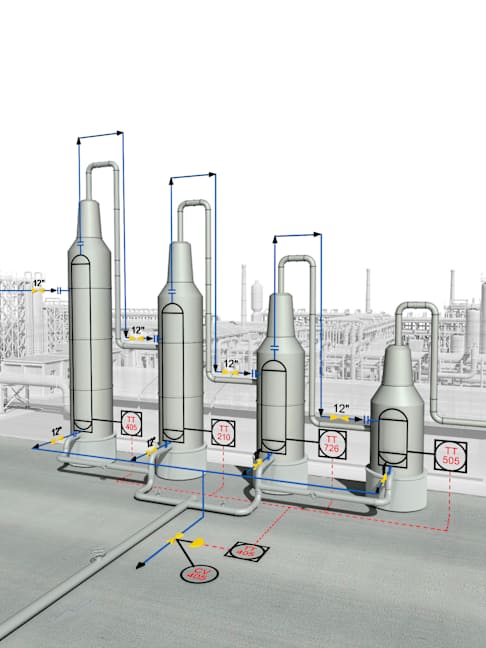
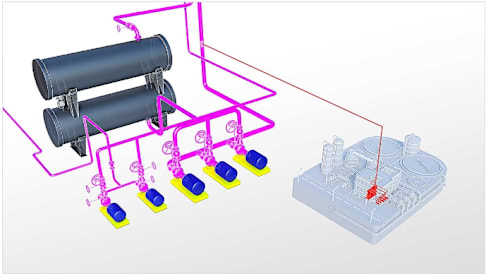
AutoCAD Plant 3D トレーニングテキストは、AutoCAD の二次元に関する基本操作を習得済みの方を対象とし、AutoCAD Plant 3D 2023 をベースに作成されています。
持続可能性と環境への配慮から、エネルギー効率の向上、廃棄物の管理、排出物の削減、水素などの新エネルギーへなど、プラントエンジニアリングは大規模かつ効率的、そして未知なプロジェクトへの挑戦が求められている時代です。 経験豊富なエンジニアの退職も避けては通れない状況の中、新たな技術や手法の習得が求められており、設計プロセスの自動化・高度化・効率化への期待は大きいかと思います。 本セミ...
本ウェビナーでは 3/27 にリリースされた最新版 AutoCAD の機能や各製品の特徴など、製品導入をご検討中の方からすでに AutoCAD をご利用いただいている方までぜひ知っておいていただきたい情報をオートデスクの製品スペシャリストがお届けします。
CAD 初心者向けに AutoCAD 3D の 動画学習を提供しています。作図演習や使い方のヒント、ショートカットキーガイドなど、無料の学習コンテンツの動画を掲載しています。
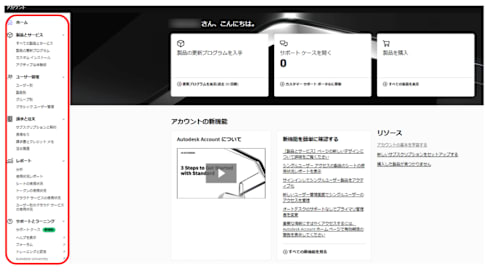
Autodesk サブスクリプション購入後、はじめてアカウント管理をされる方や、既存ライセンスの移行をされる方向けの資料をまとめたサイトです。購入後の流れや、アカウント設定方法、お問い合わせ方法をご案内しています。アカウント管理ガイドとしてご活用ください。
オートデスク認定販売パートナーの大塚商会様によるイベントです。本セミナーでは、オートデスクの最新ソリューションを紹介するとともに、AIとデジタル革命が設計に与える影響、そして未来の設計の可能性について、専門家による講演やパネルディスカッションを通じて深く掘り下げます。
『デザインと創造の業界動向調査』レポートでは、業界の変化を推進している主な要因を調査しています。空間・場所・オブジェクトのデザインと創造を手がける各業界のリーダーに向けた、戦略上の意思決定を行う上で役立つ情報が満載のレポートです。
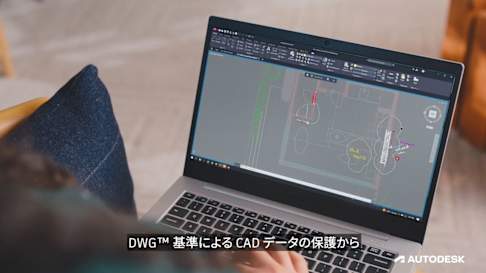
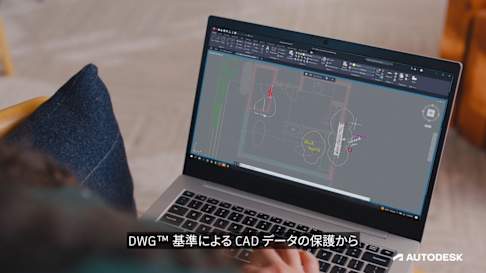
「図面が描ければどれも同じ」と思って CAD ソフトを選んでいませんか?図面は資産です。TrustedDWG テクノロジー搭載の AutoCAD で DWG ファイルの信頼性・互換性を確保し、設計データを保護しましょう。
本ウェビナーでは最新版 AutoCAD の機能や各製品の特徴など、製品導入をご検討中の方からすでに AutoCAD をご利用いただいている方までぜひ知っておいていただきたい情報をお届けします。
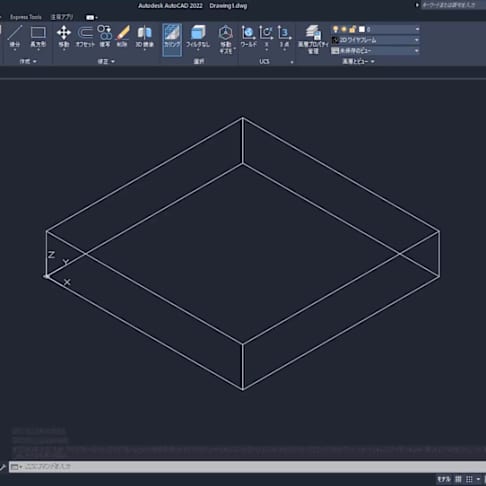
AutoCAD 3D の概念や機能などについて初心者向けに解説します。
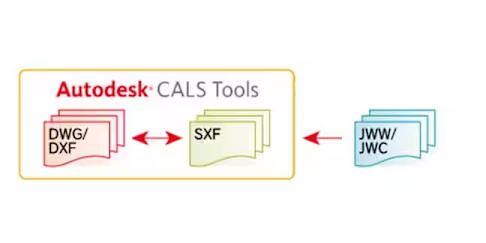
電子納品(SXF)ファイル作成のためのツール Autodesk CALS Tools は、公共事業に携わるすべての方々を強力に支援します。AutoCAD や Civil 3D、コレクションなど、対象となる Autodesk 製品のサブスクリプションメンバーであれば無料でダウンロードが可能です。
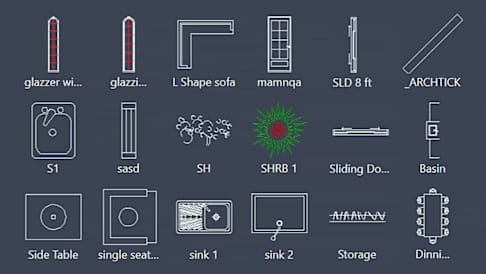
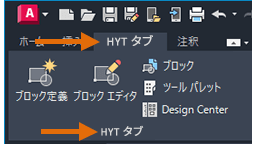
CAD ブロックは、複数のオブジェクトを保存、再利用、共有できます。作図で繰り返し使用するコンテンツを素早く再現し、時間を節約、ファイルサイズを削減し、コラボレーションを向上させます。
【創る未来、進化する現場:AIと共に歩むデジタル時代】 設計・製造の現場では今、技術の進化、業務の複雑化、人材の多様化といった“変化”が加速しています。 この変化をただ受け入れるのではなく、“競争力”へと転換できるかどうかが、企業の未来を左右します。 その鍵を握るのが、AIがもたらす新たな知見と、クラウド プラットフォームによる統合・連携です。情報や工程、人と人とをリアルタイムにつなぎ、業務...
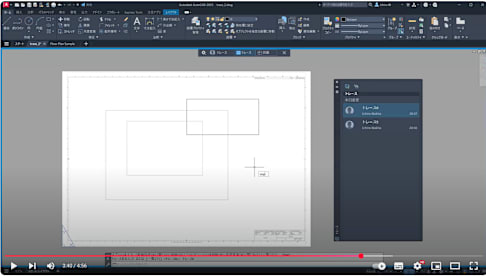
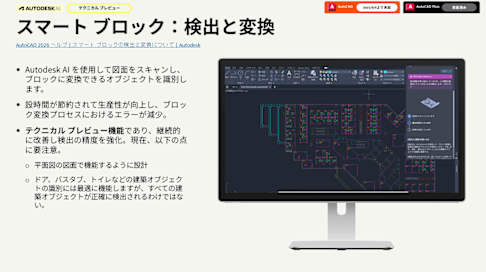
2025 年 9 月 9 日より、単体サブスクリプションのAutoCADにAutodesk AI活用機能が拡張搭載されました!マークアップアシストやスマートブロックなどの機械学習機能や、より多くのインサイトで、作業効率化を加速できます。
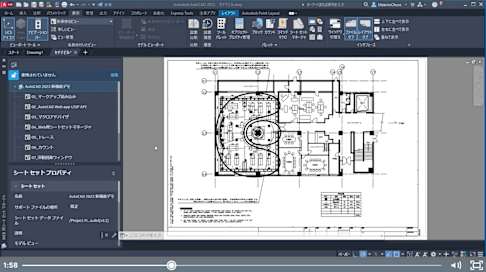
CAD 標準機能を使用して共通の名前やスタイル設定などを維持することで、組織内での 図面作成に関するルールを徹底し、一貫性を保つことが容易になります。標準化された図面 編成は、多くの関係者が図面の作成にたずさわる共同作業環境で特に役立ちます。
利用頻度の高いコマンドをツールバーに配置するのがお薦めです。リボン等との位置関係を見ながら空きスペースに配置しましょう。
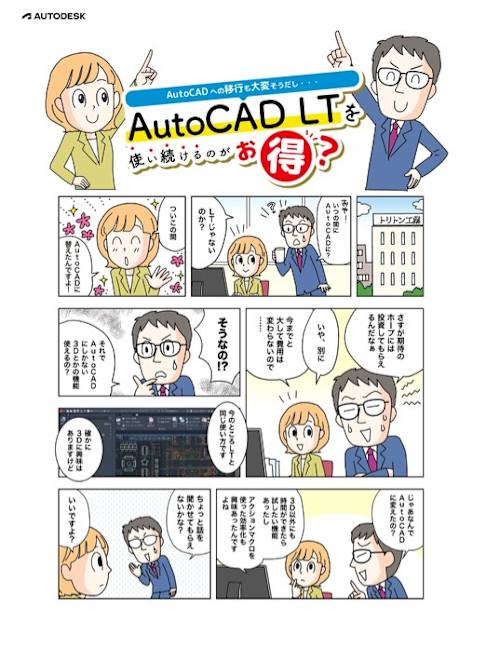
AutoCAD LT をお使いの皆さま! 「今のままで十分」、「作業が大変そう」、「PC の買い替えが必要になるのでは?」などの理由で AutoCAD への移行を躊躇されていませんか? よくあるご質問や懸念に、マンガで分かりやすくお答えします。 注:AutoCAD LT の新規サブスクリプションライセンスの販売は終了しました。新規購入をご検討の方はカスタマイズ、自動化、3D などより多...
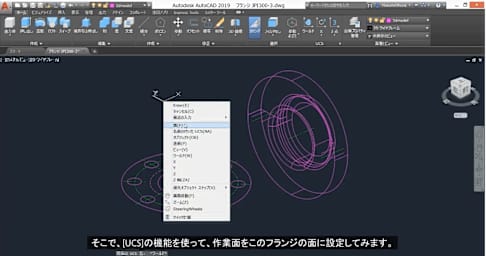
AutoCADでは3Dソリッド、サーフェス、メッシュオブジェクトを使用して、3Dモデルを作成、編集することができます。 ソリッドモデリングでは、2D図形の押し出しや回転によって3Dソリッドを作成でき、それらのモデルで和/差/交差を使った編集も簡単におこなえます。 UCS(ユーザ座標系)を使えば、3D空間でも目的のXY作業平面を定義して作業がおこなえます。特に、UCSコマンドの面(F)オプショ...
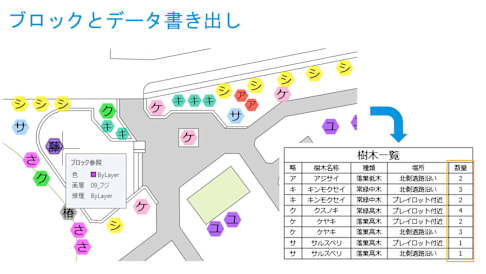
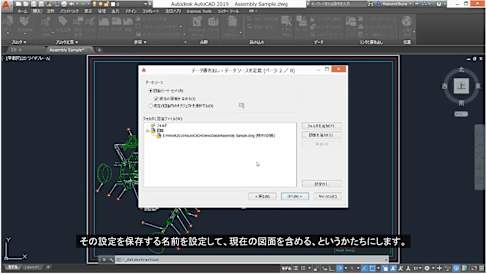
オブジェクトからブロック属性や図面プロパティのような情報を書き出して、集計表、パーツ リスト、部品表を作成できます。 たとえば、住宅建設プロジェクトで、ドア設備の集計表を作成して、図面に配置する必要があるとします。[データ書き出し]ウィザードを使用すると、ドア(この場合はブロック)のオブジェクトのみを選択して、属性データを書き出すことができます。[データ書き出し]ウィザードを使用すると、オブ...
このトピックではAUG-JPのWorkShopで行われている、O-1グランプリの問題の幾つかと解答例を数回に渡ってご紹介しています。第4回である今回は、前回出題した問題②の解答例を説明したいと思います。
AutoCADだけでなくAutoCAD LTでもできるカスタマイズの基本6として、今回はクイックプロパティのカスタマイズをご説明します。
Map 3D は、CAD データと GIS データへのアクセスを提供し、計画、設計、管理をサポートするモデルベースの GIS マッピング ソフトウェアです。 Map 3D ツールセットによって生産性が最大 60% *向上し、AutoCAD の一般的なマッピング設計の作業時間が大幅に短縮されました。
完成まで行き着いた方も、途中で行き詰まってしまった方も、このページの末尾からリンクされている【解答編】でご自分のスキルに合わせて答え合わせ、もしくはステップをご確認ください。
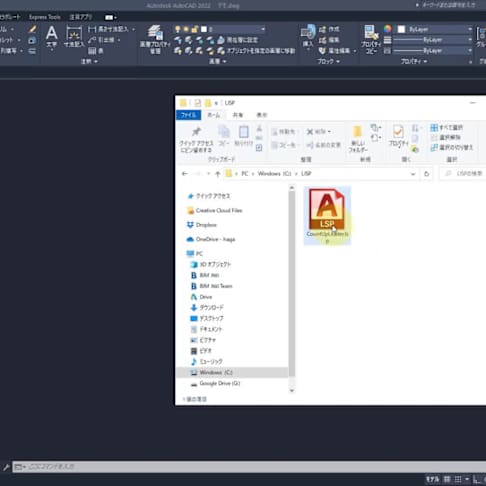
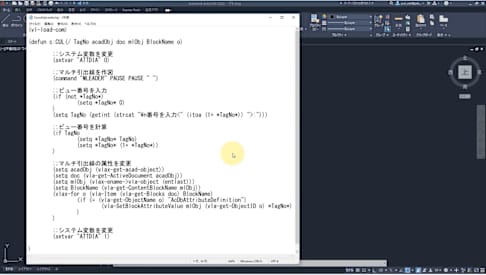
初心者向けのLISP解説、今回は作成したコードを1つずつ実行して、変数がどう使われているか確認します。
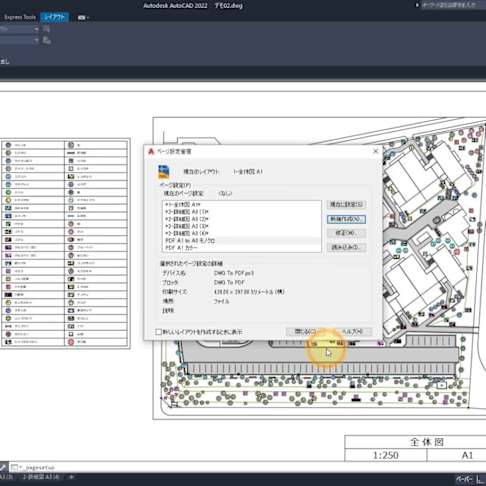
AutoCAD ビギナーにとって分かりにくい基本的なことについて、説明していきます。 第3回は印刷についてその2です。
AutoCAD 2023.1 機能アップデート
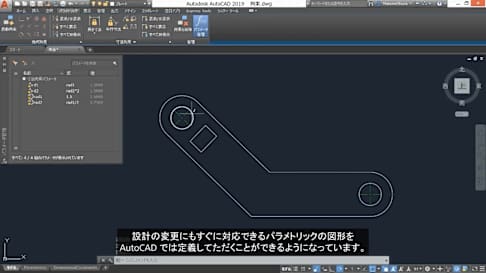
このビデオでは、AutoCADで幾何拘束と寸法拘束を適用したパラメトリック図形を作成しています。
AutoCADで3Dモデルを作成するには、2D作図とは異なる設定や機能が必要です。第4回目はオブジェクトの便利な選択方法について紹介します。
設計業務の効率化や人手不足への対応に向けてAI活用が加速する中、オートデスクは定番CAD「AutoCAD」の最新アップデートで待望のAI機能を実装した。これまで上位版「AutoCAD Plus」のみに搭載されていた機能を開放し、より多くのユーザーがAIによる自動化と効率化の利便性を実感できるようになった。
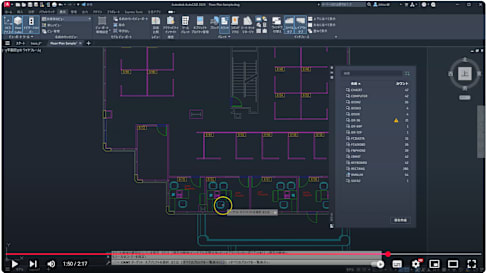
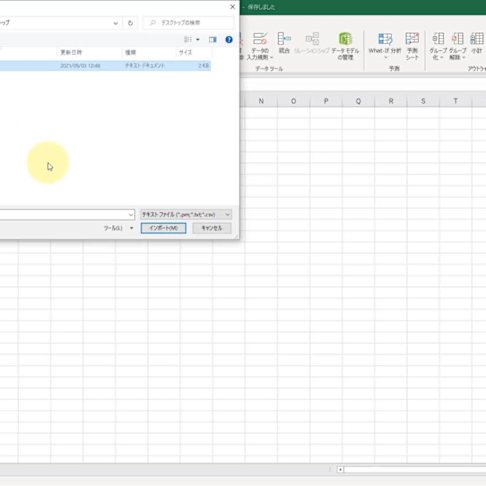
オブジェクトプロパティ、ブロック属性、図面情報を表や外部ファイルに書き出せます。Excel の表データを結合することもできる便利な機能です。
AutoCAD ビギナーにとって分かりにくい基本的なことについて説明していきます。今回は印刷するときに設定する項目のうち、 印刷領域 印刷オフセット について説明します。
AutoCAD 2026 および AutoCAD Plus 2026 の新機能・強化機能や、製品間の違いを分かりやすくご紹介します。
「スクリプトは便利だけど、自分では作れない」という方向けの、作成方法や必要な知識をご紹介します。第2回目は、スクリプトをどのような場面で使用するか?業務での活用方法のご案内です。
AutoCAD 2017およびAutoCAD LT 2017からPDFファイルを読み込む際に、AutoCADの2Dジオメトリに変換することができます。
選択するオブジェクトの種類や中身を気にすることなく、しかも複数を一度に処理できるように変更してみましょう。
AutoCADで3Dモデルを作成するには、2D作図とは異なる設定や機能が必要です。第5回目は、3Dモデルの作成で使用するオブジェクトスナップについて紹介します。
業種に特化したツールセットのラスターデザインツールを使用すれば、スキャンした図面を編集して、ラスター イメージを DWG™ オブジェクトに変換できます。
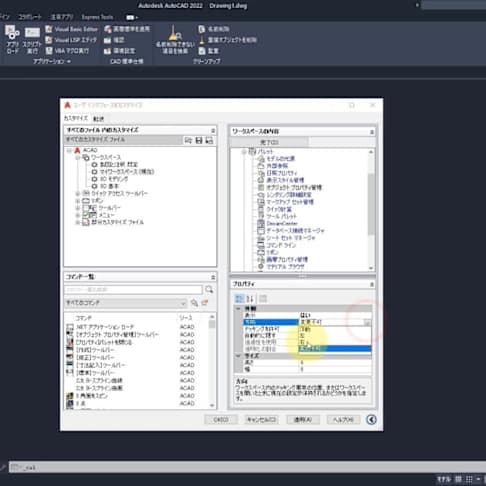
ユーザー インターフェイスのカスタマイズは[、ユーザ インタフェースをカスタマイズ(]CUI) エディタで、XML ベースのカスタマイズ(CUIx)ファイルを編集して行います。
AutoCAD API カスタマイズの概要をご紹介します。
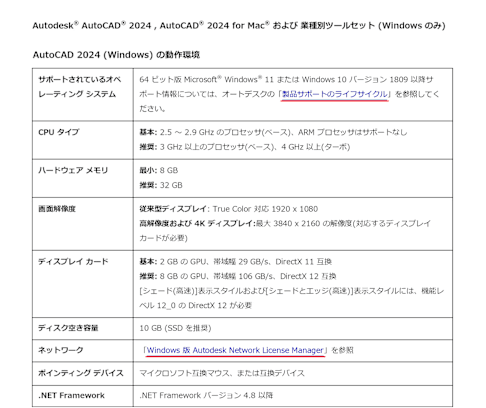
AutoCAD 2024 および業種別ツールセット (Windows), AutoCAD 2024 for Mac の動作環境をまとめました。PDF にてダウンロードいただけます。 また、2D 作図・設計においては、AutoCAD と AutoCAD LT の動作環境に違いはありません。
AutoCADだけでなくAutoCAD LTでもできるカスタマイズの基本 5 として、コマンドエイリアスのカスタマイズについてご説明します。
AutoCADで3Dモデルを作成するには、2D作図とは異なる設定や機能が必要です。第6回目は、ポリラインや円の作図平面を決定する、UCS(ユーザ座標系)について紹介します。
2D 図面の設計とアイデアを利用し、3D オブジェクトに変換する方法を学習します。
AutoCAD ビギナーにとって分かりにくい基本的なことについて説明していきます。第4回は文字スタイルと寸法スタイルについてです。
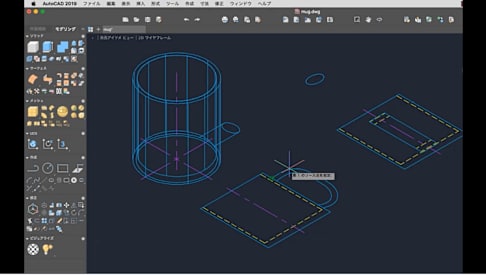
このビデオは、AutoCAD での 3D モデリングの基本的な概念と手法の紹介です。簡単なチュートリアルに沿ってぜひ練習をしてみてください。
モデリングチャレンジもいよいよ最終回です。 参考タイムトライアルの最短時間を目標に、時間を計りながら挑戦するのをお忘れなく!
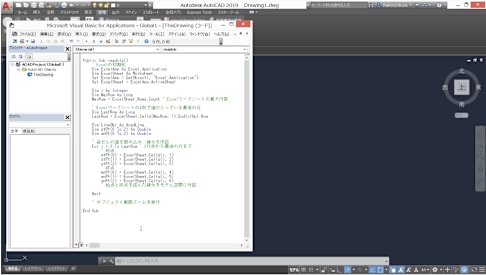
AutoCADが提供するAPI(アプリケーション プログラム インターフェイス)の一つに、VBA(Visual Basic for Applications)があります。VBAはAutoCADと同時に動作し、そのプログラムは高速に実行され、Microsoft Excelなどと連携することも可能です。
AutoCADだけでなくAutoCAD LTでもできるカスタマイズとして、前編ではリボンの階層構成やリボンタブ、リボンパネルの追加方法についてご説明しました。後編では、リボンパネルへのコマンドの追加やドロップダウン、サブパネル、折りたたみパネル等のもう少し詳しいカスタマイズを説明したいと思います。
AutoCAD の歴史の中で、機能・ワークフローを拡張するために用意されている API(Application Programming Interface)も継続して進化を続けています。
メッシュ オブジェクトの作成および修正方法を学習します。
このシリーズでは、完成図からご自身でステップを読み解き、モデリングの演習を行っていただきます。参考タイムトライアルの最短時間を目標に、時間を計りながら挑戦してください。
このトピックではAUG-JPのWorkShopで行われている、O-1グランプリの問題の幾つかと解答例を数回に渡ってご紹介しています。第6回である今回は、前回出題した問題③の解答例を説明したいと思います。
業種別ツールセットの Raster Design ツールを使用すると、スキャンした図面を編集して、ラスター イメージを DWG™ オブジェクトに変換できます。 Raster Design ツールセットを使用することによって生産性が最大 48%* 向上しました。
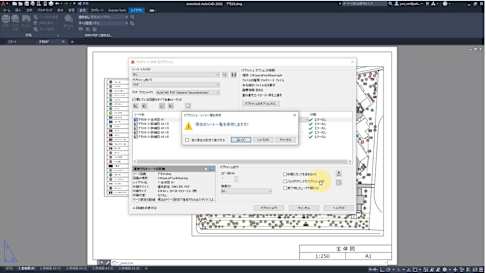
印刷のベスト プラ クティスに従うと、設計意図の伝達における分かりやすさや効率に大きな違いが生まれる ほか、チーム全体でワークフローを徹底的に効率化することができます
700,000 点を超えるインテリジェントな部品やフィーチャを含む、機械エンジニアリング向けの業種別ツールを使用すると、生産性が最大 55%* 向上します。 Mechanical ツールセットを使用すると、以下のことが可能になります。
AutoCADでは3Dソリッド、サーフェス、メッシュオブジェクトを使用して、3Dモデルを作成、編集することができます。このビデオでは、2Dのフランジ図形から3Dソリッドモデルを作成しています。
このトピックではAUG-JPのWorkShopで行われている、O-1グランプリの問題の幾つかと解答例を数回に渡ってご紹介します。第3回目である今回は前回とは違った問題②と参加者の方が行った実際の操作をご紹介します。
この「LISP カスタマイズにチャレンジ」シリーズでは、AutoCADで使えるプログラム言語であるLISPについて、初心者向けに解説します。
Express Tools は、AutoCAD でのみ使用可能なユーティリティ ツール セットです。 Express Tools には、大幅に時間を節約できる文字編集ツールが含まれています。 ほとんどの Express Tools は、AutoCAD のアプリケーション プログラミング インターフェ イス(API)を使用して作成されています。したがって、API 対応でな...
Architecture ツールセットは、プロジェクトの完了までの時間を短縮し、プロジェクト パイプラインを拡張するために必要なツールを提供します。作業時間の短縮に役立つ機能とタスクの自動化によって、建築設計と作図の生産性が最大 61%* 向上します。
AutoCAD API カスタマイズについて動画にてご紹介いたします。
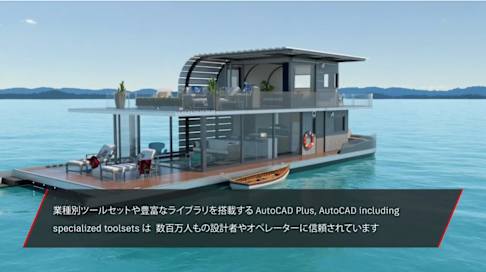
AutoCAD Plus (業種別ツールセットを含む AutoCAD)
このトピックではAUG-JPのWorkShopで行われている、O-1グランプリの問題と解答例を数回に渡ってご紹介しています。今回は、ちょっと変わった問題③をご紹介します。
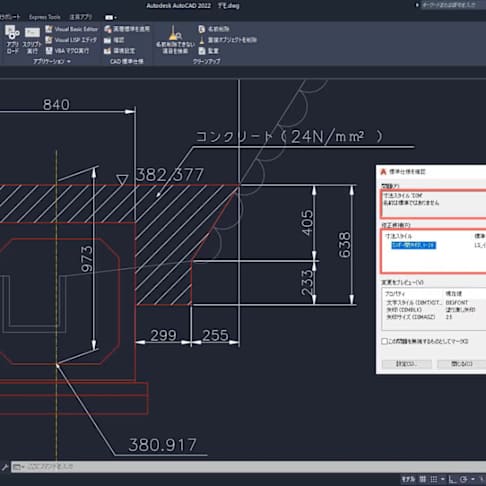
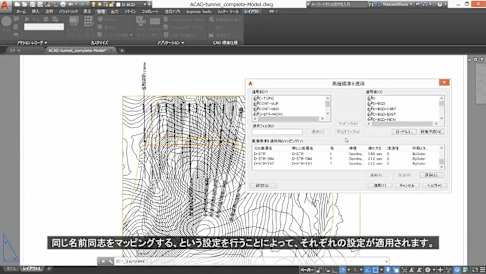
AutoCADでCAD標準仕様機能を利用すると、図面ファイルの画層、文字スタイル、線種、寸法スタイルのプロパティが社内で定めた仕様に準拠しているかどうか確認でき、仕様に適合しないプロパティを修正することもできます。
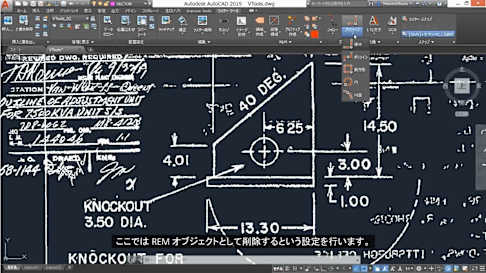
破断線(破断記号が含まれたポリライン)を作成します。
頻用するコマンドのAutoCAD のショートカットキーをエイリアスを覚えると、繰り返しの作業を効率的に行うことができます。
AutoCADの標準としてどれだけのショートカットが割り当てられているか皆さんご存知でしょうか?AutoCAD標準ではF1~F12、各アルファベットキーなど1つのキーに割り当てられたショートカット(コマンドエイリアス含む)が存在します。
第 2 回の演習はいかがでしたか?こちらでは手順を解説し、動画での詳細な解説と完成データは末尾にあります。途中で分からなくなってしまった場合はまずステップを確認し、演習を続けてみましょう。
AutoCADだけでなくAutoCAD LTでもできるカスタマイズの基本として、今回はショートカットキーのカスタマイズについてご説明します。
AutoCAD は 2D 設計・作図に加え 3D 設計も可能なため、これから 3D を始めようと思っている方の手慣らしにおすすめのソフトウェアです。 3D 設計の基礎を ”学習” したら、実際に手を動かして腕試しをしましょう。
三位一体のこのモデル、皆さんはどのように取り組まれましたか?ステップを順に見ていきましょう。途中で分からなくなってしまった場合はまずステップを確認し、最後までチャレンジしてみてください。
電気制御システムを作成、修正、ドキュメント化できる電気設備設計機能を使用すると、生産性が最大 95%* 向上します。
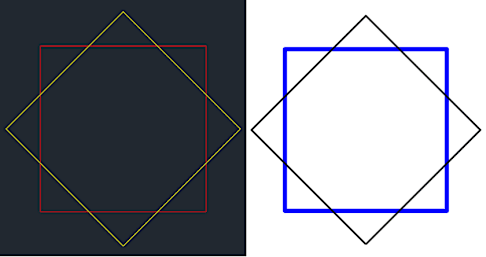
AutoCAD ならびに AutoCAD LT の 2019 から追加された図面比較機能を利用すると、バージョンの異なる図面間の形状の違いを可視化、レポートできます。
初心者が AutoCAD を学ぶには、意識や環境が成果に大きく影響します。忙しい日々の中で効率的に習得するための 5 つのポイントを紹介します。
2D 作図同様手法は一つには限られませんが、模範解答として一例をご紹介します。ぜひご自身の方法と比べてみてください。
AutoCADで3Dモデルを作成するには、2D作図とは異なる設定や機能が必要です。第2回目は「押し出しに使用したポリラインを残す」、「円柱のシルエット表示を変更する」という、3D作業のための「オプション」設定を紹介します。
最終回の演習はいかがでしたか? 一筋縄(ならぬ一筋棒)ではないだけに、屈折部分をどうするかがポイントです。途中で分からなくなってしまった場合は確認しながら演習を続けてください。
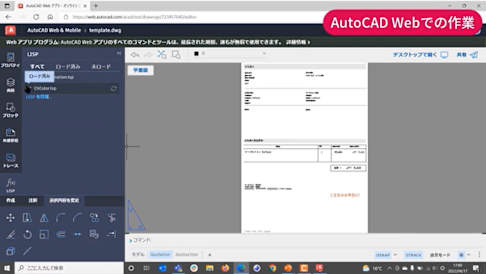
Autodesk Platform Services(APS:旧称Forge)を活用して、AutoCADおよびAutoCAD Webでの設計作業自動化を行うメリットと方法をご紹介します。
この記事では、[ユーザ インタフェースをカスタマイズ] (CUI)エディタを使用して、カスタム リボン パネルを作成し、それにコマンドを割り当て、新しいリボン タブに追加する方法を説明します。
第 3 回の演習はいかがでしたか?こちらでは手順を解説し、動画での詳細な解説と完成データは末尾にあります。途中で分からなくなってしまった場合はまずステップを確認し、演習を続けてみましょう。
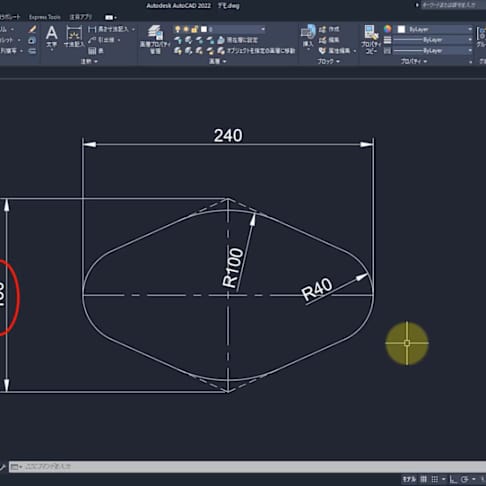
プロジェクトの設計段階で拘束を使用すると、異なる設計を試したり変更を加えるときに、 条件を実行することができます。
AutoCAD ビギナーにとって分かりにくい基本的なことについて説明していきます。第1回はテンプレートについてです。
AutoCADで3Dモデルを作成するには、2D作図とは異なる設定や機能が必要です。第1回目は「ワークスペースとリボン」を紹介し、「使いたいコマンドがAutoCADのリボンで見つからない」という疑問にお答えします。
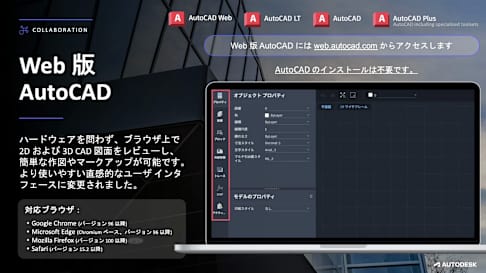
2020 年 7 月 1 日より、通常 AutoCAD もしくは AutoCAD LT のサブスクリプション特典として提供している AutoCAD web アプリを、サブスクリプションユーザー以外の方でもご利用いただける新しいプログラムを開始しました。
AutoCADで3Dモデルを作成するには、2D作図とは異なる設定や機能が必要です。第7回目は、DWGファイルをリンク参照する外部参照の機能を、3Dモデル作成に活用する方法を紹介します。
このトピックではAUG-JPのWorkShopで行われている、O-1グランプリの問題の幾つかと解答例を数回に渡ってご紹介します。第2回目である今回は前回出題した問題①の解答例を説明したいと思います。
今回の AutoCAD 2024 製品群は、ワークフローを加速し、創造の可能性を引き出すために設計されたイノベーションによって、ユーザーのビジョンをシームレスに共有できるよう構築されています。
初心者向けのLISP解説、今回はVisual LISP for AutoCADを使ってみましょう。
このトピックではAUG-JPのWorkShopで行われている、O-1グランプリの問題の幾つかと解答例を数回に渡って紹介します。第1回目である今回は、O-1グランプリの紹介を含めてご紹介します。
ここでは、カスタマイズの基本1としてAutoCADのUI(ユーザインタフェース)の代表とも言えるリボンのカスタマイズを紹介します。
「スクリプトは便利だけど、自分では作れない」という方向けの、作成方法や必要な知識をご紹介します。第3回目は、システム変数の調べ方や、ダイアログを必要とするコマンドの実行、ファイル一覧の取得方法についてご案内します。
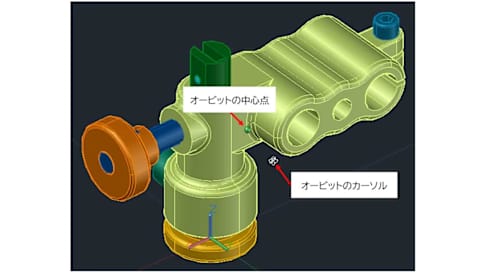
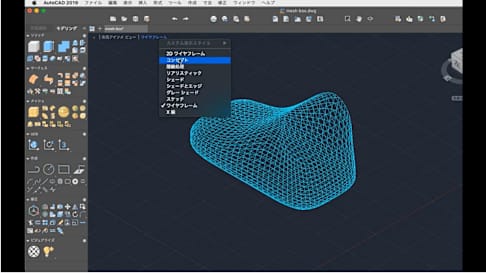
AutoCADで3Dモデルを作成するには、2D作図とは異なる設定や機能が必要です。第3回目は3DオービットやViewCubeの便利な使い方や、表示スタイルについて紹介します。
「スクリプトは便利だけど、自分では作れない」という方向けの、作成方法や必要な知識をご紹介します。第1回目は、スクリプトとは何か?という初歩の初歩のご案内です。
初心者向けのLISP解説、今回はLISPを使ってオブジェクトを選択し、そのオブジェクトを操作します。
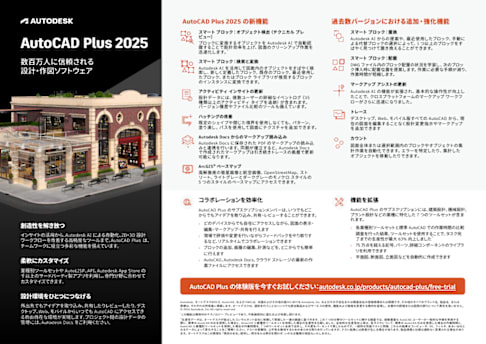
AutoCAD Plus 2025 は、単体で販売されている AutoCAD の機能に加えて、Autodesk AI 活用による先進的な自動化、ユーザー補助機能や、業種に特化した 7 つのツールセットを活用できます。
オブジェクト スナップと併せて、トラッキング[AutoTrack]も普段使用する機能かと思います。AutoTrack には、2 つのトラッキング方法、オブジェクト スナップ トラッキング・極トラッキング があります