
AutoCADブログ「今週のヒント」シリーズでは、英語版AutoCADブログで好評だったヒント集を日本語でお届けします。
毎週、実務で役立つ新しい技術やコツを学び、あなたのAutoCADスキルをさらに向上させましょう!
This post is also available in: English (英語).

AutoCADを使い始めた頃を思い出してみてください。最初はどんな操作も初めてで、実行する前に「これで合っているかな」と確認していたはずです。慣れてくるにつれて作業はスムーズになり、自然と習慣が身についていきます。もちろん、良い習慣もあれば、あまり良くない習慣もあります。
本日ご紹介するヒントは、意外と実践されていませんが、手軽に取り入れられる良い習慣のひとつ、ビューポートのロックについてです。
レイアウト空間でビューポートを作成、尺度調整、位置合わせしたら、必ず、ロックしましょう。ロックする方法は4つあります。
方法1:最も一般的で簡単な方法です。レイアウトでビューポートを選択し、ステータス バーにあるロック アイコンをクリックします。アイコンが青色で、鍵のかかった状態になっていることを確認してください。

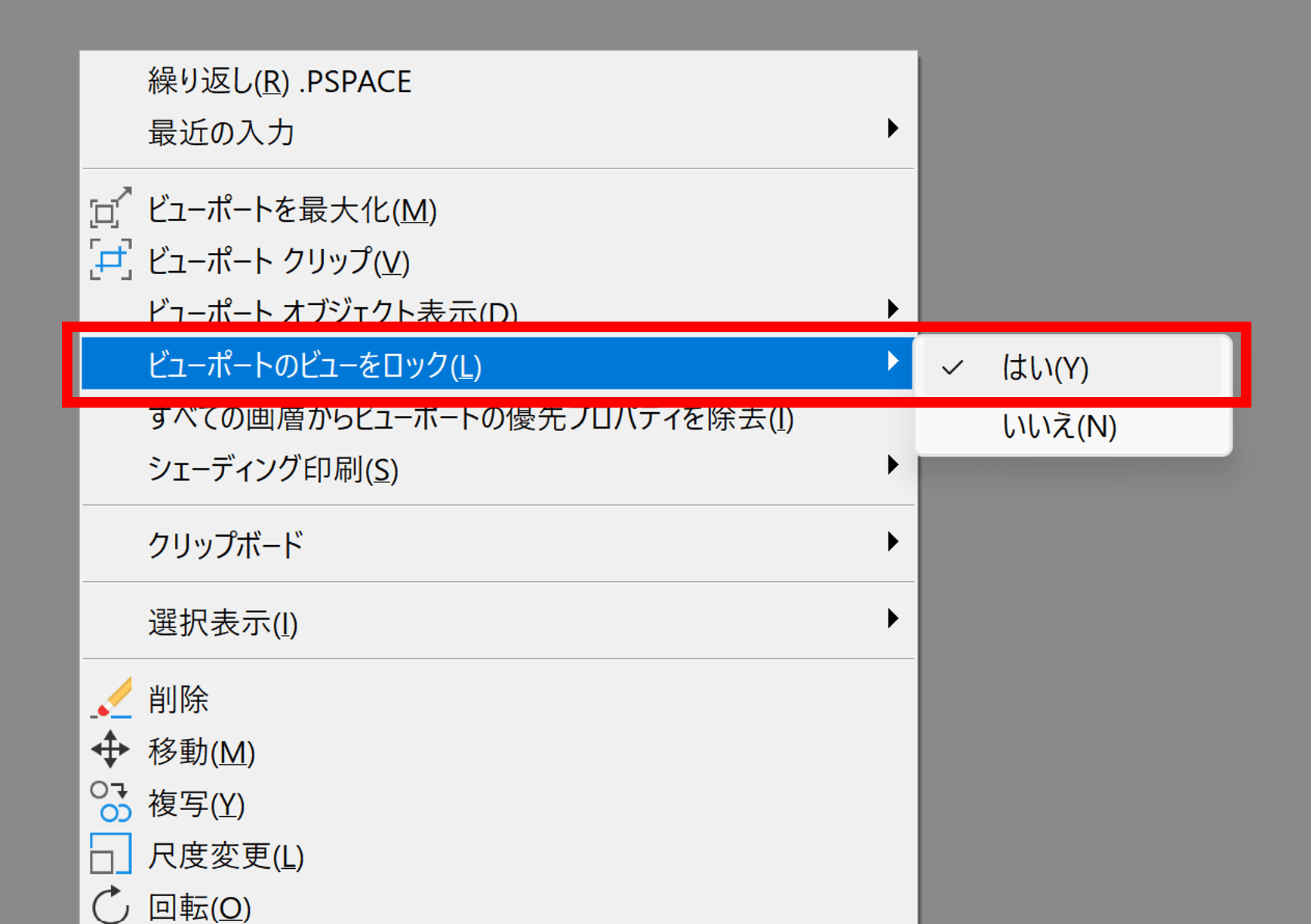
方法2:ロックしたいビューポートを選択した後、右クリックしてコンテキスト ポップアップ メニューを表示することができます。[ビューポートのビューをロック]というフライアウトを見つけて、[はい]を選択します。
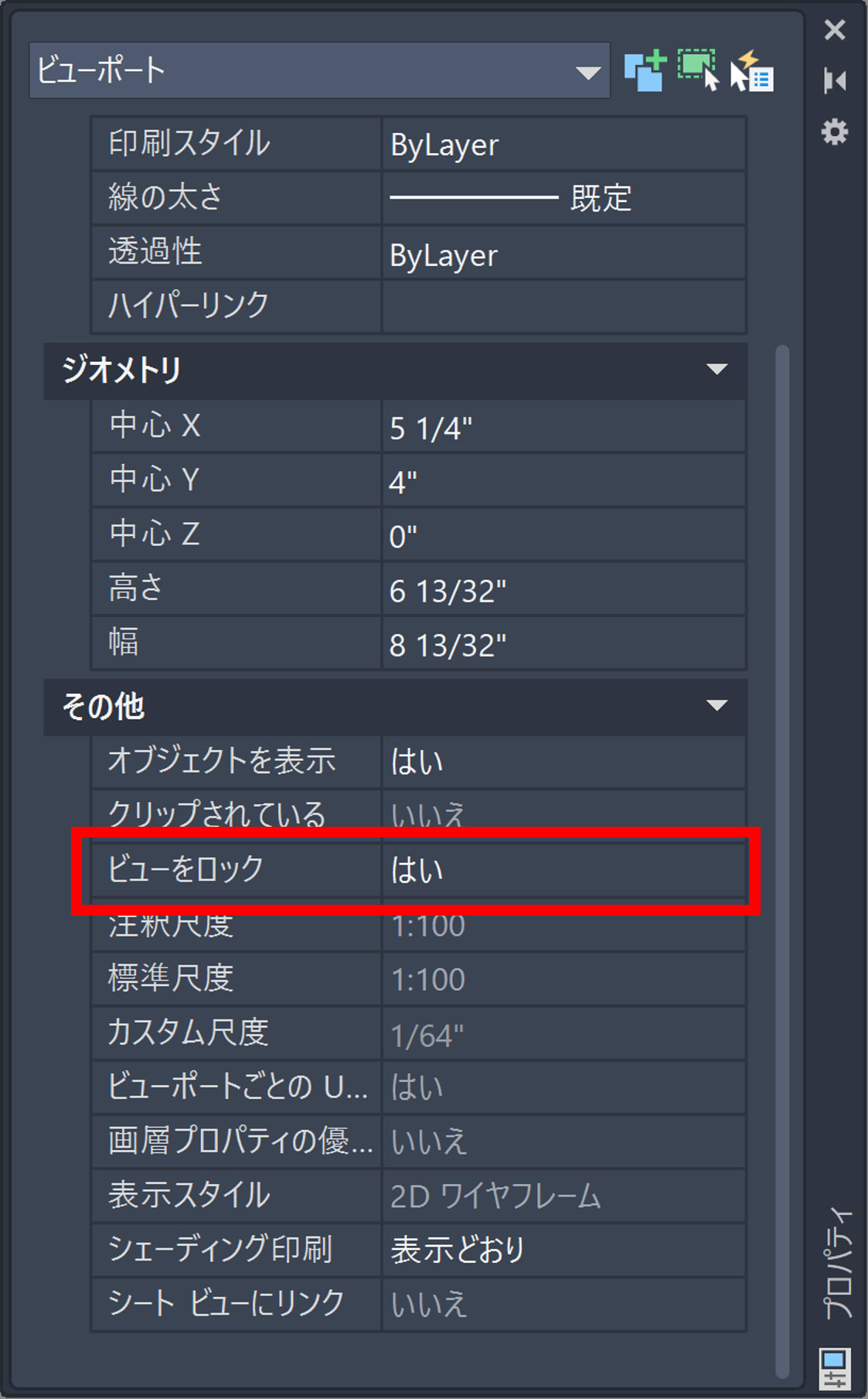
方法3:[プロパティ]パレットをよく使われる方の場合は、ビューポートを選択したら、[プロパティ]パレットの[その他]領域で[ビューをロック]を見つけて、[はい]を選択します。
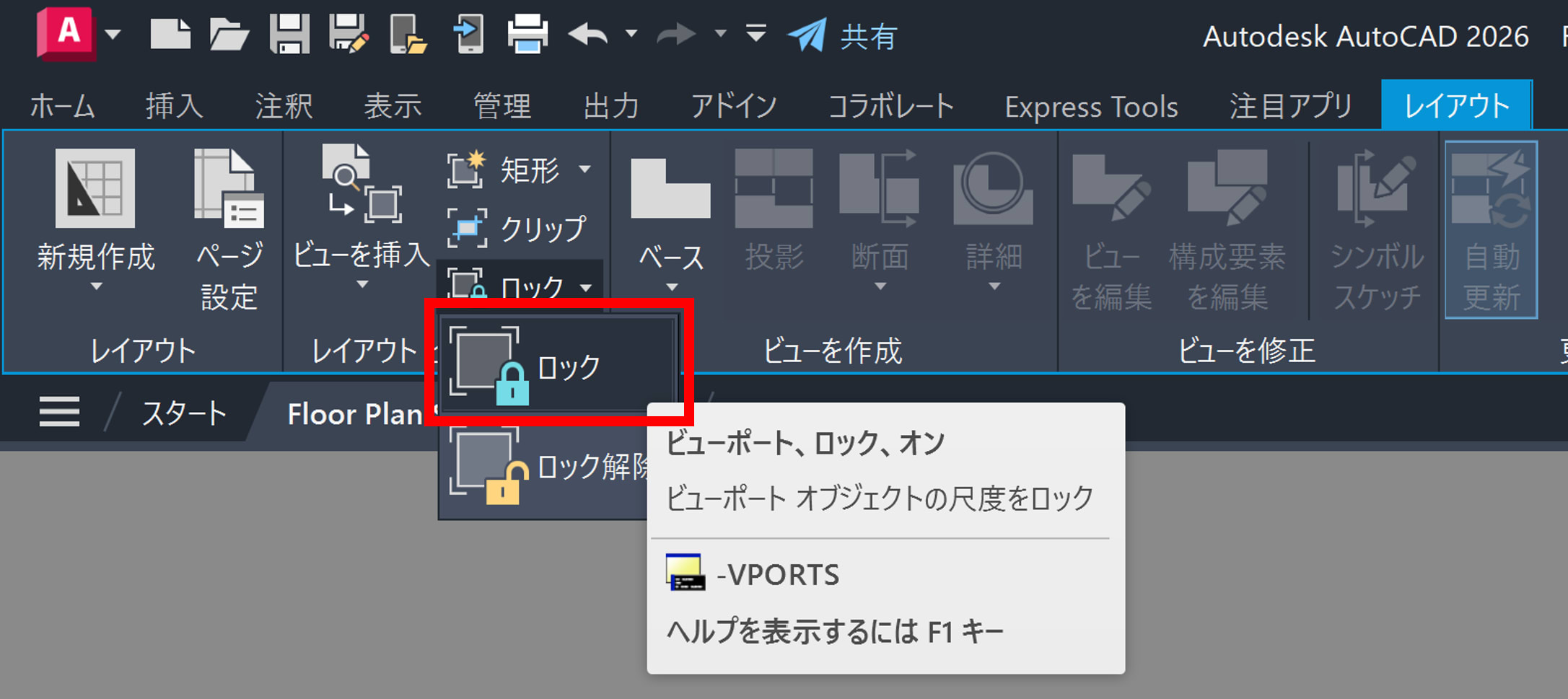
方法4:4つ目の方法は、[レイアウト]コンテキスト リボンを使います。[レイアウト ビューポート]パネルのプルダウン メニューから[ロック]を選択します。これは4つの方法の中で唯一、[ロック]に設定する前にビューポートを選択する必要がない方法です。ビューポートが選択されていない場合は、ビューポートを選択するように求められます。
今週のヒント集は以上です。
レイアウトでのビューポートのロックは、簡単な操作ですがとても重要です。あなた自身のためであれ、次に図面を見る人のためであれ、ズームやパンの誤操作で台無しにする心配はなくなります。
4つの方法から1つ選んで、この良い習慣をルーティンに加え、常にAutoCAD のビューポートをロックすることを習慣にしましょう!
それではまた来週!