AutoCADブログ「今週のヒント」シリーズでは、英語版AutoCADブログで好評だったヒント集を日本語でお届けします。
毎週、実務で役立つ新しい技術やコツを学び、あなたのAutoCADスキルをさらに向上させましょう!
This post is also available in: English (英語).
図面作業をしているときに、外部参照やブロックから、線分や文字だけを使いたいが、それ以外は不要という状況に遭遇したことはありませんか?
今週のヒントでは、次に外部参照やブロックから一部の線分やオブジェクトを複写する際に、手間を省くことができるNCOPY[ネストを複写]コマンドを共有したいと思います。
NCOPY[ネストを複写]コマンドは、外部参照やブロックなどのネストされたオブジェクト内から特定の構成要素(線分、点、文字など)を選択し、ネストされたオブジェクトに影響を与えずに図面に複写できるコマンドです。
たとえば、下の図では、左側の平面図は完成しており、現在の新しい平面図で外部参照されています。この例では、部屋名(下図の赤色ハイライト表示)を現在の図面に複写します。これにより、図面間で一貫性を保つために同じラベル スタイルを維持できます。
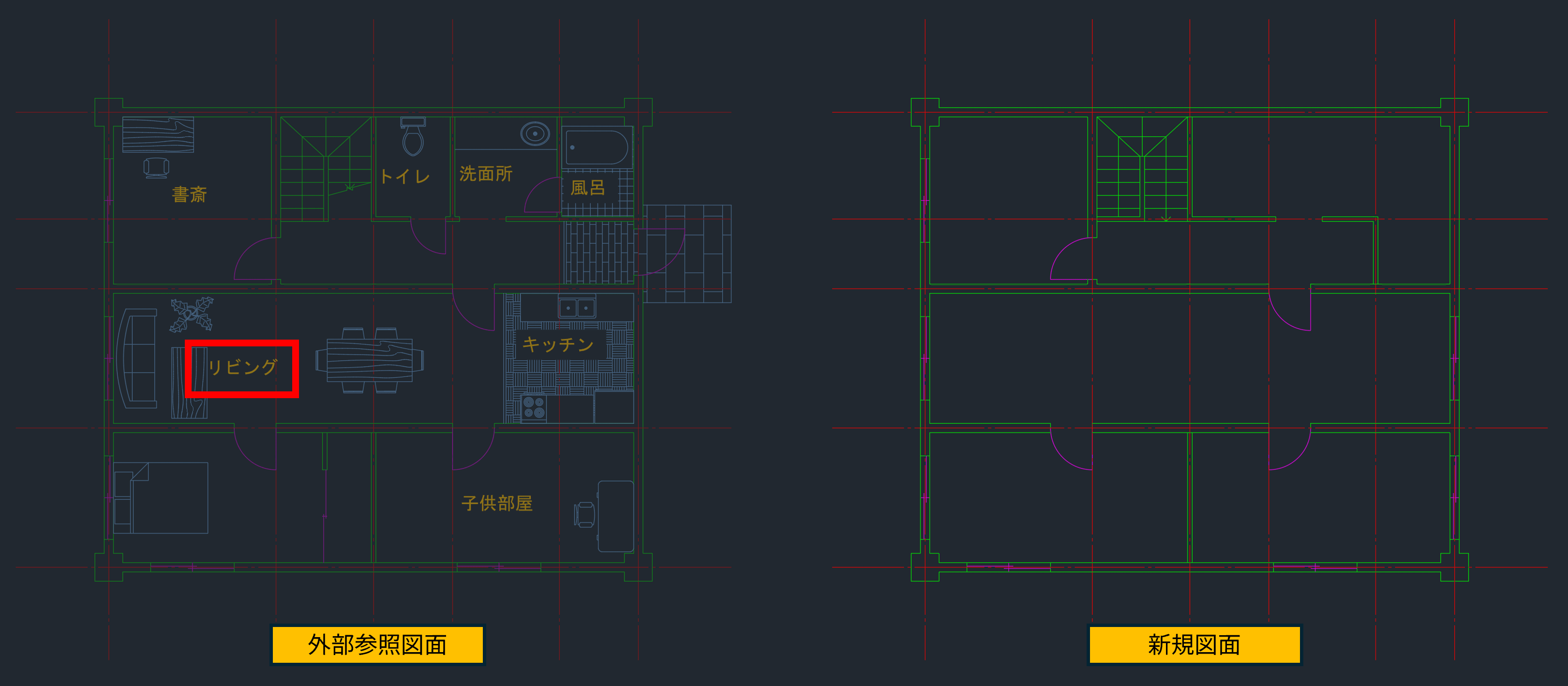
まず、NCOPY[ネストを複写]コマンドを入力し、[Enter]キーを押します。プロンプトで、ネストされたオブジェクトから複写する構成要素を選択するように指示されます。この例では、左側の平面図の外部参照からハイライト表示された「リビング」の文字を選択します。
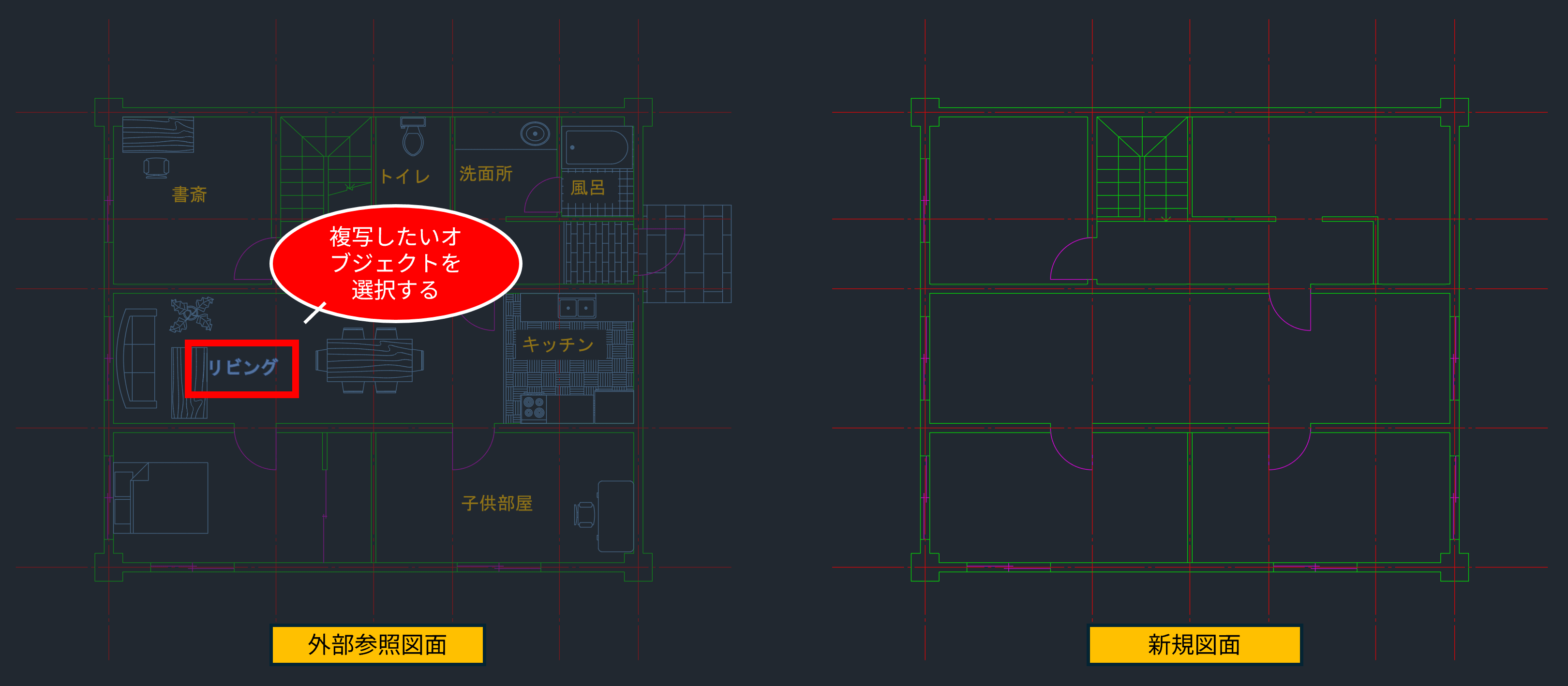
図面に複写するオブジェクトを選択したら、[Enter]キーを押して基点・移動距離を指示します。空白のままにして[Enter]を2回押すと、既定の 0,0,0 が使用され、下図に示すように、オブジェクトが図面内の同じ位置に配置されます。
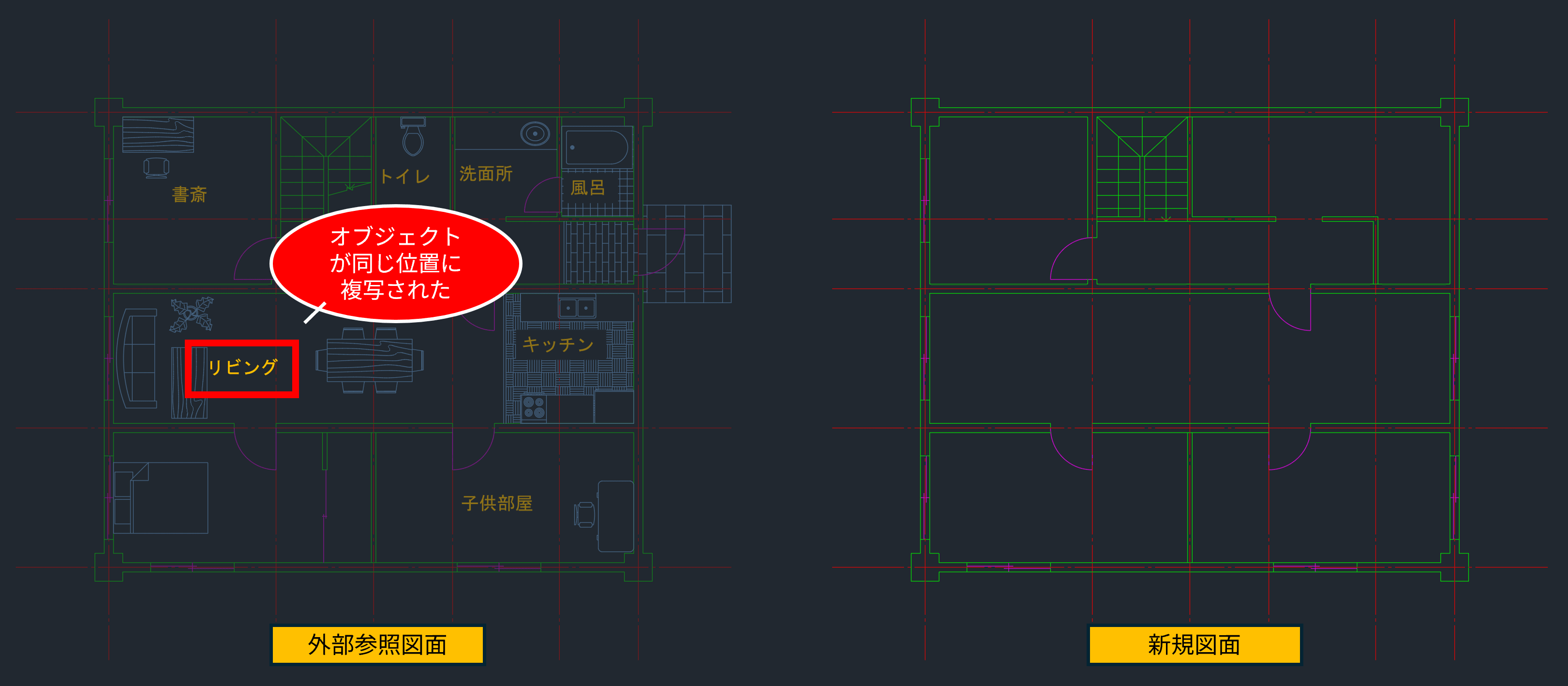
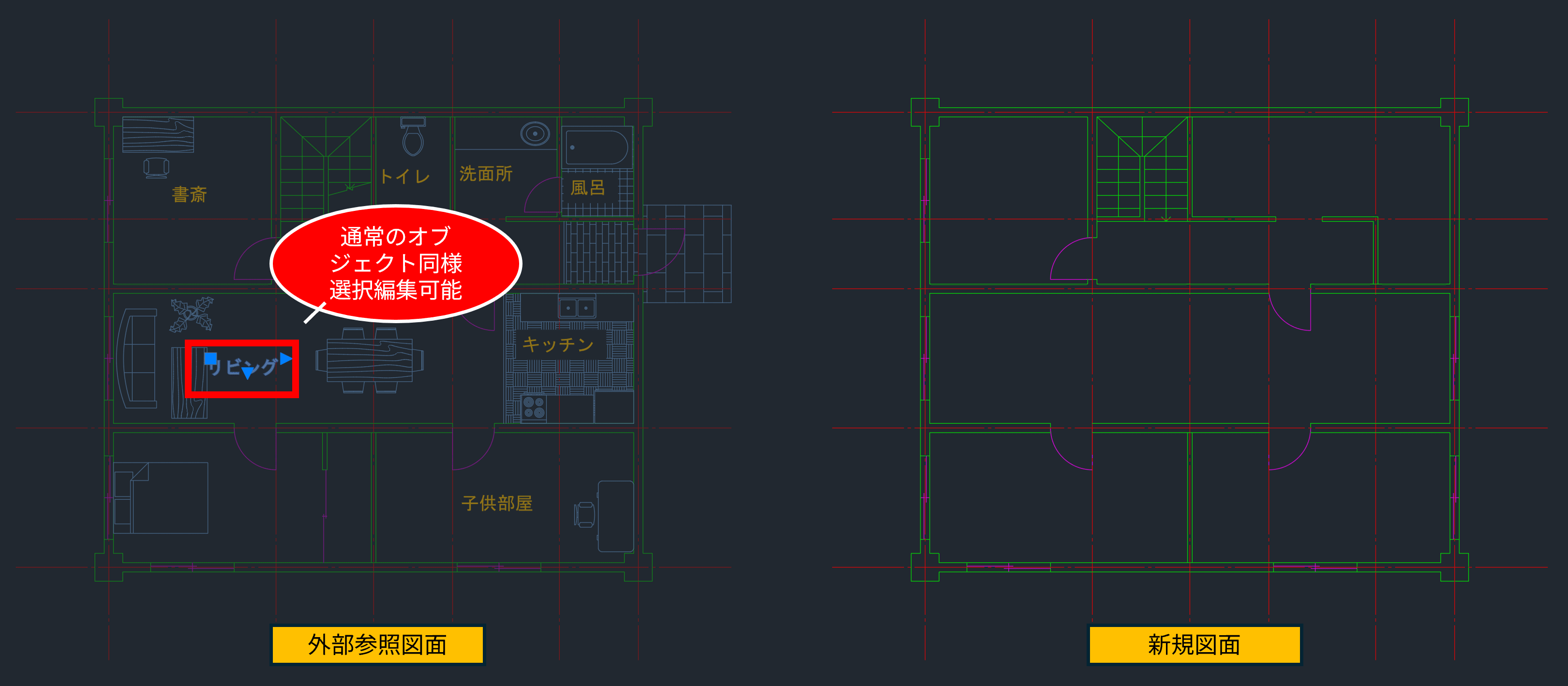
ネストされたオブジェクトは新しい図面にすばやく複写され、元の外部参照やブロックを開いたり修正したりすることなく、図面内で通常どおり選択して、移動や編集が可能です。
今週のヒント集は以上です。この簡単なヒントを、今後の時間節約にぜひお役立てください。
NCOPY[ネストを複写]コマンドの使用方法や、線図やオブジェクトを図面間でコピーするその他のオプションの詳細については、該当のヘルプ ページをご確認ください。
それではまた来週!