AutoCADブログ「今週のヒント」シリーズでは、英語版AutoCADブログで好評だったヒント集を日本語でお届けします。
毎週、実務で役立つ新しい技術やコツを学び、あなたのAutoCADスキルをさらに向上させましょう!
This post is also available in: English (英語).

CAD 標準仕様は、効率的で一貫性のある製図・設計を行ううえで欠かせない要素です。
数百人規模のオフィスで作業する場合でも、一人で作業する場合でも、CAD 標準仕様は図面の一貫性を高めます。CAD 標準機能を使用すると、AutoCAD 内で標準仕様による監査や修正を簡単に行うことができます。
今回は、標準仕様の設定方法や、監査の実行方法について見ていきましょう。
標準仕様を設定する
標準仕様による監査は、標準仕様ファイルと環境設定ツールの2つを組み合わせて行います。
まず、標準仕様としたい画層、線種、寸法・文字スタイル、マルチ引き出し線スタイルを使用して図面を作成します。その図面を、標準仕様ファイル(DWS)として保存します。
複数の専門分野で作業している場合は、建築、構造、MEP などの分野ごとに複数のDWS ファイルを作成することも可能です。
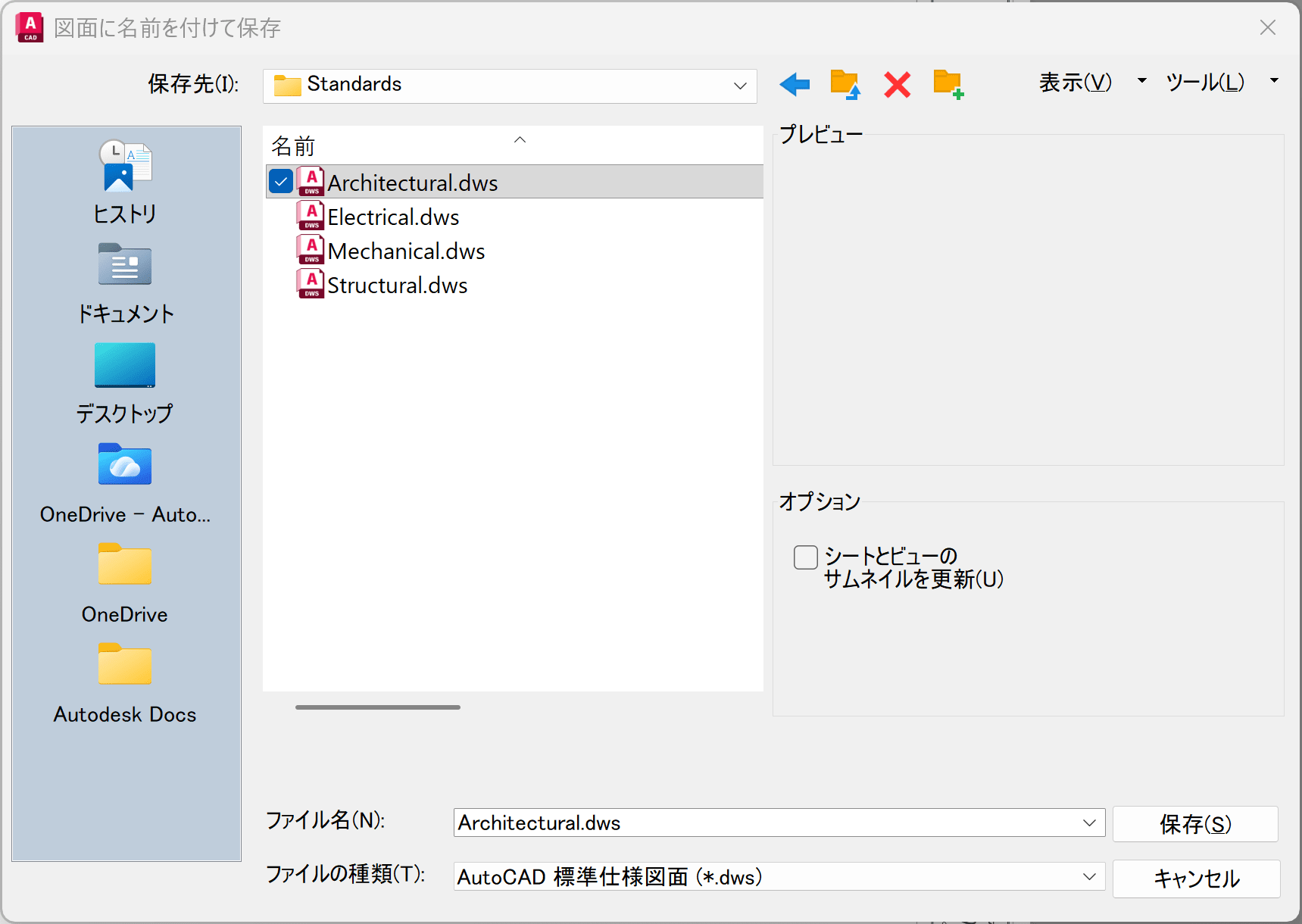
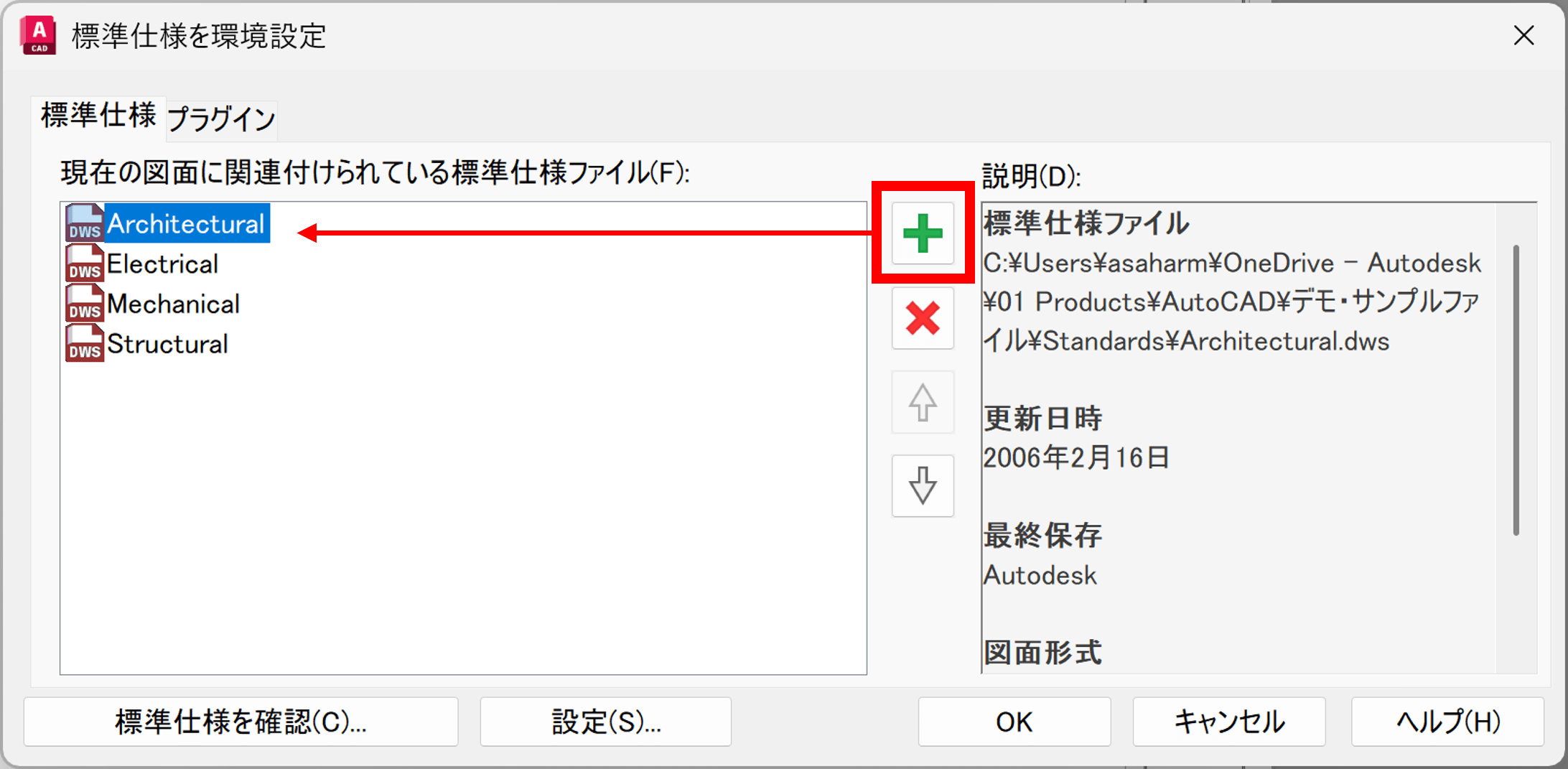
標準仕様ファイルを作成したら、リボンの[管理]タブを開き、[CAD 標準仕様]パネルから[環境設定]を選択します。これにより、[標準仕様を環境設定]ダイアログ ボックスが表示され、作成した DWS ファイルを図面に関連付けることができます。
複数のファイルを追加することもでき、並べ替えることで優先順位を設定できます。監査時には、リストの一番上にあるファイルが優先されます。
外部参照と同様に、これらのファイルは手動で除去するまで図面に関連付けられたままになります。
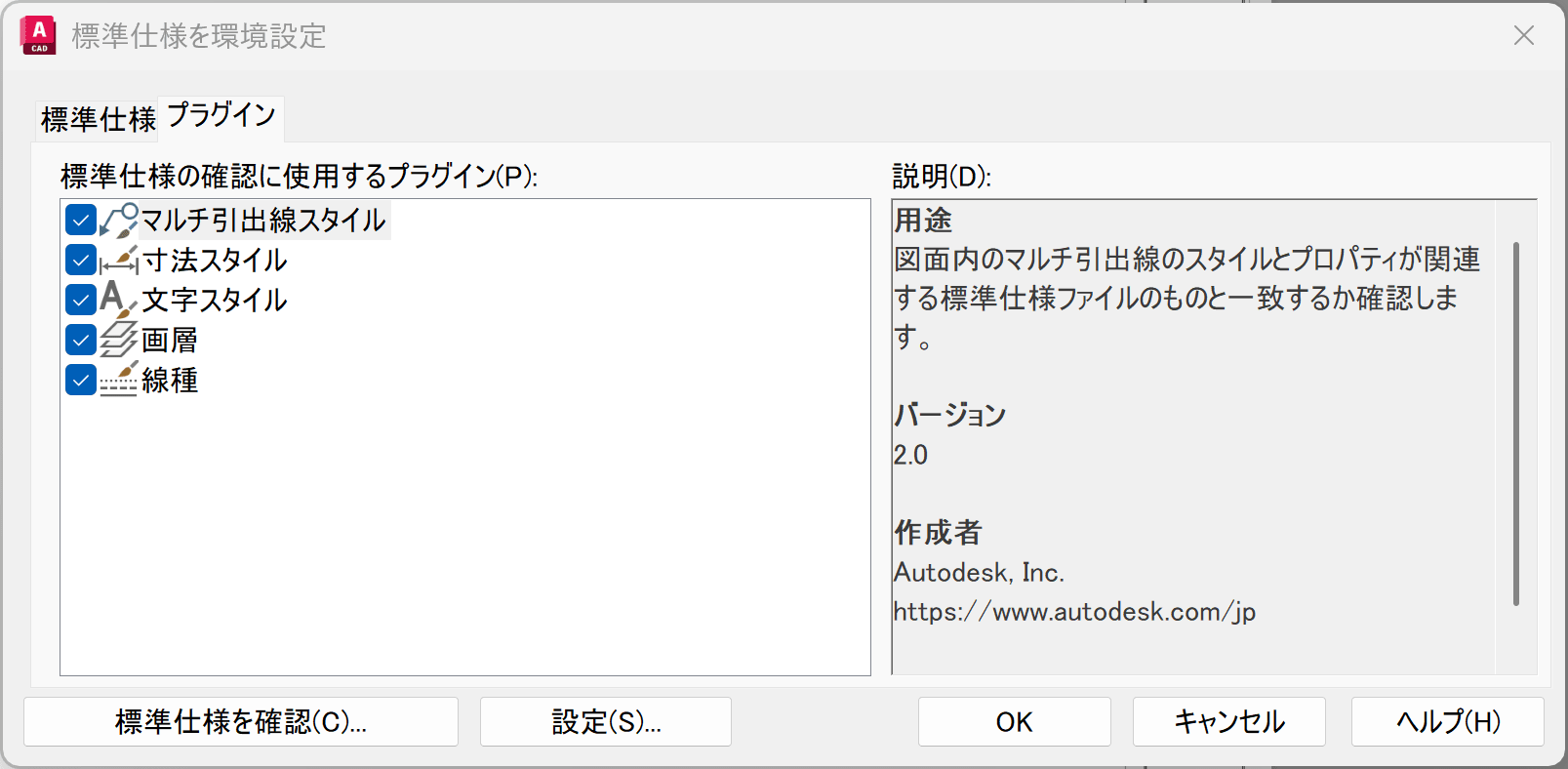
次に、[プラグイン]タブで、図面を監査するときに使用するプラグイン(画層、線種、寸法・文字スタイル、マルチ引き出し線スタイル)を選択します。必要に応じてチェックをオンまたはオフにします。説明ボックスには、各プラグインが監査する内容が表示されます。
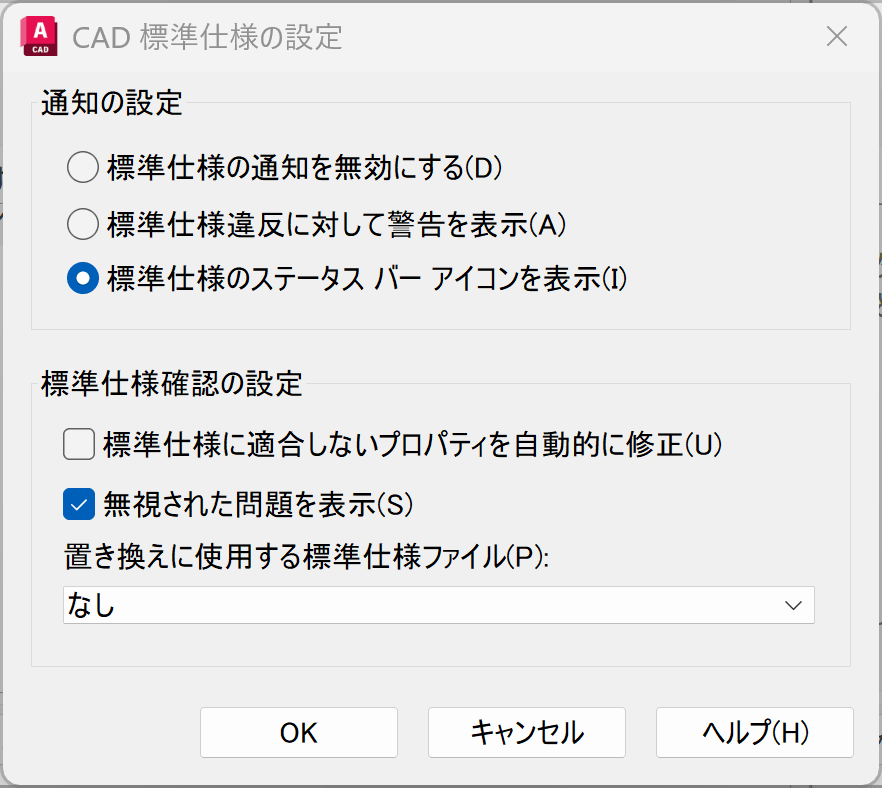
最後に、標準仕様違反が検出された場合の動作を設定します。[設定]ボタンをクリックすると[CAD 標準仕様の設定]ダイアログ ボックスが表示され、違反時の通知の設定、および違反が検出された場合の動作を設定できます。
標準仕様監査を実行する
図面の標準仕様違反を確認するには、[CAD 標準仕様]パネルの[確認]をクリックするか、[環境設定]ダイアログの[標準仕様を確認]ボタンをクリックします。
[標準仕様を確認]ダイアログ ボックスには、検出された問題が一覧表示され、関連付けられた DWS ファイルに基づいて修正方法が提案されます。問題を修正する、無視する、または次の問題へスキップするといった操作が可能です。
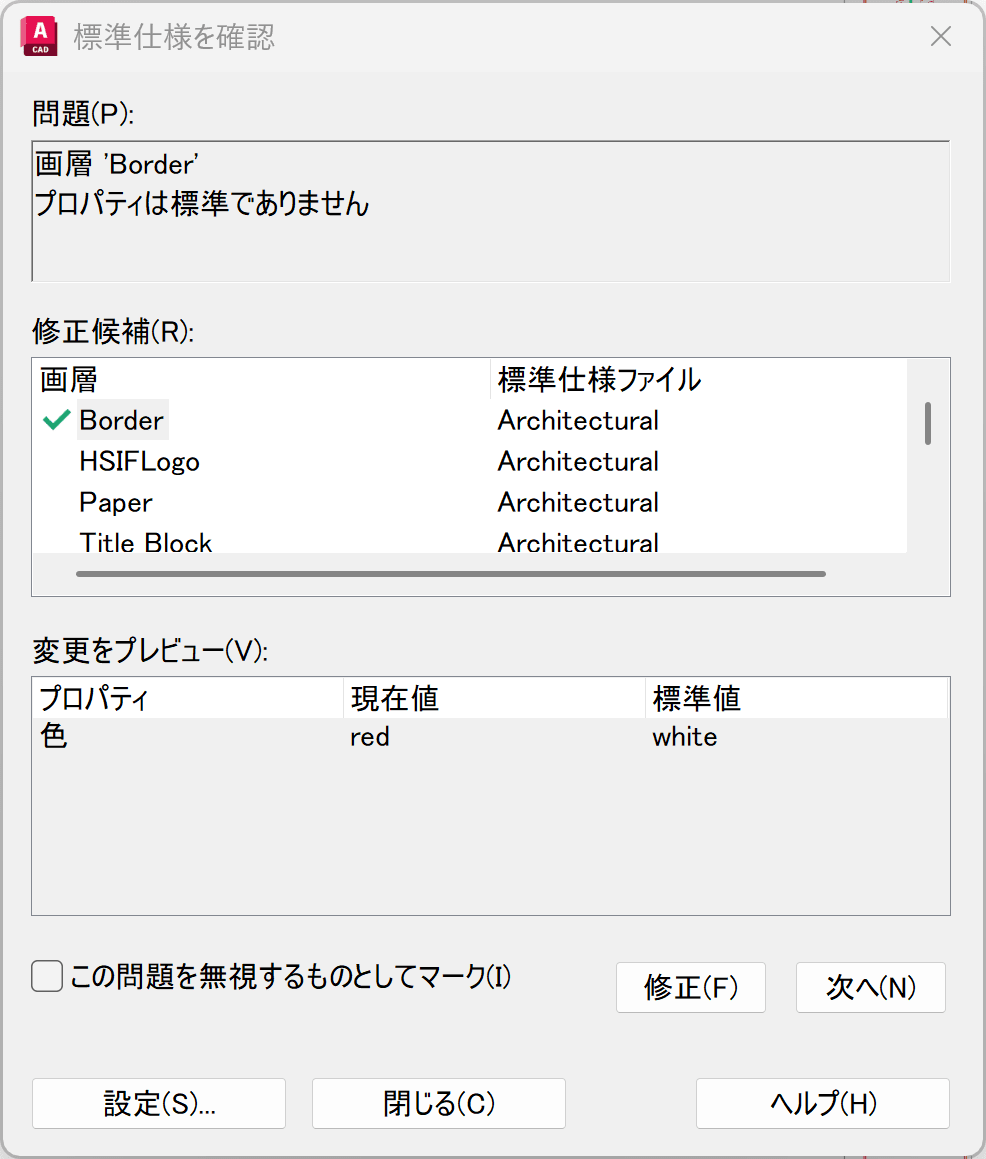
監査では、画層名やスタイル名などの名前の付いたオブジェクトとそのプロパティの両方がチェックされます。非標準の名前を修正すると、オブジェクト名が変更されるだけでなく、図面から不正な名前が削除されます。一方、画層の色など、名前の付いたオブジェクトのプロパティに関する違反の場合は、プロパティのみが修正されます。
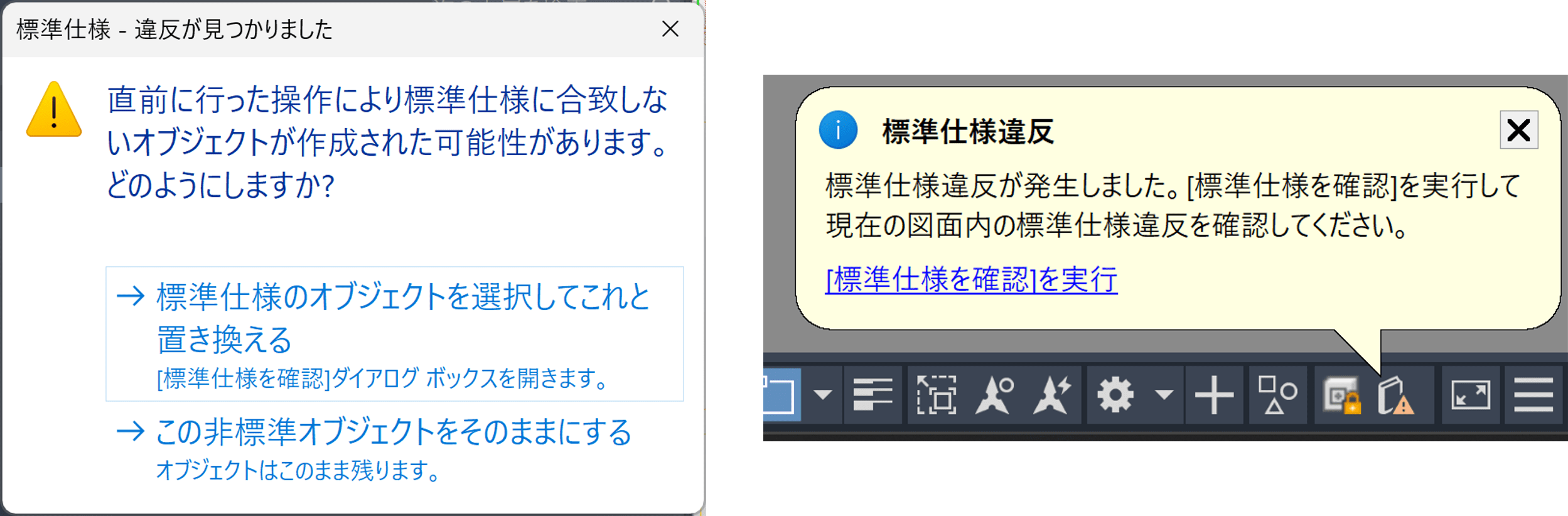
通知が有効になっている場合、監査の実行中や DWS ファイルが関連付けられた図面を開いた際に、違反が検出されると、警告メッセージまたはステータス バー バルーンが表示されます。
CAD 標準仕様を別の視点で活用する
ここまでは、CAD 標準仕様を社内標準を徹底するという視点で見てきました。確かにこれは重要な使い方ですが、ここで少し別の視点から見てみましょう。
仮に、社内標準が完璧に整備されているとします。すべてがカスタム ツールに組み込まれ、図面テンプレートも万全です。
ある日、取引先から竣工図一式を受け取りました。プロジェクトで使用する必要がありますが、その図面は社内で整備された図面テンプレートとは大きく異なっています。これを手作業で修正していくと、膨大な時間がかかってしまいます。では、どうすればよいでしょうか?
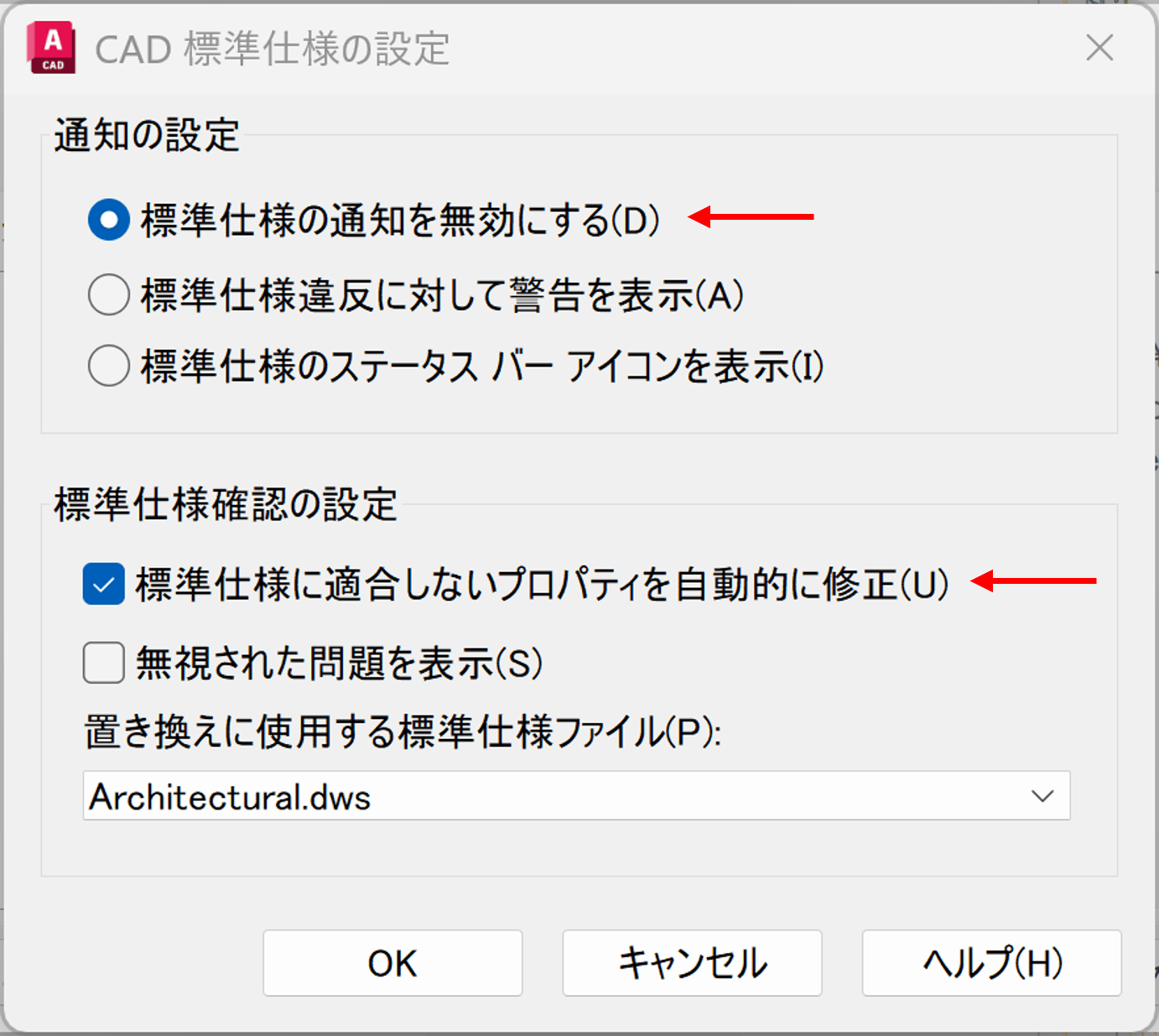
会社で使用しているテンプレートの DWT ファイルを複製し、拡張子を DWS に変更して、各竣工図に適用してみてください。非標準プロパティを自動的に修正し、通知を無効にするように設定すれば、あっという間に作業の 90% 以上が完了します。
今週のヒントは以上です。
CAD 標準仕様は、大規模な組織だけでなく、個人で作業する場合でも、図面の品質と作業効率を高める強力な機能です。
社内標準の徹底はもちろん、外部から受け取った図面を効率よく整備する場面でも、ぜひ活用してみてください。