
AutoCADブログ「今週のヒント」シリーズでは、英語版AutoCADブログで好評だったヒント集を日本語でお届けします。
毎週、実務で役立つ新しい技術やコツを学び、あなたのAutoCADスキルをさらに向上させましょう!
This post is also available in: English (英語).

AutoCADのカーソルに関して、ユーザーの皆さまから次のようなお声を耳にすることがあります。
- 「クロスヘア カーソルが既存のジオメトリと混ざって見づらいです。」
- 「もっと暗い色のカーソル オプションはありませんか。」
- 「ピックボックスがないカーソルを使いたいです。」
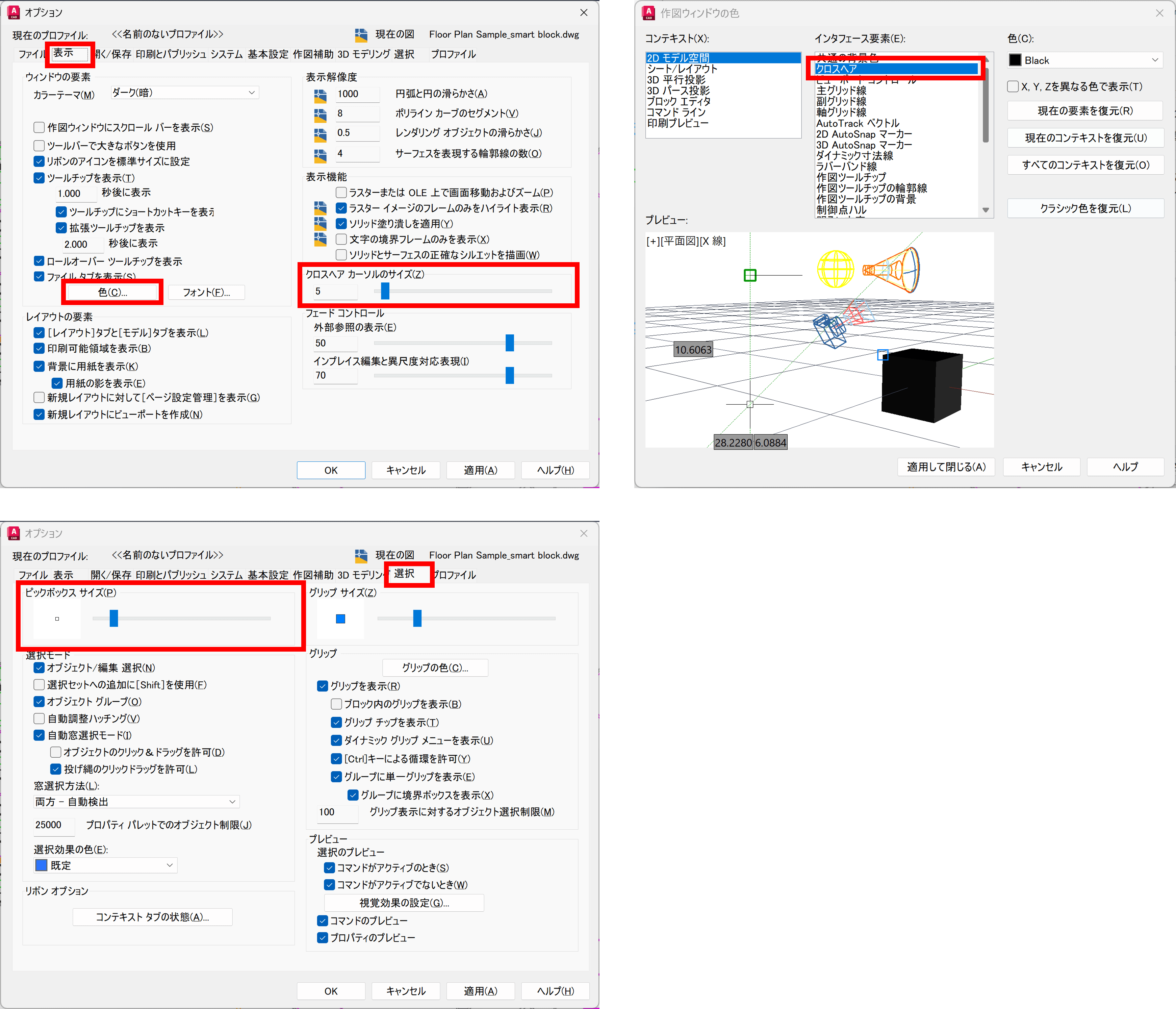
実は、これらの悩みはすべて、[オプション]ダイアログ ボックスで簡単に解決できます。
クロスヘア カーソルのサイズの変更は[表示]タブから、色の変更は[色(C)]ボタンから[作図ウィンドウの色]ダイアログ ボックスで設定できます。また、ピックボックスのサイズは[選択]タブから調整可能です。
※AutoCAD の既定カーソルについて詳しく知りたい方は、こちらのページも参考にしてみてください。
また、AutoCAD 2017 以降では、新しいシステム変数 CURSORTYPE が追加され、AutoCAD で既定のクロスヘア カーソルではなく Windows ポインターを使用できるようになりました。

さらに、新しいポインター スキームを作成することで、Windows に標準搭載されている任意のポインターを自由に選ぶこともできます。
設定手順は次の通りです:
- システム変数 CURSORTYPE を 1 (オン)に設定:これによりAutoCAD は Windows ポインタを使用します。
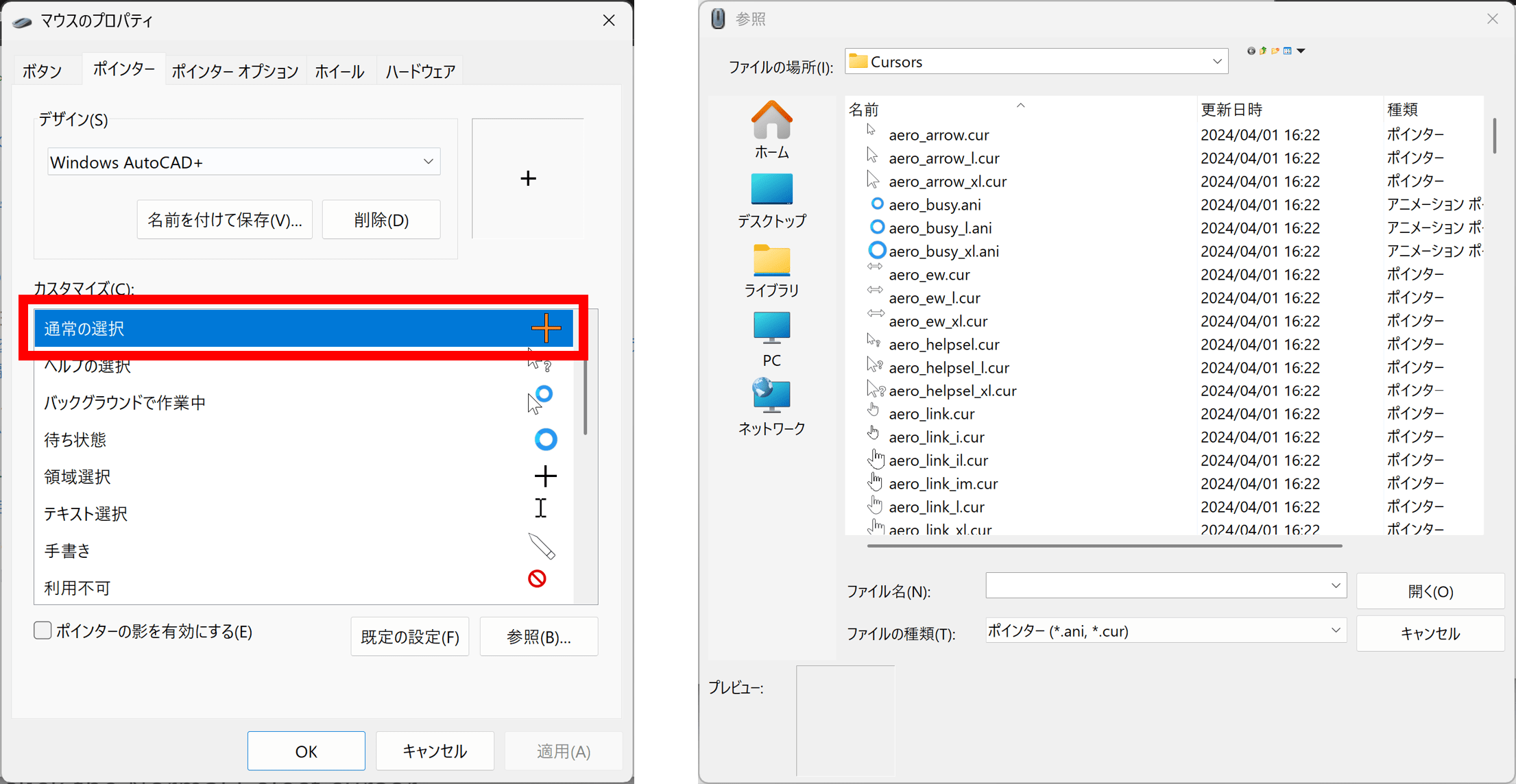
- Windows のポインター設定に移動:[スタート]>[コントロール パネル]>[ハードウェアとサウンド]>[マウス]>[ポインター]タブを開きます。
- 新しいポインタースキームを作成:[名前を付けて保存]をクリックし、たとえば「Windows AutoCAD+」など分かりやすい名前を付けます。
- ポインターを変更:[通常の選択]をダブルクリックし、表示された[参照]ダイアログ ボックスから[cross_il.cur]を選択→[開く]→[OK]→[はい]の順に進みます。
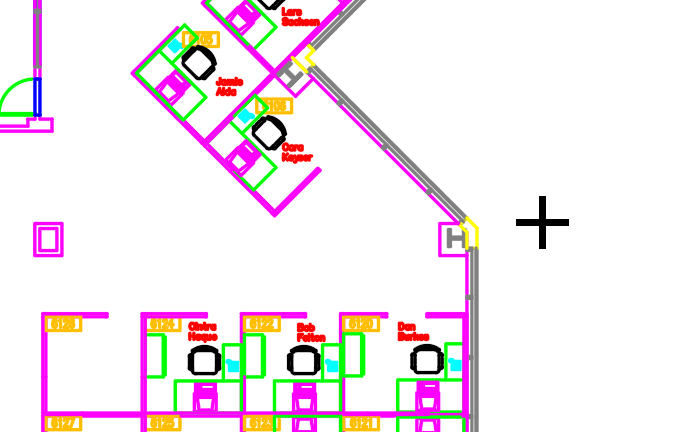
これで、AutoCAD のカーソルがより見やすいスタイルに変わります。
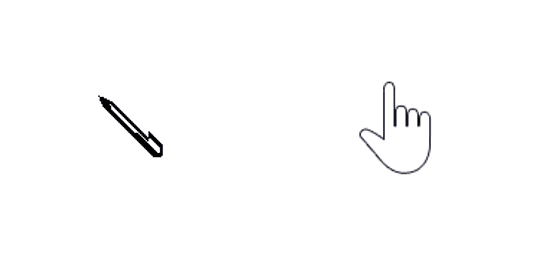
なお、[pen_rm.cur]や[aero_link_xl.cur]などの他の Windows 標準カーソルや、カスタム カーソルを使用することもできます。
※このポインター変更は AutoCAD だけでなく、すべての Windows アプリケーションに適用される点にはご注意ください。
今週のヒント集は以上です。
AutoCAD のカーソル表示を自分好みにカスタマイズすることで、作図の視認性や操作性がぐっと向上します。もしカーソルが見づらいと感じたことがある方は、ぜひ一度これらの設定を試してみてください。
それではまた来週!