
AutoCADブログ「今週のヒント」シリーズでは、英語版AutoCADブログで好評だったヒント集を日本語でお届けします。
毎週、実務で役立つ新しい技術やコツを学び、あなたのAutoCADスキルをさらに向上させましょう!
This post is also available in: English (英語).

AutoCAD の図面で表を作成できることはご存知かと思いますが、その柔軟な機能を十分に活用できていますか?今週のヒントでは、AutoCAD の表で使える便利なテクニックを3つご紹介します。
表のセルを連続入力する
セルの右下隅にあるオートフィル グリップを使用すると、表内の隣接したセルに自動的に連続データを入力できます。数値は、1つのセルを選択してドラッグすると、自動的に1ずつ増分して入力されます。
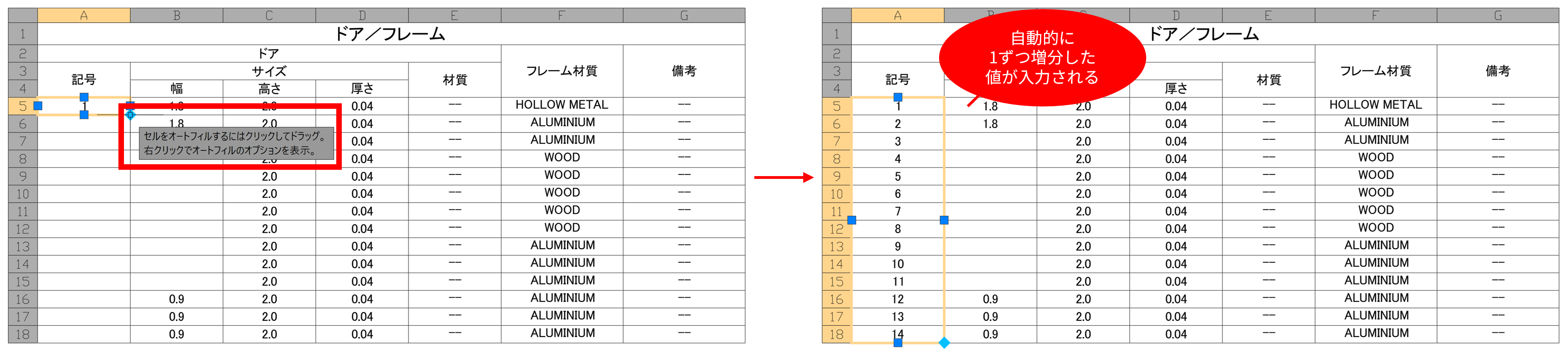
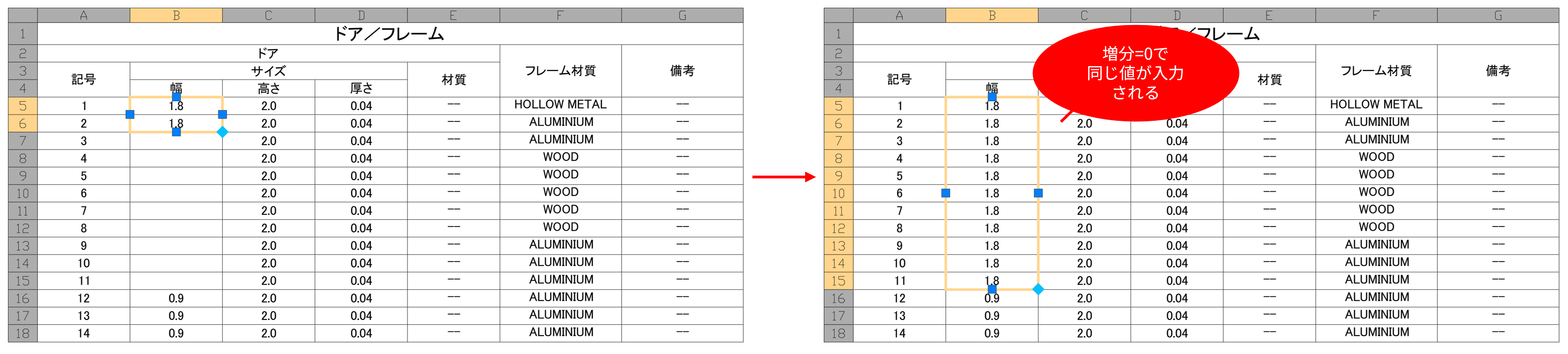
2つのセルに手動で数値を入力してオートフィル グリップを使用すると、その増分で自動的に数値が入力されます。
以下の例では、増分=0なのですべてのセルに1.8の値が入力されています。
表の方向を変更する
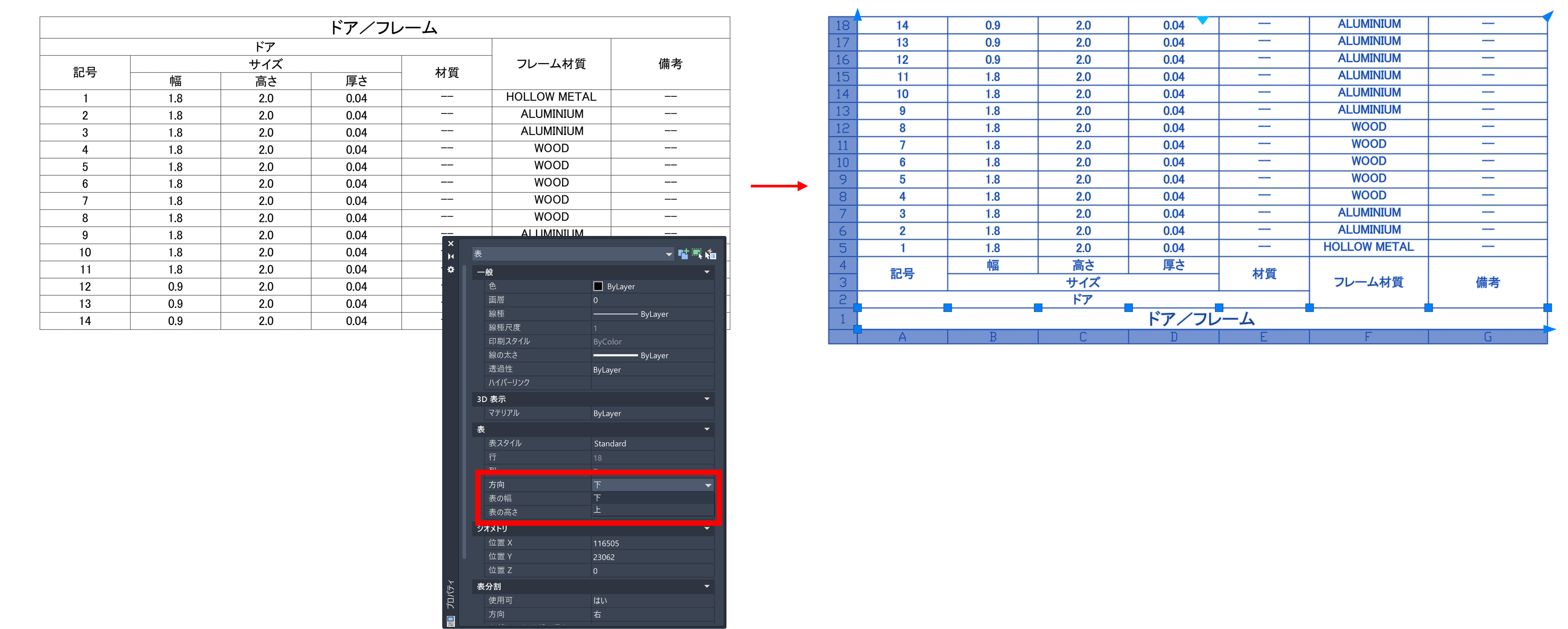
既定では、表は上から下に読み取られ、これが最も一般的です。しかし、[プロパティ]パレットの[表]領域で[方向]を[下]から[上]に変更するだけで、表を下から上に読み込むように変更できます。
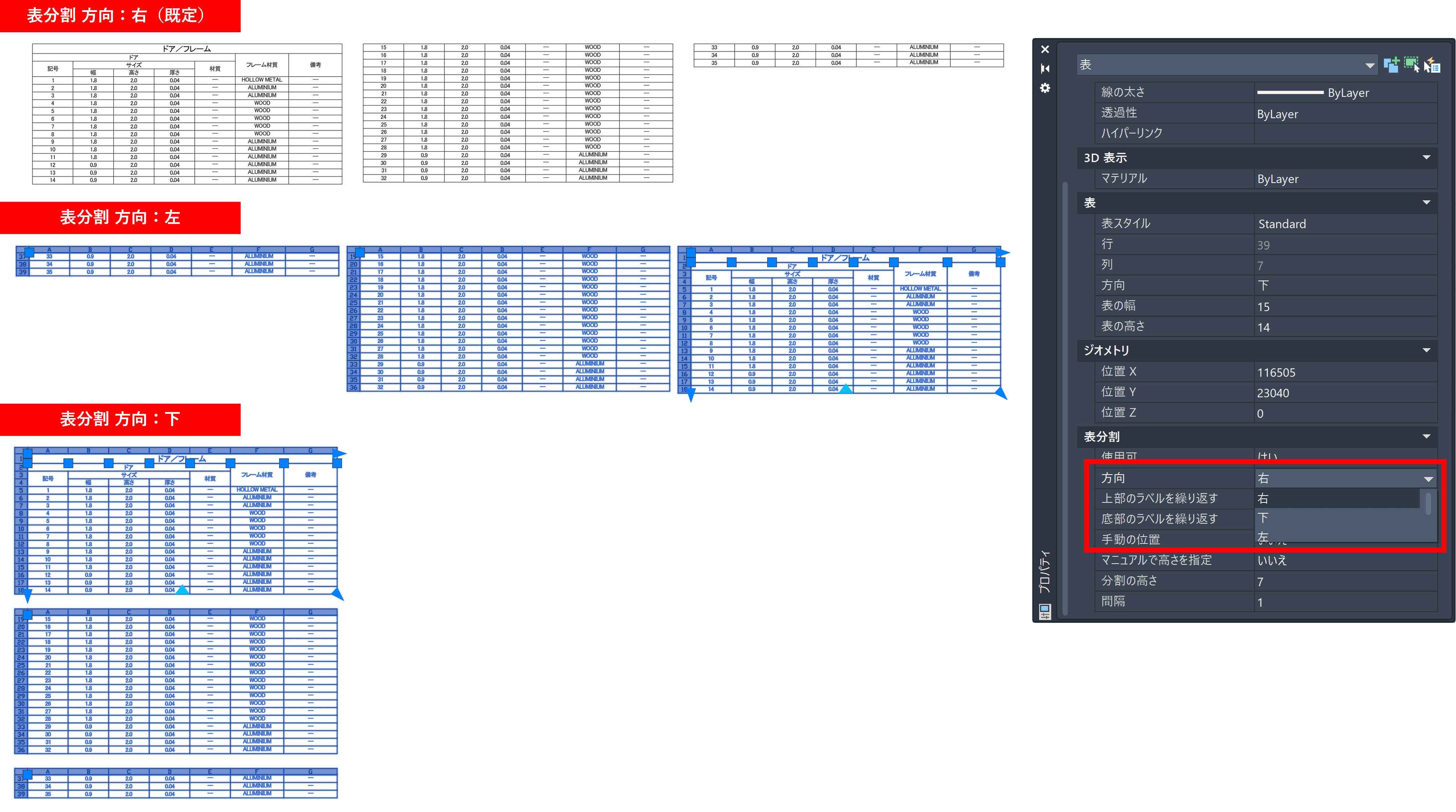
また、[表分割]領域で[使用可]を[はい]にして、表分割を有効にすると、後続部分の表を右(既定)に配置するか、左または下に配置するかをコントロールすることもできます。
表のラベルを繰り返す
表のラベルを複数に分割した表で簡単に繰り返す方法をご紹介します。
[表分割]領域で[使用可]を[はい]にして、表分割を有効にした状態で、[上部のラベルを繰り返す]を[はい]に変更するだけです。
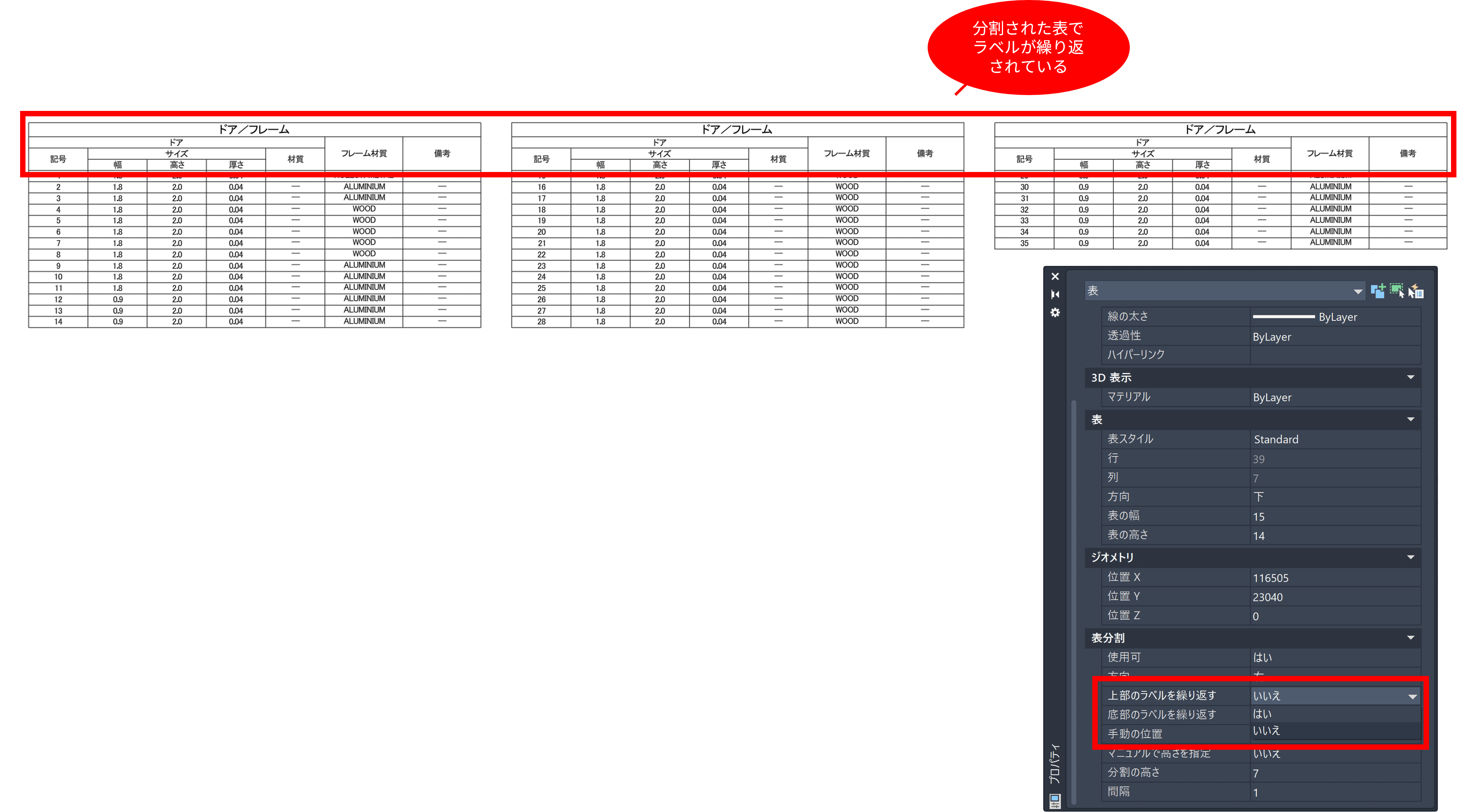
これにより、行の追加や削除、列幅の調整を行っても、共通の表ラベルが崩れることはありません。
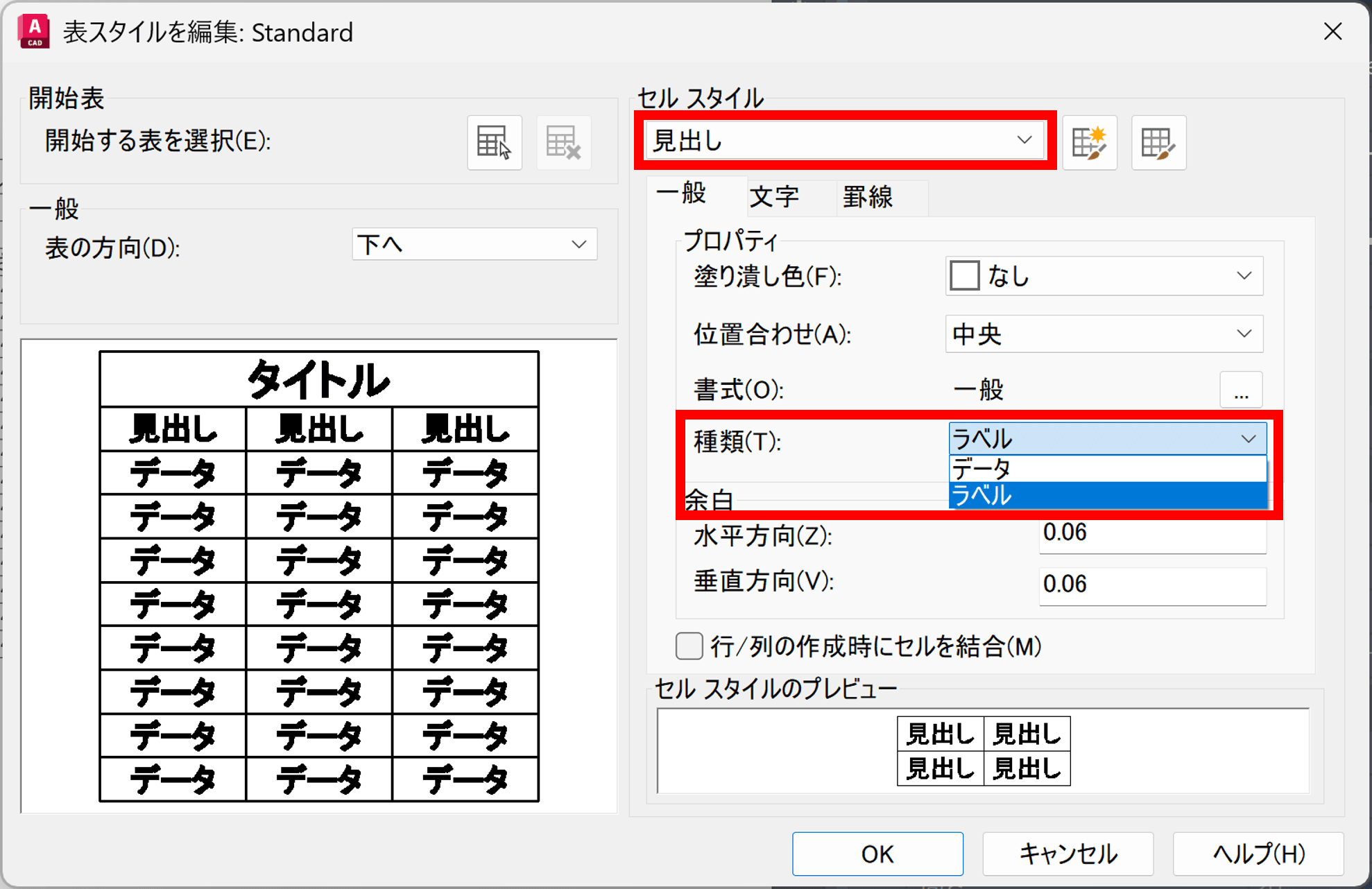
上の例のような複雑な表ラベルでこれを実行する場合には、表スタイルで[タイトル]や[見出し]など、繰り返しを適用したいセル スタイルの種類が[ラベル]に設定されていることを確認してください。[データ]のセルは繰り返されません。
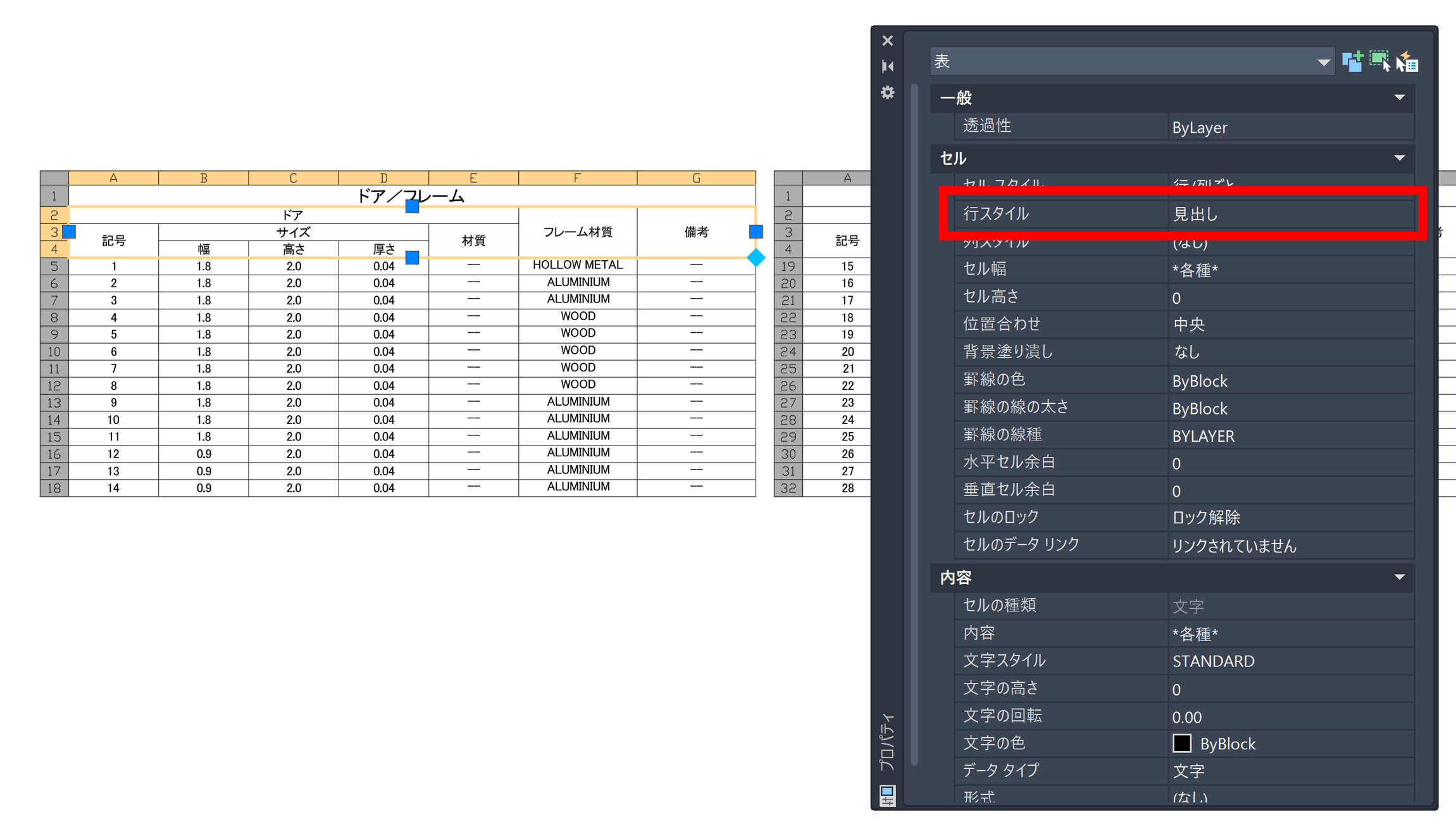
また、実際の表で、該当行のスタイルが[タイトル]または[見出し]になっているかも確認してください。
今週のヒント集は以上です。
AutoCAD の表機能をもっと便利に使いこなすために、ぜひ今回のテクニックを試してみてください。
それではまた来週!