
AutoCADブログ「今週のヒント」シリーズでは、英語版AutoCADブログで好評だったヒント集を日本語でお届けします。
毎週、実務で役立つ新しい技術やコツを学び、あなたの AutoCADスキルをさらに向上させましょう!
This post is also available in: English (英語).

AutoCADのOFFSET[オフセット]コマンドは長年使われてきたコマンドです。
オフセットを使用して新しいオブジェクトを作成する際の、2つのオプションはご存知の方も多いでしょう。「オフセット距離を指定」または「通過点を指定」を選択することができます。
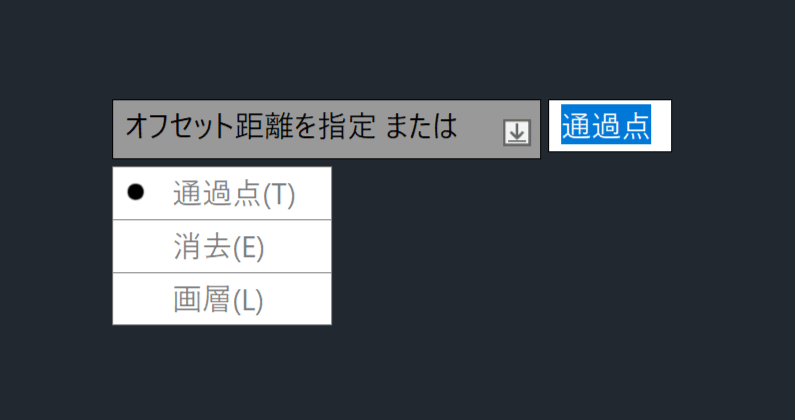
しかし、OFFSET[オフセット]には見落とされがちなオプションが他にもあります。ひとつずつ見ていきましょう。
[消去(E)]
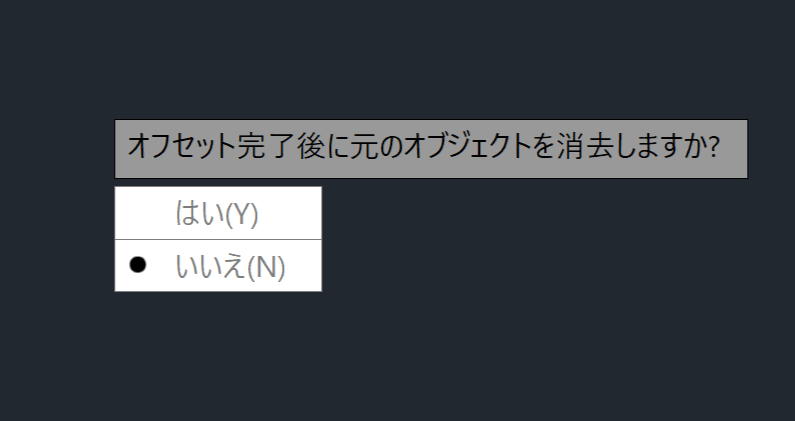
最初のオプションは[消去(E)]です。これを選択すると、2つ目のプロンプトが表示され、オフセットが作成された後に元のオブジェクトを消去するかどうかを指定できます。既定では[いいえ(N)]に設定されていますが、ワークフローによっては消去したい場合があります。これを[はい(Y)] に設定すると、オフセット後の余分なステップが省略されます。
[画層(L)]
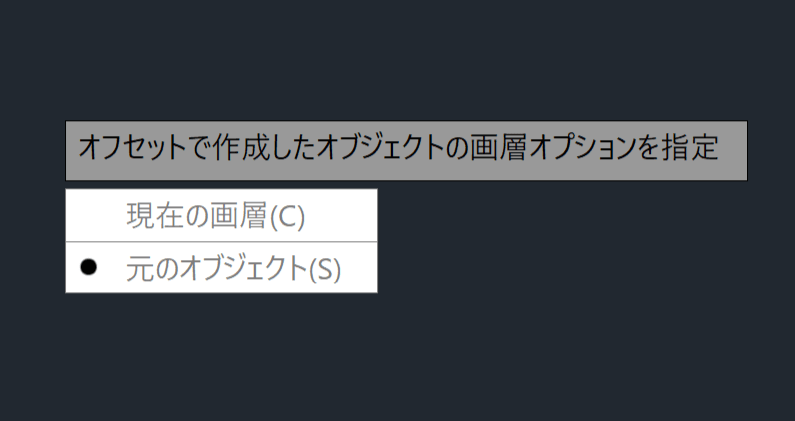
次のオプションは[画層(L)]です。ここでも、2つ目のプロンプトが表示され、新たに作成されるオフセット オブジェクトに対して2つの選択肢が示されます。既定の設定である[元のオブジェクト(S)]のままにしておくこともできます。この設定では元のオブジェクトが存在する画層が使用されます。または、[現在の画層(C)]を選択すると、現在の画層に新しいオフセット オブジェクトを配置することもできます。
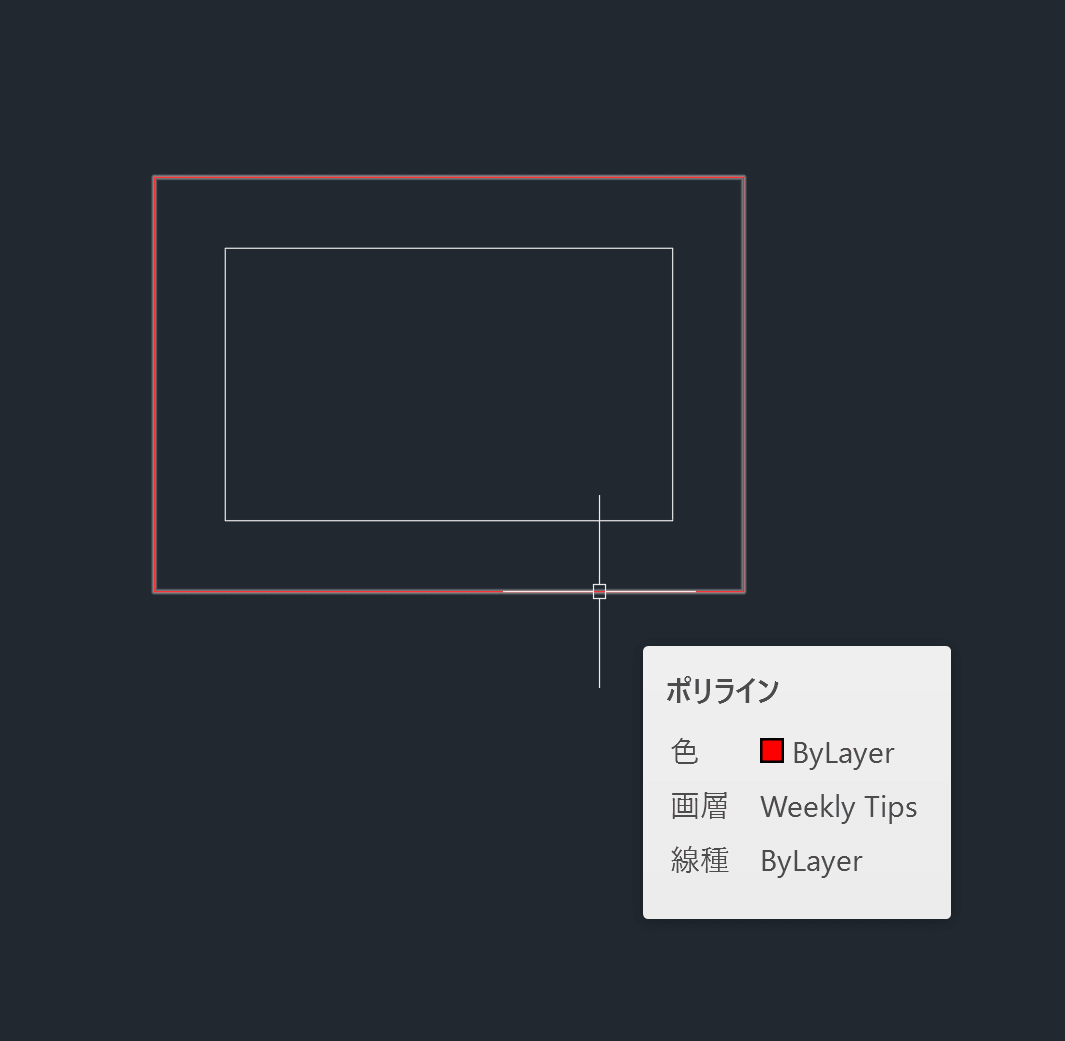
以下に示す画像では、オフセットを現在の画層「Weekly Tips」(赤色)に配置した結果を確認できます。
システム変数のオプション
AutoCADはいくつかのシステム変数を使用してオフセットの設定を追跡しています。
ひとつはOFFSETDISTで、プロンプト「オフセット距離を指定」に対して入力した値を格納します。興味深いことに、これは、[オフセット距離]と[通過点(T)]のどちらを適用するかを判別する仕組みでもあります。値が負の場合( -1.00 など)は、[通過点(T)]オプションが適用されます。正の値の場合には[オフセット距離]が使用されます。
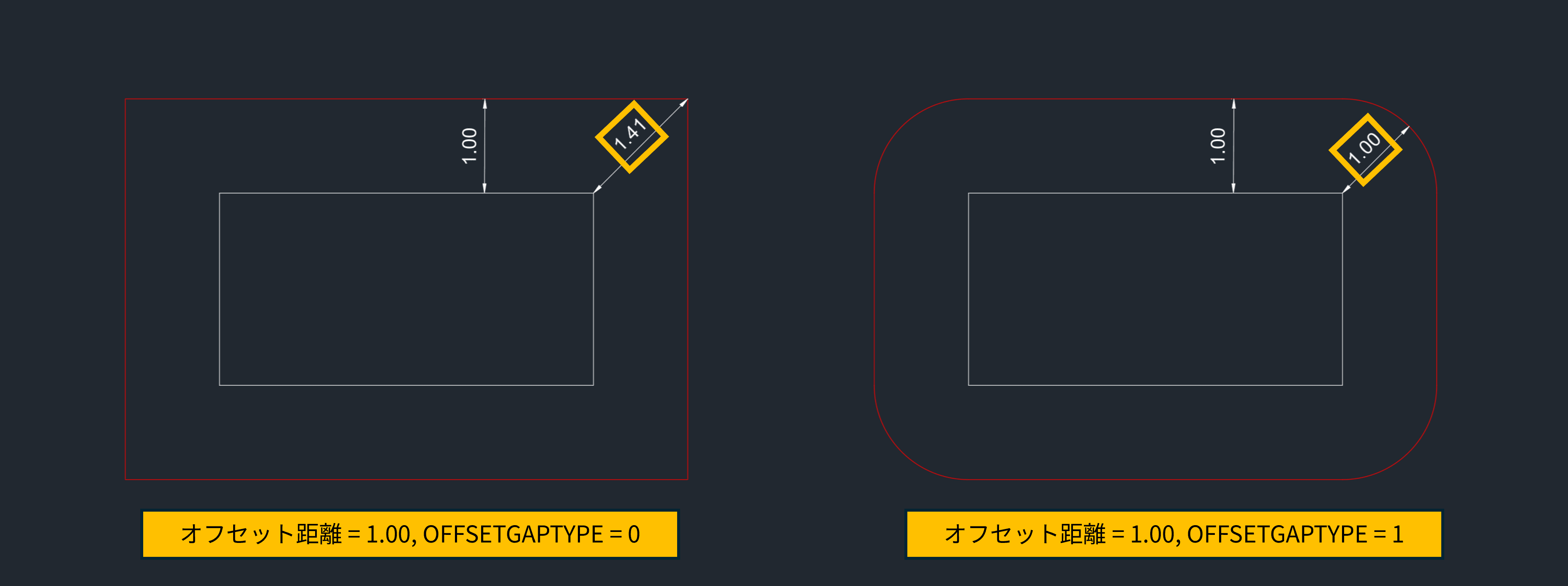
もうひとつ、実に興味深いシステム変数があります。名前はOFFSETGAPTYPEです。既定では 0 に設定されており、標準的なオフセットが生成されます。
ただし、このシステム変数には他に2つの設定が可能で、オフセットの仕方に大きく影響します。該当するヘルプ ページを引用すると、値が 1 のときは「仮想交点で線分セグメントをフィレットします。各円弧のセグメントの半径はオフセット距離と等しくなります。」とあります。
つまり、コーナーで指定した距離(または通過点)を維持します。 以下の例を実際に見ていただくと分かりやすいでしょう。
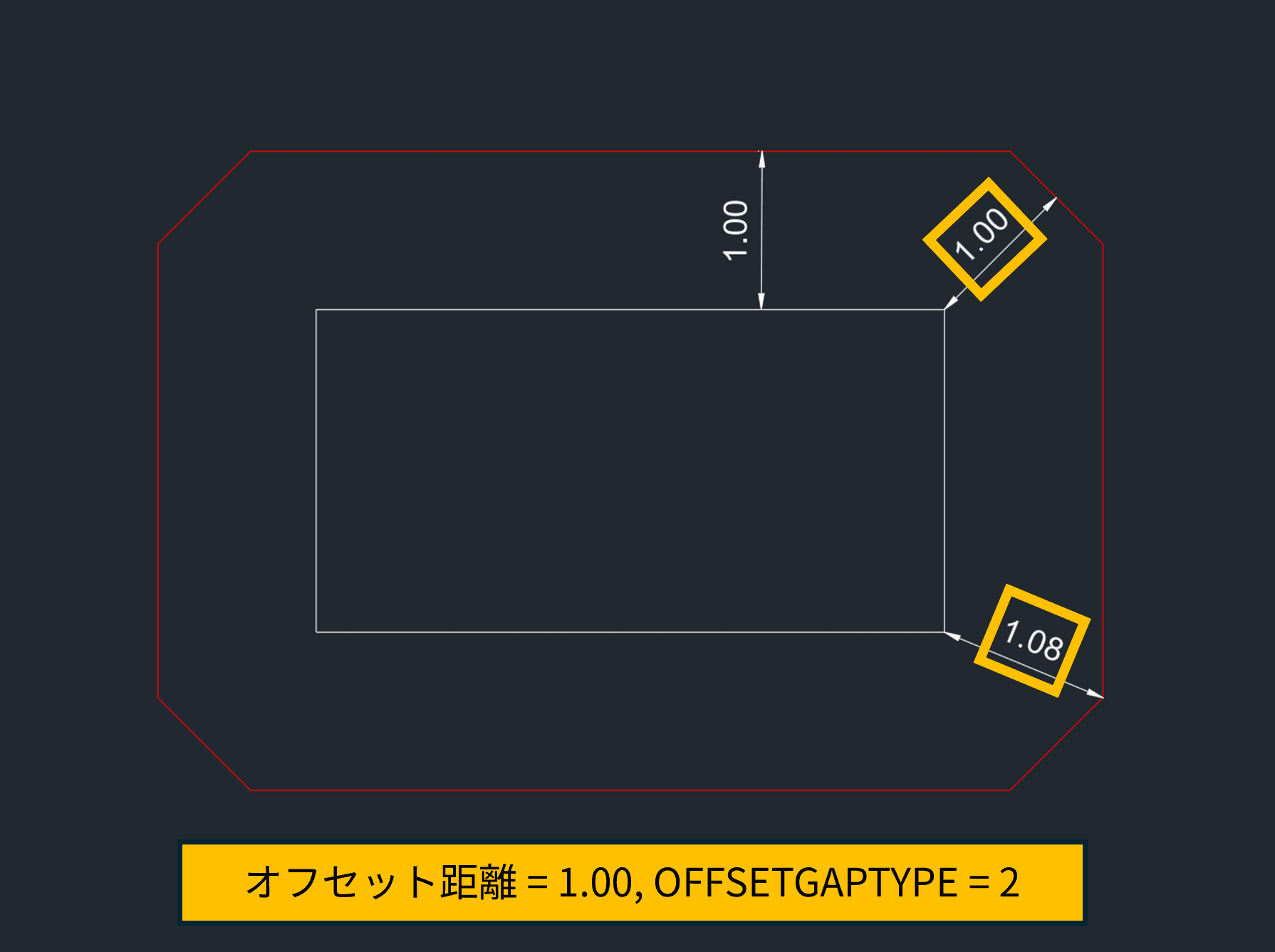
値を 2 に指定すると、フィレットの代わりに面取りを使用できます。ただし、次の点に注意してください。元のオブジェクトから均等な距離を確保する必要がある場合は、フィレット オプション(値 = 1)を使用してください。面取りオプション(値 = 2)では元のオブジェクトのコーナーに垂直な点でのみ距離が確保されます。
最後に、OFFSETGAPTYPEの値はレジストリに格納されるため、変更しない限りすべての図面に適用される点にもご注意ください。
今週のヒント集は以上です。
AutoCADのOFFSET[オフセット]コマンドは距離や通過点以外にも、さまざまな設定が可能です。ぜひ、毎日の製図作業に取り入れてみていただければ幸いです。
それではまた来週!