
AutoCADブログ「今週のヒント」シリーズでは、英語版AutoCADブログで好評だったヒント集を日本語でお届けします。
毎週、実務で役立つ新しい技術やコツを学び、あなたのAutoCADスキルをさらに向上させましょう!
This post is also available in: English (英語).

TRIM[トリム]コマンドは、多くのユーザーにとって使いやすく、人気のある機能のひとつです。
使い方は非常に簡単で、ユーザーは、ジオメトリを大まかに作成してからトリムする方が、最初から完璧に作図するよりも効率的だと感じる場合が多いでしょう。
TRIM[トリム]コマンドは進化を重ね、現在では2種類のトリム方法が用意されています。ここでは、その両方の方法と利用可能なオブジェクト選択オプションなどについて改めて説明します。
標準モードのトリム
まず、デフォルトではない標準モードからご紹介します。これは長年トリムが採用してきたモードなので、クラシック モードと捉えることもできます。
[モード(O)]を指定してから[標準(S)]を選択することで、常に標準モードを使用するように切り替えることができます。また、クイック モードでも[切り取りエッジ(T)]を選択すれば、一時的に切り取りエッジを選択可能になります。
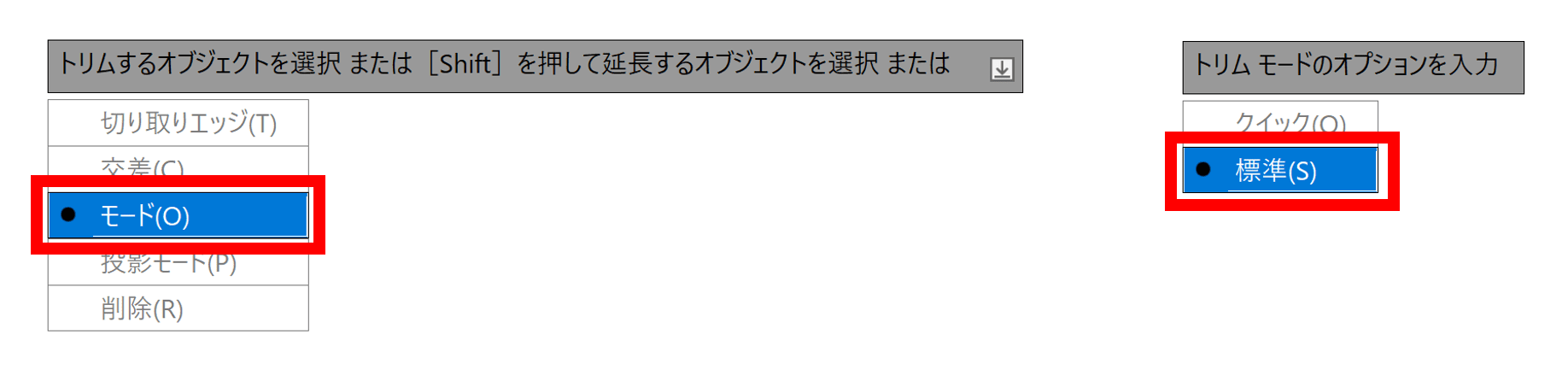
標準モードでは、最初に境界を選択して[Enter]を押します。次に、トリムするオブジェクトを選択します。すべてのオブジェクトを境界として使用するには、プロンプト「オブジェクトを選択」に対して[Enter]を押します。
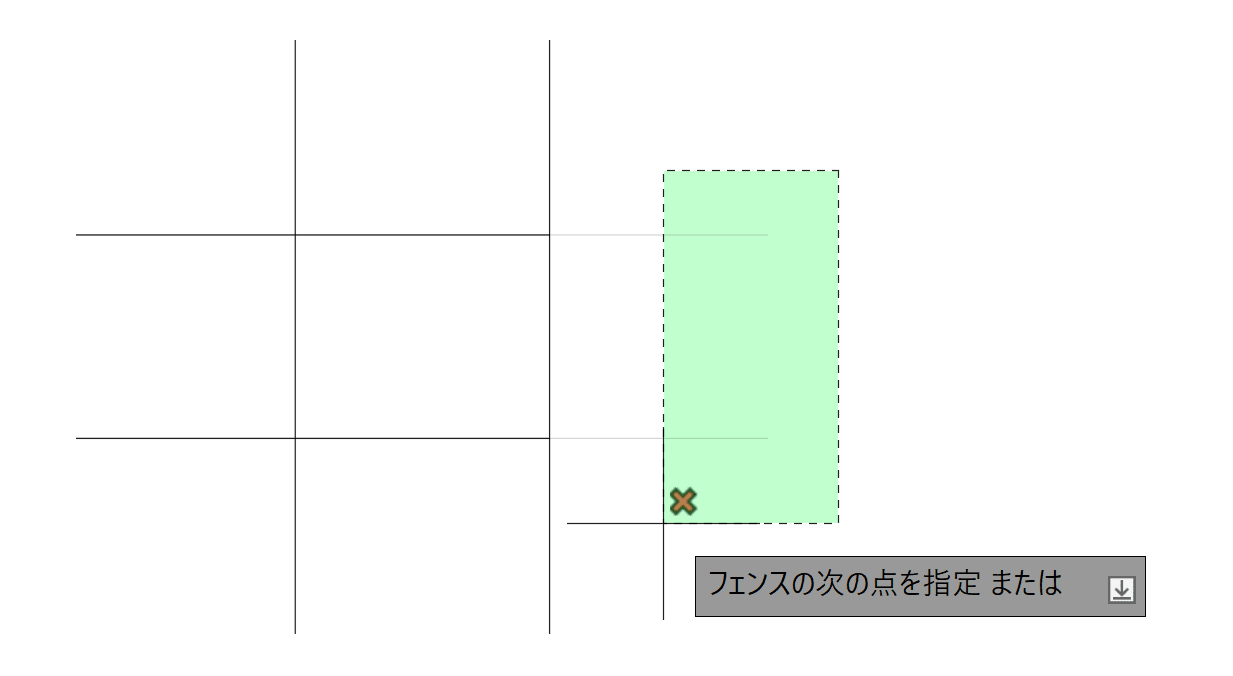
以下の画像の例では、右側の延長線をトリムしたい場合、右側の垂直線を境界として手動で選択するよりも、AutoCAD にすべてのオブジェクトを境界とみなさせる方が早いでしょう。
クイック モードのトリム
AutoCAD 2021からTRIM[トリム]コマンドが更新され、クイック モードという新しいデフォルトのモードが追加されました。
このモードでは、切り取りエッジを個別に選択する手順が省略され、可能な限りすべてのオブジェクトを自動的に切り取りエッジとして、トリムするオブジェクトの選択段階に直接進みます。
オブジェクトの選択に関して、多くのオプションが用意されています。コマンドを実行すると、ピックボックスが表示され、オブジェクトを選択できます。
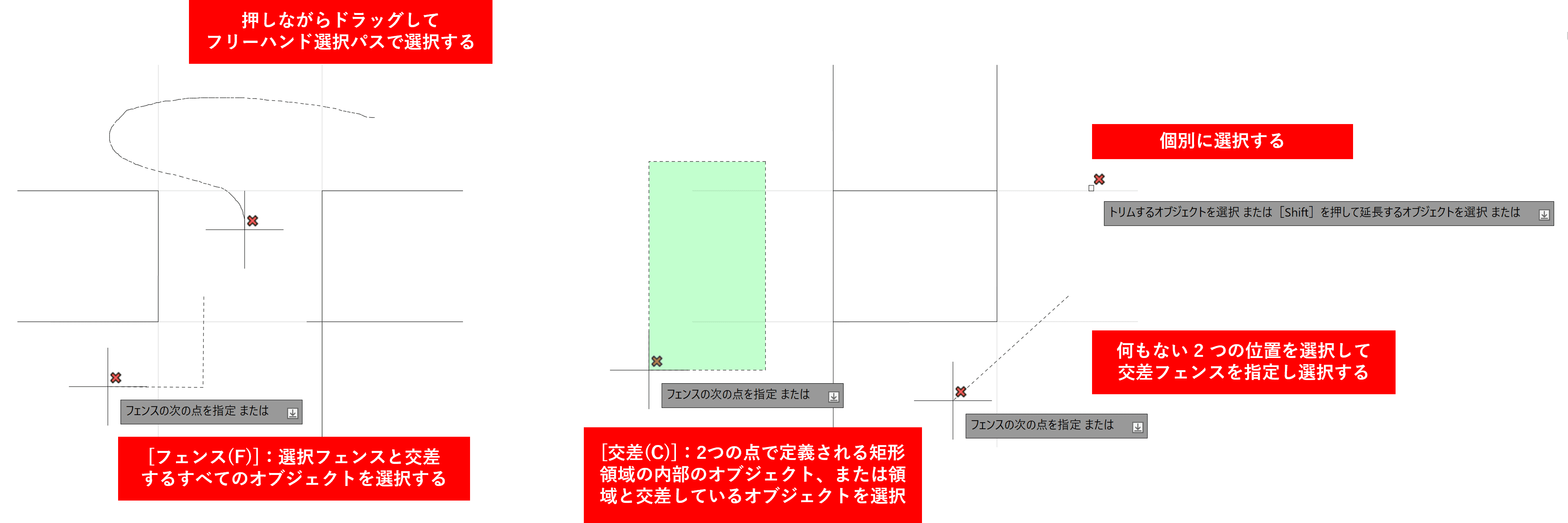
おそらく最も一般的なオプションは、マウスの左ボタンを押しながらドラッグしてフリーハンド選択パスを開始する方法です。
以下の画像は、すべての選択オプションを示しています。作図状況に合わせて、効率的に選択できる方法を使ってみて下さい。
ハッチングでトリムできるって知ってた?
クイック モードのトリムで、デフォルトでは、ハッチングは切り取りエッジとして無視されます。次の画像では、ハッチングを含むトリムの結果を見ることができます。
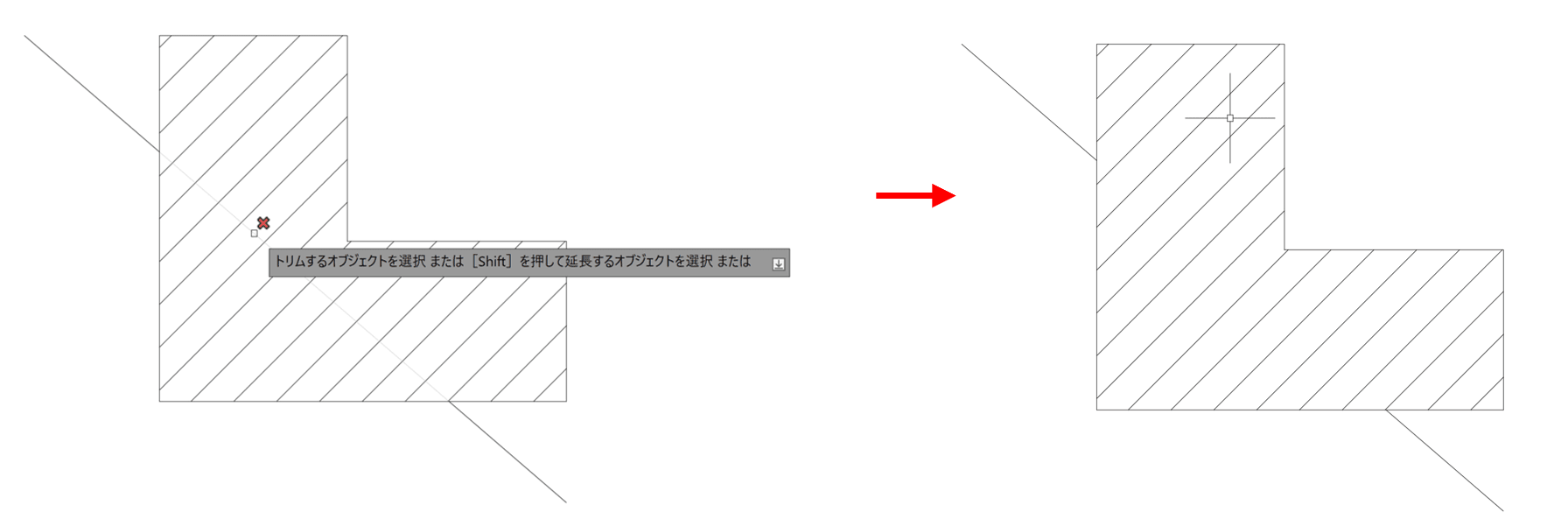
ただし、ハッチングは他のオブジェクト タイプと同様にトリムできます。
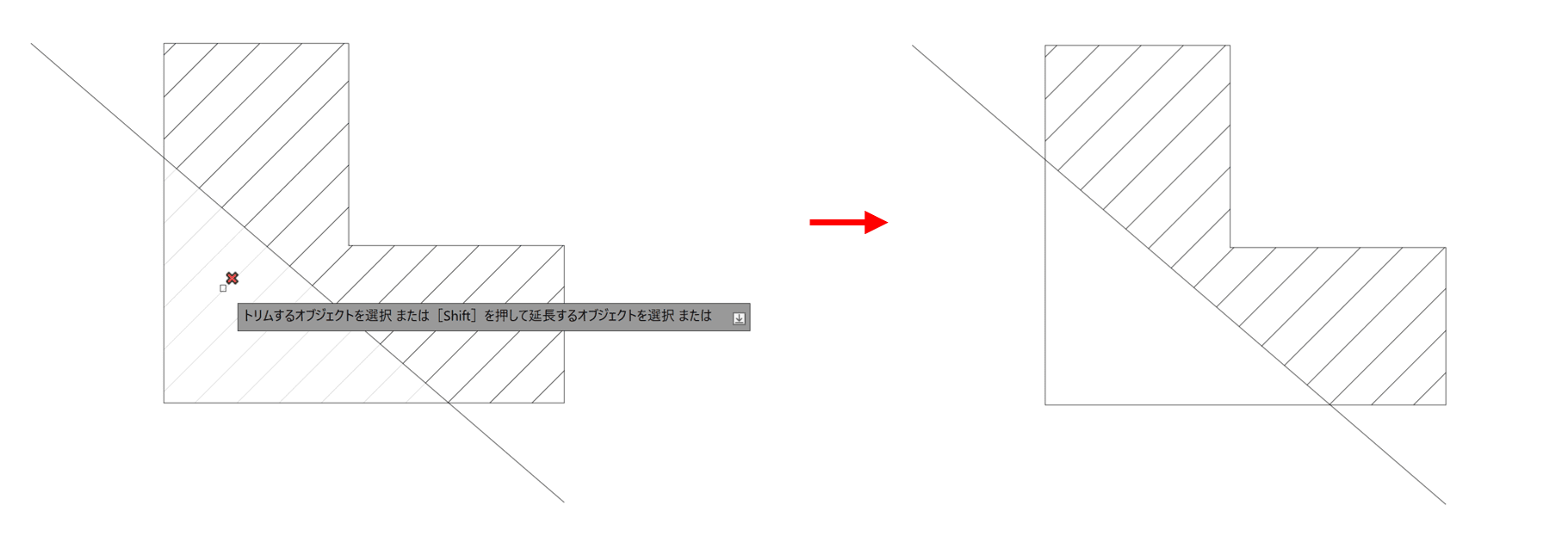
ハッチングを切り取りエッジとして無視したくない場合はどうすればよいでしょうか。
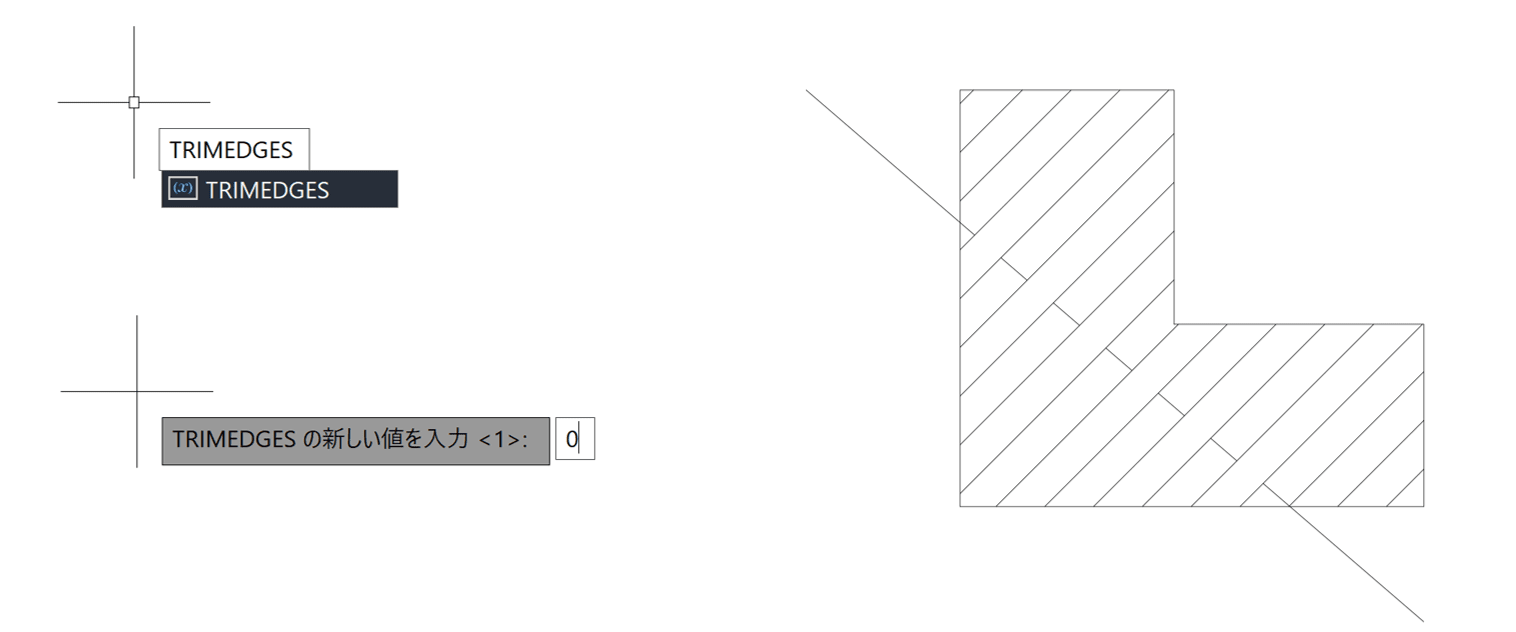
システム変数 TRIMEDGES が役立ちます。この変数は、クイック モードでのハッチングのトリムを、ハッチングのエッジに限定するか、ハッチング パターン内のオブジェクトを含めるかどうかをコントロールします。デフォルトでは1に設定されており、これを0に変更するとハッチング内の個々の線分を境界として使用することができます。
TRIMEDGES はレジストリに保存されるため、一度変更すると、元に戻すまでその状態が保持されます。
延長?削除?トリムで一発切り替え
もう1つ便利なヒントがあります。[Shift]キーを押しながらオブジェクトを選択すると、そのオブジェクトはトリムされず、代わりに延長されます。このオプションを使用すると、トリムと延長を簡単に素早く切り替えることができます。
今週のヒントは以上です。
ぜひ、TRIM[トリム]コマンドの標準モードとクイックモードを使い分けながら、日々の作図作業をさらに効率化してみてください。
それではまた来週!