AutoCADブログ「今週のヒント」シリーズでは、英語版AutoCADブログで好評だったヒント集を日本語でお届けします。
毎週、実務で役立つ新しい技術やコツを学び、あなたのAutoCADスキルをさらに向上させましょう!
This post is also available in: English (英語).
本日は、AutoCADのXCLIP[外部参照クリップ]コマンドについてご紹介します。XCLIP[外部参照クリップ]コマンドを使用すると、矩形やポリラインで定義できる特定の領域に外部参照またはブロックをクリップ/切り抜くことができます。
コマンド内のオプションには、前方および後方のクリップ平面を追加して、3D プロパティでコマンドを使用する際の柔軟性を高めることができる機能もあります。
今日は、外部参照にXCLIPを設定する方法、クリップをすばやく修正する方法、およびクリップを削除する方法について説明します。
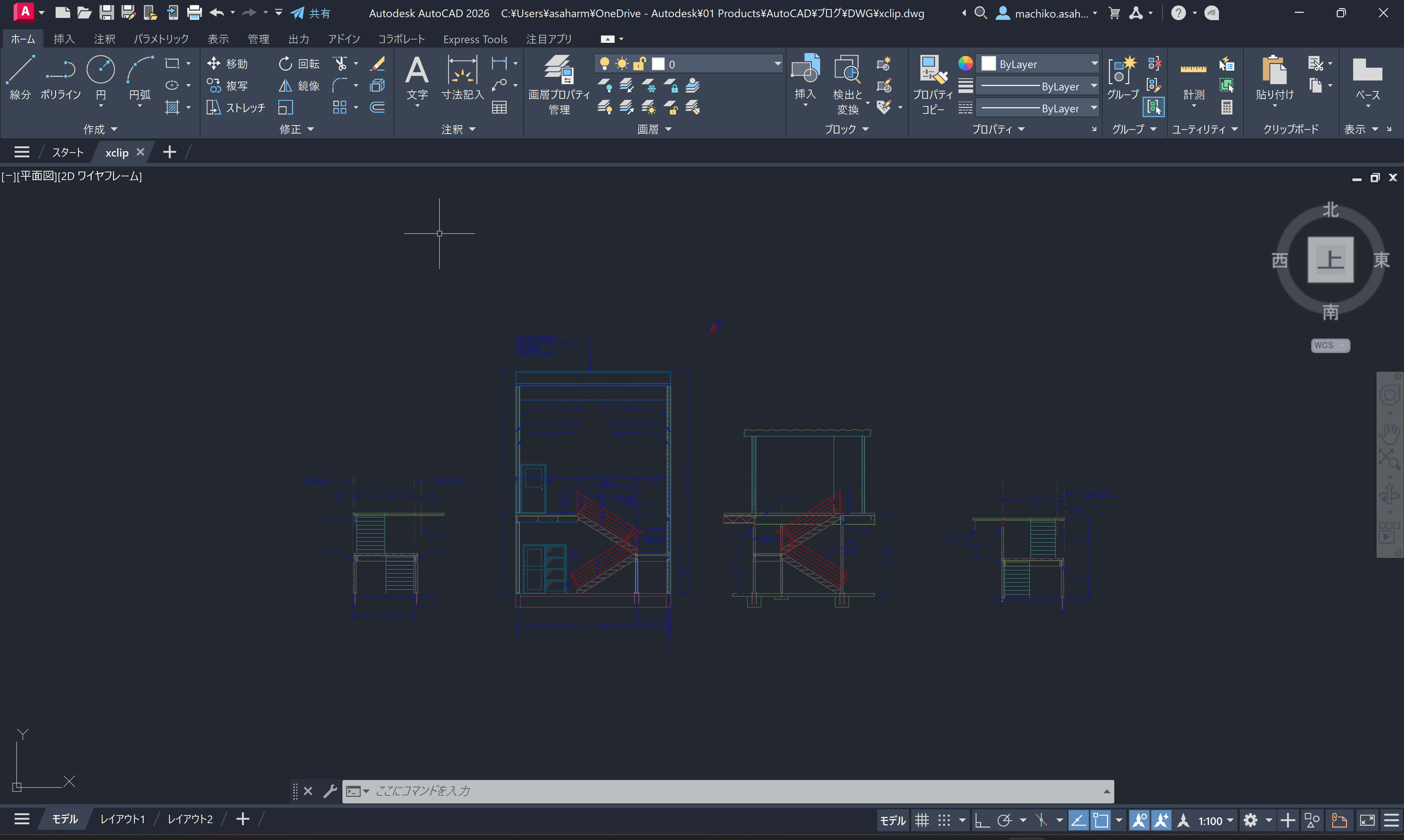
まずはじめに、外部参照またはブロックを用意します。下図は、複数の階段の詳細図や断面図を含む外部参照が図面にアタッチされている例です。
XCLIP[外部参照クリップ]コマンドは、コマンド ラインにXCLIPと入力して開始できます。Enter キーを押すと、オブジェクトを選択するように求められます。オブジェクトは外部参照でもブロックでもかまいません。
外部参照の場合、外部参照を選択し、画面上部のリボン コンテキスト タブの[クリップ境界を作成]ボタンを選択してコマンドを開始することもできます。

オブジェクトを選択するか、[クリップ境界を作成]ボタンをクリックすると、いくつかのオプションを選択できます。
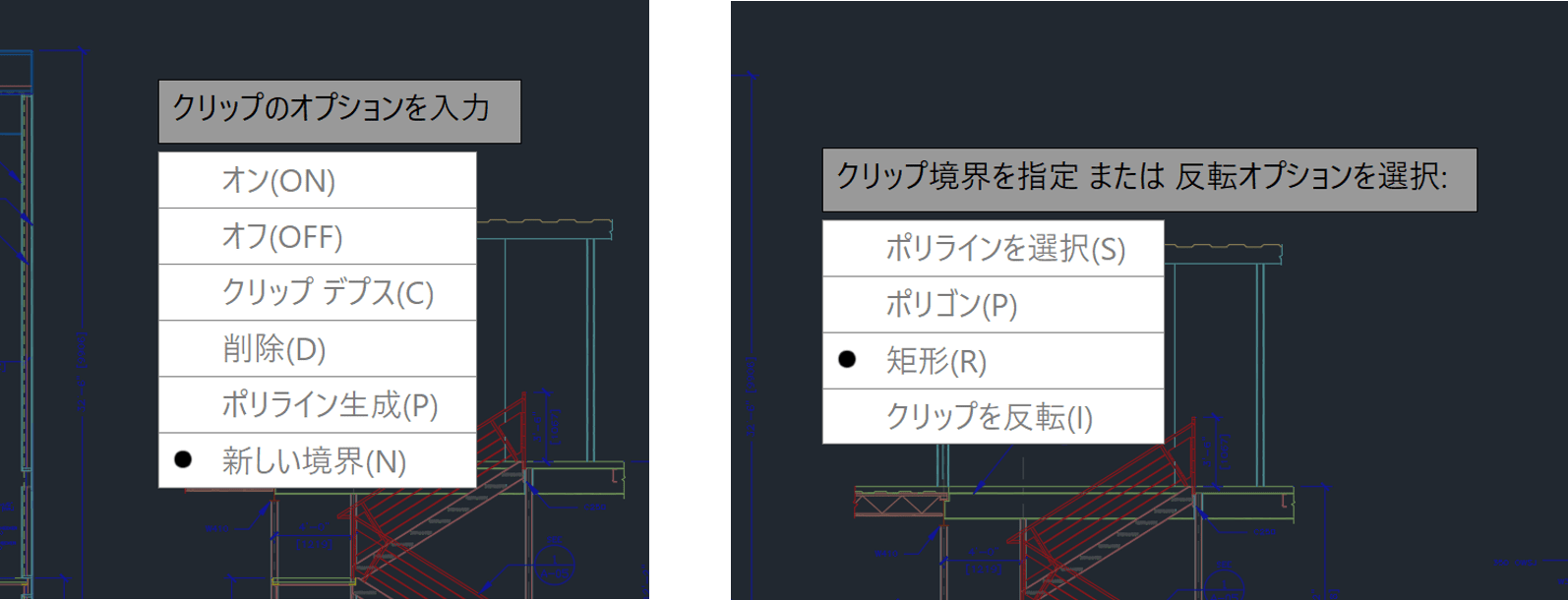
[新しい境界(N)]>[ポリラインを選択(S)]オプションを使用すると、図面で事前に描画されたポリラインを選択して、オブジェクトのクリップ境界として使用することができます。
[新しい境界(N)]>[ポリゴン(P)]オプションを使用すると、ポリゴンの頂点を 3 点以上指定することにより、ポリゴンのクリップ境界を定義できます。これは、不規則な形状のポリゴンを使用して、外部参照内の一部のオブジェクトの周囲をクリップする必要がある場合に非常に便利です。
既定の[新しい境界(N)]>[矩形(R)]オプションは一般的に使用され、外部参照から残したい範囲の境界に矩形を描画します。
最後のオプションである[新しい境界(N)]>[クリップを反転(I)]は、選択内容を反転し、矩形やポリライン・ポリゴン内にクリップされていないオブジェクトを表示します。
ここでは、[矩形(R)]オプションを使用します。
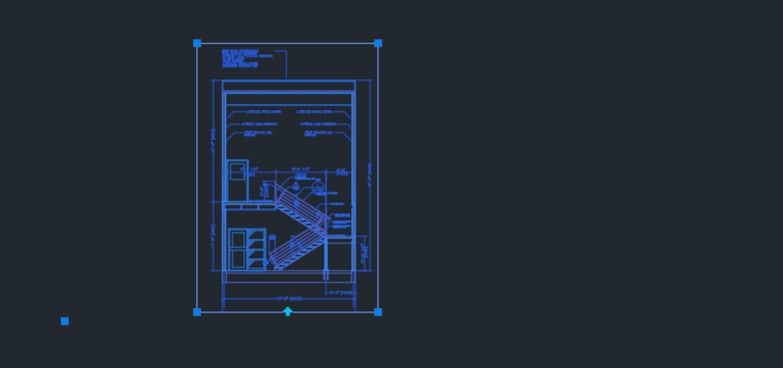
オプションを選択してポリゴン・矩形を描画するか、ポリラインを選択すると、外部参照やブロックは選択した境界に自動的にクリップされます。これにより、現在の図面やプロジェクトには関係がない大量のデータを含む図面で参照する場合に、簡単に図面を非常にクリーンな状態に保つことができます。
ここからは、余計な詳細がきれいに削除され、ビューから非表示になった状態で作図を続行できます。外部参照やブロック内のオブジェクトが削除されたり何かしらの影響を受けたりすることなく、単にクリップされてビューから非表示にされているので、使ってみていただきやすいコマンドです。
変更が必要な場合は、まだいくつかのオプションがあります。
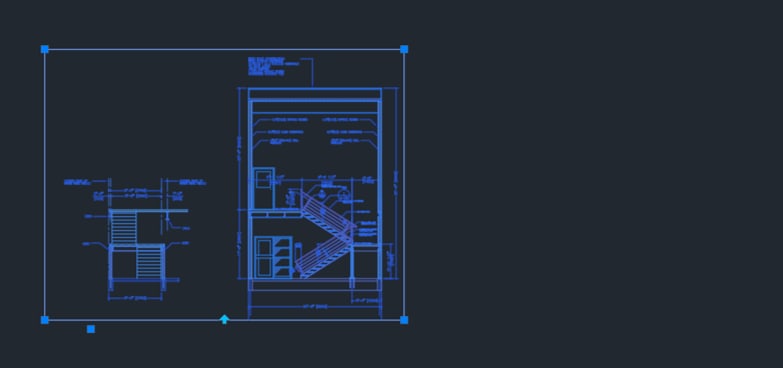
クリップ境界を簡単に修正するには、外部参照またはブロックを選択し、グリップ(境界頂点の青い正方形)を移動することで、必要に応じて境界を動的に変更できます。これは、ポリライン・ポリゴンが使用されている場合にも機能します。
下の図では、左側の詳細図が、新たに境界内に追加されています。
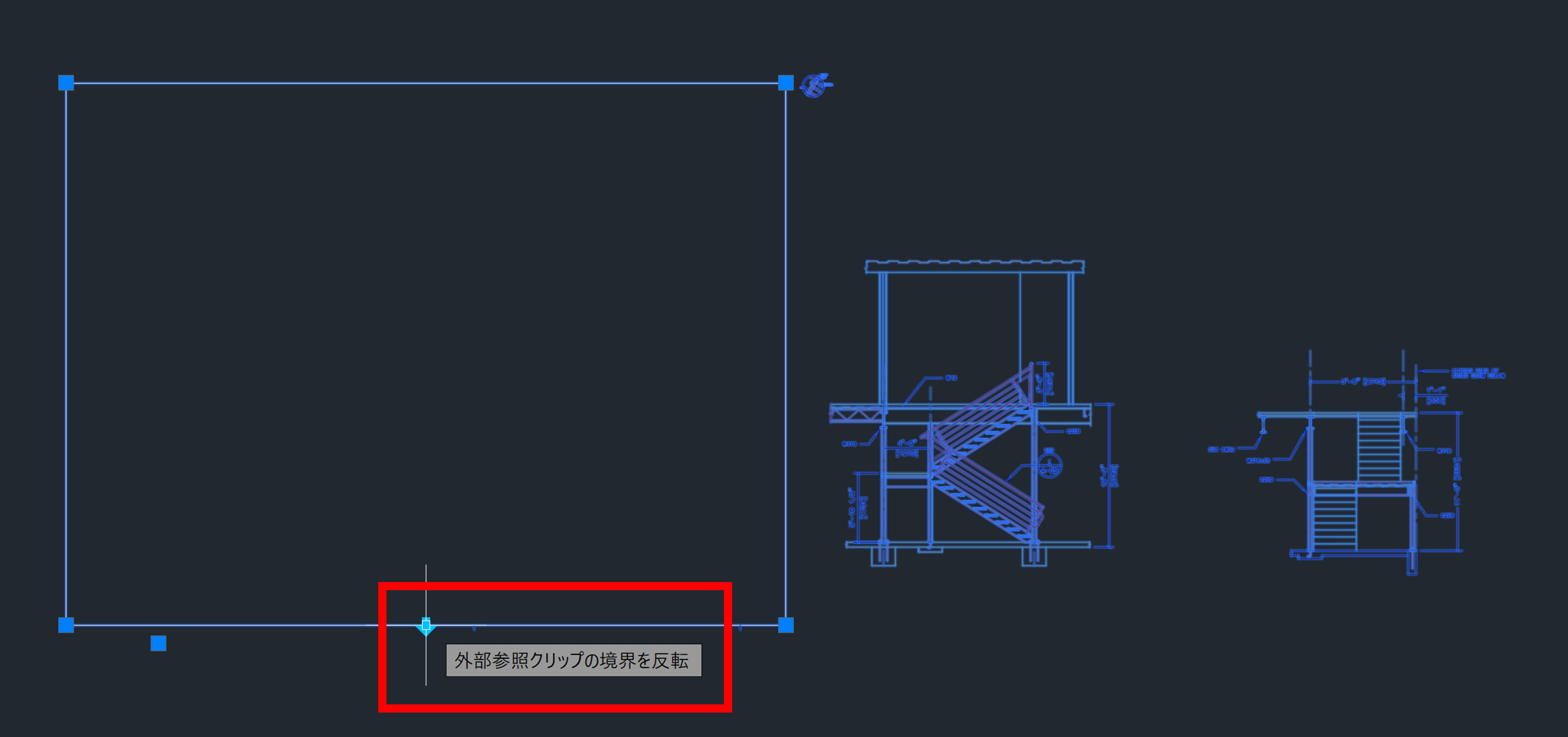
クリップの境界をすばやく反転するには、下の図に示すように、外部参照やブロックを選択し、下部にある上向き矢印アイコン[外部参照クリップの境界を反転]をクリックします。これにより、境界が反転し、外側または内側のいずれかの範囲のみが表示されるようになります。
最後に、境界を削除して外部参照やブロックを元の範囲に復元するには、コマンド ラインで XCLIP[外部参照クリップ]コマンドを再度入力し、オブジェクトを選択してから、[削除(D)]オプションを選択します。
外部参照の場合、参照が選択されているときにリボン コンテキスト タブの[クリップを削除]ボタンも使用できます。

XCLIP[外部参照クリップ]コマンドは、複数の参照を使用する場合にも便利です。参照に、作業中のプロジェクトには不要な大量のデータが含まれているような場合でも、図面をすっきりと整理できます。
例えば土木プロジェクトなどで、都市全体の情報を表示して図面を乱雑にしたり作業を遅らせたりするのではなく、特定の現場に必要な数件の区画に限定して情報を抽出するのにも使っていただけます。
今週のヒント集は以上です。外部参照/ブロックのクリッピングの用途は無限にあるので、ぜひ日常の作図作業に組み込んでみてください。
それではまた来週!