
AutoCADブログ「今週のヒント」シリーズでは、英語版AutoCADブログで好評だったヒント集を日本語でお届けします。
毎週、実務で役立つ新しい技術やコツを学び、あなたのAutoCADスキルをさらに向上させましょう!
This post is also available in: English (英語).

本日のヒントでは、1つのテーマを共有する3つの便利なコマンドを紹介します。いずれも「作業を元の状態に戻す」ことに関係しており、状況に応じて使い分けることで、作図作業がぐっとスムーズになります。
REVERT:破棄して最初からやり直す
シナリオ:あなたは、既存の図面を開き、複数の案を検討しながら作業を進めています。いろいろ試した結果、「これはもう最初からやり直したほうが早い」と感じています。
図面を保存せずに閉じて開き直す方法もありますが、もっと素早く戻すことができるのが REVERT という Express Tool です。このツールはすべての編集内容を破棄し、図面を開いた直後の状態に一瞬で戻します。
リボンには表示されないため、コマンド名を入力して使用します。
メニュー バーをオンにすると、リボンにはない Express Tools の項目もあり、ここからREVERT を見つけることもできます。
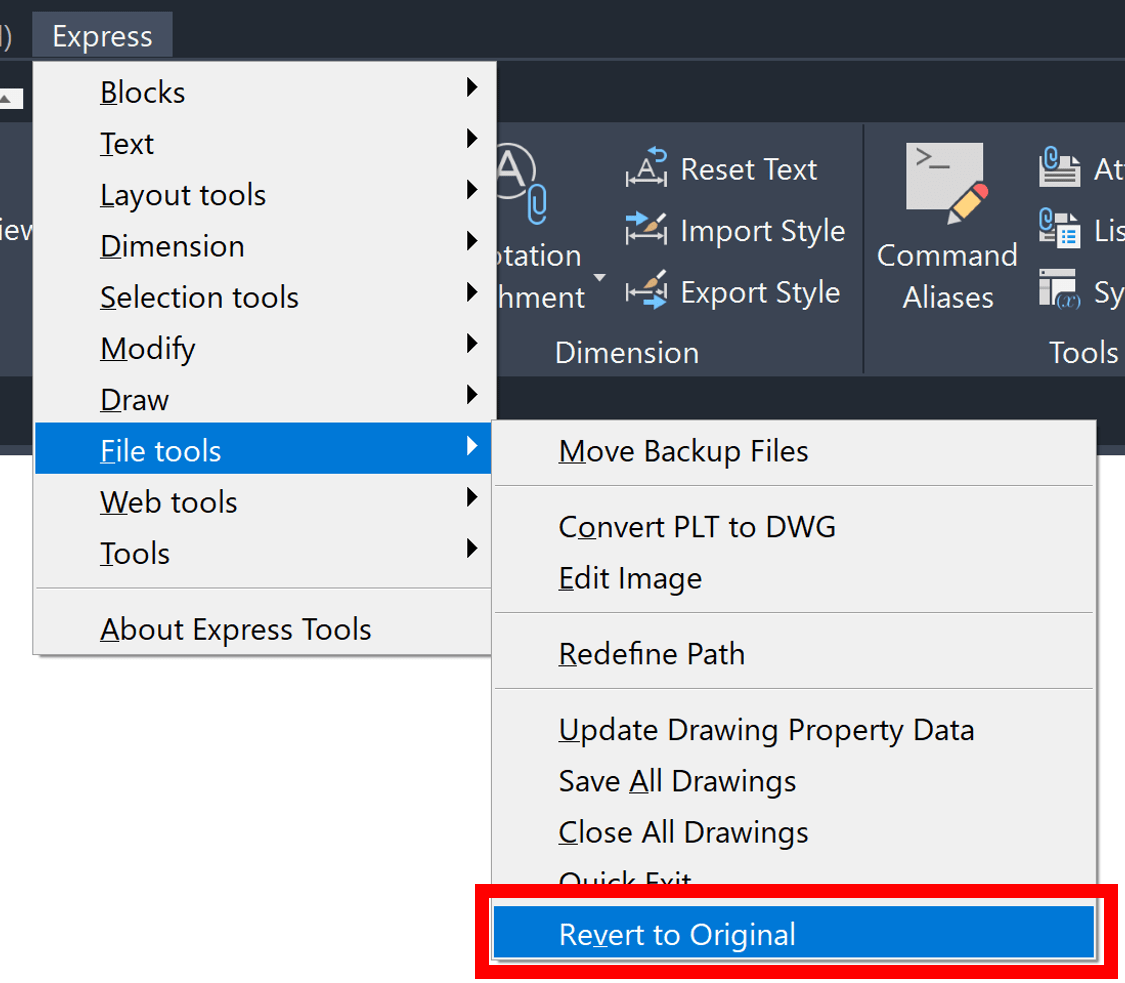
REVERT 以外にも、似た目的で使える方法があり、それが次のトピックにつながります。
UNDO[元に戻す]コマンド全体を入力し、[後退(B)]オプション、[(Y)]を選択すると、プロンプトを受け入れてすべてを元に戻すことができます。
UNDO:元に戻す操作をコントロールする
UNDO[元に戻す]コマンドは単に「1つ戻す」ための機能だと思われがちですが、実は他にもいくつかのオプションを備えた本格的なコマンドです。
普段は、[U]を入力して[Enter]キーを押す方法や、[Ctrl]+[Z]を使う方法、またはクイック アクセス ツールバーの小さなアイコンを使用することが多いと思いますが、フルコマンドではさらに高度な操作ができます。
再びシナリオに戻りましょう。今回は、途中までの変更は正しく進んでおり、それらは残したい。しかし、ある段階までは戻りたい──というケースです。
そんなときに使えるのが、UNDO の[マーク(M)]オプションのです。
[マーク(M)]オプションを使用すると、図面の現在の状態をブックマークのように設定できます。複数のマークを設定することも可能で、後で UNDO の[後退(B)]を実行すると、最新のマークまで自動で巻き戻してくれます。
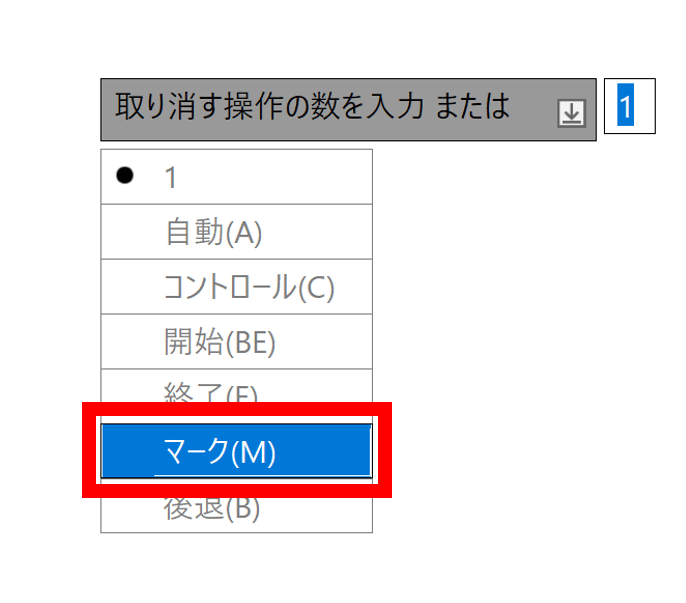
マークに到達すると、そのマークは削除されます。複数のマークが設定されている場合は、UNDO の[後退(B)]を実行すると、それらのマークが順に処理されます。
UNDO の他のオプションについては、ヘルプ ファイルを参照してみてください。
OOPS:削除したオブジェクトを復活させる
また、別のシナリオを考えてみましょう。
さきほど削除した部分が、実は今の設計に必要だったと後から気づいた。今の状態はそのままにしつつ、削除した要素だけ戻したい──というケースです。
そこで役立つのが OOPS[オブジェクト復活]コマンドで、AutoCAD の初期から搭載されている機能です。直前の ERASE[削除]コマンドによって削除されたオブジェクトを復元します。コマンド ラインに OOPS と入力して[Enter]キーを押すだけで、オブジェクトが戻ってきます。
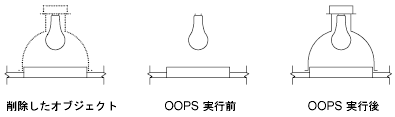
ただし、OOPS は UNDO のように削除を遡って復元し続けることはできず、一度限りの操作になります。削除した最後のオブジェクトまたはオブジェクト群のみを復元できます。
いかがでしたでしょうか。
設計変更や検討作業が多いプロジェクトでは、REVERT、UNDO、OOPSを上手に活用することで大幅な効率化につながります。
ぜひ日々の作図作業に取り入れてみてください。
それではまた来週!