AutoCADブログ「今週のヒント」シリーズでは、英語版AutoCADブログで好評だったヒント集を日本語でお届けします。
毎週、実務で役立つ新しい技術やコツを学び、あなたのAutoCADスキルをさらに向上させましょう!
This post is also available in: English (英語).
本日は、AutoCAD を使用する際の生産性を高めるための重要なポイントのひとつである「図面をクリーンアップする方法」について見ていきましょう。
クリーンアップされた図面はサイズが小さく、操作しやすく、同僚やクライアントとの共有・リモート作業・コラボレーション時に問題が発生する可能性が低くなります。ここでは、AutoCAD のPURGE[名前削除]、OVERKILL[重複オブジェクト削除]、AUDIT[監査]コマンドを使用して、AutoCAD図面をすばやくクリーンアップする方法をいくつか紹介します。
PURGE[名前削除]
まずはじめに、AutoCADのPURGE[名前削除]コマンドを見てみましょう。このコマンドは、乱雑な図面をすばやくクリーンアップする必要がある場合に、最も効率的で、通常は最初の対応策となるコマンドです。PURGE[名前削除]コマンドを使用すると、未使用のオブジェクト、画層、ブロック、スタイルなどを図面から選択して削除することができます。これにより、通常、よりクリーンで、サイズの小さな図面ファイルを作成できます。
PURGE[名前削除]ダイアログ ボックスでは、削除可能なオブジェクトやブロックなどを、ネストされた項目の名前削除や孤立データの名前削除などのオプションとともに確認できます。
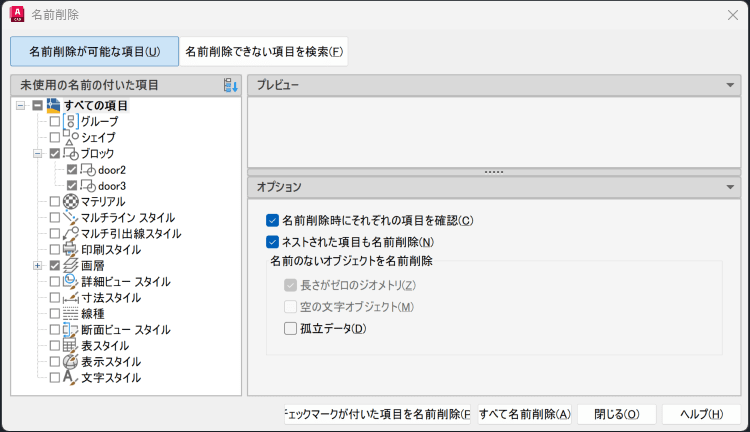
項目を個別に削除するには、リスト内の項目にチェックをつけ、[チェックマークがついた項目を名前削除]を選択します。図面をすばやくクリーンアップするには、[すべて名前削除]オプションを選択して、使用可能なすべての項目をワンクリックで削除できます。
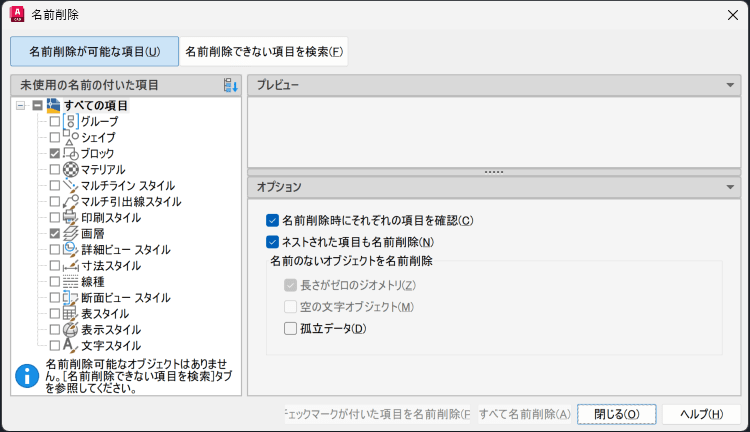
次に示すダイアログ ボックスでは、[すべて名前削除]オプションが使用され、オブジェクトのリストが即座にクリーンアップされたことを確認できます。
OVERKILL[重複オブジェクト削除]
クリーンな図面を作成する次の方法は、OVERKILL[重複オブジェクト削除]コマンドです。OVERKILL[重複オブジェクト削除]コマンドは、あまり使用されていないだけではなく、時には知られていないコマンドですが、肥大化して整理されていない図面を整理するのに非常に役立ちます。OVERKILL[重複オブジェクト削除]コマンドを使用すると、複数の重なり合っているオブジェクトをすばやく削除し、部分的に重なっているオブジェクトを結合することができます。
このダイアログ ボックスは、OVERKILL[重複オブジェクト削除]コマンドでクリーンアップするオブジェクトを選択すると表示されます。(図面内のすべての項目を選択するには、オプション入力でALLと入力してください。ただし、大きなファイルでは処理が遅くなることがあります。)
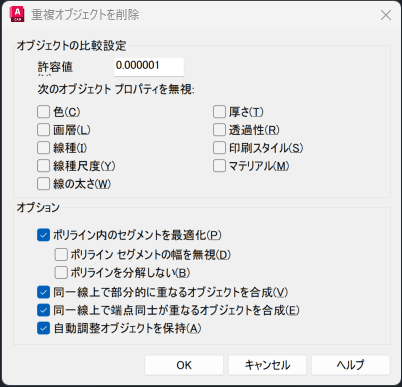
ダイアログ ボックスでは、削除する重複オブジェクトをフィルタリングし、それらを選択する基準を設定する機能があります。オプションを確認した後、[OK]を選択してコマンドを終了します。
この例では、22 個の重複が図面から削除されたため、図面をすばやくクリーンアップでき、ファイル サイズも節約できる可能性があります。

AUDIT[監査]
本日紹介する最後のコマンドは、図面のクリーンアップに関するシンプルながら役立つツールです。AUDIT[監査]コマンドは、図面のクリーンアップと一般的なファイルの正常性に関してよく使用されるコマンドです。図面内を自動的に調べて、発生するほとんどのエラーを検出して修正します。
あまり知られていないヒントのひとつとして、システム変数AUDITCTLを 1 に設定すると、コマンドが完了した際に.adtファイル拡張子のテキストファイルが作成されることです。このファイルには、監査で検出/修正されたエラーの記録が含まれています。このファイルは現在の図面フォルダに配置され、メモ帳などのテキスト エディタを使用して表示できます。
AUDIT[監査]コマンドを使用する際、以下に示すように、プロセスで検出されたエラーを修正するように求められたときにはYを選択することが多いでしょう。

実行が完了すると、検出/修正されたエラーの最終的な集計結果がコマンド ラインに表示され、.adt ファイルが図面フォルダに保存されます。

今週のヒント集は以上です。これらのクリーンアップに関するヒントが役に立ち、毎日の製図作業に取り入れてみていただければ幸いです。
コメント欄で、ぜひみなさんのお気に入りのクリーンアップの方法を教えてください!
それではまた来週!