This post is also available in: English (英語).
ほとんどのプロジェクトでは、何らかの形で数量の算出や測定作業が必要になります。この記事では、数量を把握するために AutoCAD が提供するさまざまな方法について紹介します。
ブロックを集計する
まずはAutoCAD でブロックを集計する方法を見てみましょう。
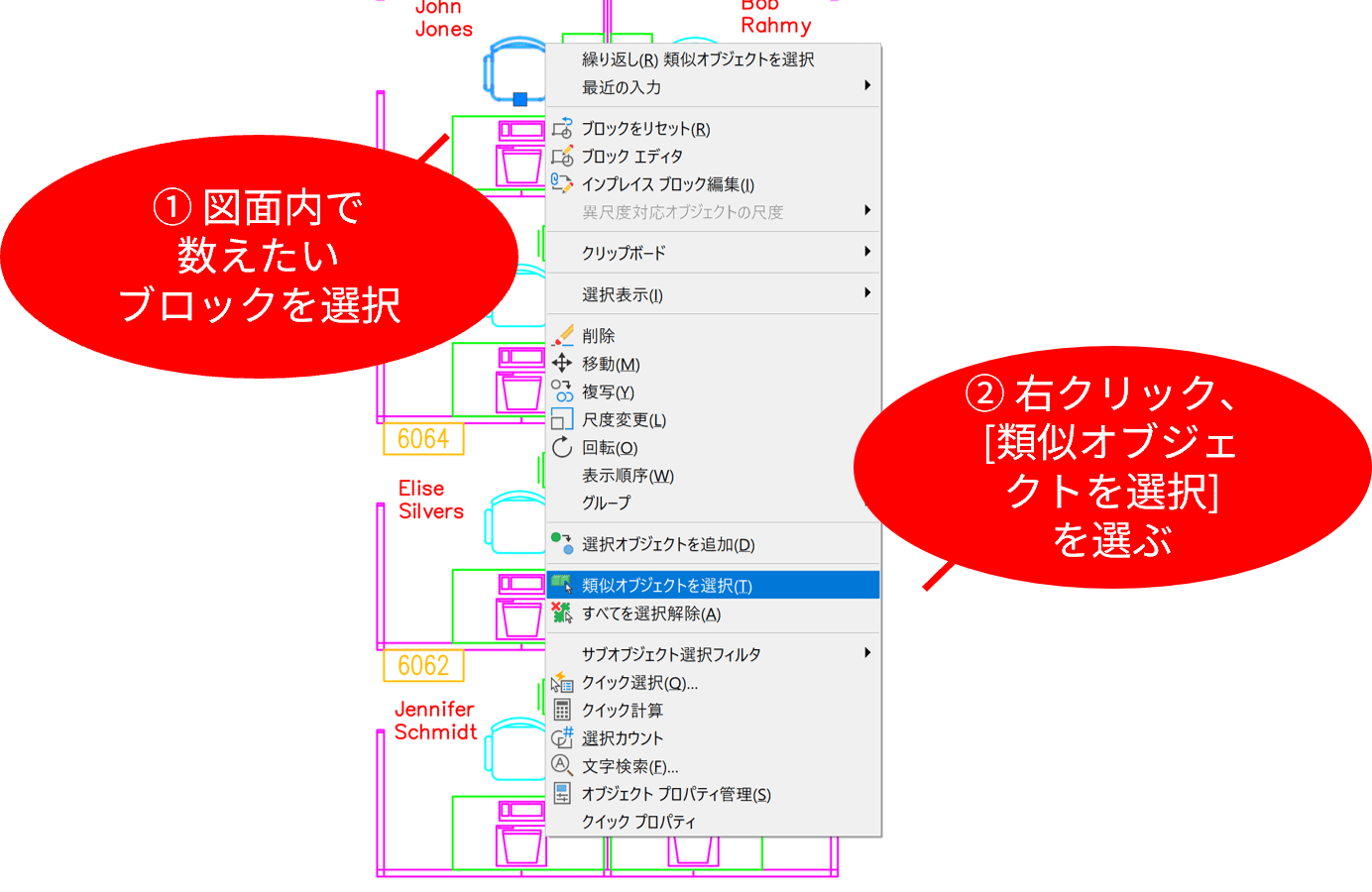
AutoCAD には、ブロックやオブジェクトを効率的に数えるための複数の方法が用意されています。ひとつ目は、[類似オブジェクトを選択]コマンドを使用する方法です。このコマンドには複数のアクセス手段がありますが、最も簡単なのは、図面内で数えたいブロックを選択し、右クリックして、コンテキスト メニューから[類似オブジェクトを選択]を選ぶことです。
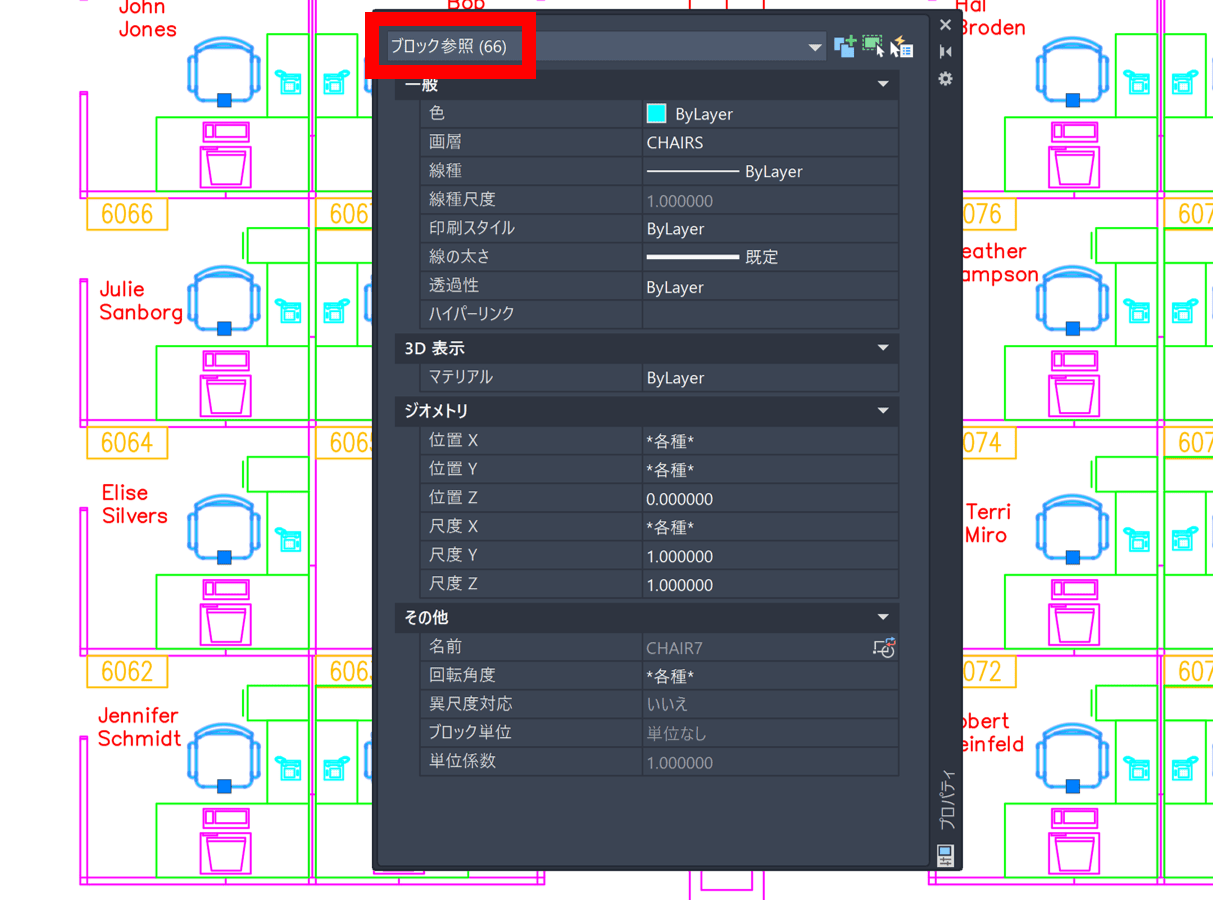
プロパティ パレットを使用して、選択されたブロックの数を数えることができます。
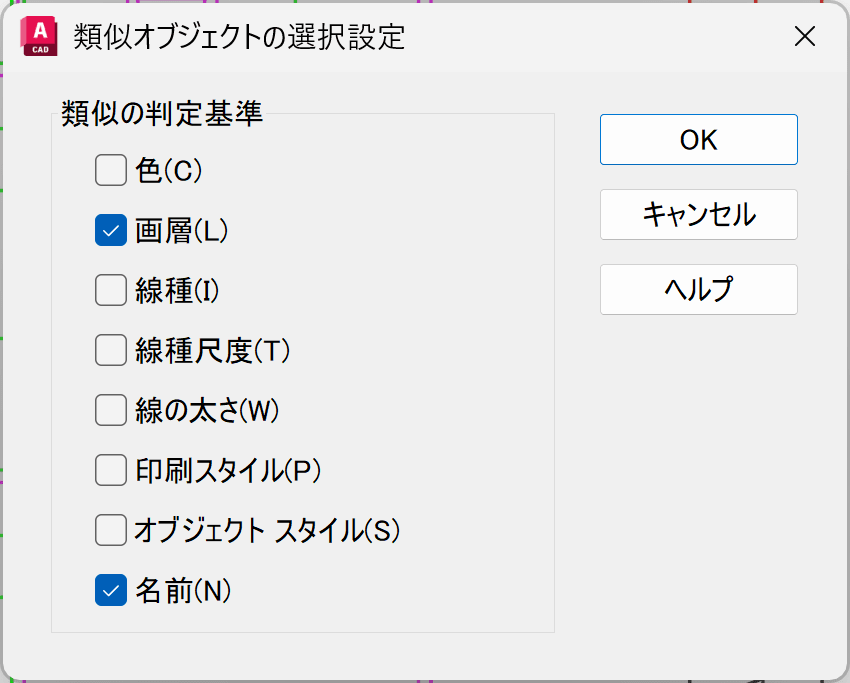
この方法は、既定の設定で「類似」オブジェクトを選択します。選択対象をコントロールするには、コマンド ライン ウィンドウに SELECTSIMILAR と入力します。コマンド ラインに[設定(SE)]オプションが表示されます。

これをクリックする(またはコマンド ラインに SE と入力する)と、追加のプロパティを選択して、選択対象をコントロールできるようになります。
注:[名前]にチェックを付けると、名前が一致する参照オブジェクト(ブロック、外部参照、イメージなど)を類似オブジェクトとみなします。また、同じタイプの名前のないオブジェクト(線分や円など)も類似オブジェクトとみなします。
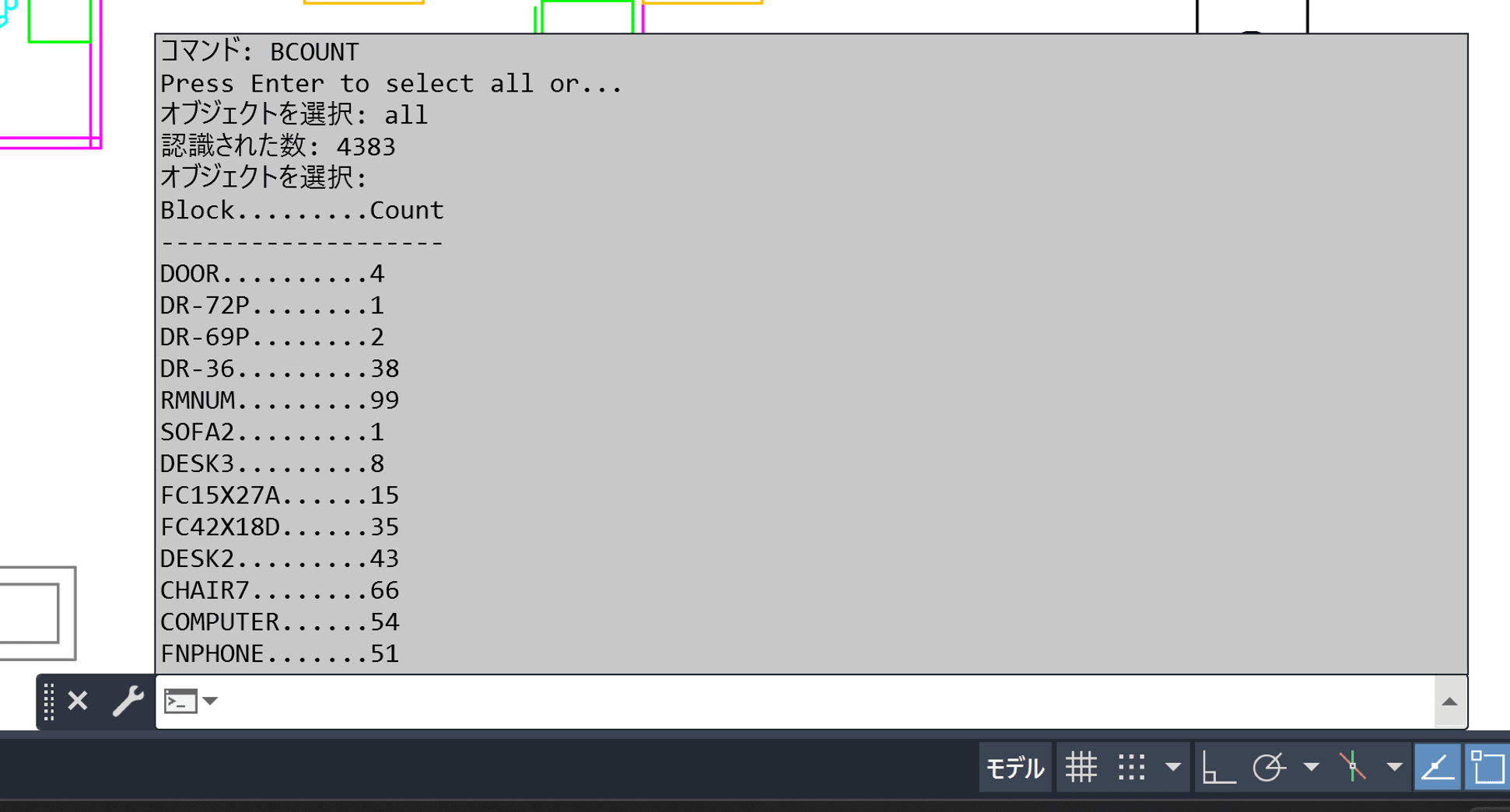
図面内のブロックを数えるもうひとつの簡単な方法は、BCOUNT コマンドを使用することです。このコマンドを使用する最良の方法は、コマンド ラインに入力し、プロンプト「オブジェクトを選択:」に対して ALL と入力することです。[F2]ファンクション キーを押してコマンド ライン ウィンドウを開き、テキストを選択・コピーして他のアプリケーションに貼り付けることもできます。
参考記事:
Have You Tried: Counting Blocks Quickly
Apps to Count Blocks in AutoCAD
AutoCAD で計測する
設計作業中に、図面内の距離、面積、長さなどを計測したい場面があります。AutoCAD には、これを実現するための多くのツールと方法が用意されています。
プロパティ パレット
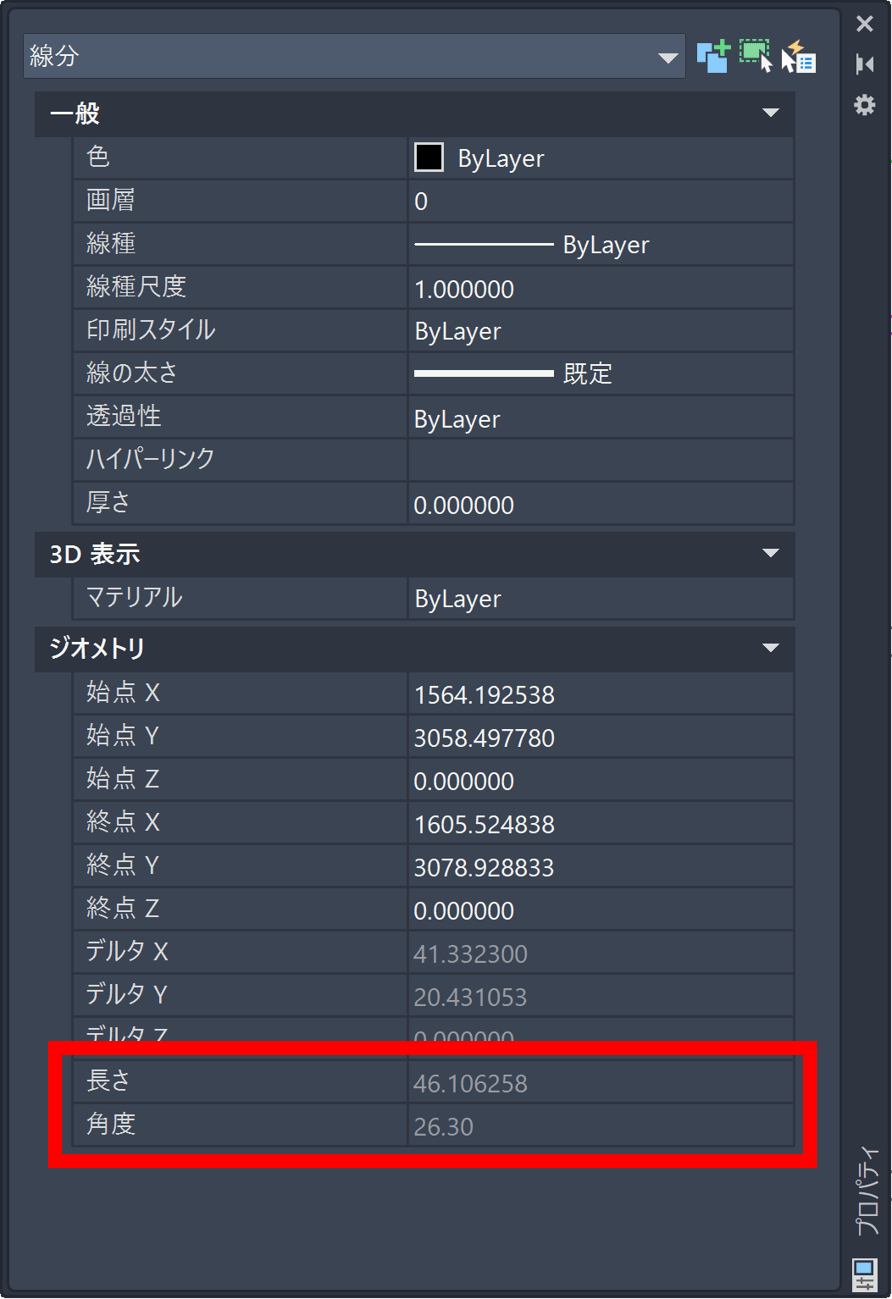
プロパティ パレットを使用すると、オブジェクトの長さ、面積、角度をすばやく簡単に取得できます。たとえば、オブジェクトの長さと角度を確認したい場合は、オブジェクトを選択してプロパティ パレットを表示するだけです。
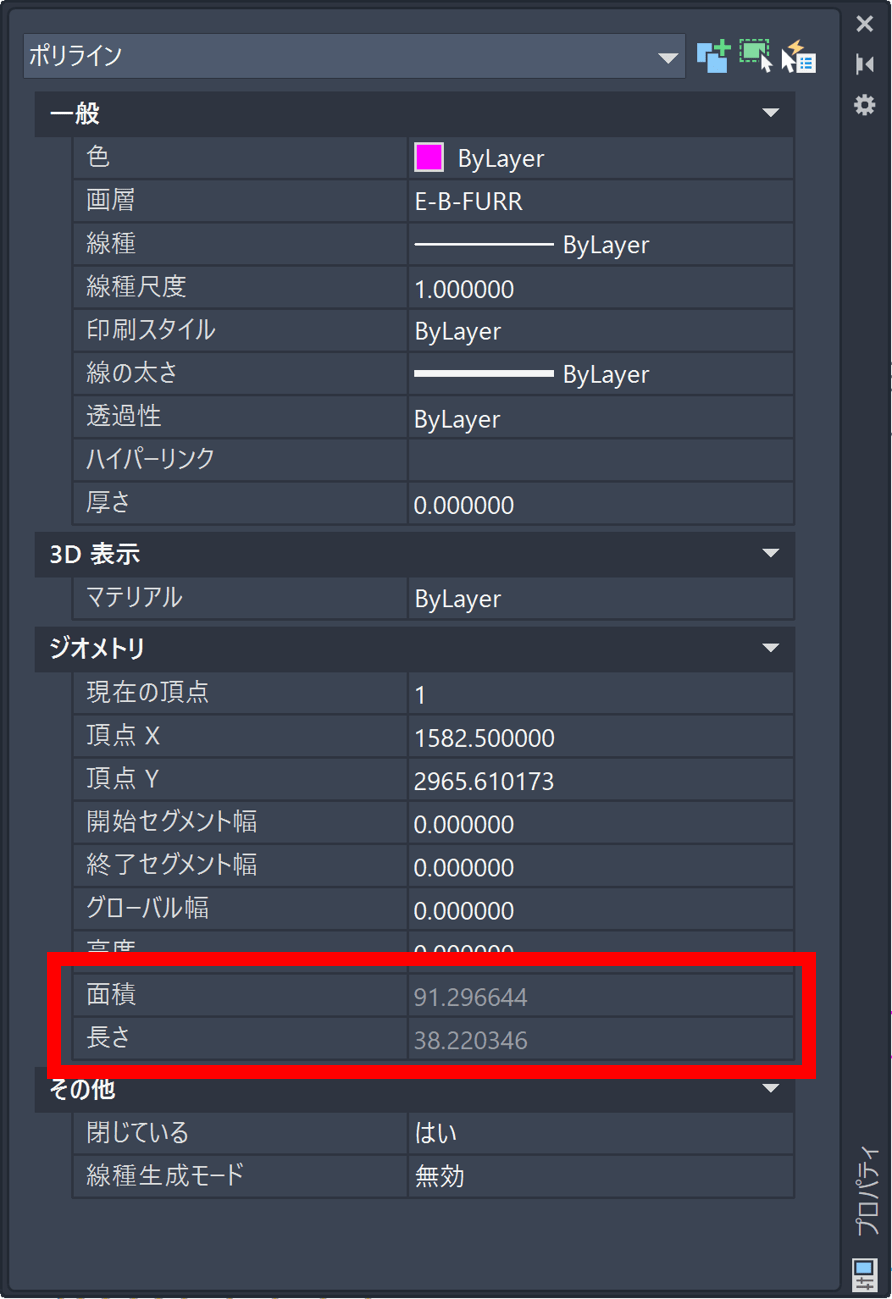
オブジェクトの面積を表示したい場合は、面積プロパティを持つオブジェクト(ポリライン、円など)である必要があります。
知っておくと便利!①
オブジェクトの面積を、現在の作図単位とは異なる単位で取得したい場合はどうすればよいでしょうか。電卓を使って計算せずとも、プロパティ パレットを使用して簡単にできます。
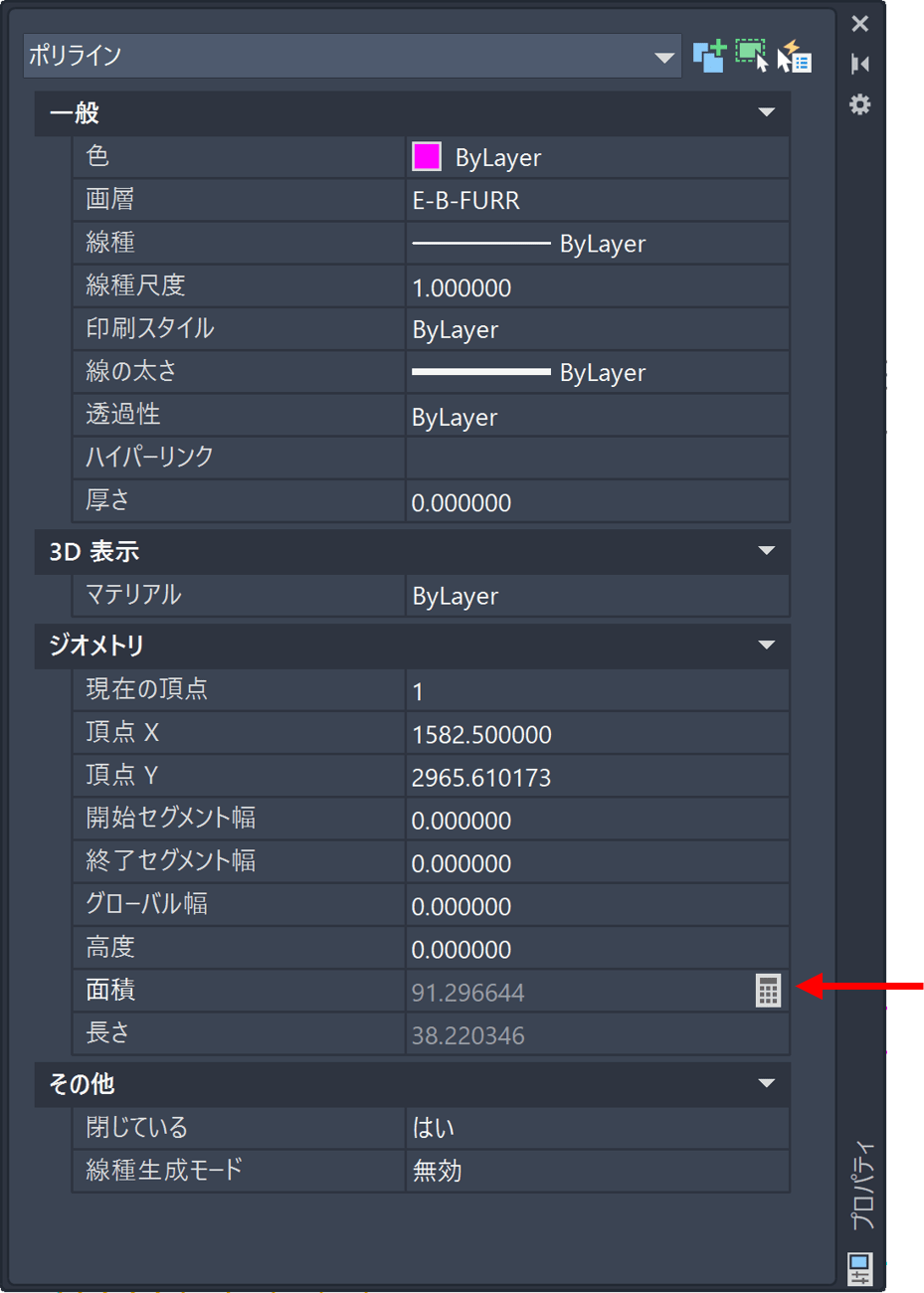
この例では、オブジェクトの面積を平方メートルではなく坪で取得したいとします。オブジェクトを選択した状態で、プロパティ パレットに移動し、[面積]プロパティの横にある小さな電卓アイコンをクリックします。
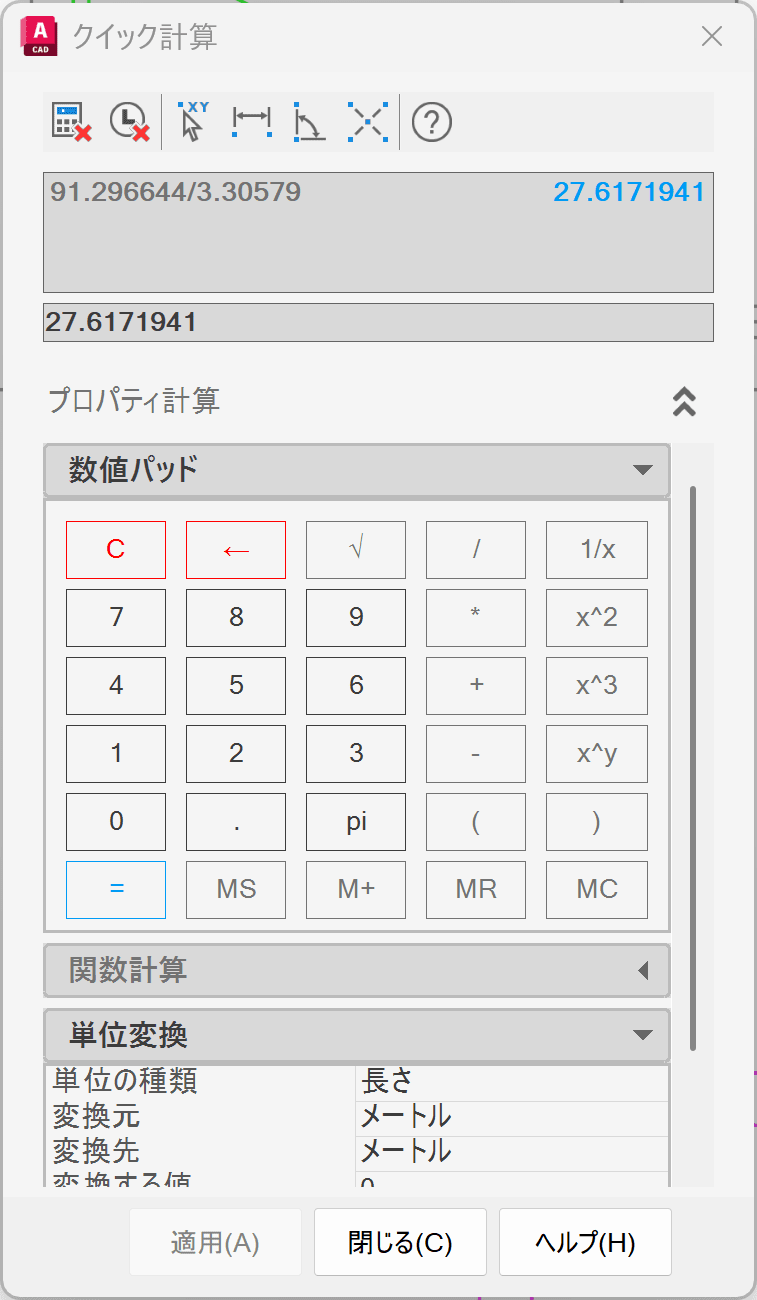
次に、[クイック計算]ダイアログ ボックスで、「/3.30579」(1 坪 = 約 3.30579 ㎡)と入力します。
MEASUREGEOM[ジオメトリ計測]コマンド
最後に、図面内のオブジェクト全般を計測する必要がある場合は、MEASUREGEOM[ジオメトリ計測]コマンドが最適です。
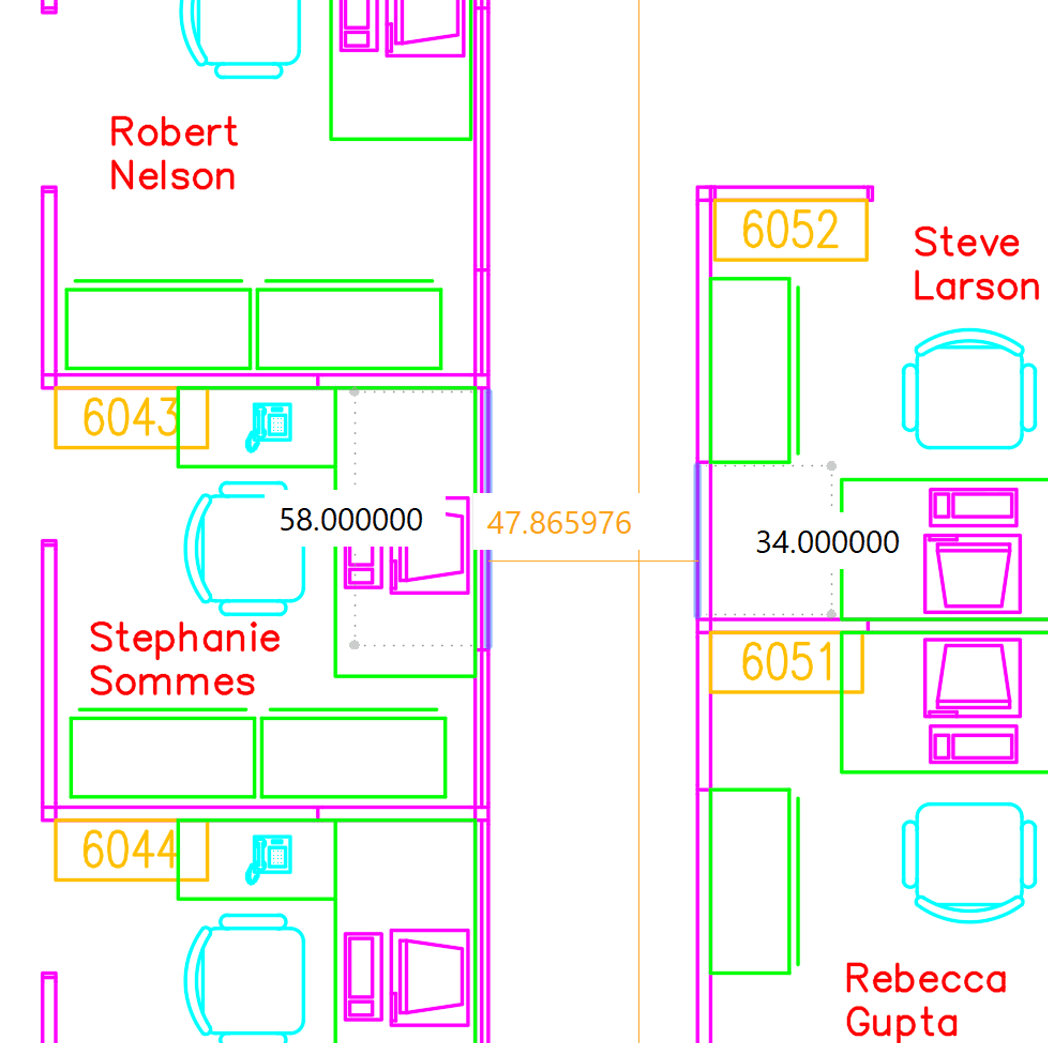
コマンド ラインに MEA と入力するだけで起動できます。既定では、MEASUREGEOM コマンドは[クイック]モードになります。このモードでは、計測したいオブジェクトの領域にマウス カーソルを合わせるだけで、図面内のオブジェクトをすばやく測定できます。
特定の測定オプションを使用したい場合はどうすればよいでしょうか。
コマンド ライン ウィンドウを見ると、MEASUREGEOM コマンドには、距離、半径、角度、面積、体積を計測するオプションがあります。コマンド ライン ウィンドウで目的のオプションをクリックするか、目的のオプションを表す大文字を入力します。

知っておくと便利!②
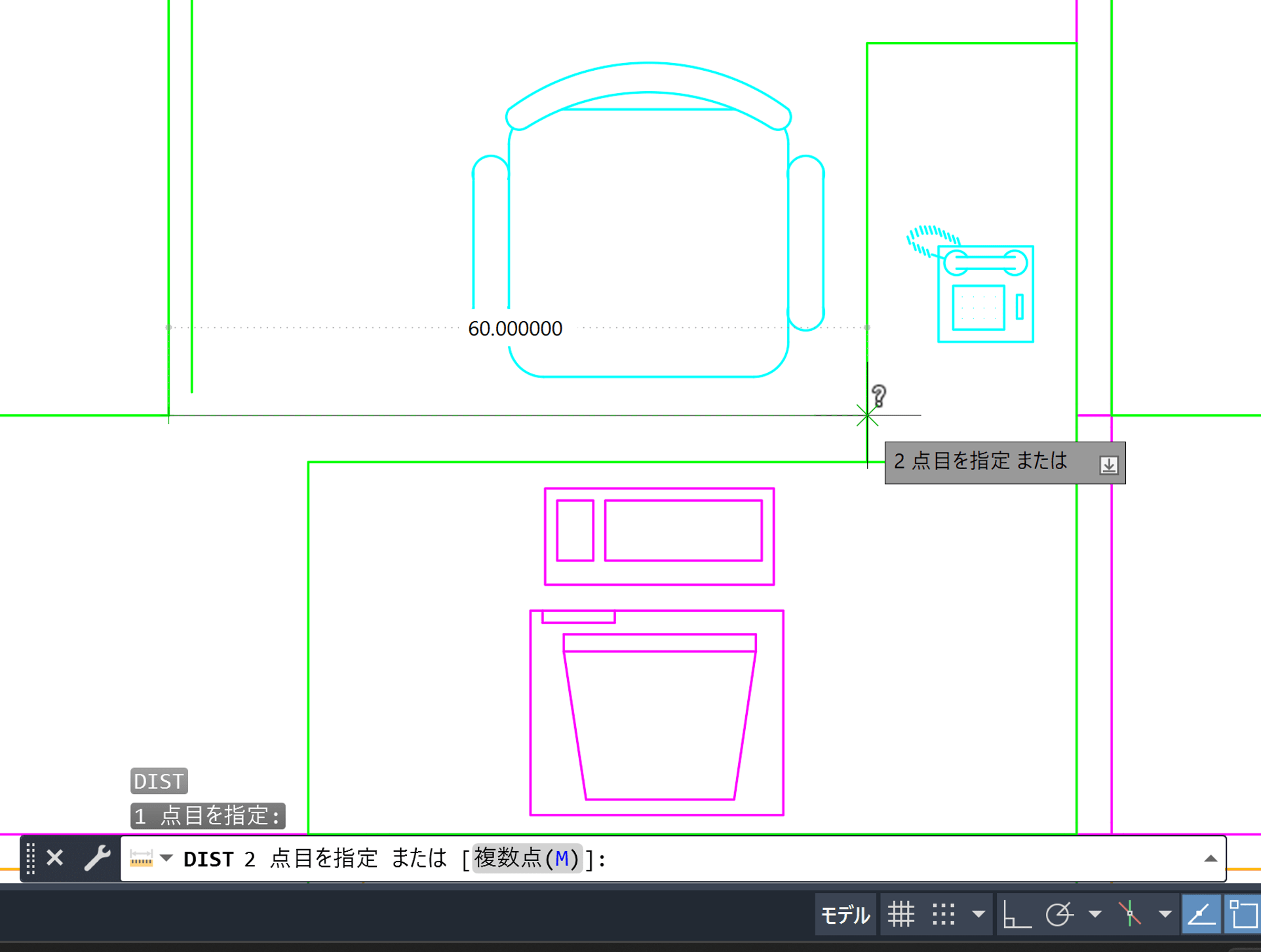
距離を素早く測定するには、DIST[距離計算]コマンドを使用できます。このコマンドは MEASUREGEOM コマンドに含まれていますが、単に2つのオブジェクト間の距離を素早く知りたい場合もあります。正確な距離を測定するために、OSNAP(オブジェクト スナップ)を忘れずに使用してください。
参考記事:
本記事では、AutoCAD を使って数量を把握・計測するための基本的な方法をご紹介しました。
日々の設計や数量検討の場面で、ぜひこれらの機能を活用してみてください。