
AutoCADブログ「今週のヒント」シリーズでは、英語版AutoCADブログで好評だったヒント集を日本語でお届けします。
毎週、実務で役立つ新しい技術やコツを学び、あなたのAutoCADスキルをさらに向上させましょう!
This post is also available in: English (英語).

今回は、AutoCAD で地理的位置を設定するメリットと、その利用方法についてご紹介します。
地理的位置を設定すべき理由
図面に地理的位置を追加することで、以下のようなことが可能になります:
- 日照と空のシミュレーション(フォトメトリック シミュレーション)を実行するときに、プログラムが自動的に太陽光の角度を決定できます
- 位置マーカーを使用して、地理的位置をマークし、関連するメモを記録できます
- 図面を書き出して、Map3D ツールセットで、図面を自動的に正しい位置に配置できます
- 地理的位置情報を含むラスター ファイルを読み込み、自動的に正しい位置に配置できます(Raster Design ツールセットを使用)
地理的位置を設定する方法
地理的位置の設定はとても簡単です。[挿入]リボン タブの[位置]パネルから、[位置を設定]ドロップダウンを開きます。
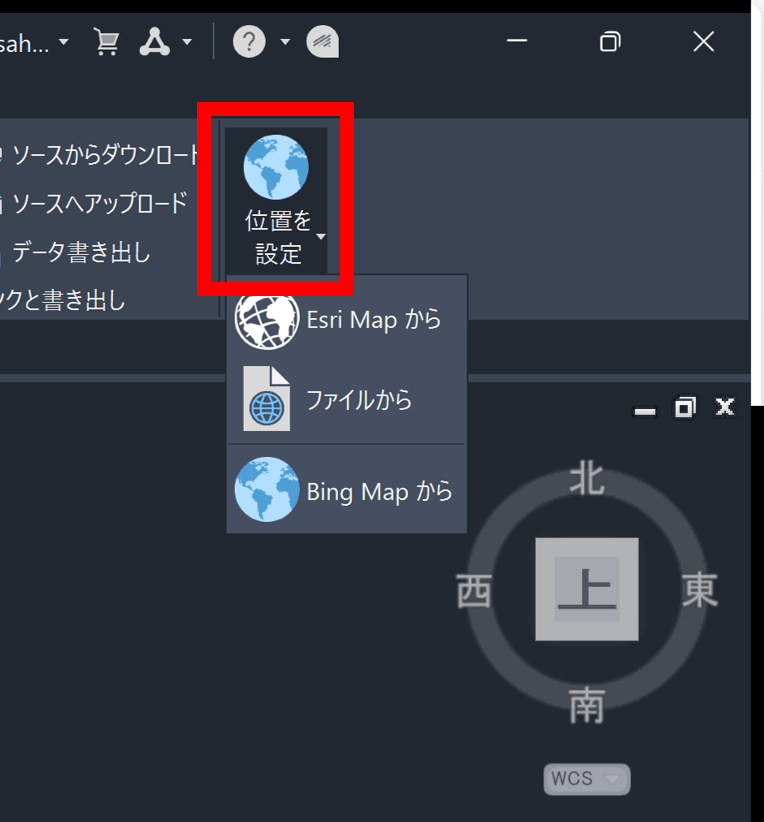
緯度経度が分かっている場合でも、地図を使用して場所を設定したい場合でも、[Esri Mpasから]または[Bing Mapsから]を選択します。[地理的位置 - オンライン マップ データ]タスク ダイアログ ボックスが表示された場合は、[はい]をクリックします。
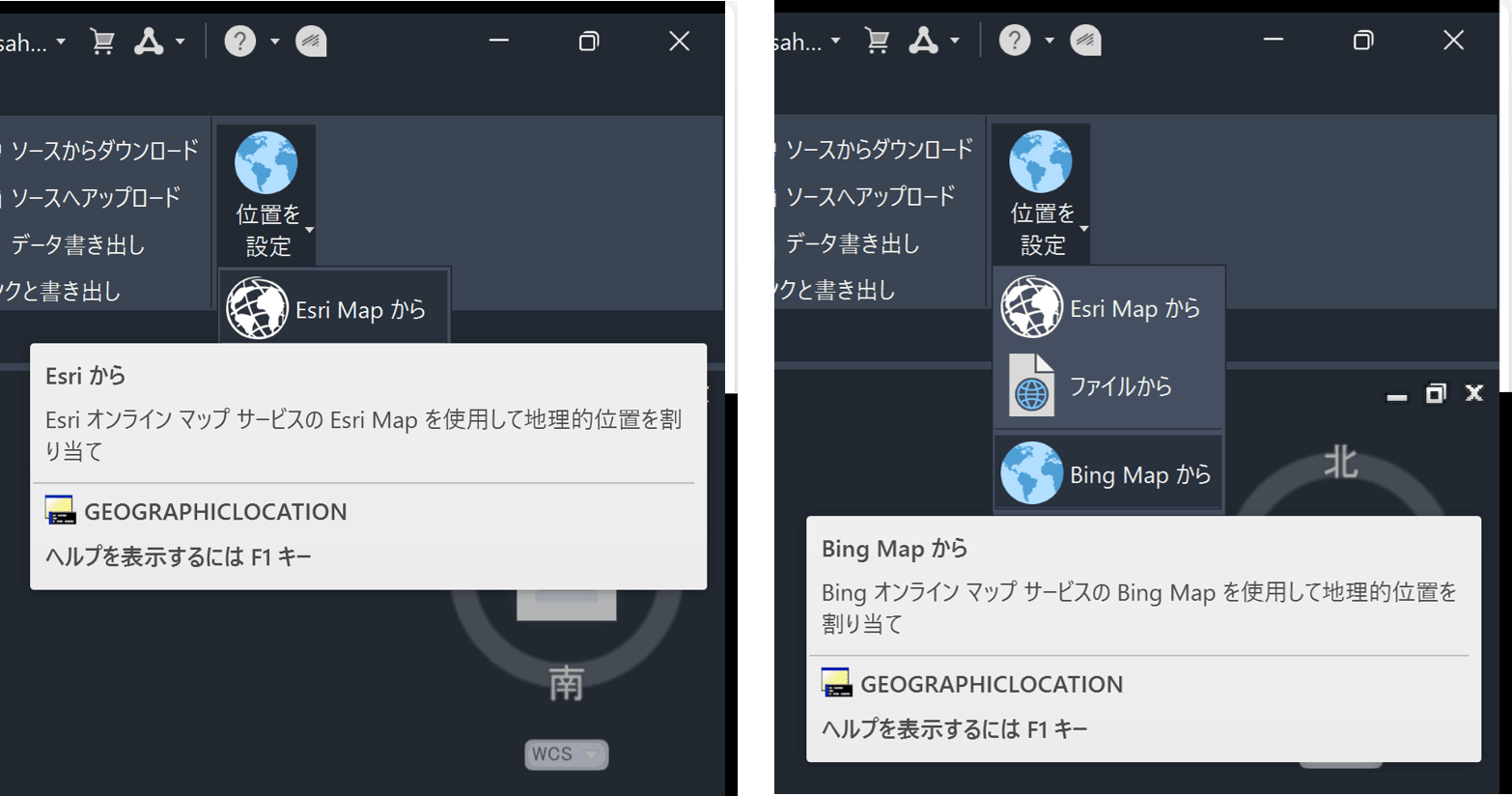
注:ファイルから既存のGIS データを読み込みたい場合は、[ファイルから]を選択し、KML またはKMZ ファイルを開きます。
注:AutoCAD 2025の新機能として、Bing Mapの他に、5つの新しいEsri Map を使用して、図面ファイルに地理的位置情報を割り当てることができるようになりました。
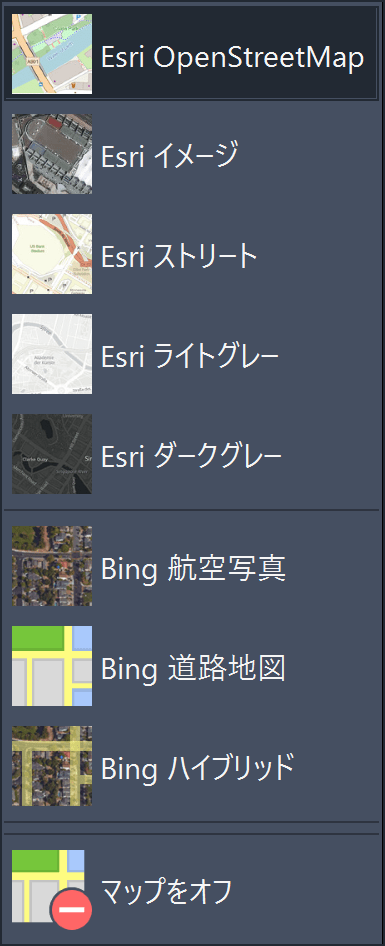
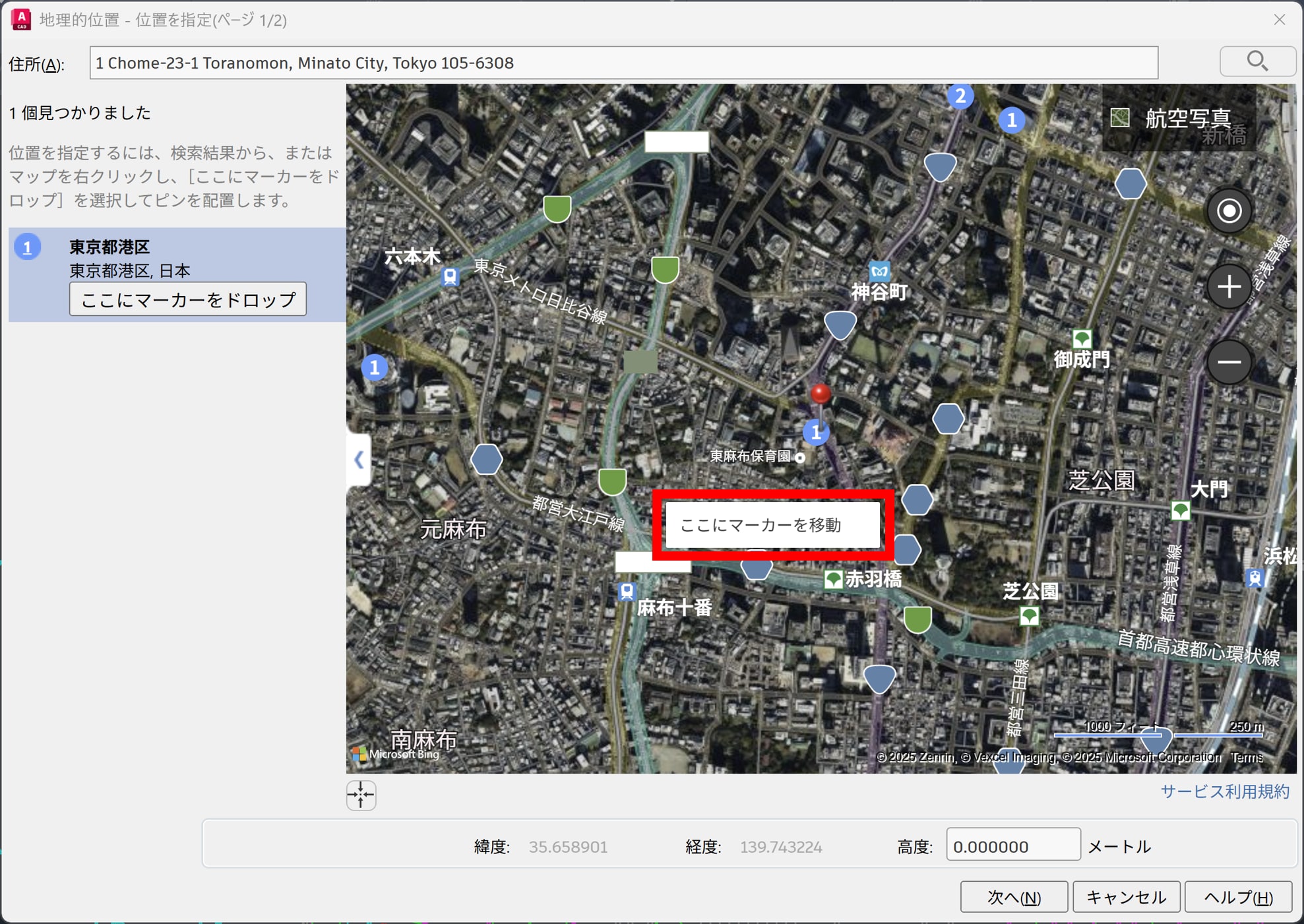
これで、場所を選択できるようになりました。都市を選択することも(構造物にまだ住所がない場合に便利)、既存の住所を使用することもできます。
使用したい場所が見つかったら、[ここにマーカーをドロップ]をクリックします。AutoCAD が地図上にピンを配置し、緯度と経度が自動的に適用されます。特定の高度を設定することもできます。
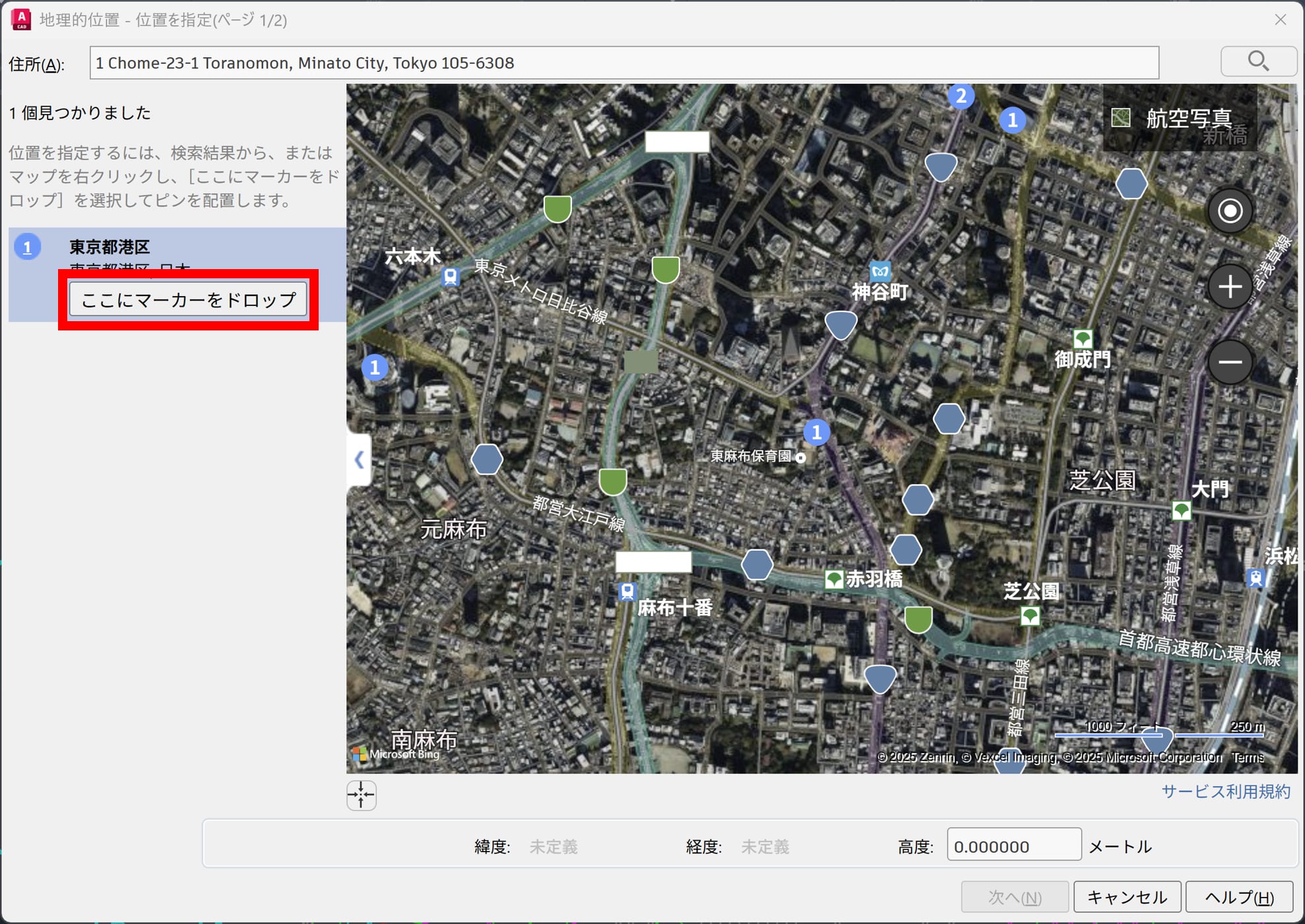
注:ピンを配置した後に移動する必要がある場合は、新しい地図上の位置を右クリックし、[マーカーをここに移動]を選択するのが最も簡単な方法です。
今週のヒント集は以上です。
図面に地理的位置を設定することで、位置情報を活用した高度な設計作業や、他ツールとの連携がスムーズになります。
ぜひ実際のプロジェクトでも活用してみてください。
それではまた来週!