
AutoCADブログ「今週のヒント」シリーズでは、英語版AutoCADブログで好評だったヒント集を日本語でお届けします。
毎週、実務で役立つ新しい技術やコツを学び、あなたのAutoCADスキルをさらに向上させましょう!
This post is also available in: English (英語).

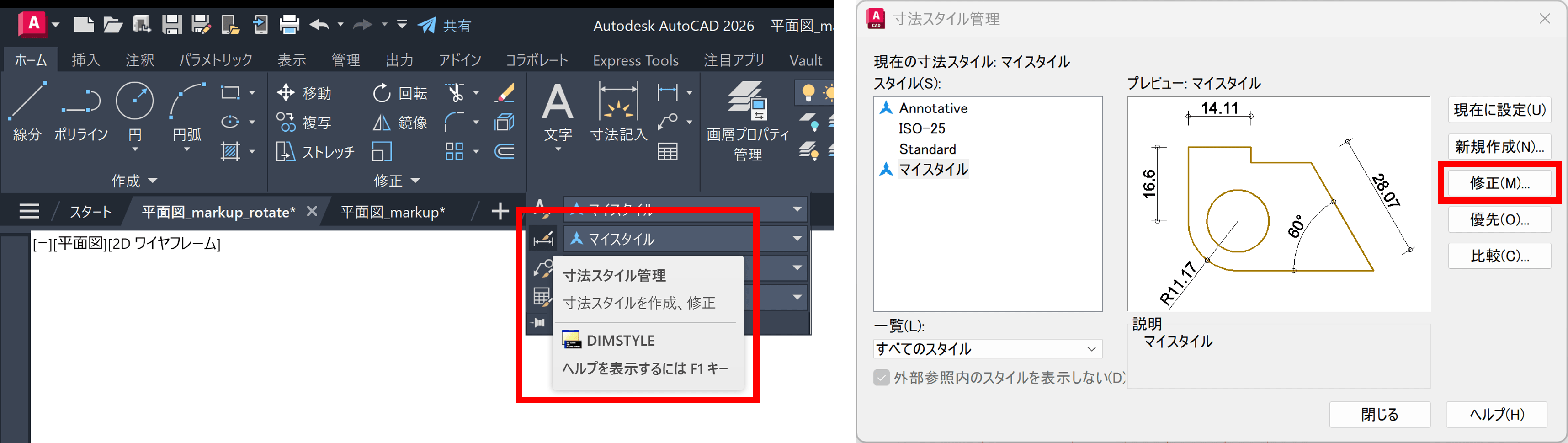
本日のヒントは AutoCAD の寸法設定についてです。数多くあるオプションの中から、特に重要な項目を、[寸法スタイル修正]ダイアログ ボックスを参照しながら紹介します。
DIMSTYLE[寸法スタイル管理]コマンド、もしくは[ホーム]タブ > [注釈]パネル > [寸法スタイル管理]から[寸法スタイル管理]ダイアログを開きます。現在の寸法スタイルを選択し[修正]をクリックすると、[寸法スタイル修正]ダイアログが表示されます。
下のアニメーションでは、ダイアログ上部の7つのタブを順番に切り替えています。各タブには、右上にプレビュー ボックスが配置されています。
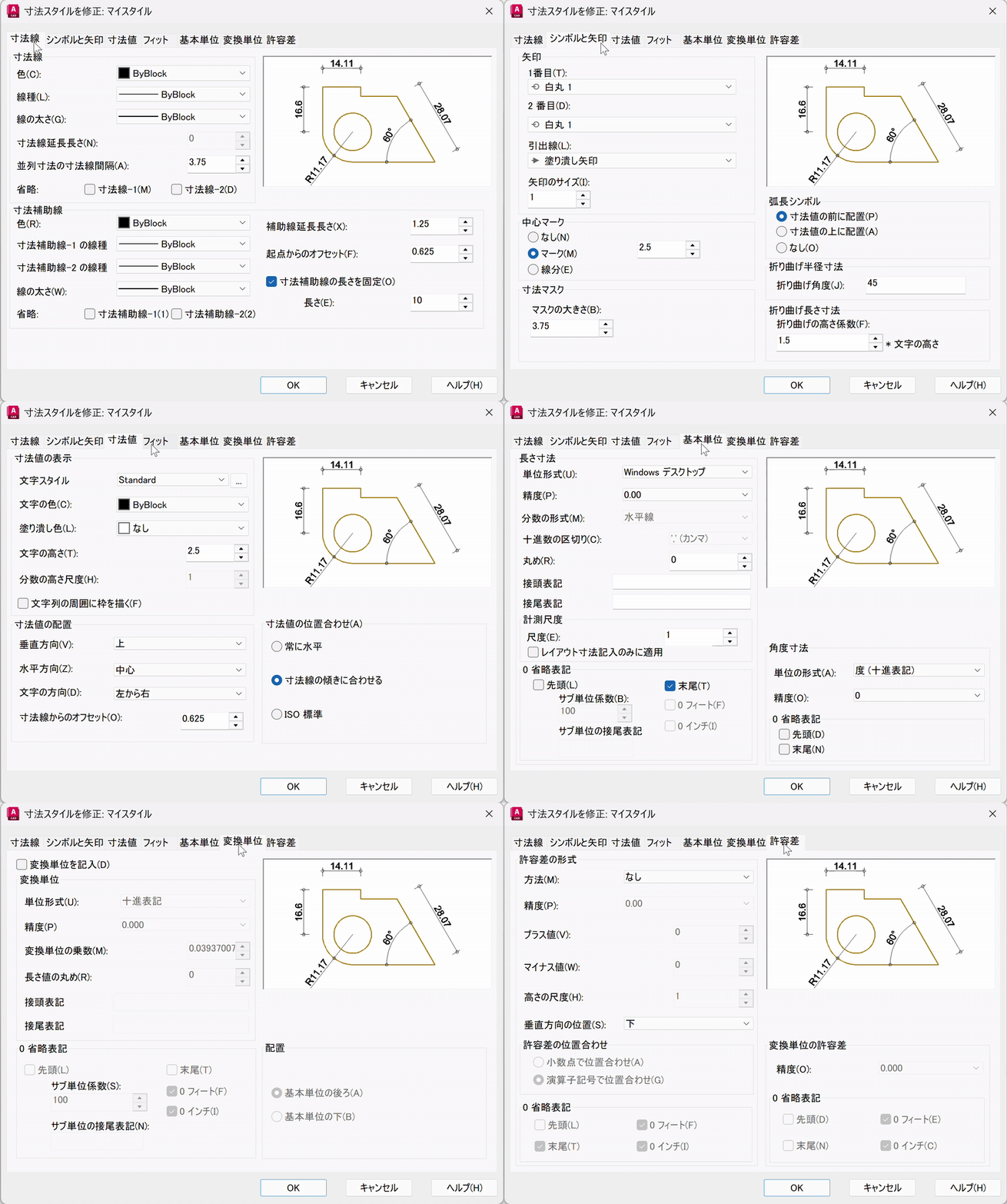
[寸法スタイル修正]ダイアログの設定の約90%は、寸法の外観を制御する項目です。矢印の種類やオフセット距離、寸法値の配置方法などが該当します。一方で、寸法の動作そのものを制御する設定も存在します。
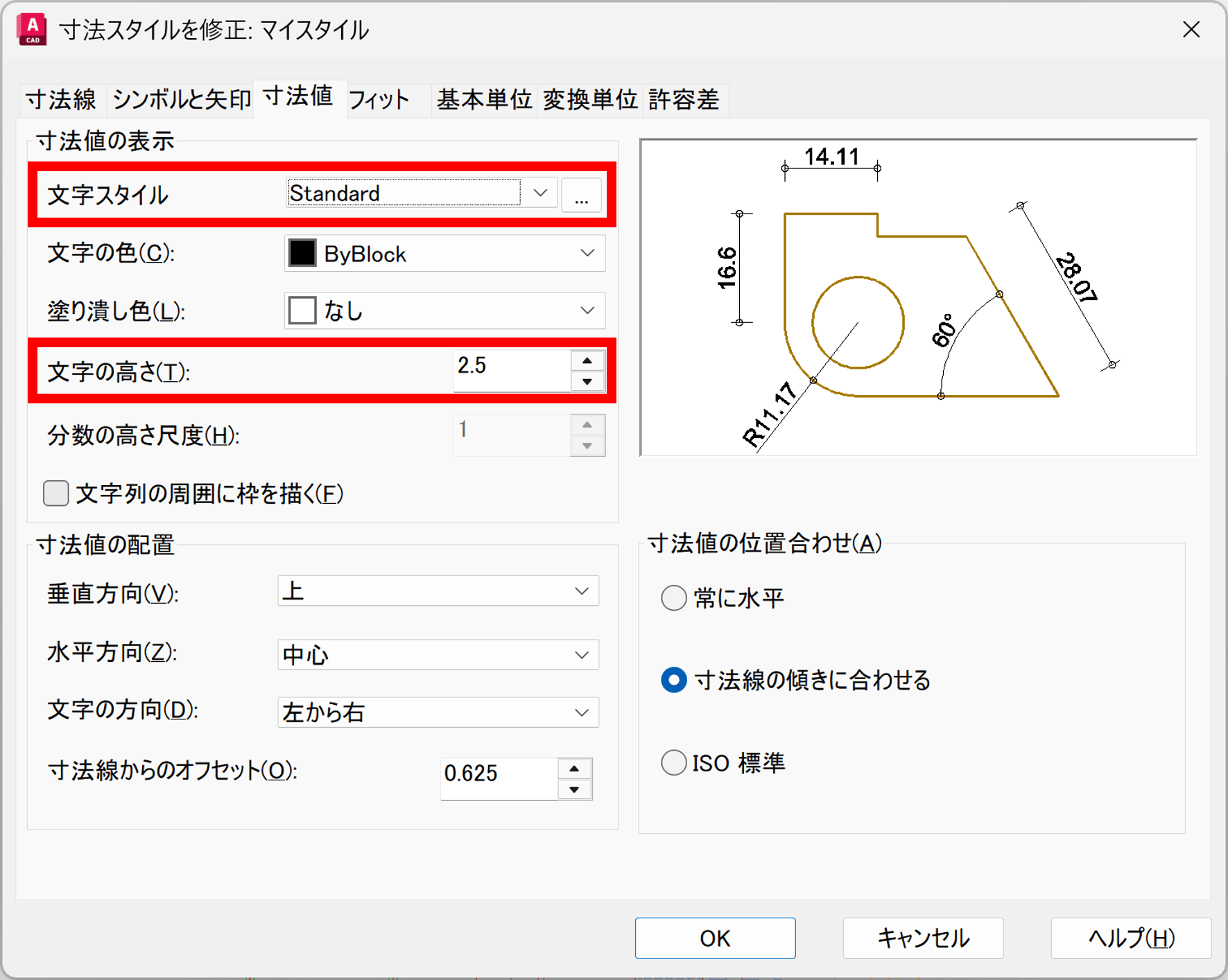
[寸法値]タブ
ここではまず、[文字スタイル]を確認できます。図面全体の現在の文字スタイルと、寸法値で使用している文字スタイルは必ずしも一致しないため、必要に応じて揃えましょう。
その下には[文字の高さ]があり、寸法テキストの高さを指定できます。
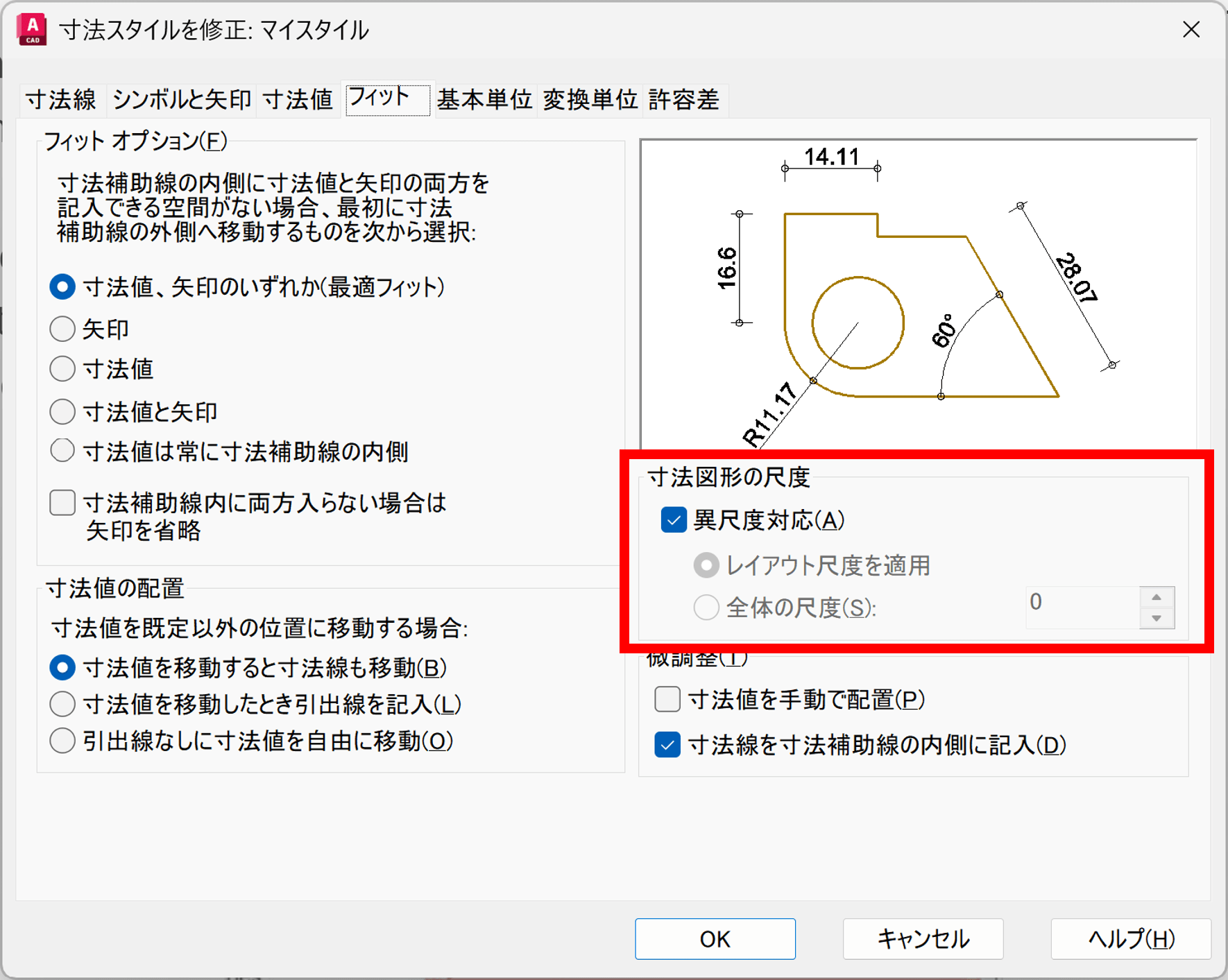
[フィット]タブ
図面で寸法サイズをどのように設定するかは、「どこで寸法を記入するか」と「どの方法で印刷するか」によって変わります。
- モデル空間で寸法記入 → モデル空間で印刷:古くからある方法で、単一ビューの図面でよく用いられます。印刷尺度に合わせるため、[全体の尺度]に目的の印刷尺度の逆数を指定します(例:1/4 の場合は 4)。
- モデル空間で寸法記入 → ペーパー空間で印刷:複数ビューを扱う図面で、寸法をモデル空間に保持したい場合に使われます。[レイアウト尺度を適用]を選択すると、ペーパー空間のレイアウト尺度で寸法サイズが調整されます。
- ペーパー空間で寸法記入 → ペーパー空間で印刷:最もシンプルな記入方法で、モデル空間のオブジェクトを参照しながらペーパー空間で寸法を作成します。
さらに異尺度対応を有効にすると、異なる尺度のビューでも寸法が自動調整され、手動での拡大縮小が不要になります。
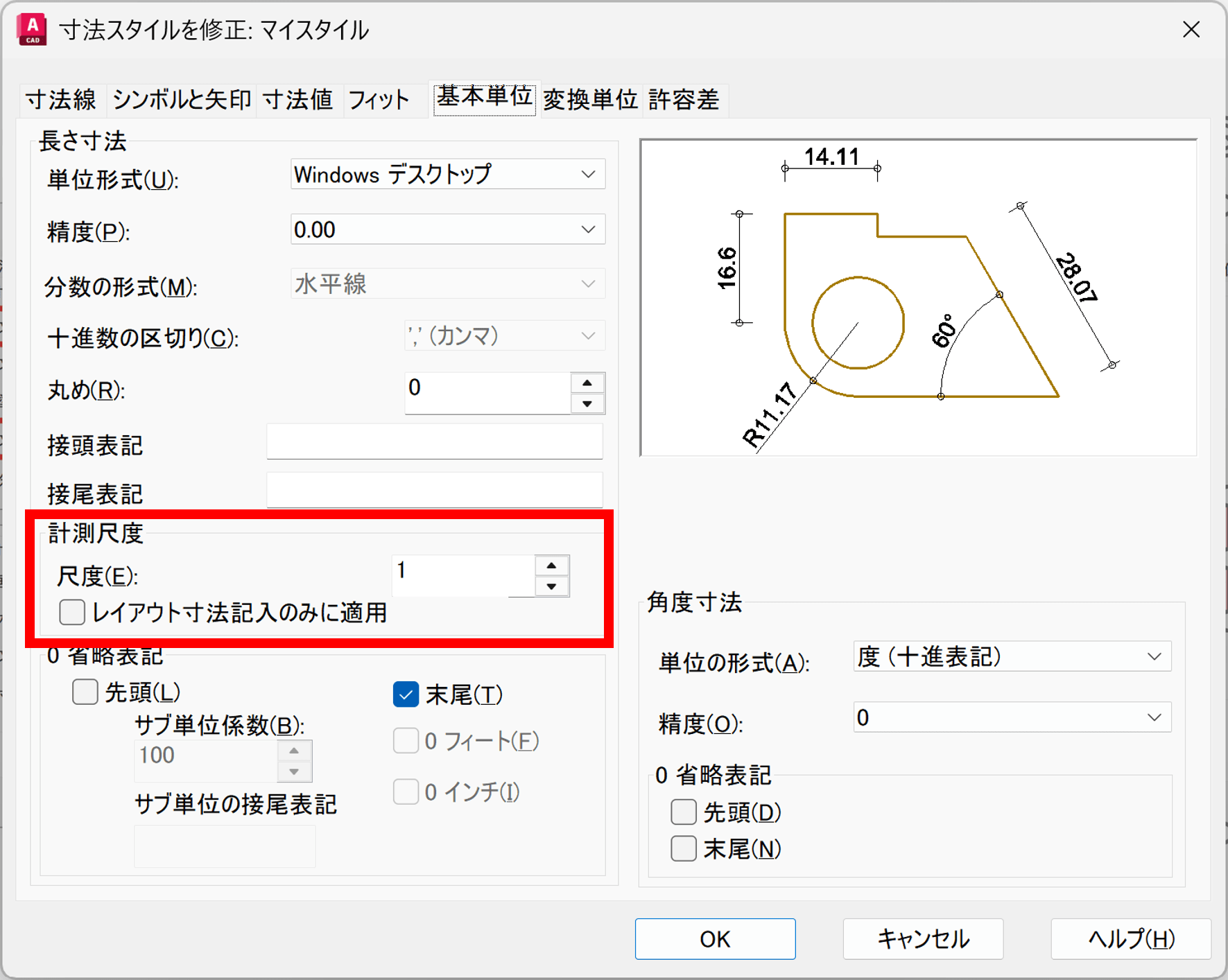
[基本単位]タブ
[計測尺度]は、通常 1:1 の尺度で描画する場合は、その値を 1.0 のままにします。しかし、何らかの理由で図面をある縮尺に合わせて描く場合、例えば、小さな部品で 2 倍に拡大して描く場合は、計測尺度を 0.50 に調整します。
システム変数:DIMASSOC
寸法スタイルとは別に、もう1つ重要な変数があります。DIMASSOC[自動調整管理]というシステム変数です。
設定値は 0、1、 2 のいずれかです。
- 2(既定値):自動調整寸法オブジェクトを作成。寸法はひとつのオブジェクトとして扱われ、 対象ジオメトリを動かすと寸法も追従する。
- 1:非自動調整寸法オブジェクトを作成。寸法はひとつのオブジェクトとして扱われ、定義点の移動で更新される。
- 0:分解された寸法を記入。寸法を構成する各要素が独立したオブジェクトとして生成される。
DIMASSOC 変数は図面ごとに保存されるため、別の図面を開くと設定が変わる場合があります。必要に応じて都度確認・調整してください。
寸法スタイルは設定項目が多く難しく見えますが、動作に関わるポイントを押さえるだけでも作図のしやすさが変わります。今日ご紹介した内容を、ぜひ日々の図面作業に役立ててみてください。
それではまた来週!