AutoCADブログ「今週のヒント」シリーズでは、英語版AutoCADブログで好評だったヒント集を日本語でお届けします。
毎週、実務で役立つ新しい技術やコツを学び、あなたのAutoCADスキルをさらに向上させましょう!
This post is also available in: English (英語).
今回は、AutoCAD における PDF の読み込み方法と書き出し方法について、まとめてご紹介します。
読み込み
PDF を AutoCAD に読み込む方法は、次の2つがあります。1つは、PDF をアンダーレイとして読み込む方法です。もう1つは、PDF のジオメトリを読み込み、AutoCAD で編集可能な線分、円弧、円に変換する方法です。
まず、アンダーレイとしてのインポートについて見ていきましょう。
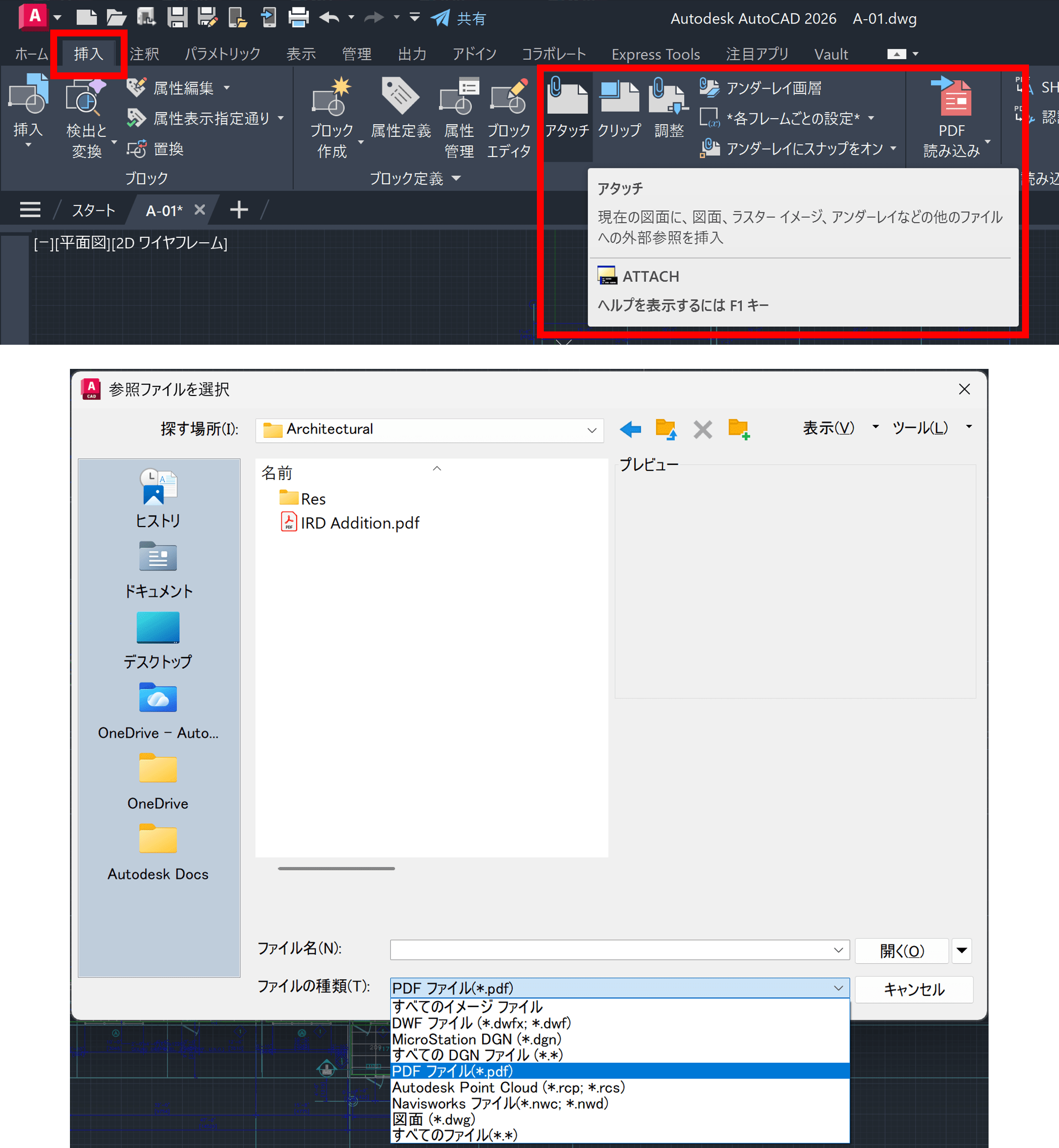
PDF を AutoCAD に読み込むには、リボンの[挿入]タブに移動します。そこにある[参照]パネルに、目的のATTACH[アタッチ]コマンドのアイコンがあります。
PDF をアンダーレイとして添付しても、図面ファイルの一部になるわけではありません。PDF 自体への参照をしている状態で、外部参照と非常によく似ています。そのため、パスも設定されるので、PDFがパスで指定した場所から移動されると、表示されなくなります。
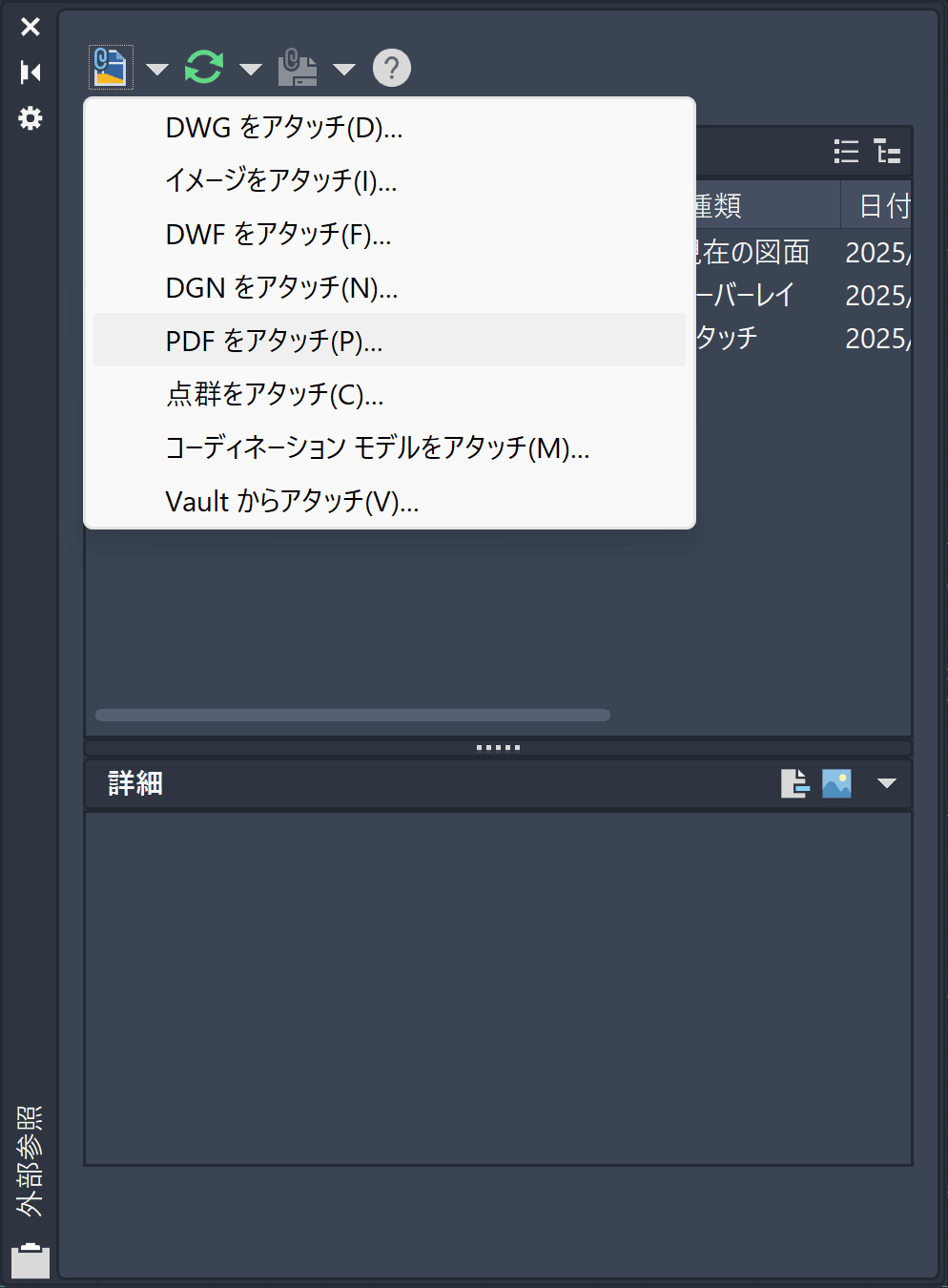
[外部参照]パレットからも、PDFATTACH[PDF アタッチ]コマンドにアクセスできます。[アタッチ]プルダウン メニューをから[PDF をアタッチ]を選択すれば、すぐに実行できます。
いずれの方法でも、アタッチしたい PDF を選択すると、次に示す[PDF アンダーレイをアタッチ]ダイアログが表示されます。複数ページの PDF の場合は、サムネイルから1つまたは複数のページを選択できます。パスの種類や尺度、挿入位置、回転角度などを設定すれば完了です。
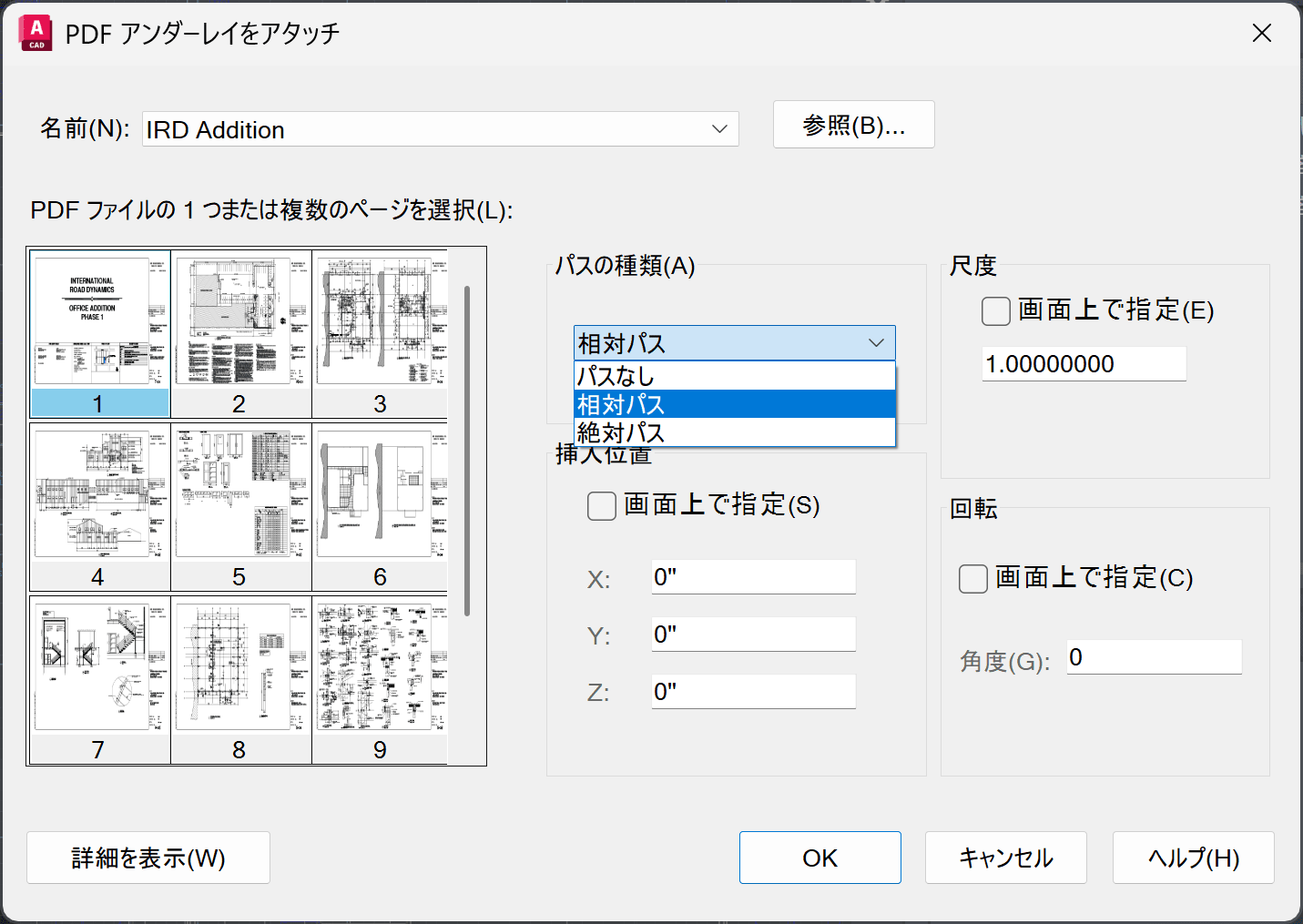
以上が、PDF をアンダーレイとして読み込む方法の概要です。
ここで、参照用のアンダーレイだけではなく、編集も必要になる場合について考えてみましょう。例えば、クライアントがプロジェクトの完成図面として PDF しか提供できない場合などです。AutoCAD には PDF を編集可能な便利な機能が備わっているため、図面を一から作り直す必要はありません。
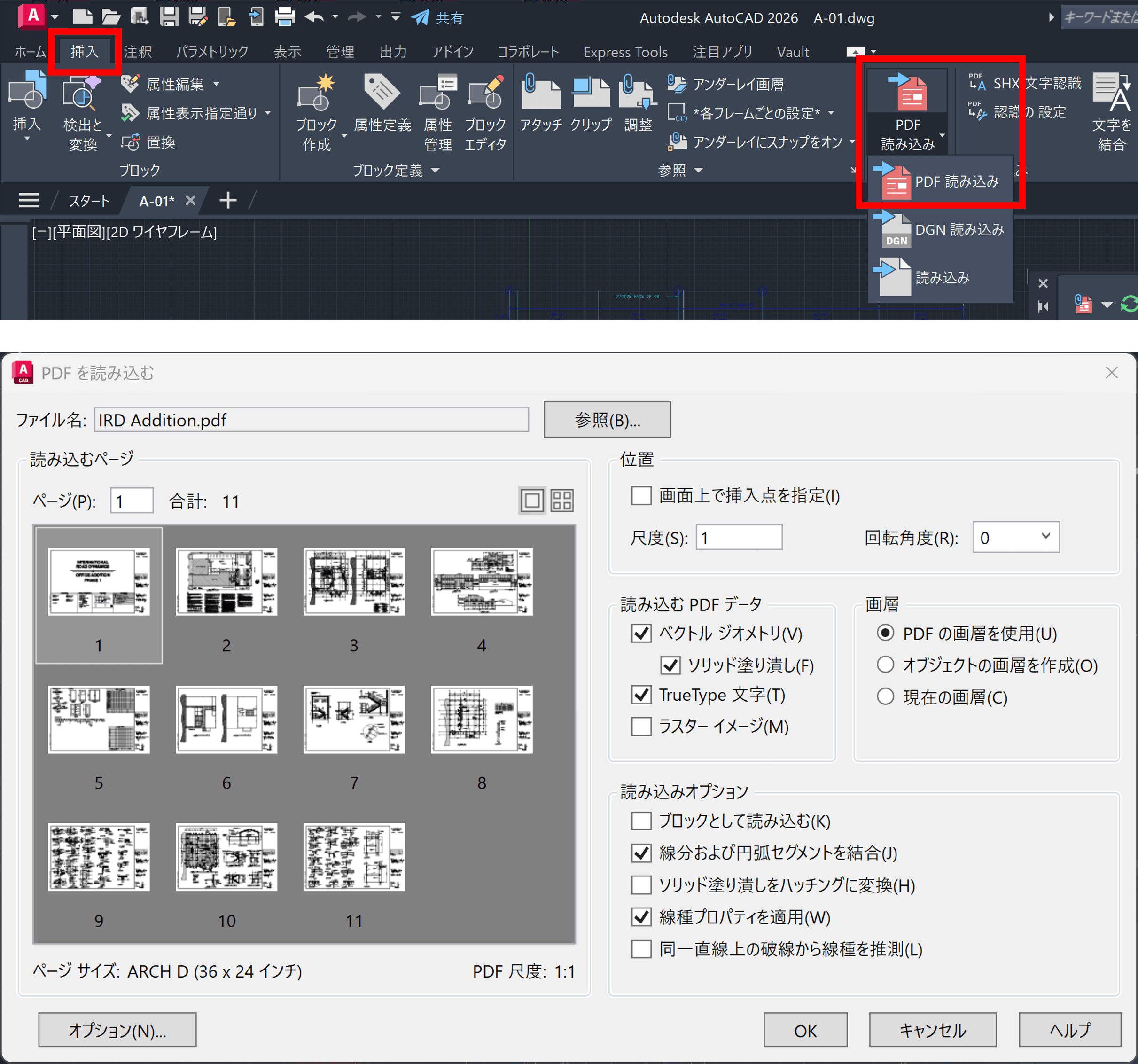
PDF が CAD やその他のベクター生成プログラムで作成されたものの場合、AutoCAD ではそのジオメトリを図面に読み込み、修正や編集を行うことができます。PDF ファイルにアクセスするには、リボンの[挿入]タブから開始します。[読み込み]パネルには、[PDF 読み込み]コマンドのアイコンがあります。これはプルダウンなので、[DGN 読み込み]または単純な[読み込み]に設定されている可能性もあるので確認してみてください。
コマンドを実行すると、次に示すように[PDF を読み込む]ダイアログが表示され、多くの設定項目があります。
読み込みたい PDF が既に図面にアンダーレイとしてアタッチされている場合は、そのPDFを選択して右クリックし、コンテキスト ポップアップ メニューから[PDF をオブジェクトとして読み込む]を選択します。読み込む PDF の矩形領域を選択するように求められます。処理が完了すると、元の PDF アンダーレイを保持するか、アタッチ解除するか、ロード解除するかを選択できます。
書き出し
次に、PDF を作成して書き出す方法について見ていきましょう。
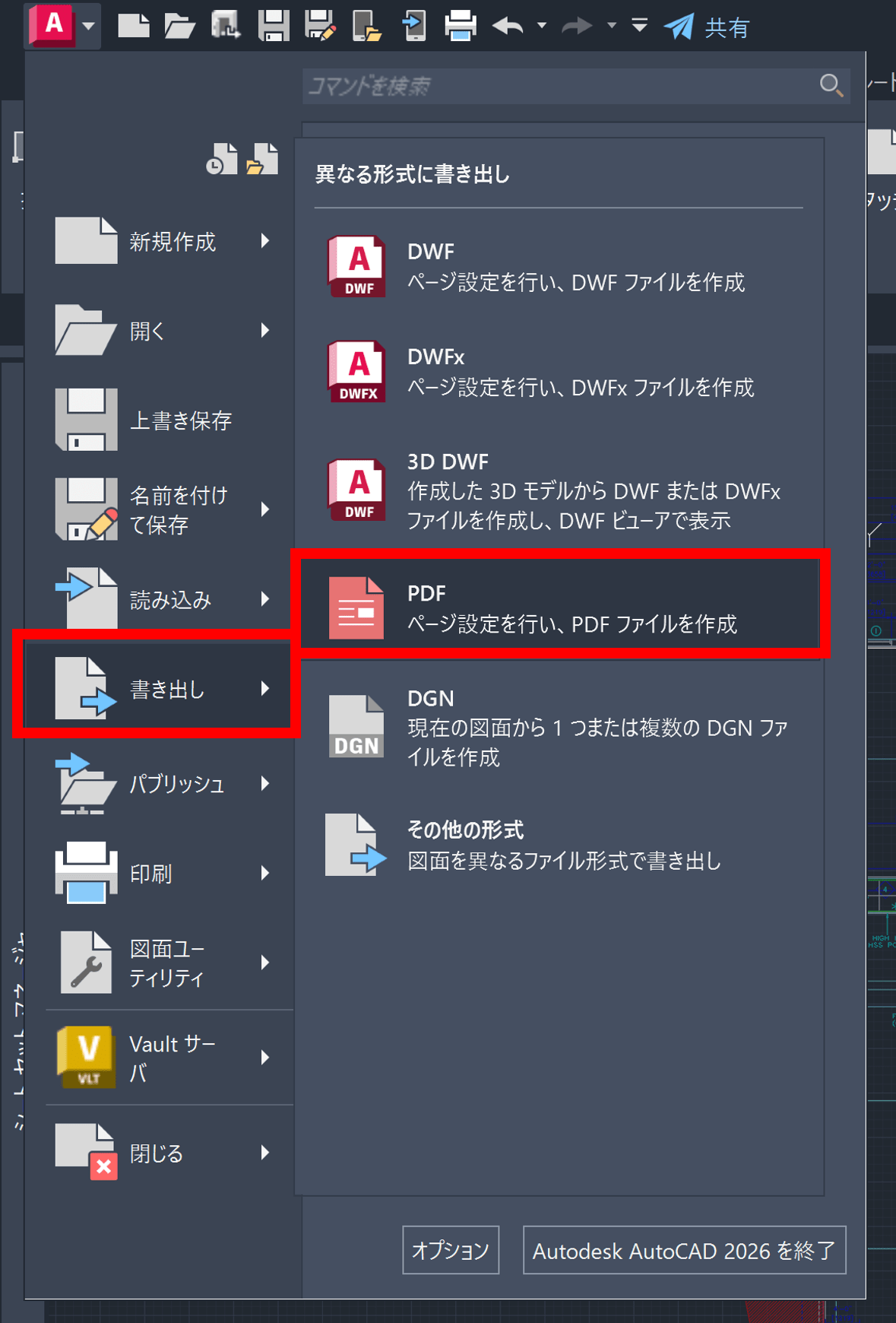
1つ目は、以下に示すアプリケーション メニューからアクセスできる EXPORTPDF[PDF 書き出し]コマンドを使用する方法です。名前を指定すると、現在のレイアウトまたはモデル空間などの PDF を作成できます。
PDF を作成するもう1つの方法として、印刷やパブリッシュといった出力系の機能を使う方法があります。
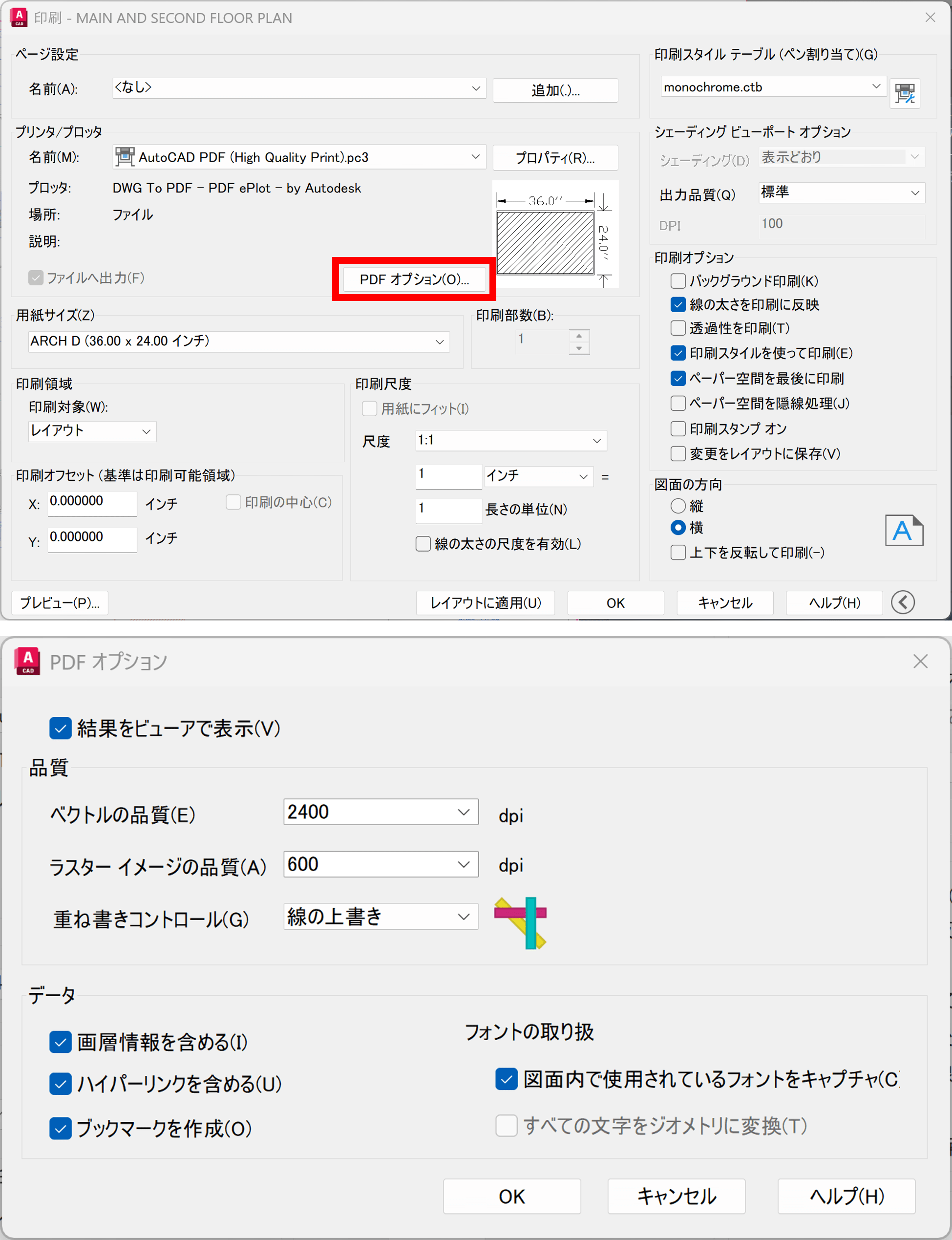
まずは、PLOT[印刷]コマンドについて見ていきましょう。プリンタ/プロッタ選択プルダウン メニューには、5つの異なる組み込み PDF.pc3 があります。これらはさまざまな程度の品質を提供します。
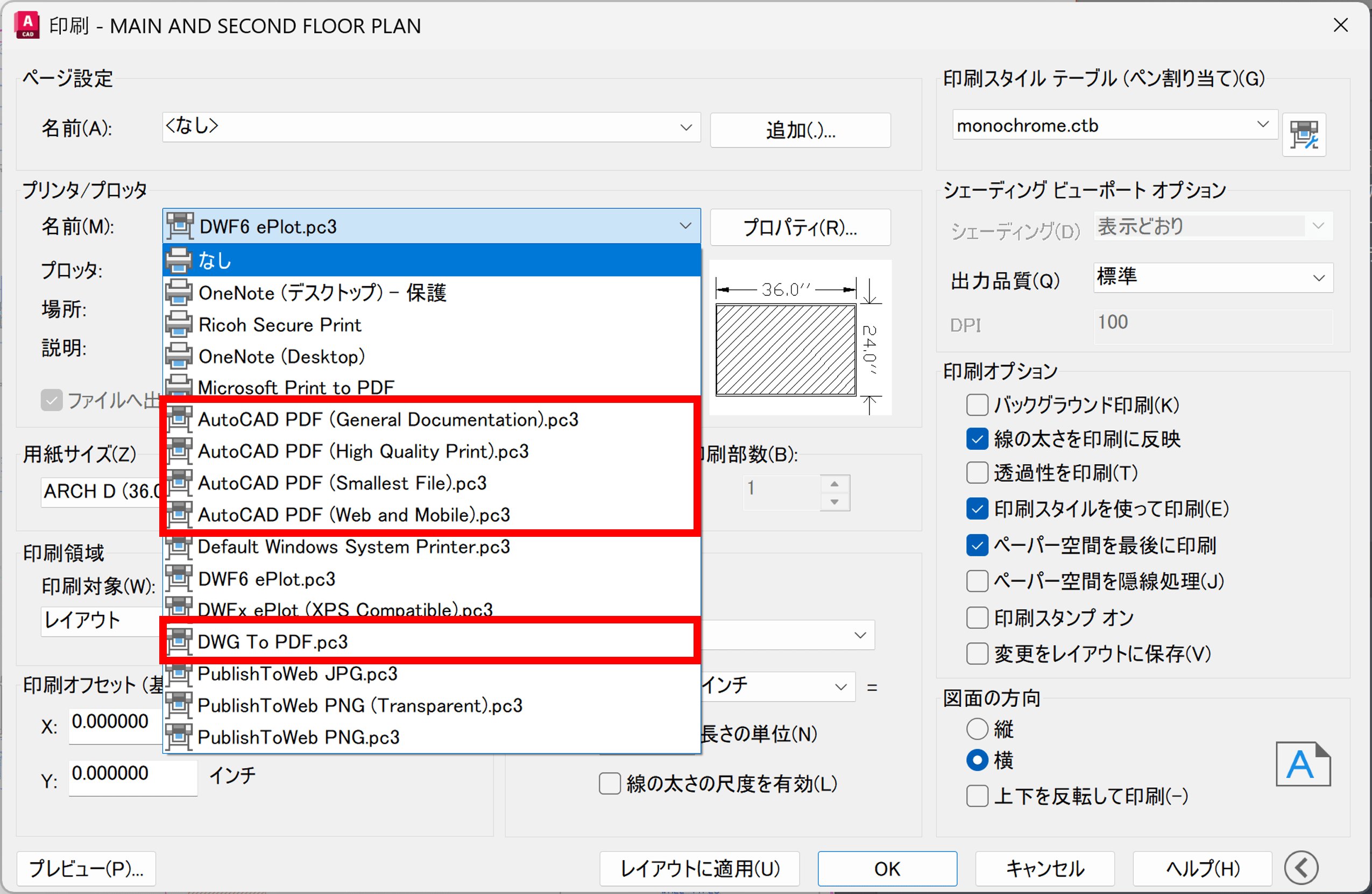
これらのいずれか(または PDF ドライバを指すその他のプロッタ)を選択すると、[PDF オプション]ボタンが表示されます。このダイアログでは、PDF の品質と、画層情報、ハイパーリンク、フォントなどの PDF に含まれるデータを指定できます。
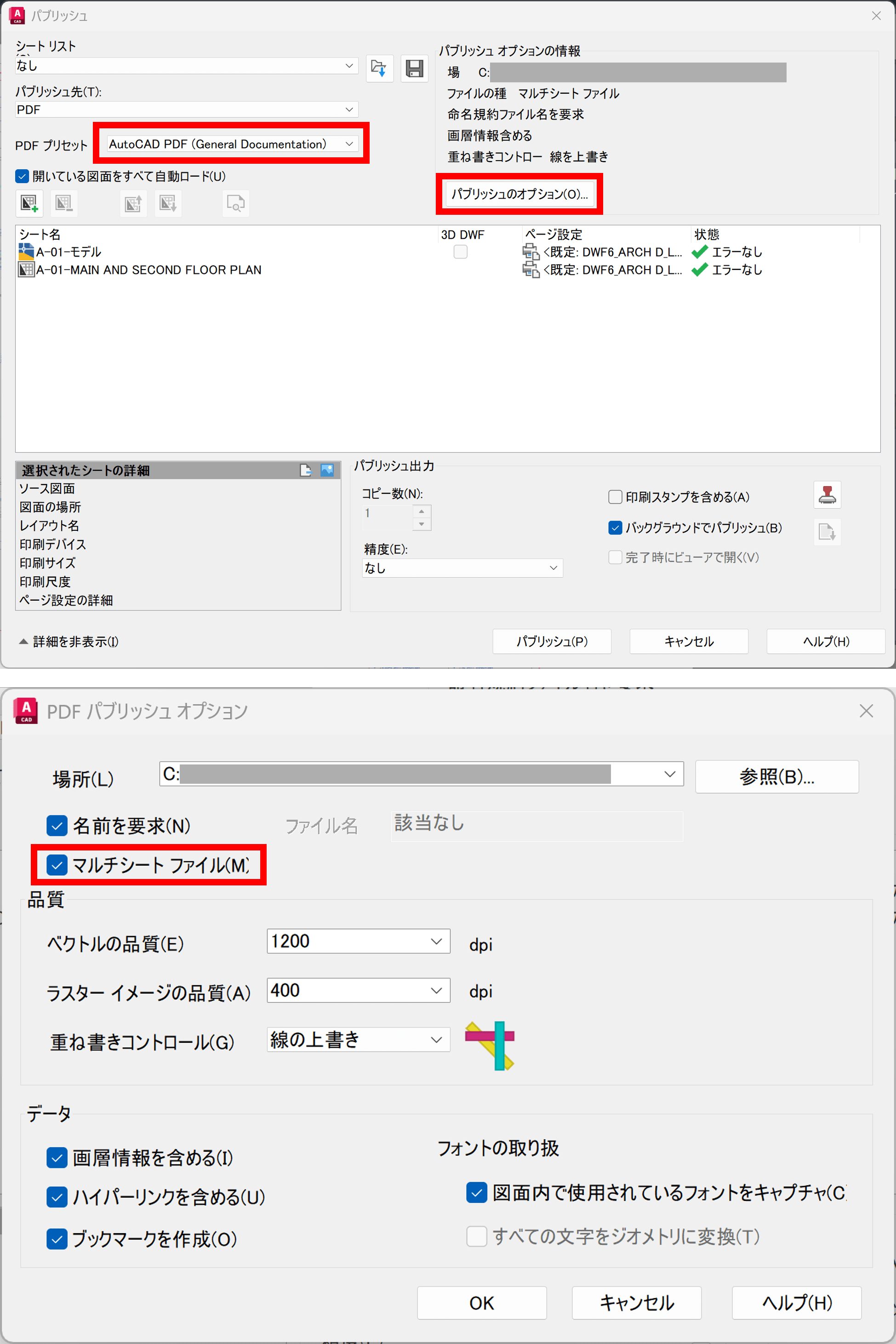
パブリッシュも基本的には同じように機能しますが、非常に重要な追加機能としてマルチシート PDF を生成するオプションがあります。PDF ドライバを指すプロッタが選択されている場合、[パブリッシュのオプション]ボタンをクリックすると、[PDF パブリッシュ オプション]ダイアログが表示されます。ここにはPLOT[印刷]コマンドと同様の設定項目に加え、マルチシート ファイルを作成するためのチェックボックスがあります。
今週のヒント集は以上です。AutoCAD で PDF ファイルを効果的に読み書きすることで、外部とのデータ連携や既存図面活用の効率が大きく向上します。ぜひご活用ください!
それではまた来週!