
AutoCADブログ「今週のヒント」シリーズでは、英語版AutoCADブログで好評だったヒント集を日本語でお届けします。
毎週、実務で役立つ新しい技術やコツを学び、あなたのAutoCADスキルをさらに向上させましょう!
This post is also available in: English (英語).
今回は、前回の「地理的位置」に関連して、AutoCAD Plus で使えるMap 3D ツールセットの便利な機能をご紹介します。
標準版のAutoCAD と比較して、AutoCAD Plus の大きなメリットの1つは、Mechanical、Electrical、Map 3D などの業種別ツールセットがご利用いただけることです。
Map 3D は特に建築・土木設計者の方にとって便利なツールセットであり、多くの追加機能が搭載されています。その中で、本日はダイナミックな方位記号についてご紹介したいと思います。
Map 3D ツールセットをインストールすると、地図や図面を作成する際の時間と労力を節約できる便利な新しいレイアウト ツールが利用可能になります。
まず、Map 3D ツールセットを起動し、図面を開いてレイアウト(ペーパー空間)タブを選択します。この状態で、リボンの上部にある[レイアウト ツール]タブを選択できます。

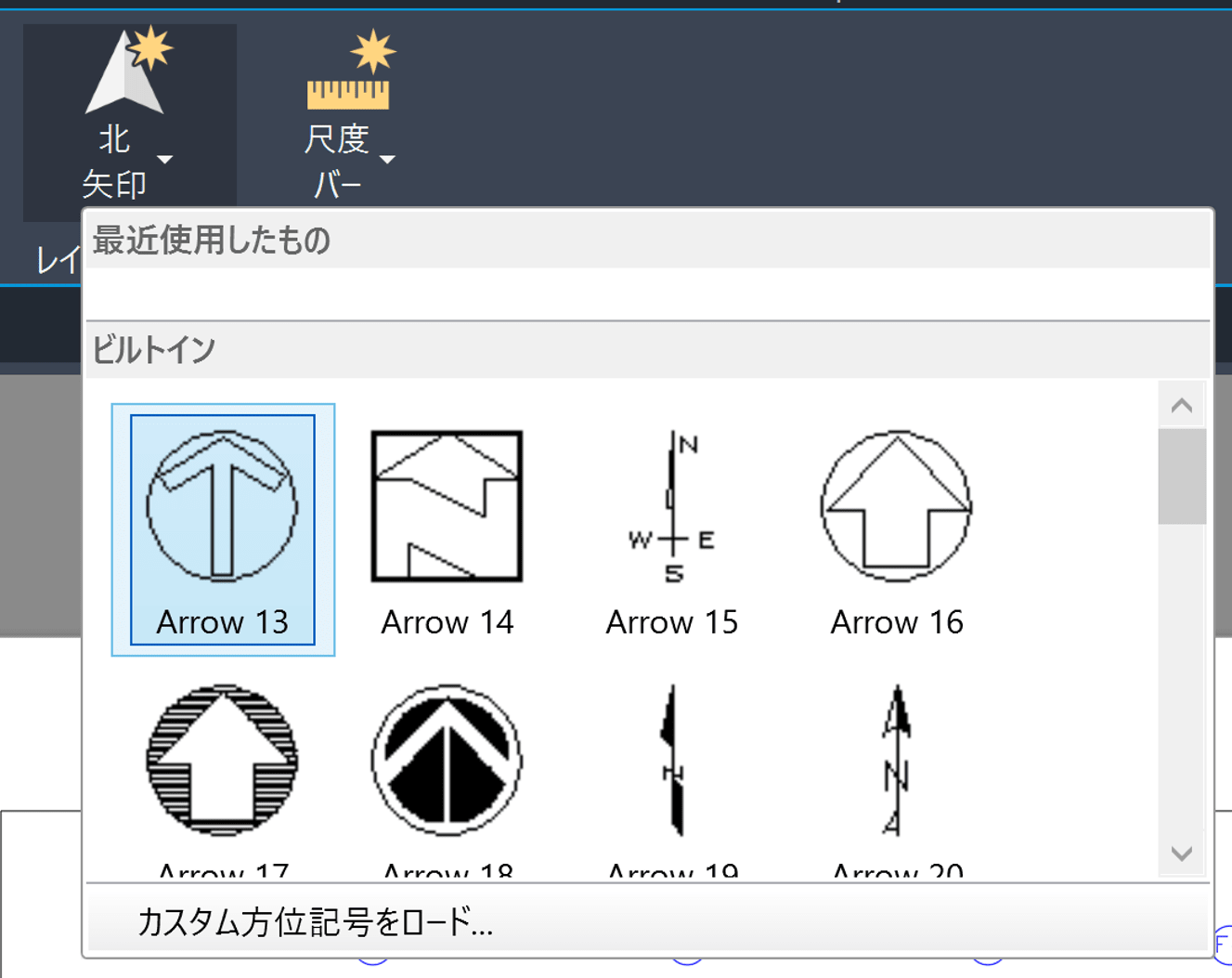
[レイアウト要素]パネルの[北矢印]を展開すると、利用可能な既定の組み込みの方位記号から選択するか、カスタム方位記号を読み込むことができます。この例では、既定の方位記号の1つをクリックして選択し、次の手順に進みます。
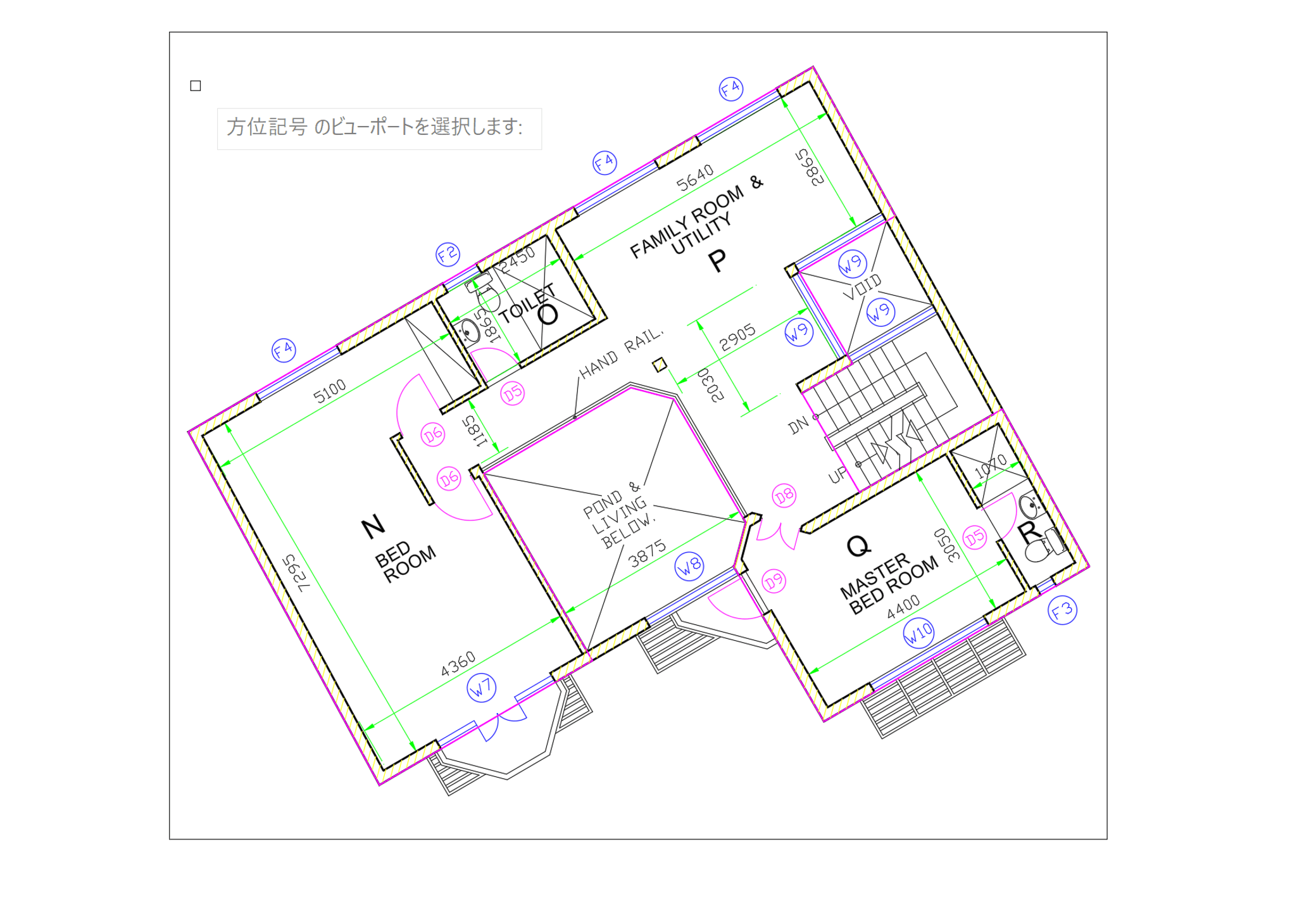
方位記号を選択すると、リンクするビューポートを選択するように求められます。これにより、方位記号がダイナミックになり、図面の向きに合わせて自動的に回転するようになります。ビューポートをクリックし、方位記号をレイアウト上の任意の位置に配置します。
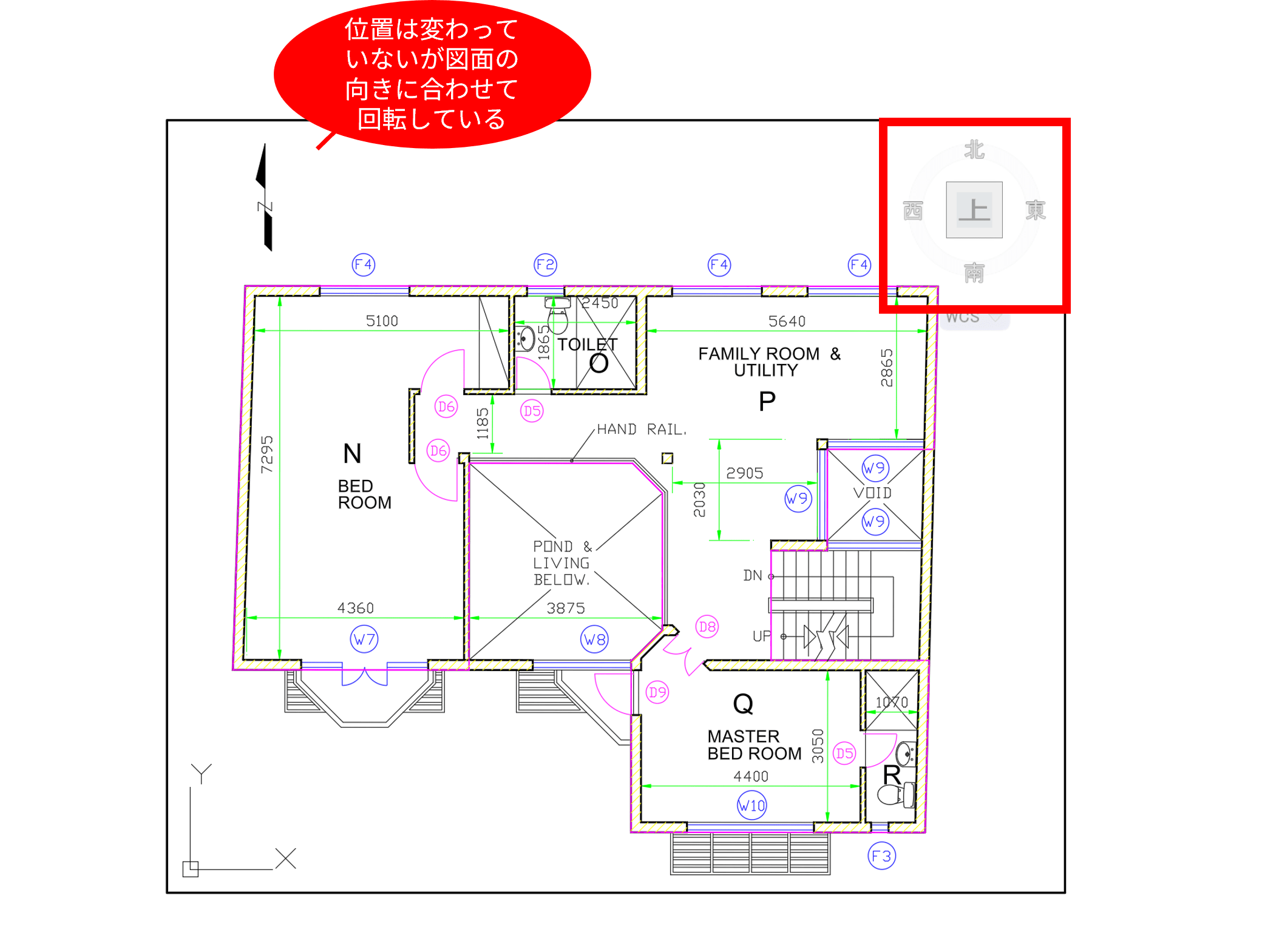
下の画像では、ダイナミック方位記号を挿入し、表示されているビューポートにリンクさせました。ビューポートが既に回転しており、方位記号がビューポートに動的にリンクするので、北が左上を指すように挿入されています。方位記号は、図面やレイアウトに最適になるように手動で移動または尺度変更できます。
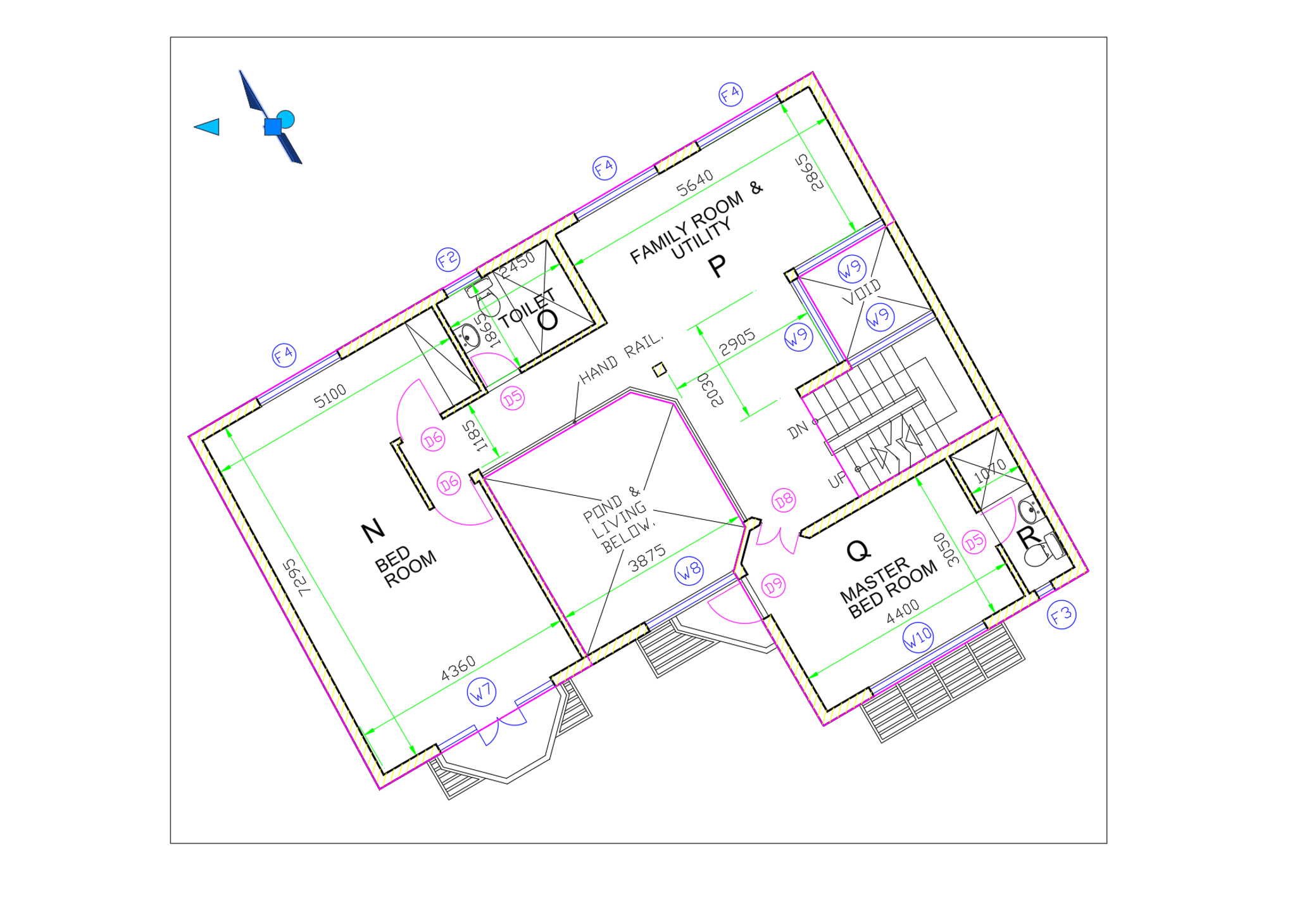
方位記号がビューポートにリンクされた状態で、平面図で北を上向きに表示したい場合、ビューを回転させるには、ビューポートをアクティブにし、モデル空間でビューキューブ(下図を参照)を使用してビューポートを時計回りに回転させるだけです。これにより、ビューポート内のオブジェクトが回転するだけでなく、それに合わせて方位記号も自動的に回転しますが、そのレイアウト上の位置は変わりません。
今週のヒント集は以上です。
このダイナミックな方位記号をまだ使ったことがない場合は、ぜひ実際に試してみて、ご自身のプロジェクトで活用してみてください。
今回ご紹介したように、Map 3D ツールセットには便利な機能がまだまだたくさんあります。 AutoCAD Plus をお使いの方は、ぜひ業種別ツールセットの機能も積極的に活用してみてください。
それではまた来週!