
AutoCADブログ「今週のヒント」シリーズでは、英語版AutoCADブログで好評だったヒント集を日本語でお届けします。
毎週、実務で役立つ新しい技術やコツを学び、あなたのAutoCADスキルをさらに向上させましょう!
This post is also available in: English (英語).

本日は、AutoCAD のすべてのユーザーが使用する線種と線種尺度について見ていきましょう。機械図面を描く際に隠線や中心線などの単純なものを表示する場合も、土木分野でガードレールやフェンスのような複雑な線を描画する場合も、線種を使用して線画を表現する必要があります。線種を使用するオブジェクトを制御するために、線種を使用する際に理解しておくべき変数と設定がいくつかあります。
線種のロード
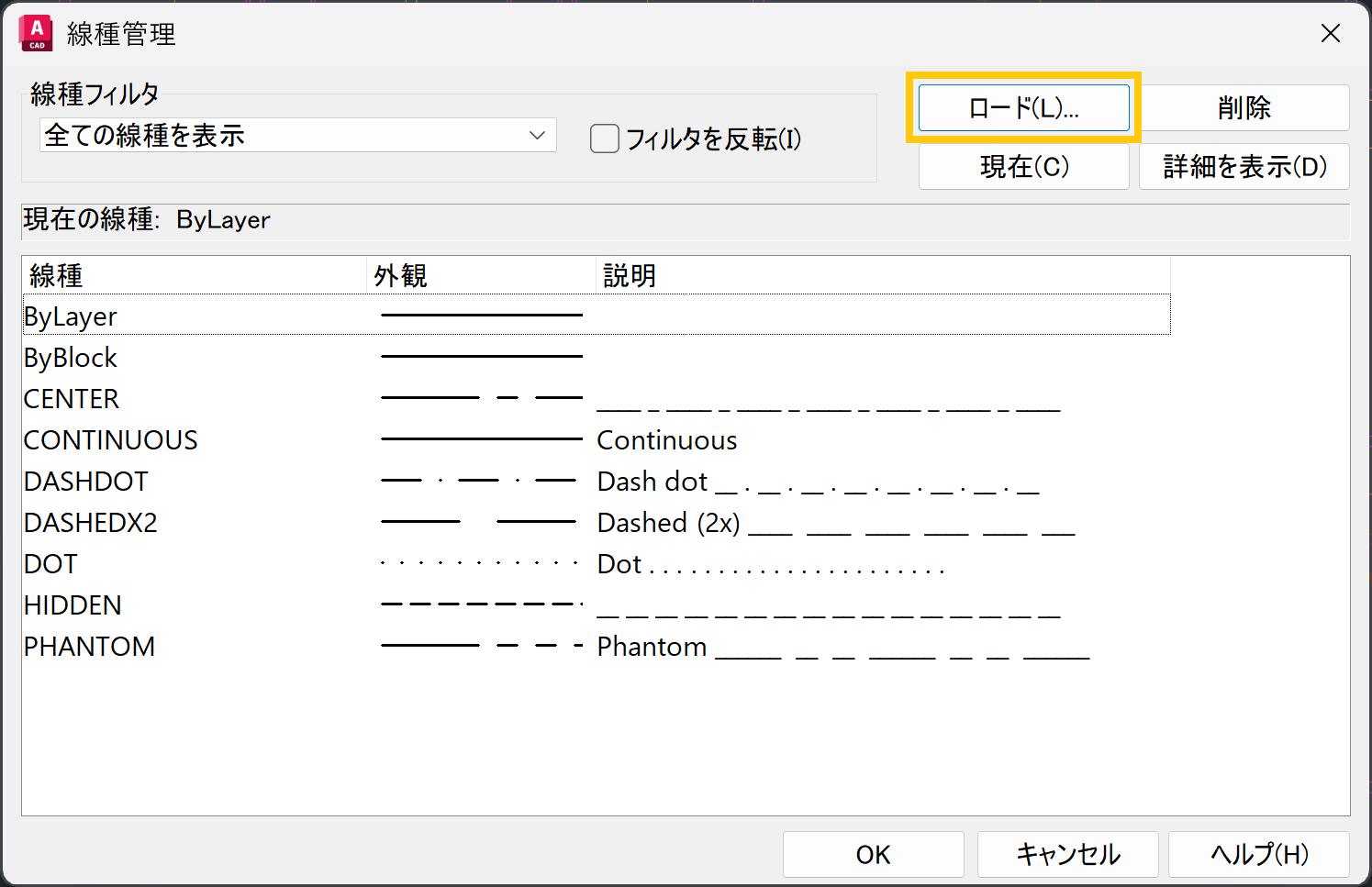
では、画層に関連付けるために線種をロードするには、どうすればよいでしょうか。最も簡単な方法は、コマンド ラインにLT (LINETYPE[線種設定]コマンドのショートカット)と入力することです。これによって[線種管理]ダイアログ ボックスが表示されます。図面によっては、必要な線種が表示される場合があり、その場合はその線種をロードするだけです。必要な線種が表示されない場合は、[ロード]ボタンをクリックして既定のacad.linファイルを閲覧し、目的の線種をロードします。
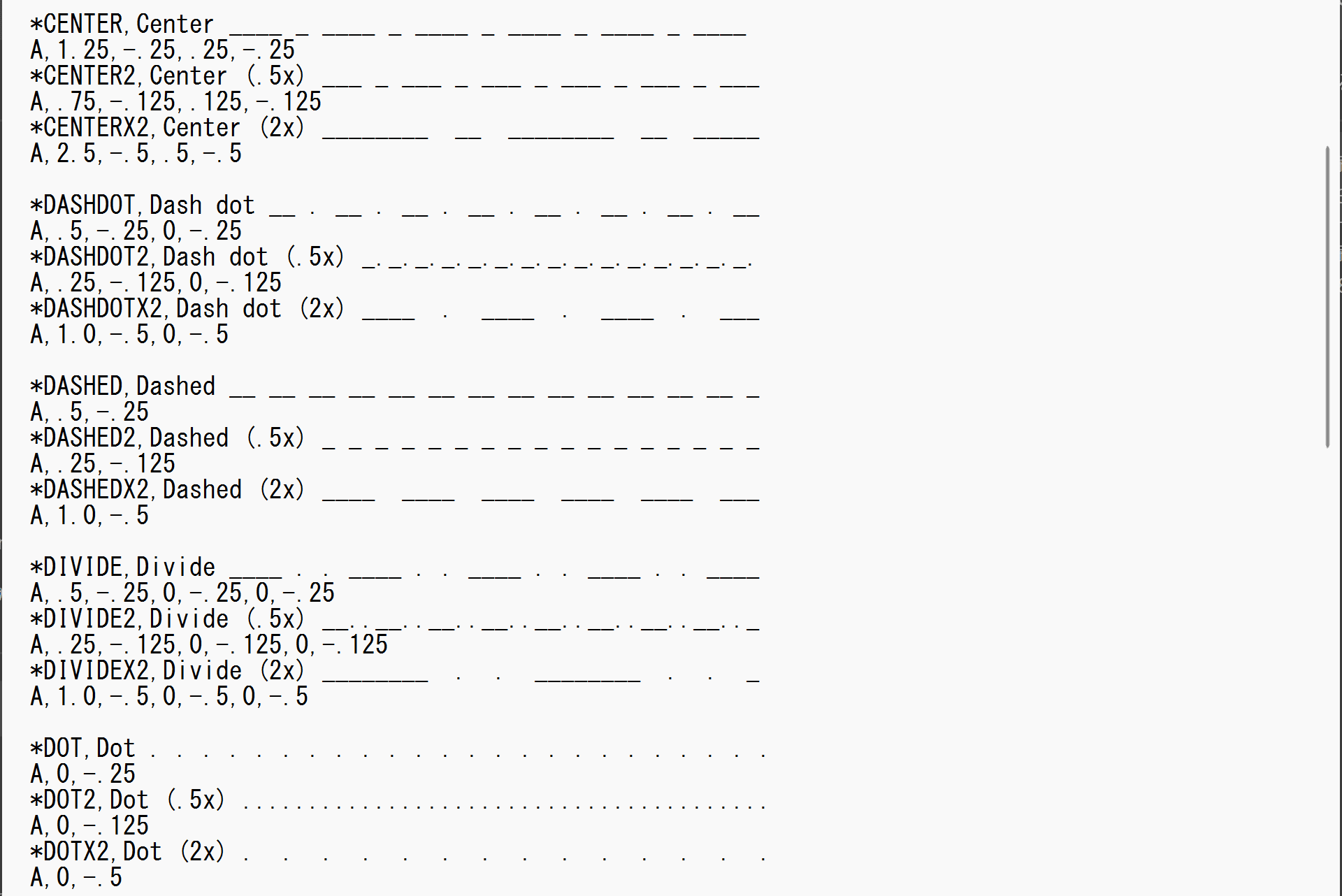
ちなみに、線種に関しては魔法のようなものは存在しません。LIN ファイルは、線種の構造を定義する構文を含む単なるテキスト ファイルです。以下は、既定のacad.linファイルの抜粋です。
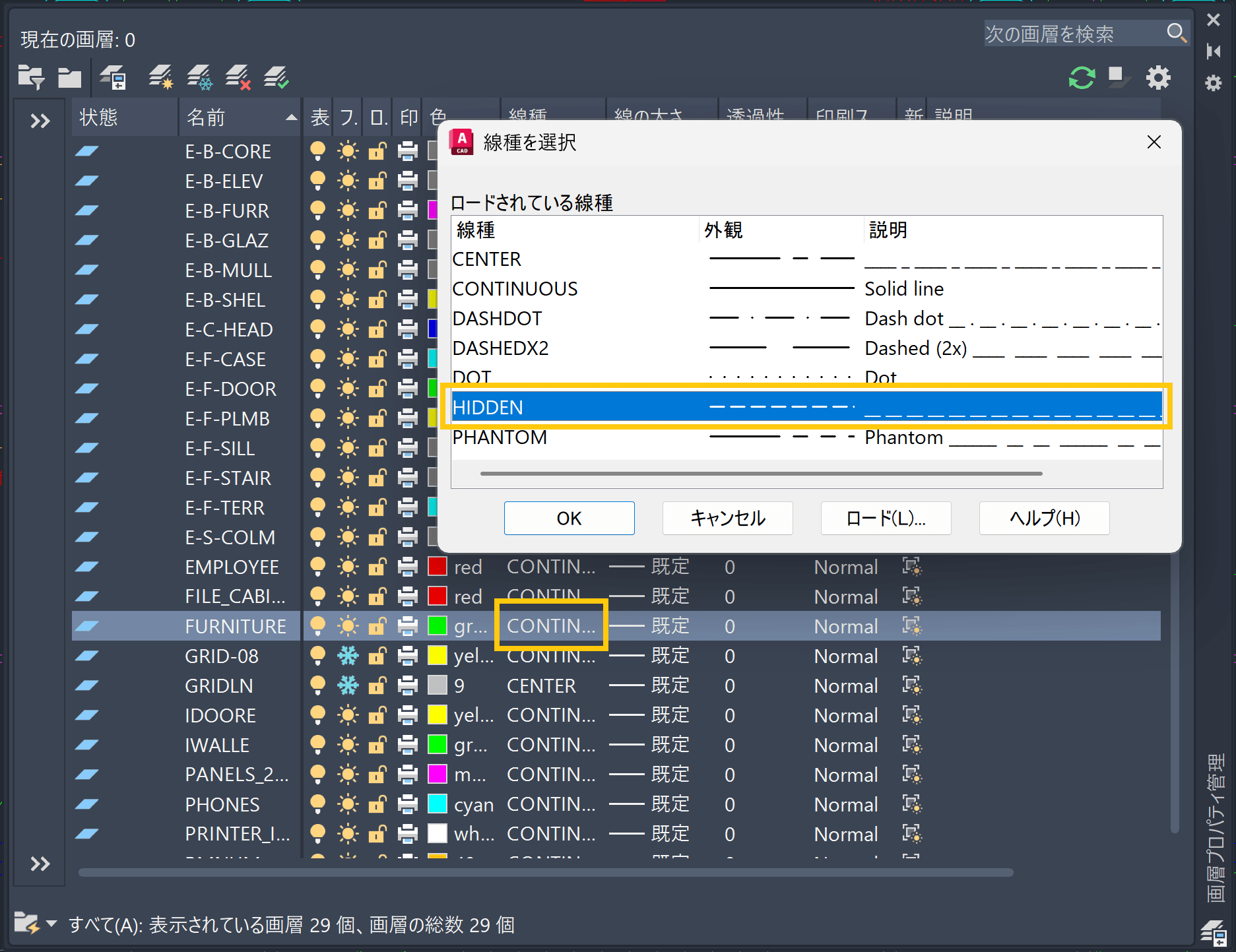
線種がロードされたら、[画層プロパティ管理]を使用して、線種を画層に関連付けることができます。
線種尺度のシステム変数
線種の扱い方を知るために、特に正しく表示されない場合に備えて、3つの変数について理解しておく必要があります。
システム変数 LTSCALE
システム変数 LTSCALEは、ファイルの「グローバル」線種尺度の変数で、すべての線種に影響します。ほとんどの線種は 1:1 の尺度で作成されており、線種を含む画層の表示を制御するには後述のシステム変数を使用するので、通常この変数は 1 に設定されます。
ただし変更する必要がある場合は、コマンド ラインにLTSCALEと入力し、線種を表示したい印刷尺度(10、20、50 など)を入力します。
システム変数 MSLTSCALE (Model Space)
システム変数 MSLTSCALEはスイッチ変数で、[モデル]タブに表示される線種の尺度を注釈尺度に連動して調整するかどうかを制御します。1 (オン)または 0 (オフ)に設定します。
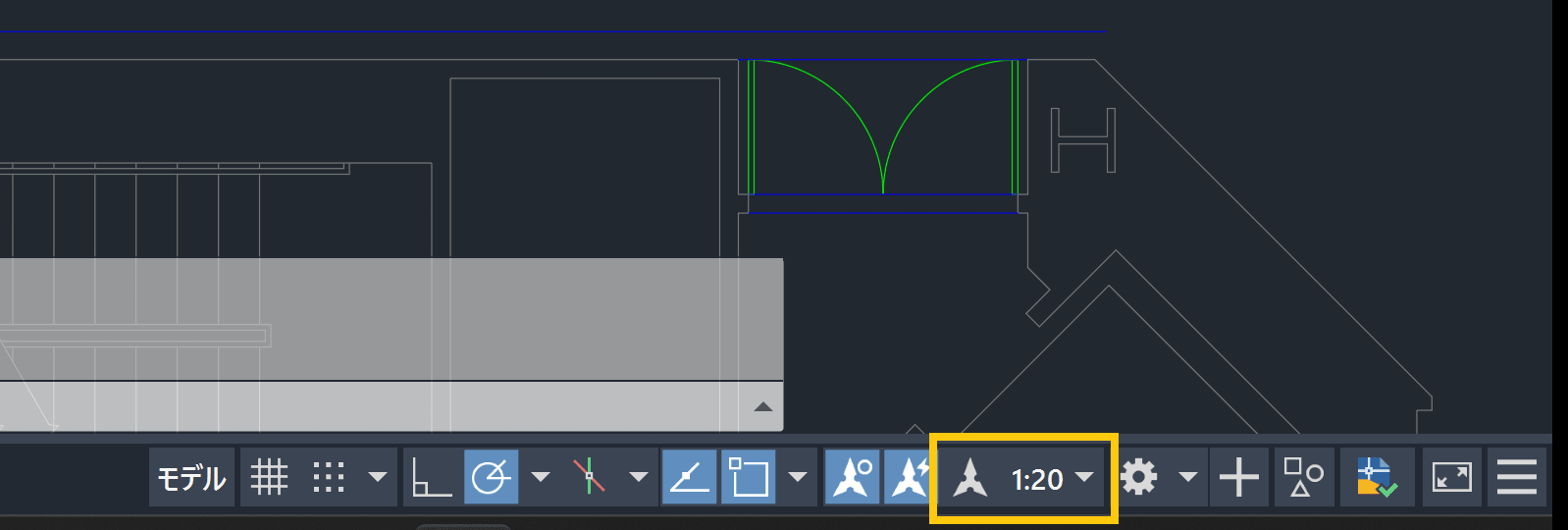
最も適切な設定は、この変数を 1 に設定して、注釈尺度を印刷する予定の尺度に設定することです。ステータス バーでアクティブな注釈尺度を変更すると、線種が更新され、その尺度で印刷したときに線種がどのように表示されるかを確認できます。
システム変数 PSLTSCALE (Paper Space)
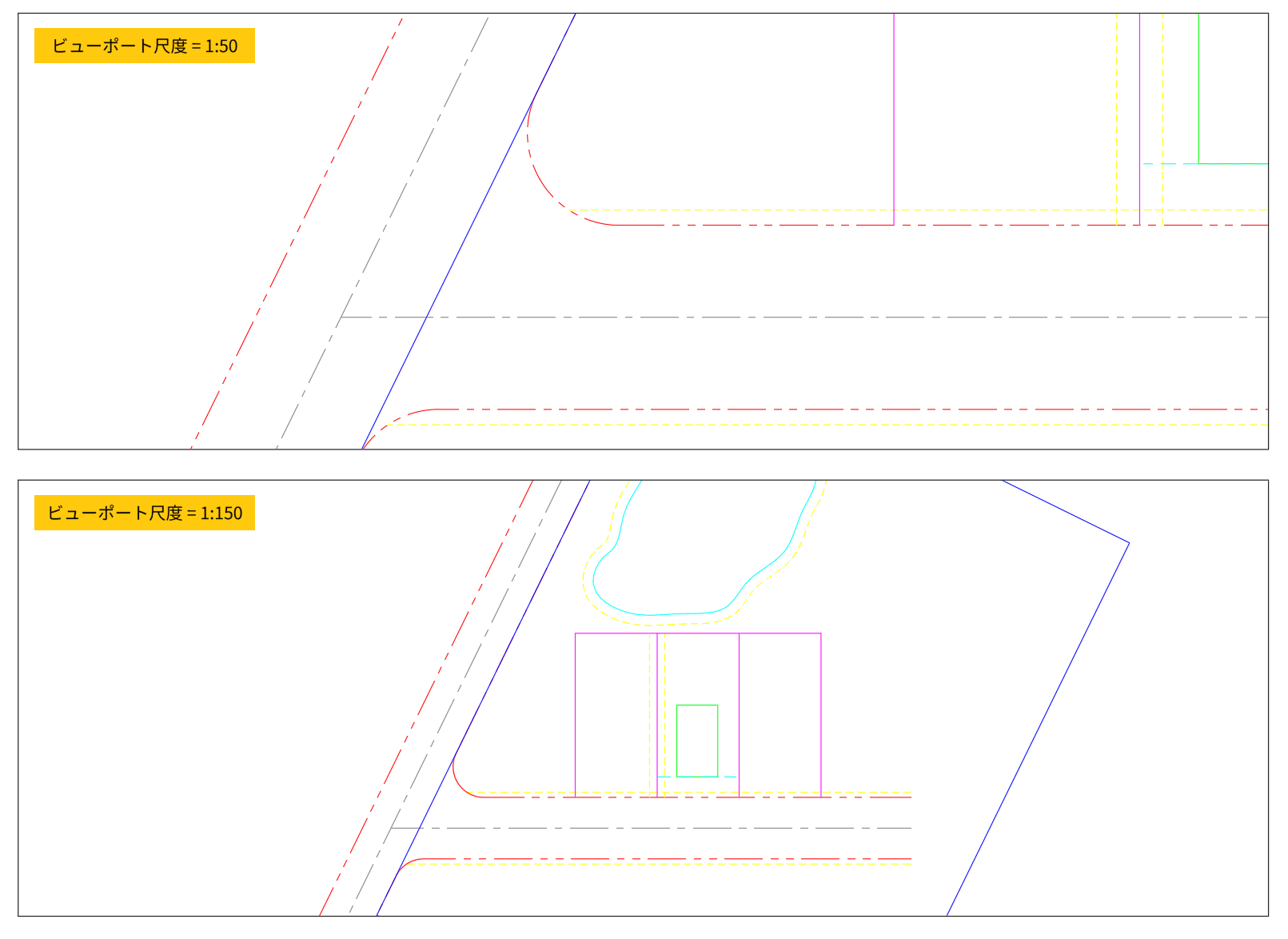
最後はシステム変数 PSLTSCALEで、ペーパー空間のビューポートに表示されるオブジェクトの線種尺度を制御します。これもスイッチ変数で、通常 1 に設定します。
すべてのビューポートには、それぞれ独自の尺度を設定することができます。したがって、ビューポートの尺度に応じて、「ズームイン」または「ズームアウト」されます。しかし、ビューポート尺度の設定に関係なく、線種はまったく同じように表示されるようにしたいものです。この変数は、その表示を制御するものです。
下図には、異なる尺度で表示された2つのビューポートがあります。線種が同じように見えることに注目してください。
線種尺度のシステム変数のまとめ
まとめると、すべての線種尺度のシステム変数は 1 に設定するとよいでしょう。
最後の線種設定方法
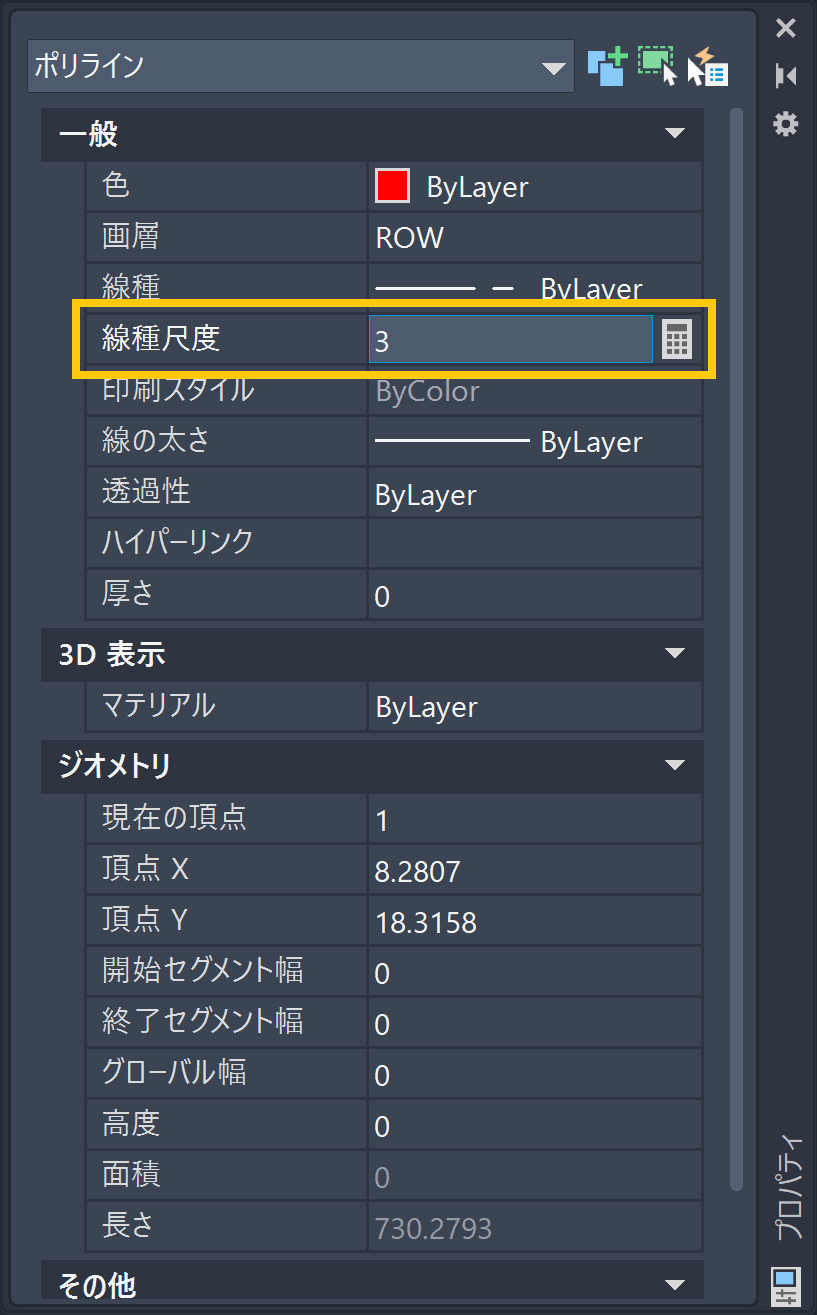
最後に、他の方法がすべて失敗し、線種が正しく表示されない場合は、個々のオブジェクトの[線種尺度]プロパティを上書きする必要があるかもしれません。そのためには、オブジェクトを選択して[プロパティ]パレットに移動し、必要に応じて[線種尺度]を調整します。
今週のヒント集は以上です。線種と線種尺度に関しての知識が整理されましたでしょうか?
それではまた来週!