
AutoCADブログ「今週のヒント」シリーズでは、英語版AutoCADブログで好評だったヒント集を日本語でお届けします。
毎週、実務で役立つ新しい技術やコツを学び、あなたのAutoCADスキルをさらに向上させましょう!
This post is also available in: English (英語).

AutoCAD の図面内でカーソルを移動させていると、オブジェクト選択がアクティブにプレビューされるのが煩わしいと感じたことはありませんか?特に複雑な図面やハッチングが密集している図面、さらにマルチ テキストばかりの仕様書では、なおさらそう感じるかもしれません。
実は、この選択プレビュー機能の挙動はカスタマイズできます。
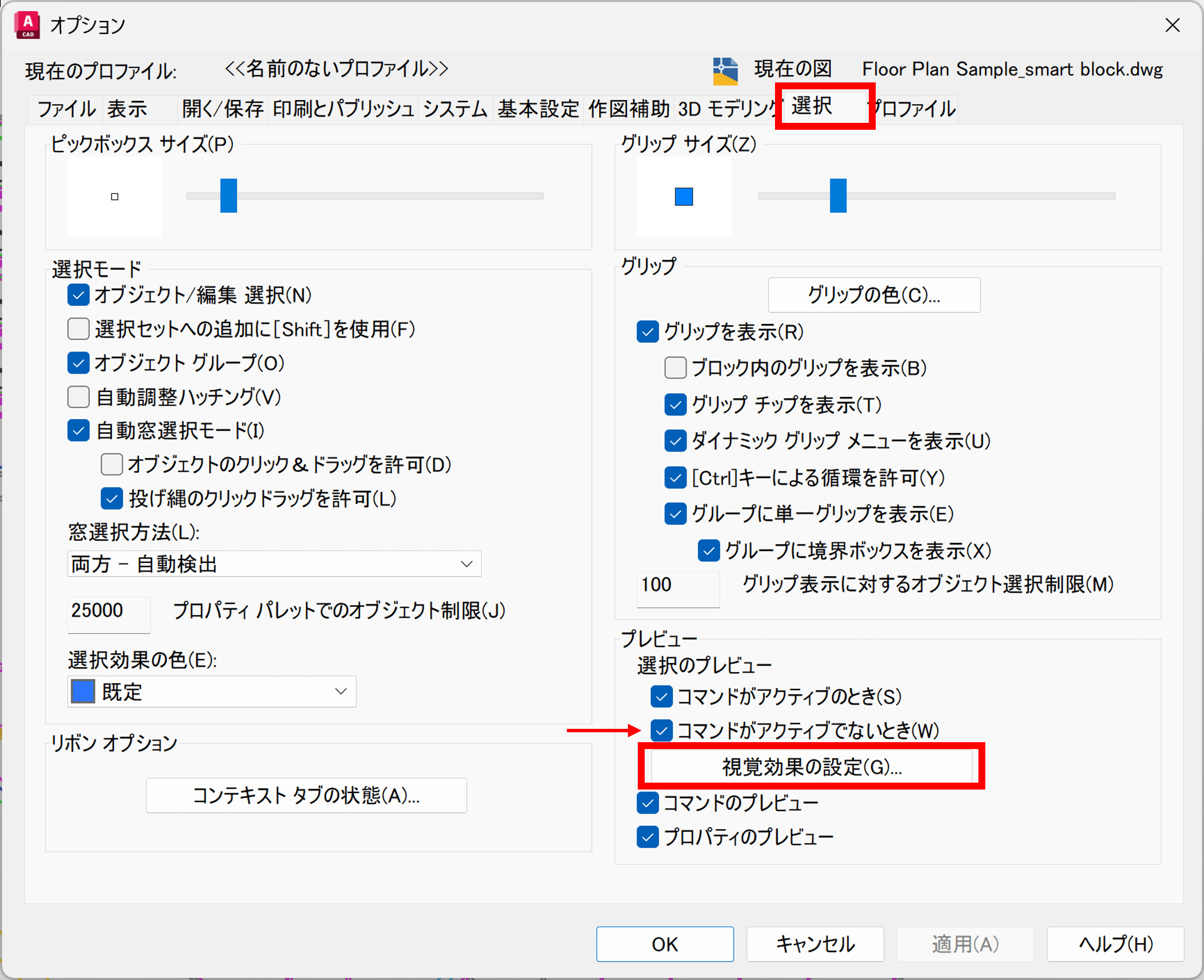
選択プレビューをいつ有効にするかを AutoCAD に指示します。[オプション]ダイアログ ボックスの[選択]タブで、右下の[プレビュー]セクションを探してください。
既定では、2つの選択プレビューオプションが両方ともオンになっています。2つ目の「コマンドがアクティブでないとき」のチェックを外すと、カーソル移動時の煩わしさが軽減されるでしょう。両方のチェックを外せば機能全体をオフにすることができますが、コマンド実行中はプレビューを残しておくのがおすすめです。
プレビューをフィルタする
また、特定のオブジェクトを選択プレビューから除外することもできます。
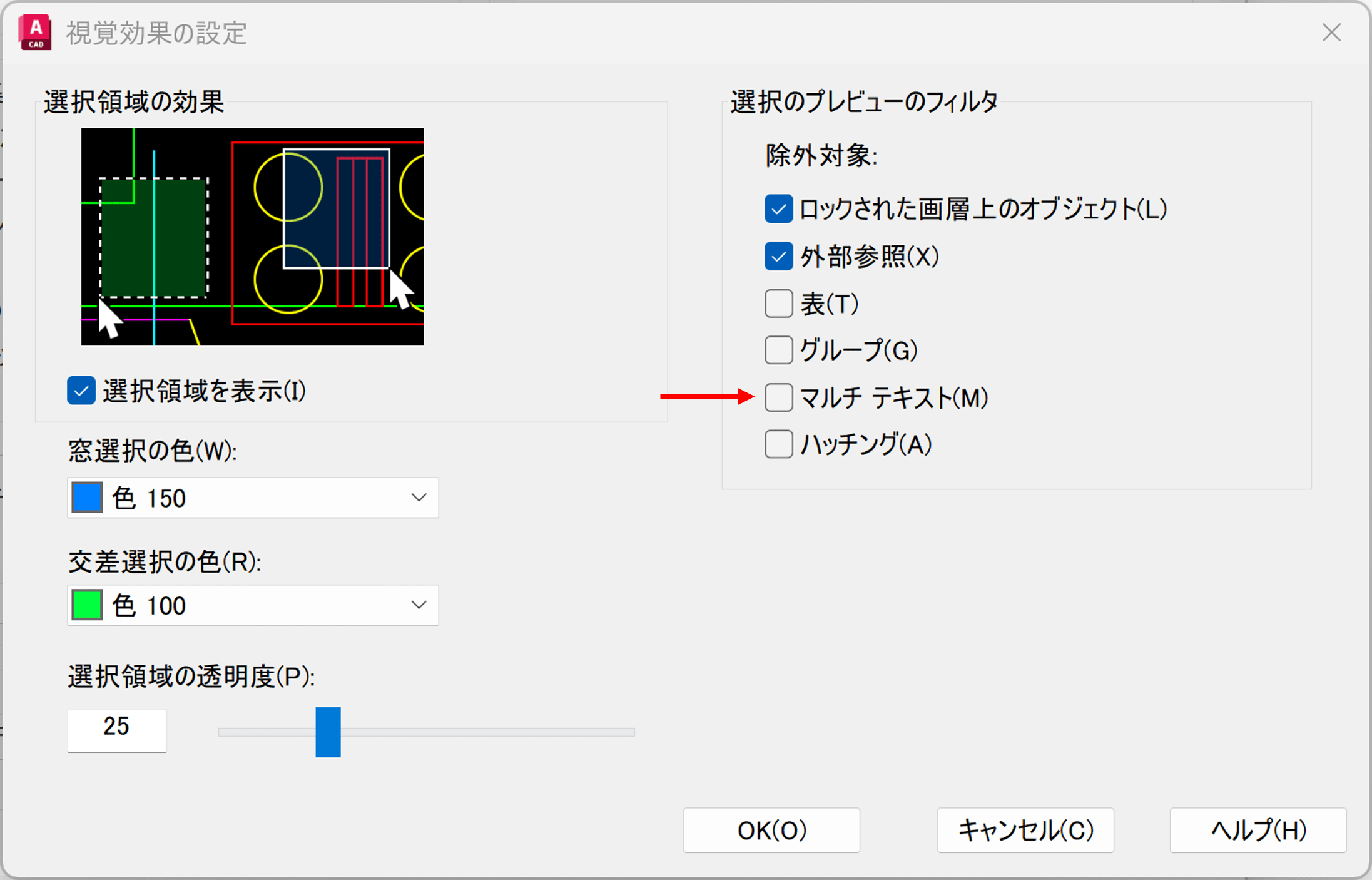
[視覚効果の設定]ボタンをクリックすると、[視覚効果の設定]ダイアログ ボックスが表示されます。右側のセクションには、選択プレビューのフィルタとして、除外対象にできるオブジェクトの一覧が表示されています。
たとえばマルチ テキストにチェックを追加して除外対象とすれば、仕様書など文字の多い図面での視認性が改善されます。
AutoCAD の操作感は人によって好みが分かれます。ある人にとって最適な初期設定でも、あなたには合わないこともあります。
前回はカーソルの設定について、今回は選択プレビューの設定方法をご紹介しました。
他にも操作方法を変更したい機能はありませんか?ぜひ一度、[オプション]ダイアログ ボックスをのぞいてみてください!
それではまた来週!