AutoCADブログ「今週のヒント」シリーズでは、英語版AutoCADブログで好評だったヒント集を日本語でお届けします。
毎週、実務で役立つ新しい技術やコツを学び、あなたのAutoCADスキルをさらに向上させましょう!
This post is also available in: English (英語).
ブロックは、AutoCAD 図面の重要な構成要素です。複数のオブジェクトをひとつの名前付きオブジェクトにグループ化することで、再利用を容易にし、図面内の記号表現を統一することができます。
初心者の方にとっては学習中の基本機能かもしれませんし、長年 AutoCAD を使っている方にとっては、改めて振り返る内容になるかもしれません。本日のヒントでは、そのどちらの方にも役立つブロックの基礎を整理するします。
AutoCAD でブロックを作成する方法
AutoCAD でブロックを作成する方法はいくつかあります。このセクションでは、3つの方法をご紹介します。どの方法を使っても、最終的にはブロック テーブルに新しいブロック定義が登録される、という点は共通です。
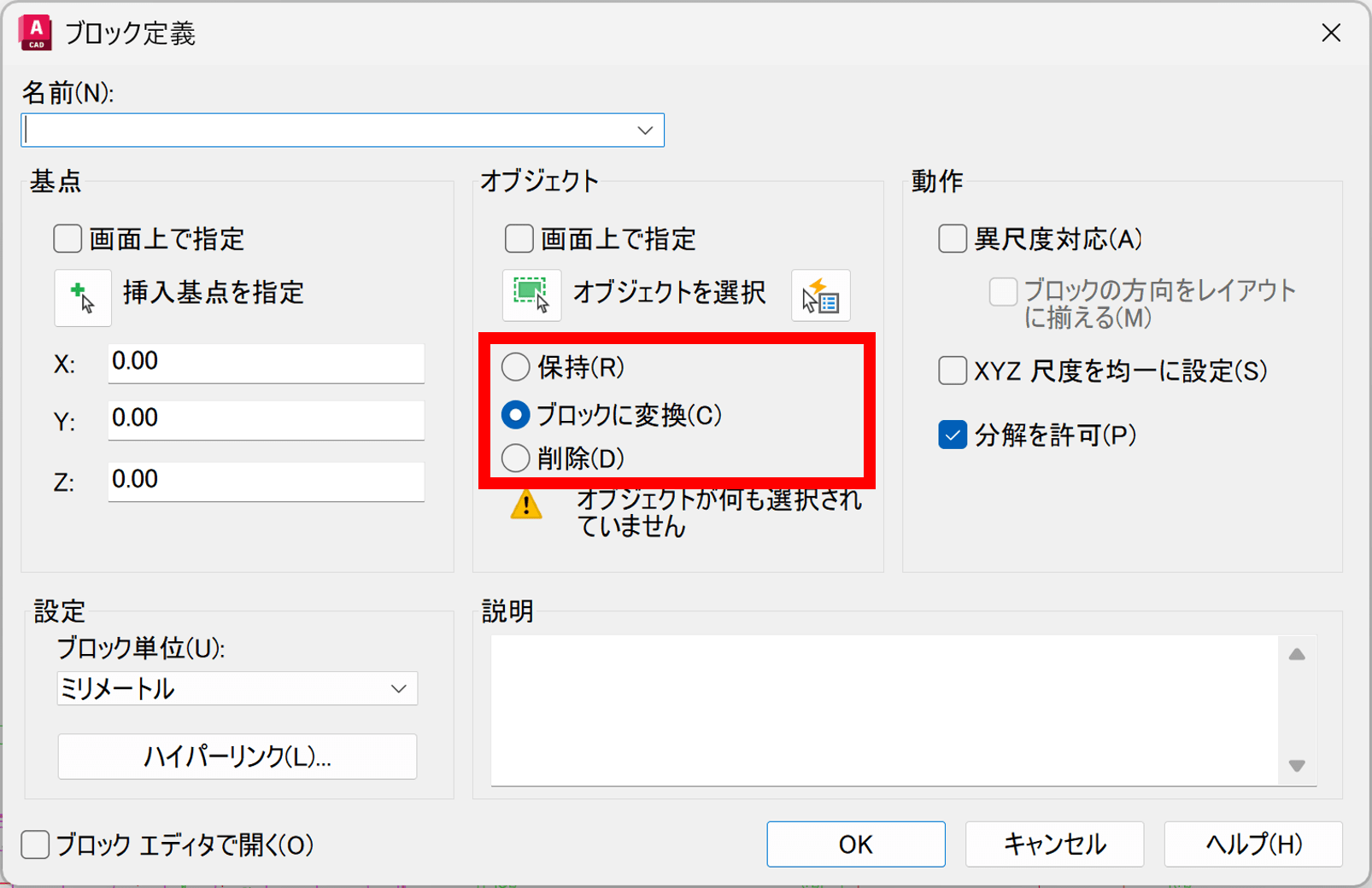
まず、おそらく最もよく知られている方法が、BLOCK[ブロック登録]コマンドです(リボンでは、[ホーム]タブの[ブロック]パネルの[作成]アイコンとして表示されます)。ここでは、名前を付けたり、基点を指定したり、使用するオブジェクトを指定したり、その他の動作や設定を行います。スクリプト内で使用していてダイアログが不要な場合や、単にレトロな操作感を好む場合は、代わりに -BLOCK を使用してください。
オブジェクトをブロックに変換し、同時に新しいブロックのインスタンスとして保持したい場合は、[ブロックに変換]オプションがオンになっていることを確認してください。そうでない場合は、選択したオブジェクトを削除するか、そのまま保持するかを選択できます。いずれの場合も、新しいブロック定義はブロック テーブルに登録されます。
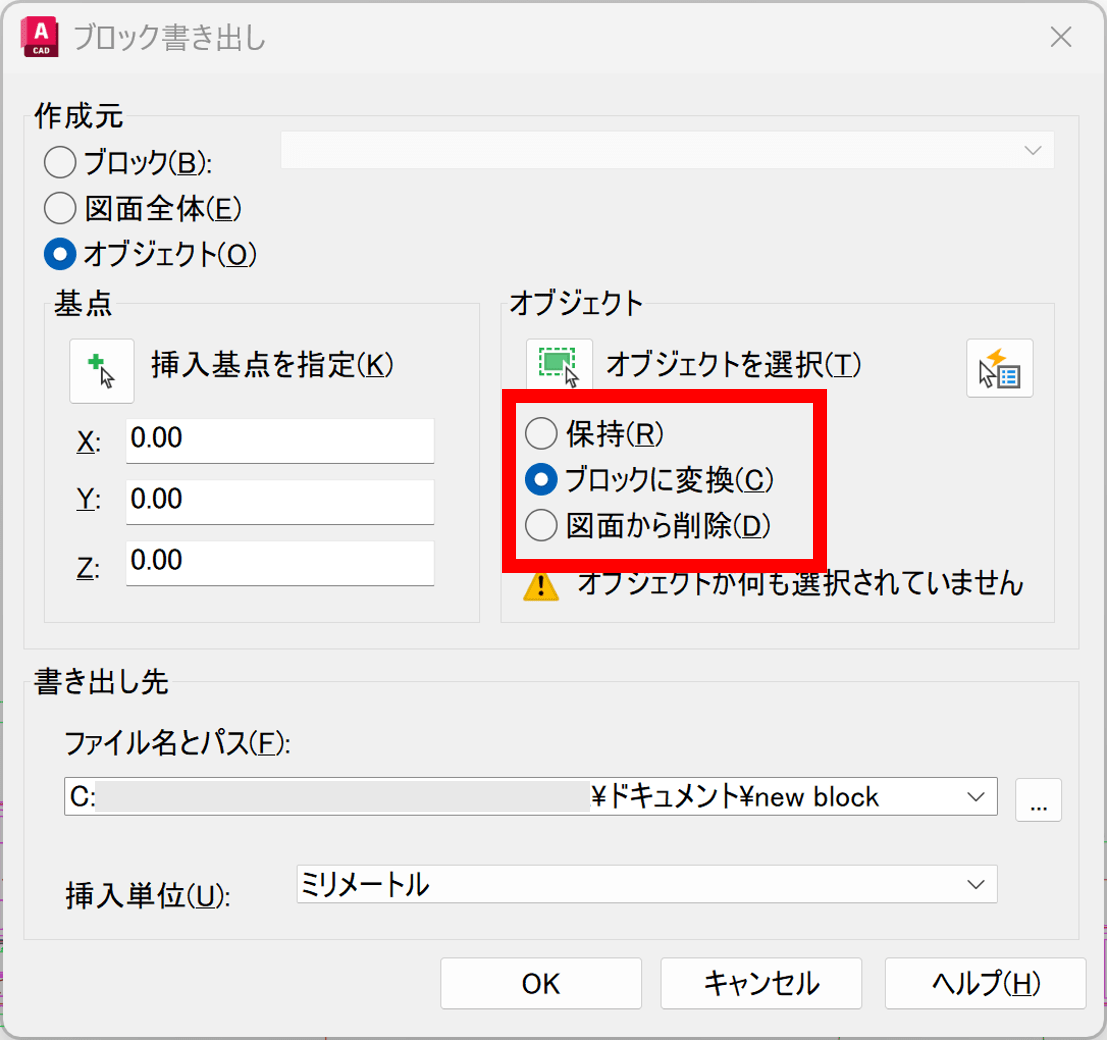
図面内でブロックを作成するもう1つの方法は、WBLOCK[ブロック書き出し]コマンドを使用する方法です。このコマンドは通常、新しい図面ファイルにブロックやオブジェクトを書き出すツールとして認識されていますが、[ブロックに変換]オプションを使用することで、図面内に新しいブロックを作成することも可能です。この方法で作成されるブロックは、ファイル名とパス]フィールドで指定した名前と同じ名前が付けられます。ブロックが作成されるのはこのオプションを選択した場合のみで、[保持]および[図面から削除]オプションでは作成されません。
ブロックを作成する3つ目の方法は、ファイル エクスプローラから図面ファイルをドラッグ&ドロップするだけです。 この操作は、ブロックを挿入する場合とほぼ同じ挙動になります。そこで、次はブロックの挿入方法について見ていきましょう。
AutoCAD にブロックを挿入する方法
ブロックを挿入すると、図面内にブロックのインスタンスが作成されるだけでなく、そのブロック定義がブロック テーブルに登録されます。
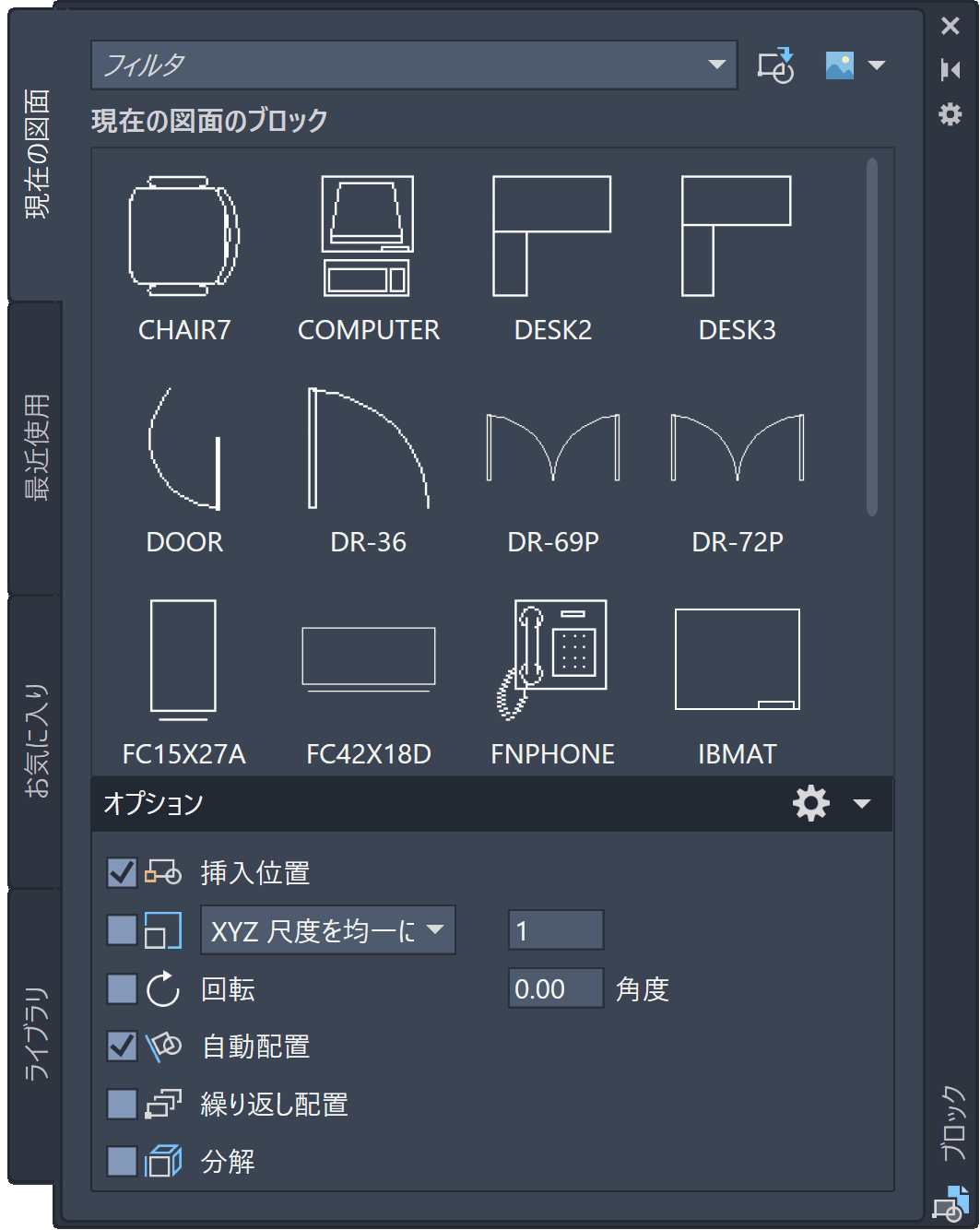
ブロック挿入を開始する方法はいくつかあります。例えば、-INSERT コマンド ライン版、ツール パレット、Design Center、ドラッグ&ドロップなどです。その中でも特におすすめなのが、[ブロック]パレットを使用する方法です。
[ブロック]パレットは、まさにブロックに関する機能をひとつにまとめたワンストップショップと言える存在です。パレットから、現在の図面内のブロック、最近使用したブロック(他の図面ファイルからのものであっても)にアクセスしたり、ブロックを選択するライブラリにする場所またはファイルを指定することができます。
AutoCAD でブロックの名前を変更する方法
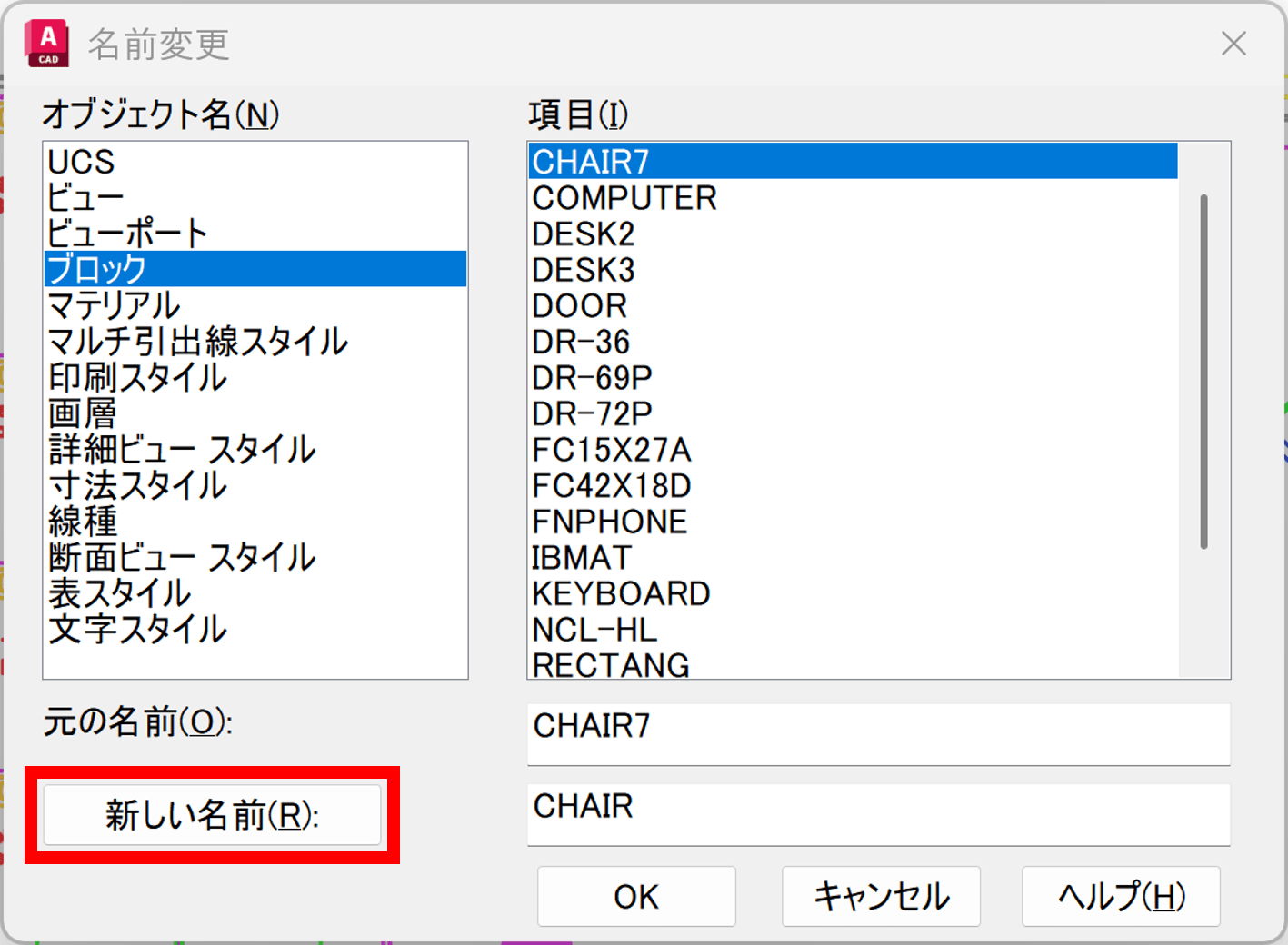
RENAME[名前変更]コマンドは、ブロックを含むあらゆる名前の付いたオブジェクトの名前を変更するコマンドです。リボンには表示されないので、コマンド ラインに直接入力する必要があります。次に示すダイアログ ボックスが表示されます。
ダイアログ ボックスで[ブロック]が選択されていることを確認し、名前を変更したいブロックを選択します。[元の名前]フィールドに現在の名前が入力されます。新しい名前を入力し、[OK]をクリックして名前を変更を確定します。または、[新しい名前]をクリックすれば、ダイアログを開いたまま連続して名前変更を行うことも可能です。
AutoCAD でブロックを削除する方法
ブロックを削除する方法は2つあります。
1つ目は、図面内に挿入されたブロックのインスタンス(複数可)を削除する方法です。ただし、インスタンスを削除するだけでは不十分な場合があります。ブロック定義がブロック テーブルに残るためです。
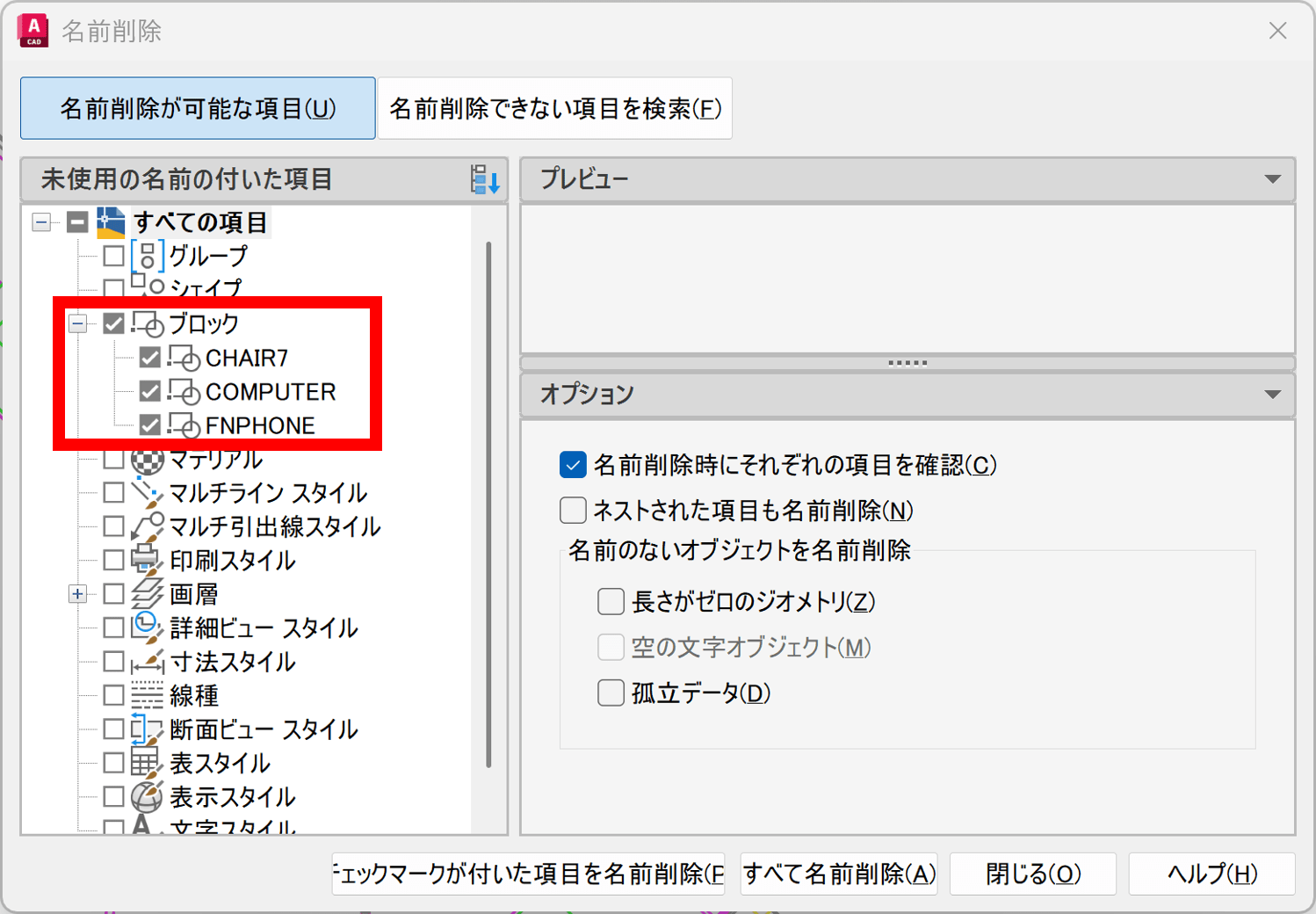
ブロック定義自体を削除するには、PURGE[名前削除]コマンドを使用します。このコマンドを実行するには、図面内でそのブロックへの参照が存在しないようにする必要があります。
[名前削除]ダイアログ ボックスでは、[名前削除できない項目を検索]をクリックし、各項目の詳細情報や、名前削除できない理由を確認することもできます。
技術的には、別の方法もあります。WBLOCK[ブロック書き出し]コマンドを実行して新しいファイルを作成すると、参照されていないブロック定義が含まれなくなります。少々変則的ですが、不要なブロック定義を完全に削除することが可能です。
今週のヒント集は以上です。
今回は、ブロックの作成・挿入・名前変更・削除といった基本的な操作を、あらためて整理してご紹介しました。長く AutoCAD を使っている方にとっても、普段は当たり前のように使っている機能を見直す良い機会になれば幸いです。
なお、今回は属性やダイナミック ブロック、ブロック エディタについては触れていません。これらは、また別の機会にご紹介できればと思います。