
AutoCADブログ「今週のヒント」シリーズでは、英語版AutoCADブログで好評だったヒント集を日本語でお届けします。
毎週、実務で役立つ新しい技術やコツを学び、あなたのAutoCADスキルをさらに向上させましょう!
This post is also available in: English (英語).

前回、ブロックについて知っておくべき基本操作をご紹介しました。本日はその続編として、ブロックに関するヒントをいくつか取り上げ、もう一歩踏み込んで解説していきます。
作成のヒント
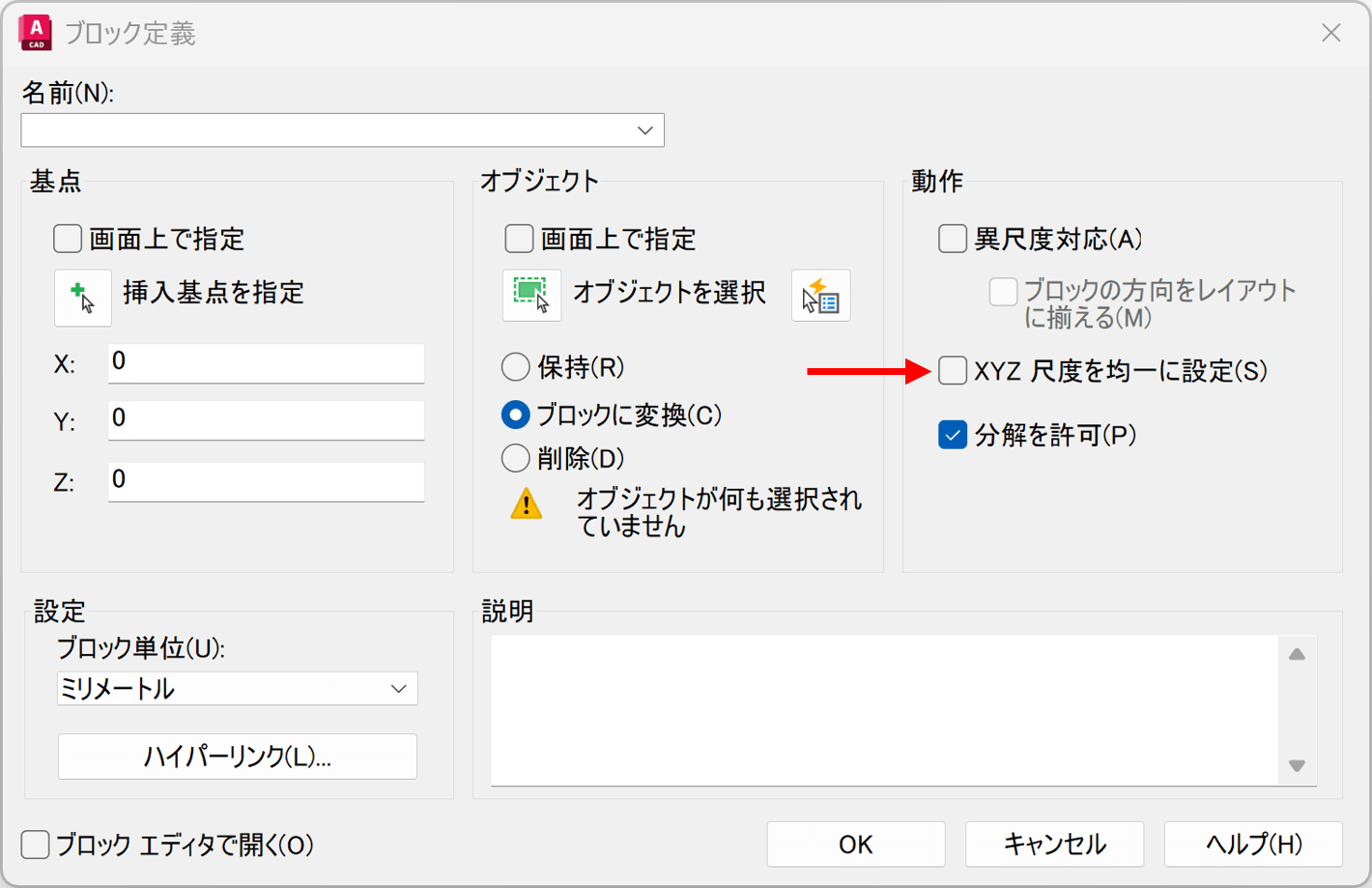
[ブロック定義]ダイアログ ボックスで、[XYZ 尺度を均一に設定]をオフのままにしておくと、便利な場合があります。
オブジェクトを異なる X 値と Y 値で拡大縮小したい場面はありませんか?
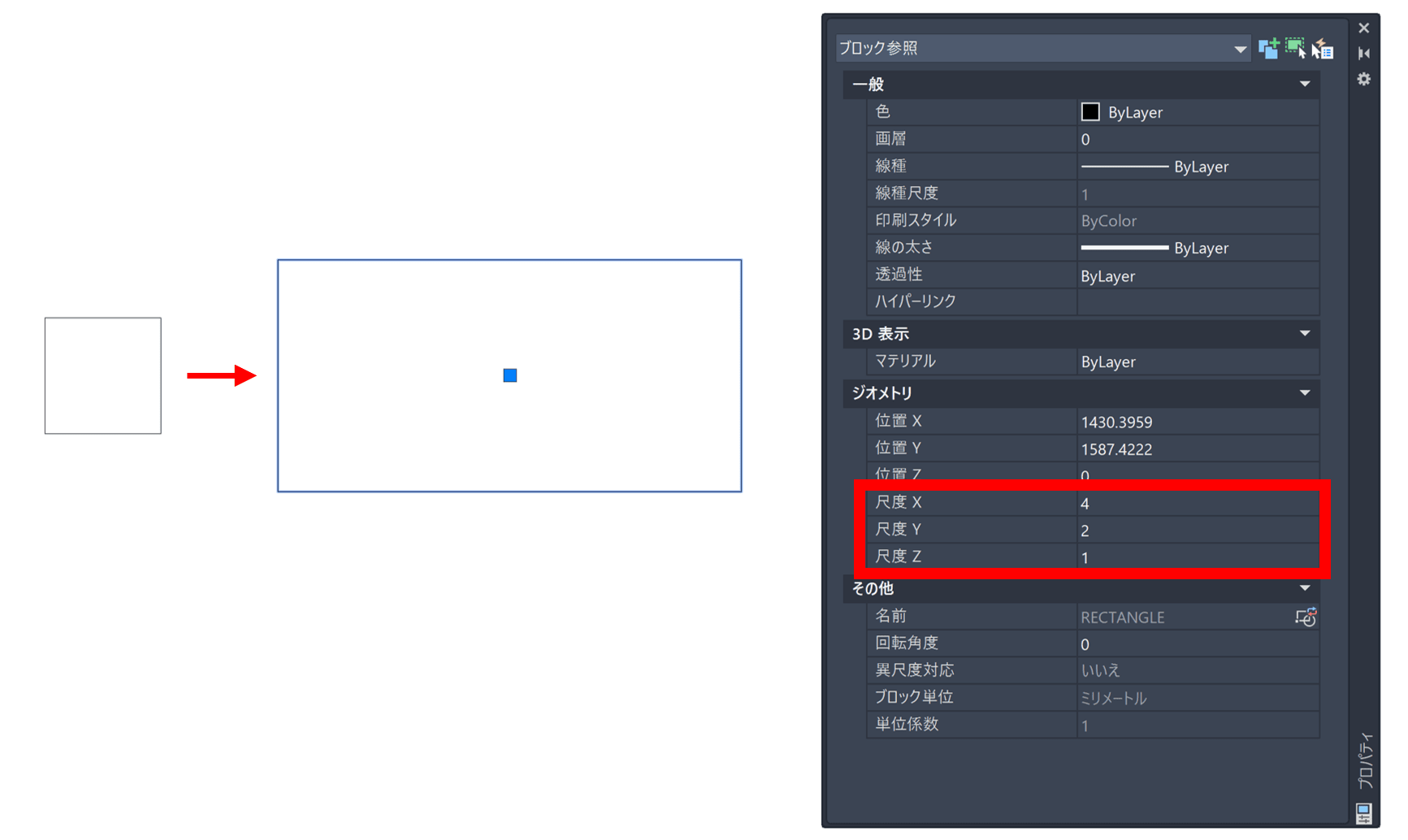
次の例では、正方形を構成する 4 本の線分を、X 方向に 4 倍、Y 方向に 2 倍に拡大したいとします。
線分をブロックに変換し、[ブロックに変換]が選択されていること、[XYZ 尺度を均一に設定]がオフであること、そして[分解を許可]がオンになっていることを確認します。任意の名前を付けてブロックを作成したら、それを選択し、プロパティ パレットで[尺度]プロパティを必要な値に変更します。
作業が完了したらブロックを分解することで、異なる X および Y 係数でのオブジェクトの拡大縮小できました。
属性のヒント
属性はヘルプ ファイルで「ブロックにデータをアタッチするためのラベルまたは名称」と定義されています。属性定義は、一般的に ATTDEF (属性定義の作成に使用されるコマンド名でもあります)と呼ばれ、ブロック定義を構成する 1 つ以上のオブジェクトとして扱われます。
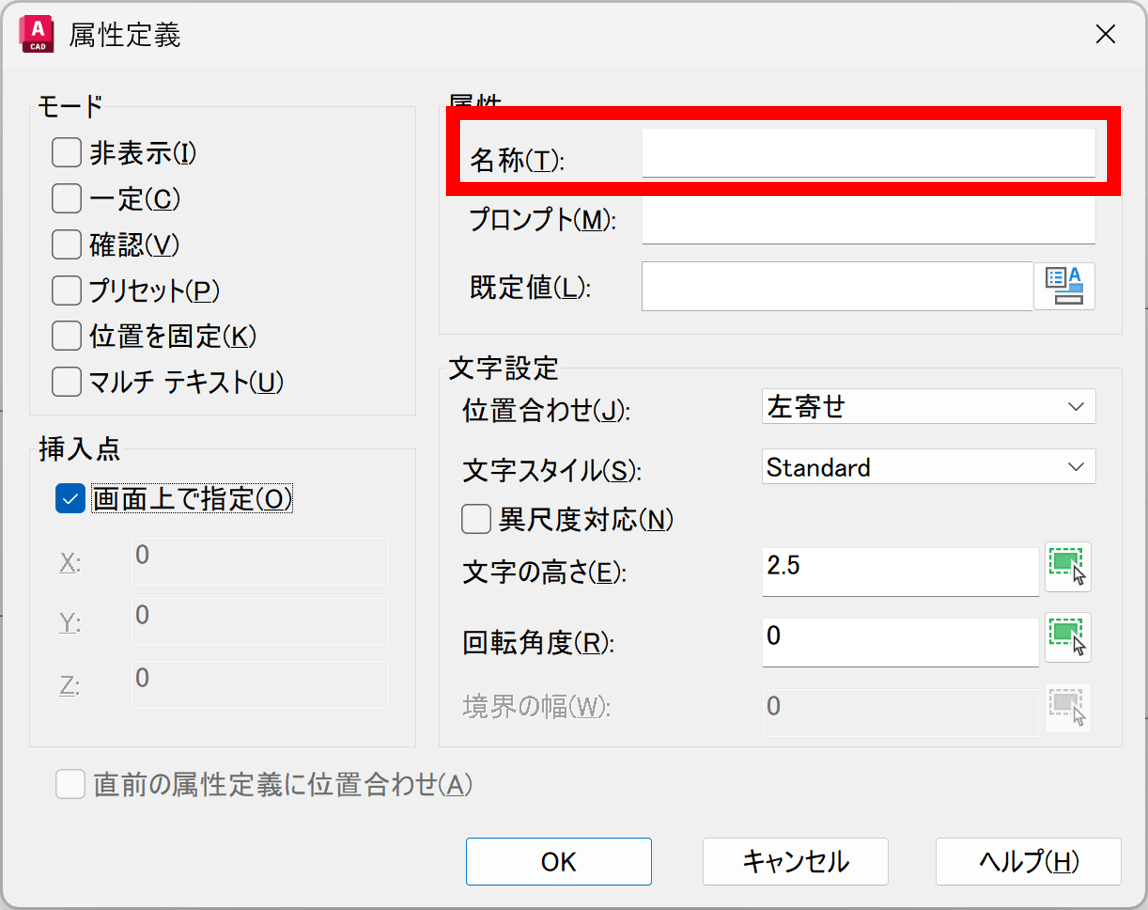
ATTDEF には、指定可能なモードや設定が多数あります。[名称]は属性を識別するための名前で、スペースを含まない文字列を使用し、大文字で指定する必要があります。ただし、小文字で入力しても、AutoCAD が自動的に大文字へ変換してくれます。
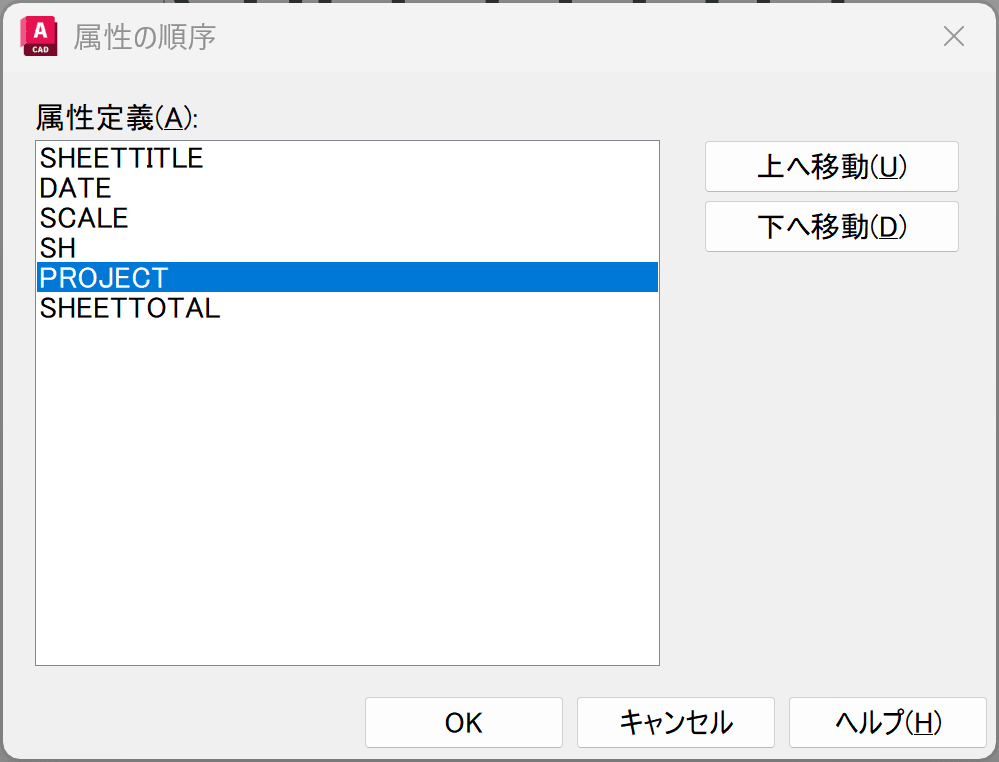
ここでひとつヒントです。[拡張属性編集]ダイアログ ボックスで表示される属性の順序に、不便さを感じたことはありませんか?下の画像の例では、PROJECT を一番上に配置し、他の項目をグループ化した方が分かりやすい場合もあるでしょう。
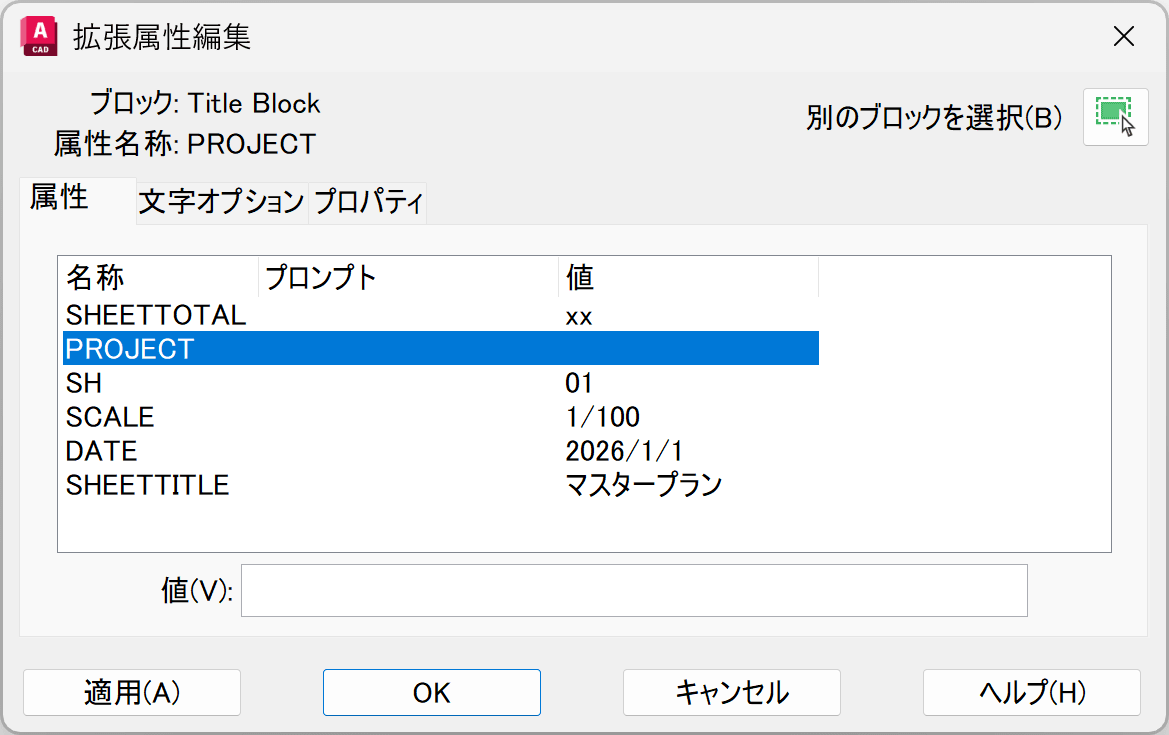
実は、属性の表示順は簡単に変更できます。属性を含むブロックをブロック エディタで開き、コマンド ラインに BATTORDER と入力してください。リボンには表示されないため、直接入力する必要があります。すると、以下のダイアログ ボックスが表示され、属性の順序を自由に並べ替えることができます。
ブロック エディタのヒント
ブロック エディタを使うと、ブロックをすばやく編集できます。
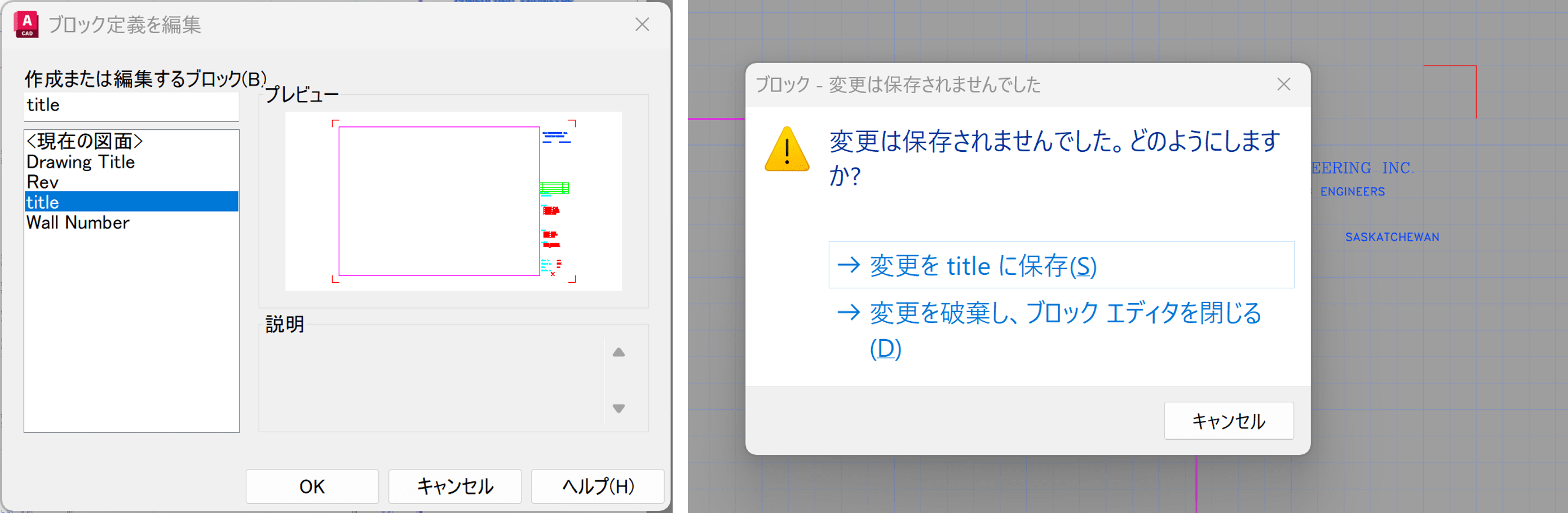
一般的な手順は、リボンの[挿入]タブをクリックし、[ブロック エディタ]アイコンを選択して、[ブロック定義を編集]ダイアログ ボックスから目的のブロックを探す方法です。しかし、ブロック名が分からない場合、一度[キャンセル]を押してブロック名を確認し、再度この操作を繰り返すことになります。
もしくは、まず図面内でブロックを選択してから[ブロック定義を編集]ダイアログ ボックスを呼び出すと、事前にそのブロックが選択されるため、探し出す必要がありません。
ブロックを選択し、右クリックして[ブロック エディタ]を選択することでも、同様に編集を開始できます。
さらに、キーボードを使えばより素早く操作できます。コマンド ラインに BE と入力してスペースバーを押すだけで、[ブロック定義を編集]ダイアログ ボックスが表示されます。
また、エディタを終了する際、変更がない場合は BC と入力してスペースバーを押すだけで即座に終了できます。変更がある場合は、変更の保存を選択して終了します。
今週のヒント集は以上です。
ブロックは基本機能でありながら、使い方やちょっとした設定の違いで作業効率に大きな差が出る機能でもあります。ときどき基本に立ち返り、こうした小さなヒントを見直してみることで、日々の作図作業がよりスムーズになるはずです。