AutoCADブログ「今週のヒント」シリーズでは、英語版AutoCADブログで好評だったヒント集を日本語でお届けします。
毎週、実務で役立つ新しい技術やコツを学び、あなたのAutoCADスキルをさらに向上させましょう!
This post is also available in: English (英語).
本日は、多数の画層を効率的に管理できるAutoCAD の画層グループという機能をご紹介します。
画層を定義した後、作図作業をしやすくするために、画層グループをカスタマイズして作成できます。たとえば、平面図でインテリア家具が含まれる画層や、設備機器が含まれる画層だけをまとめてグループにすることができます。
AutoCAD で画層グループは簡単に作成できるので、その手順をご説明します。
たとえば、次のように画層が定義されているとします。
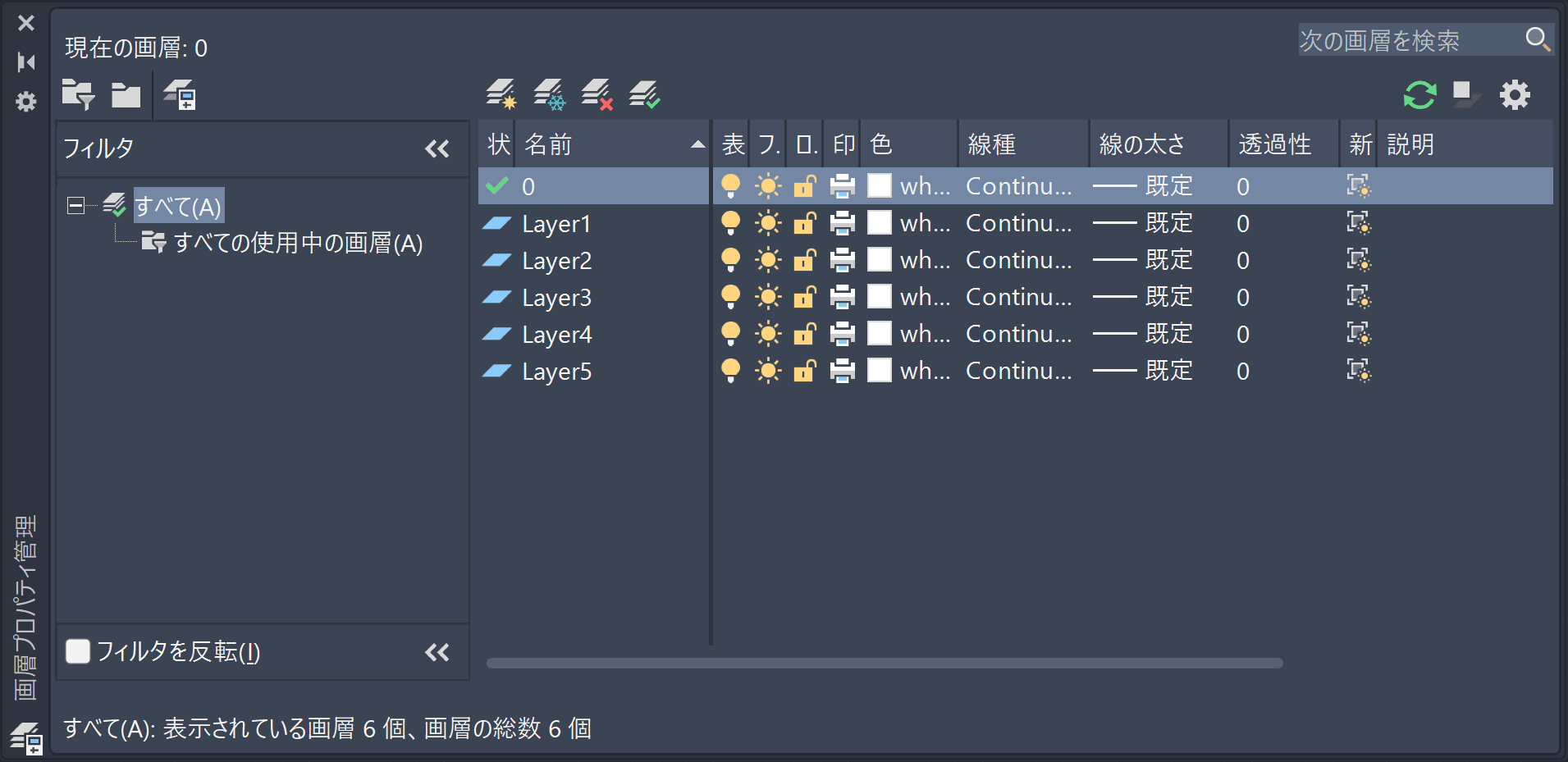
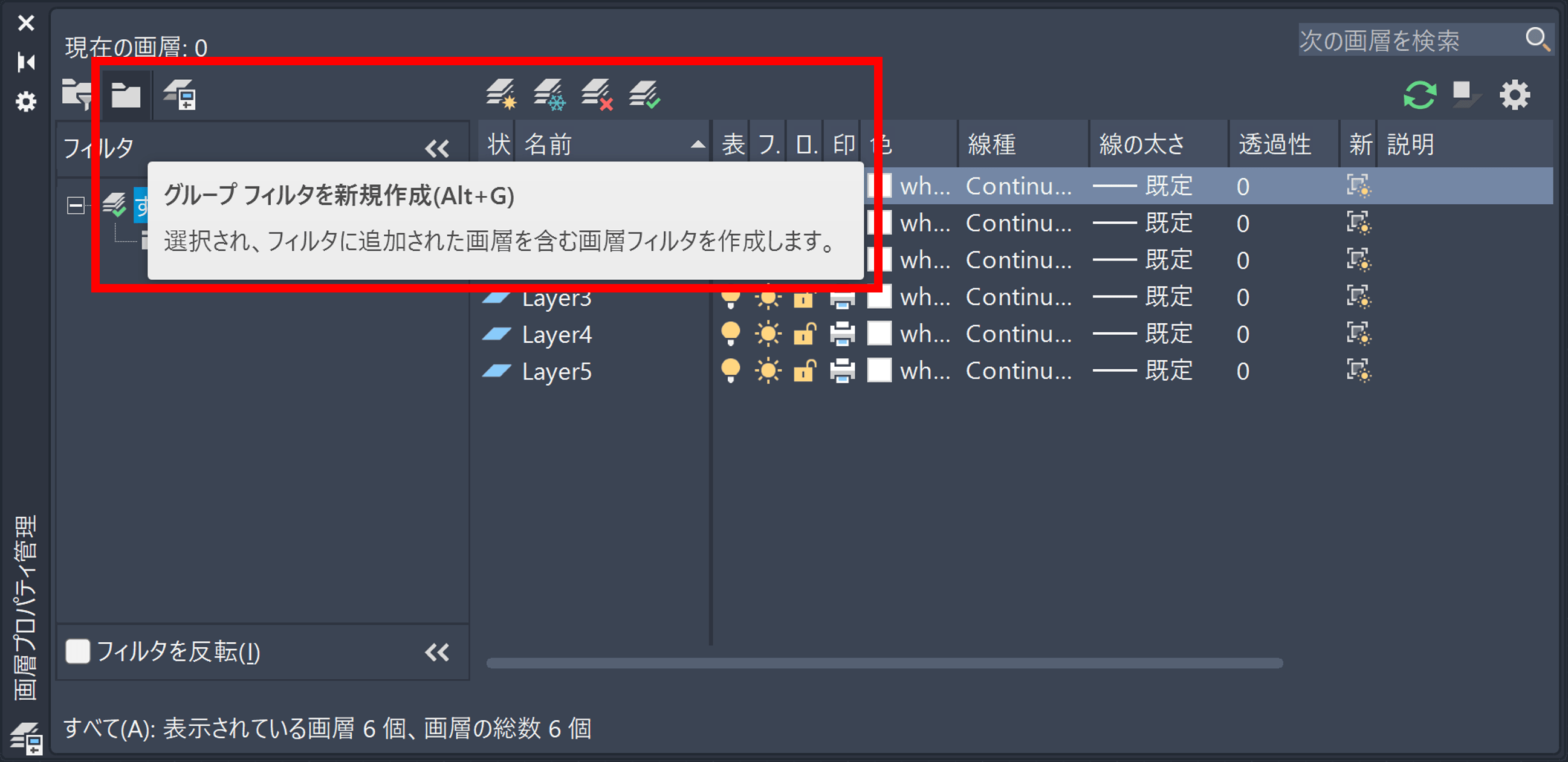
画層グループを作成するには、[グループ フィルタを新規作成]をクリックします。
画層グループに「Group Low」という名前を付けます。同じ操作を繰り返して「Group Odd」という画層グループも作成します。
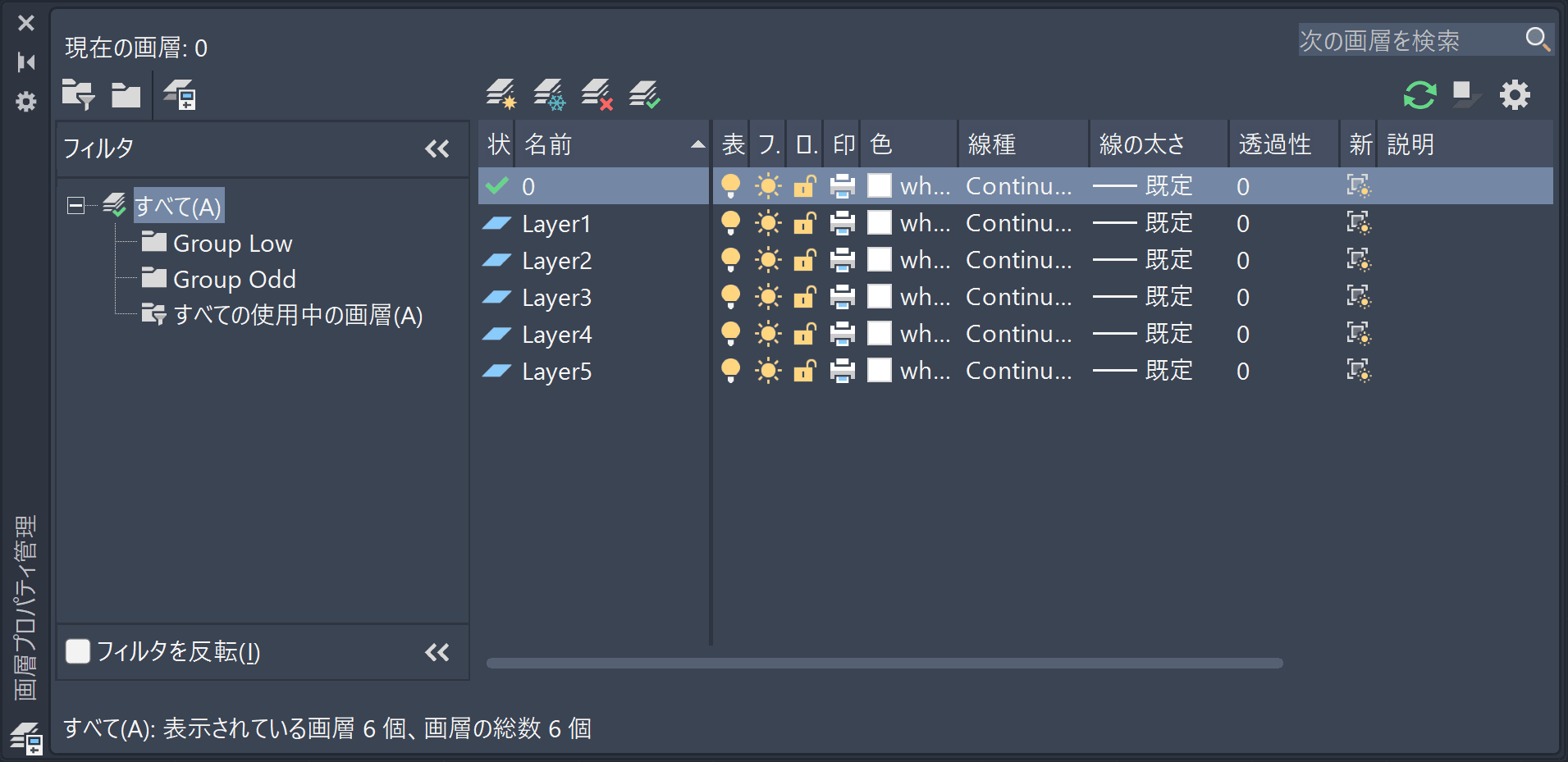
この時点ではどちらの画層グループも空なので、「すべて」をクリックして表示します。
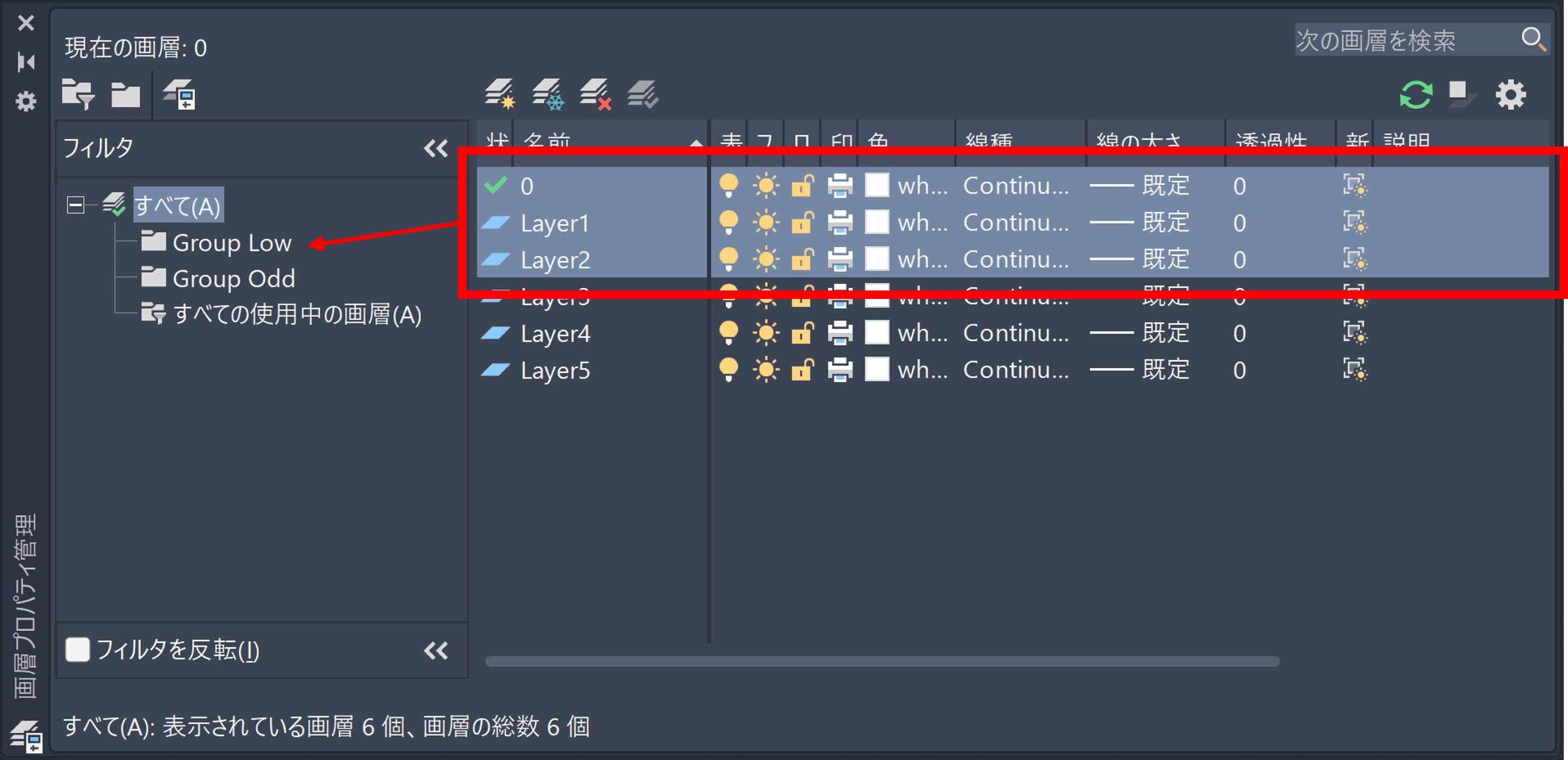
画層「0」をクリックし、[Shift]キーを押しながら画層「Layer2」をクリックします。選択されたこれらの画層を「Group Low」にドラッグしてまとめます。
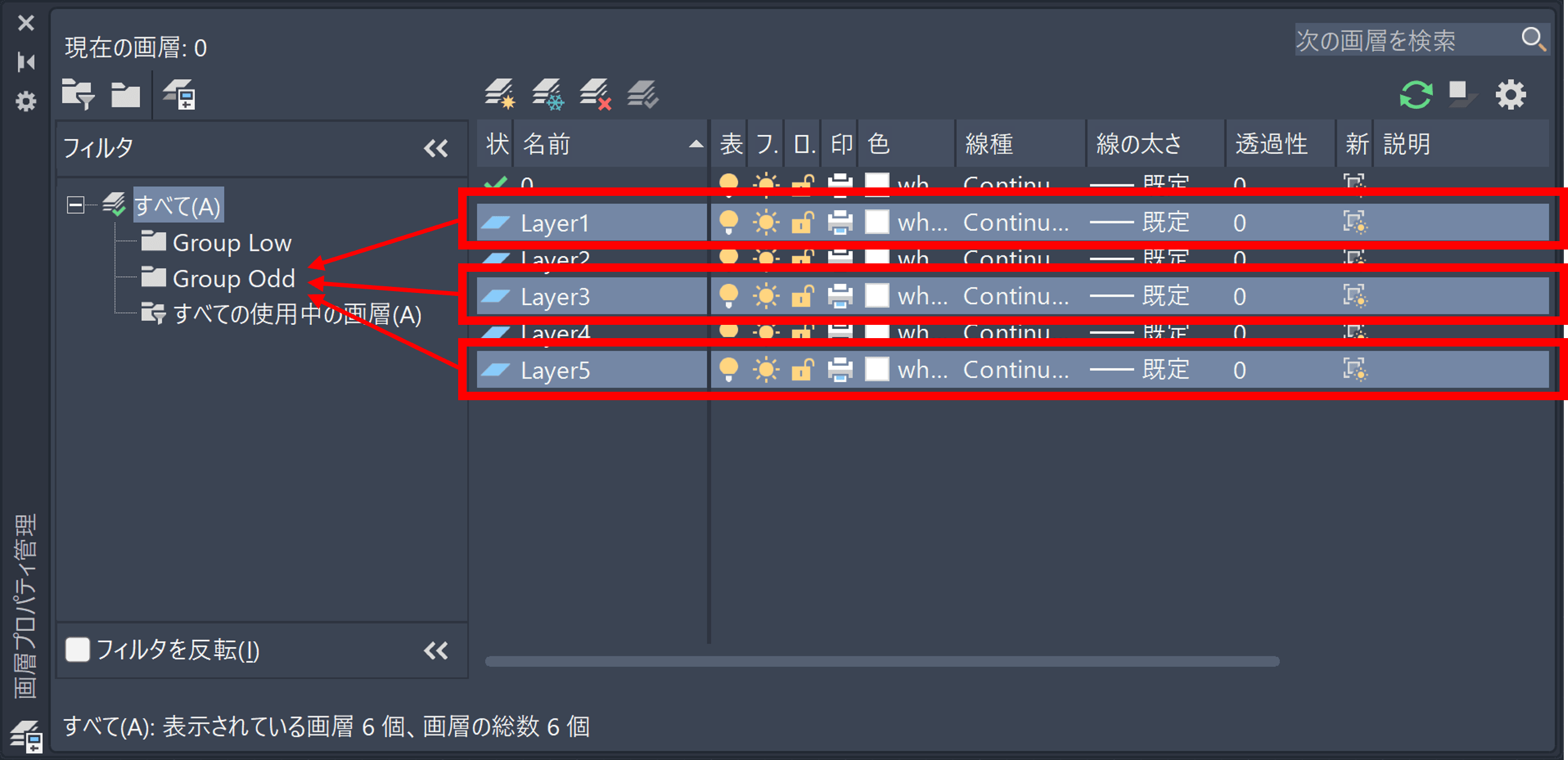
次に、画層「Layer1」をクリックし、[Ctrl]キーを押しながら「Layer3」と「Layer5」をクリックして選択し、これらを画層グループ「Group Odd」にドラッグしてまとめます。
「Group Odd」をクリックすると、[画層プロパティ管理]や画層ドロップダウン リストには、「Group Odd」画層グループに含まれる画層のみが表示されます(現在の画層「0」も含まれます)。
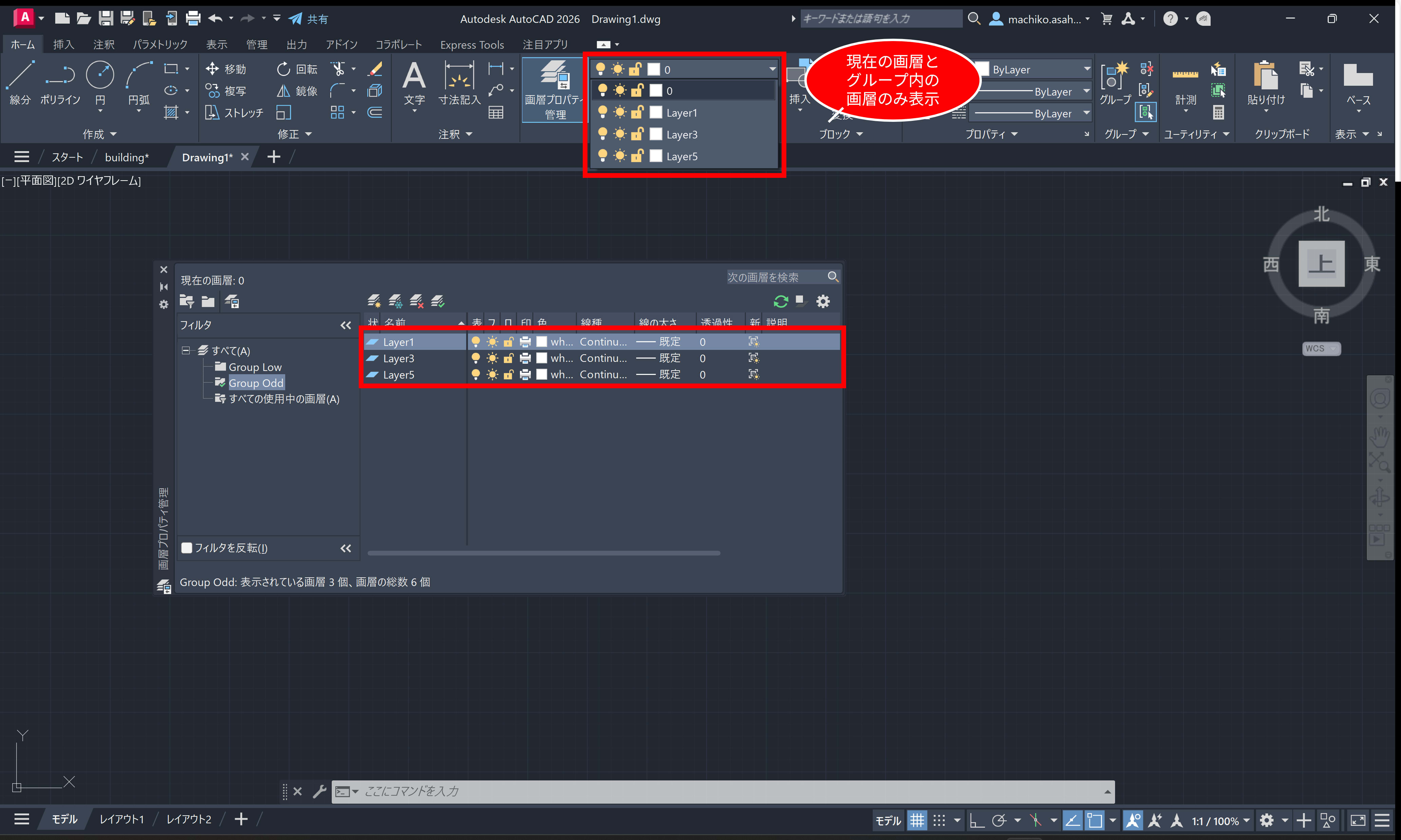
画層のドロップダウン リストに表示される内容を制限すると、多数の画層を含む複雑な図面で作業する場合に、大幅な時間短縮になります。不要なスクロールや、細かい文字を目を凝らして確認する必要がなくなります。
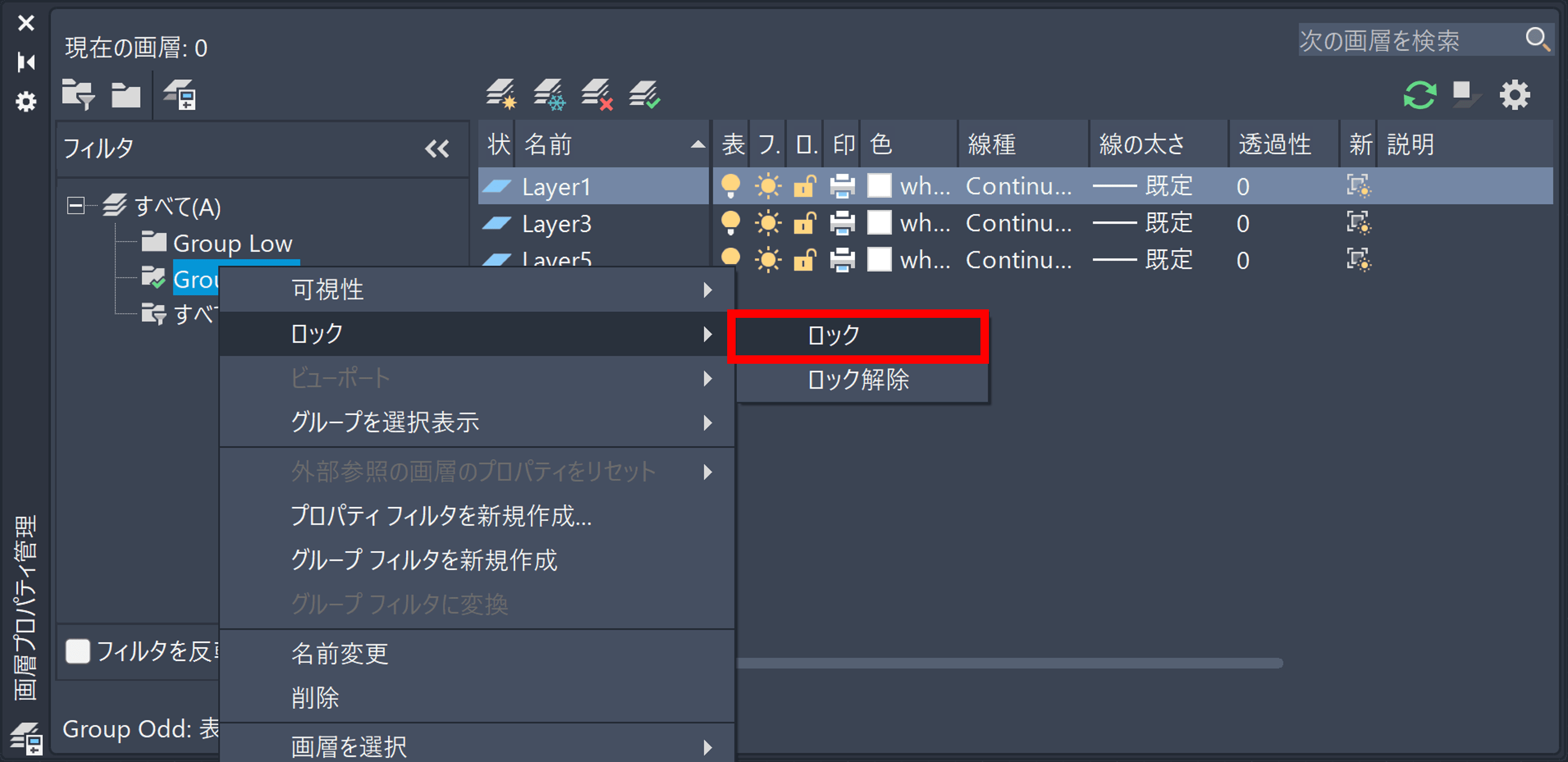
選択している画層グループを右クリックすると、そのグループ内のすべての画層のプロパティを一括で変更することもできます。たとえば下の例では、「Group Odd」画層グループ内のすべての画層をまとめてロックしています。
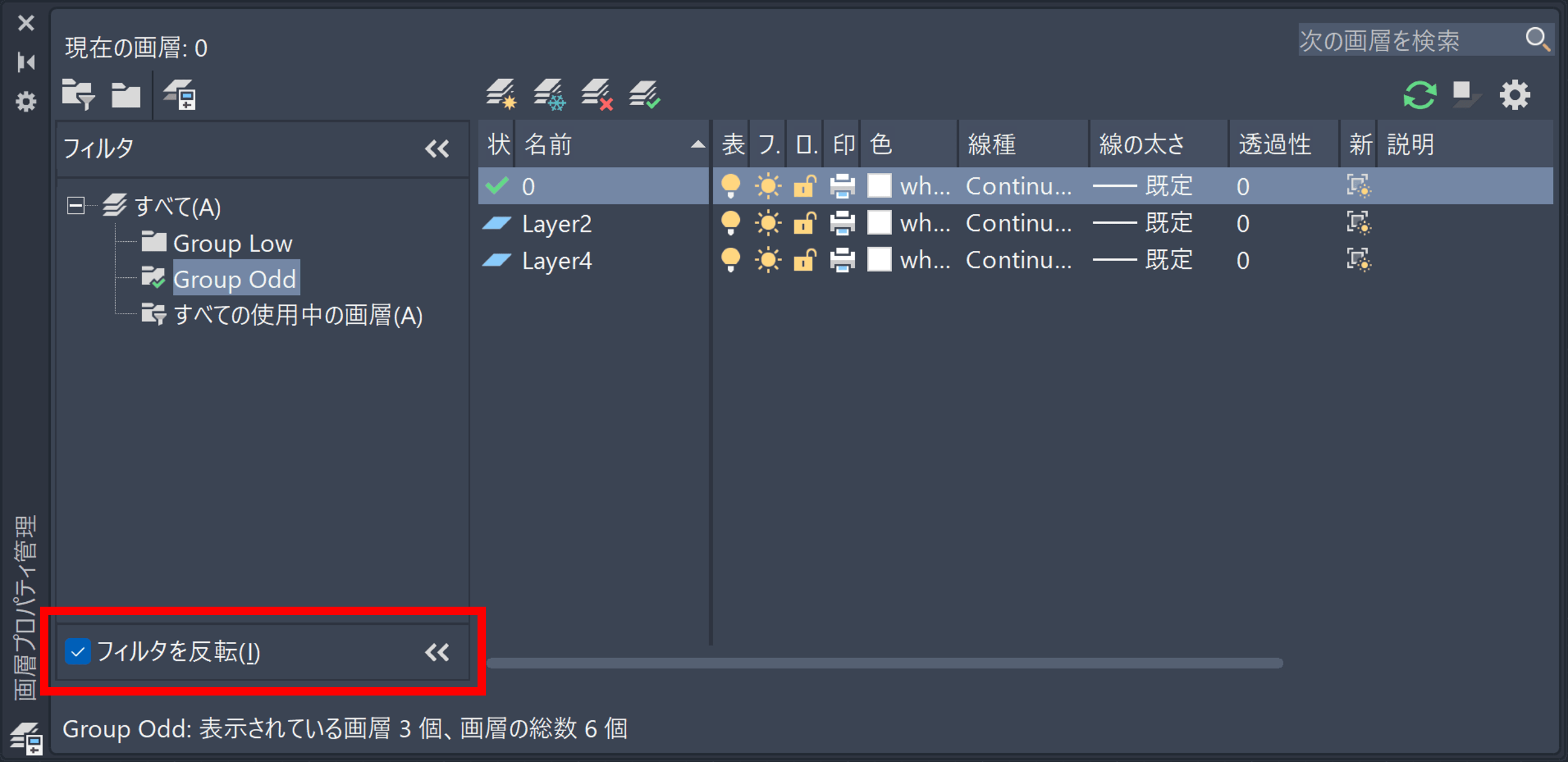
また、[フィルタを反転]チェック ボックスをオンにして、選択した画層グループ内の画層を除くすべての画層を一覧表示することもできます。
ネストされた画層グループの作成
ネストされた画層グループを作成することも可能です。
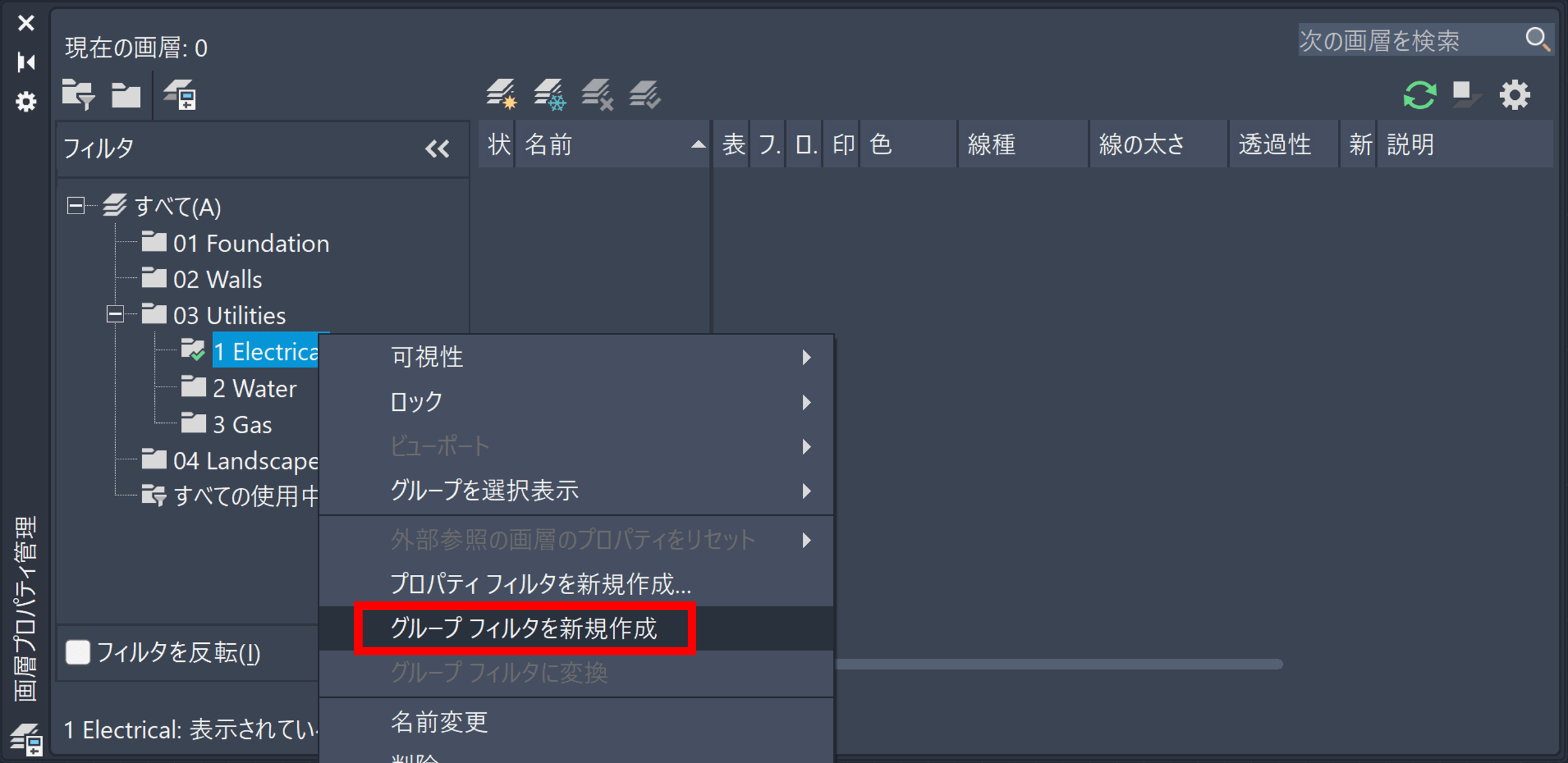
次の例では、画層グループ「03 Utilities」を右クリックして、画層サブグループ「1 Electrical」 を作成しています。さらに「1 Electrical」の下に、サブサブグループを作成しようとしているところです。
画層は任意の数の画層グループに属することができます。
また、画層自体には影響を与えることなく、画層グループを自由に作成・削除できます。つまり、既存の図面にも、問題なく画層グループのシステムを導入できます。
注:画層グループ名は特定の順番に並べ替えられません。新しいグループを作成すると、そのグループは「グ」(実際には「グループ フィルタ1」)の文字位置に挿入されてしまいます。新しい画層グループが常にリストの最後に追加されるように、数字で始まるグループに名前を付けることをおすすめします。
今週のヒント集は以上です。
多くの画層に対応しなければならないときは、ぜひ画層グループを活用してみてください!
それではまた来週!