
AutoCADブログ「今週のヒント」シリーズでは、英語版AutoCADブログで好評だったヒント集を日本語でお届けします。
毎週、実務で役立つ新しい技術やコツを学び、あなたのAutoCADスキルをさらに向上させましょう!
This post is also available in: English (英語).

AutoCAD の便利な機能のひとつにクイック選択(QSELECT)があります。よく紹介される定番テクニックのひとつで、すでに使ったことがある方も多いのではないでしょうか。
ただし、この機能には制限があり、一度に選択できるオブジェクト タイプは1つだけです。では、ポリラインと円のように、複数のオブジェクト タイプを同時に選択したい場合はどうすればよいでしょうか。実現できなくはありませんが、QSELECT では少し手間のかかる操作が必要になります。
そこで知っておきたいのが、FILTER[オブジェクト選択フィルタ]コマンドです。QSELECT は知っていても、FILTER コマンドの存在までは知らない、という方も少なくありません。このコマンドはリボンやプルダウン メニューには表示されず、コマンド ラインからのみ実行できます。
コンセプトはシンプルです。ダイアログ ボックス内で、選択セットに含めるために満たす必要のある条件のリストを作成し、そのフィルタを適用します。
まず[選択フィルタ]の一覧から、目的のオブジェクト(例えばポリライン)を選択して[リストに追加]をクリックします。続けて同じ操作で円も追加します。[適用]をクリックするとダイアログ ボックスが閉じ、すべてのポリラインと円がまとめて選択されます。
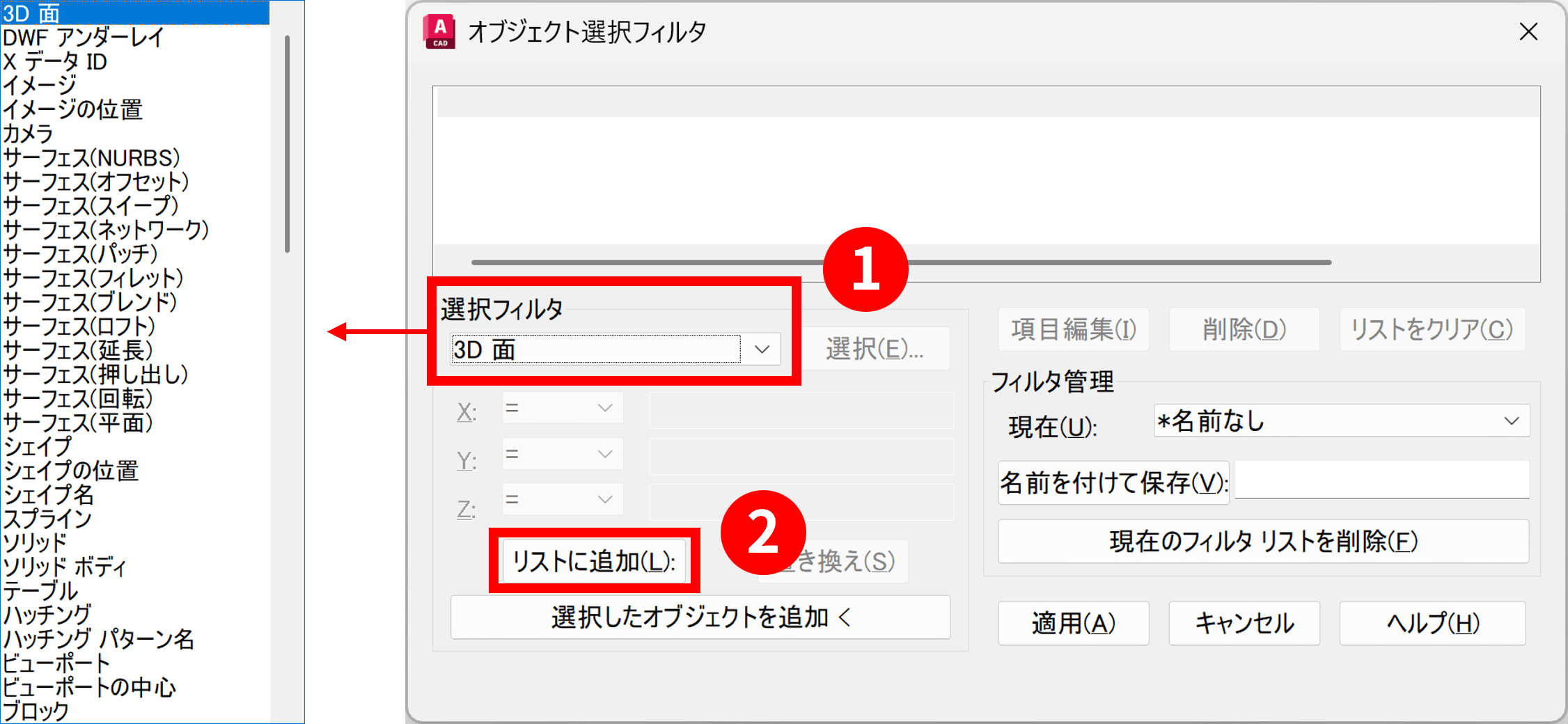
画層とフィルターのリストを作成する
QSELECT の強みは、様々なオブジェクト タイプを選択に適用できることです。しかし、FILTER[オブジェクト選択フィルタ]コマンドにも同様の機能が備わっています。ただし、その仕組みは少し異なります。
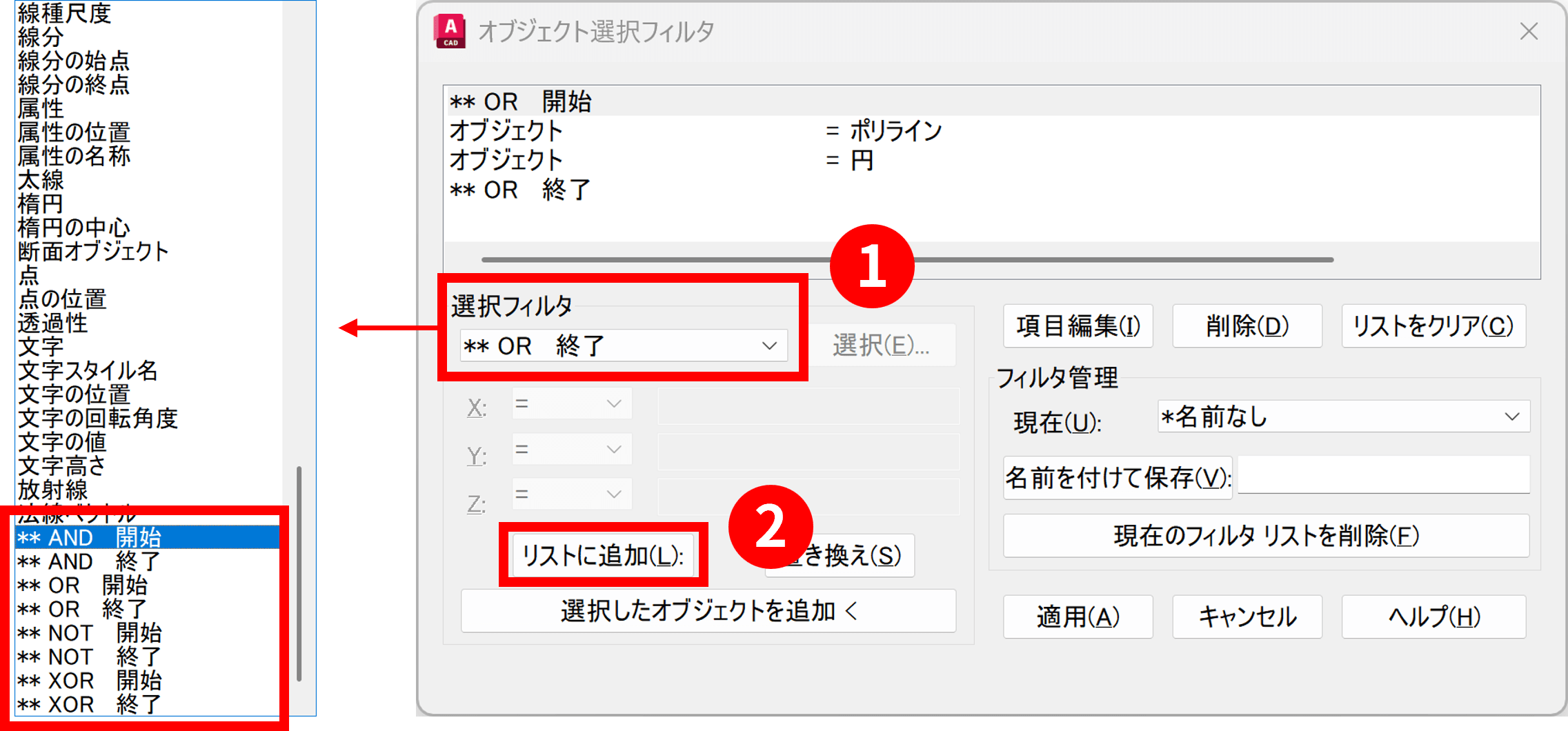
[選択フィルタ]リストの一番下には、条件の組み合わせに役立つ理論演算子が用意されています。これらもオブジェクトと同様にリストに追加し、必ず開始演算子と終了演算子をセットで使用します。
実際の画面で見てみましょう。以下の例では、ポリラインまたは円のいずれかを選択したいので、「OR 開始」で始め、「OR 終了」で条件を括ります。
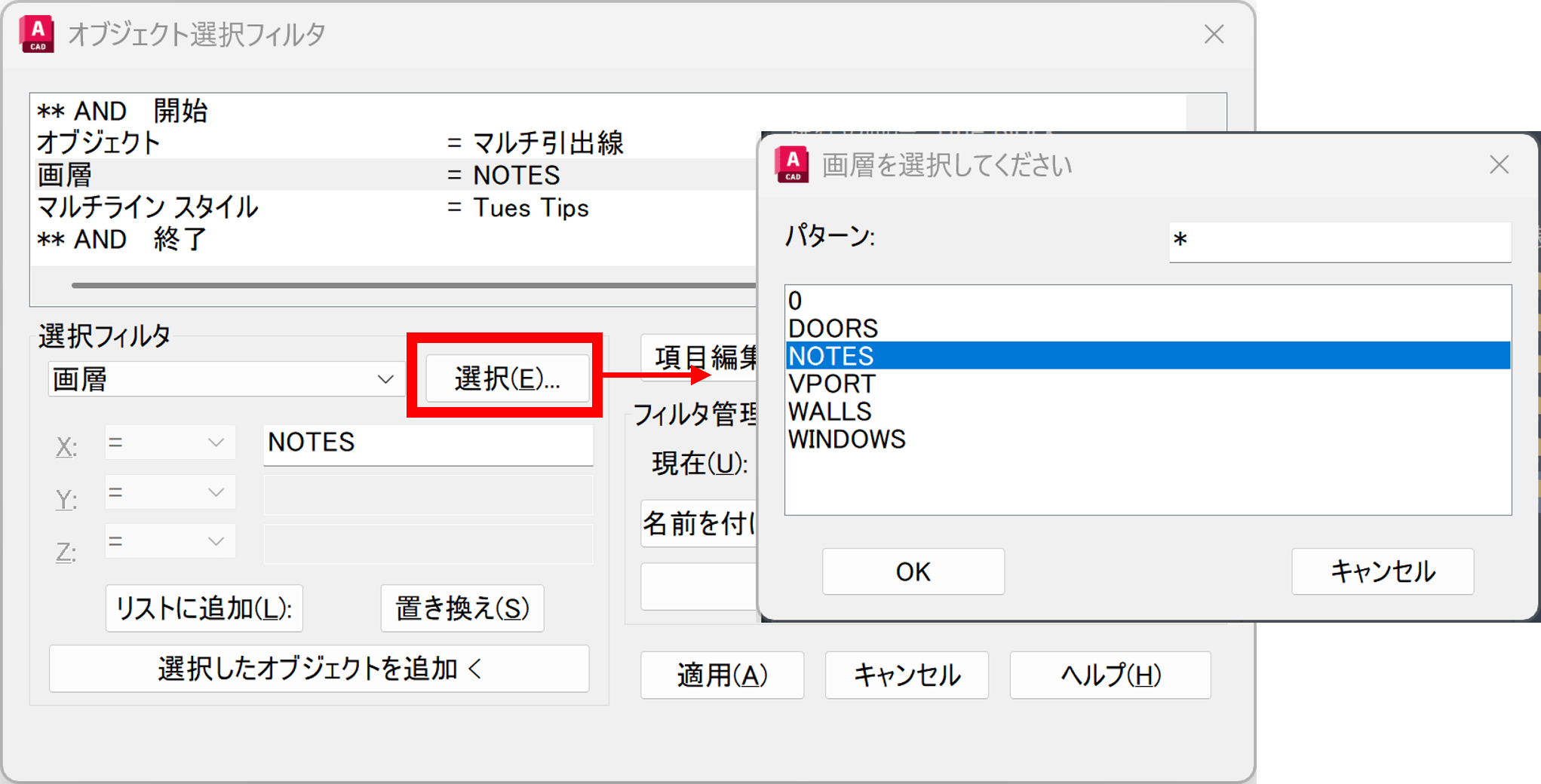
次の例では、画層 NOTES 上にあり、スタイルが Tues Tips のマルチ引出線をすべて選択しています。[選択フィルタ]リストで画層を選択すると、[選択...]ボタンが有効になり、画層名を簡単に指定できます。
また、必要に応じて[選択フィルタ]リストをスキップし、下部にある[選択したオブジェクトを追加]ボタンを使用して、図面から直接オブジェクトを選択することも可能です。
補足
条件の組み合わせはほぼ無限で、フィルタ リストが非常に長くなることもあります。一度作成したフィルタは、右側の[名前を付けて保存]ボタンを使って保存しておくと、次回以降も再利用できます。
論理演算子について少し補足します。AND は、すべての条件が満たされる場合に真となります。OR は、いずれかの条件が満たされていれば真となります。XOR(排他的OR)は、どちらか一方のみが真の場合に真を返します。多くの場合、AND と OR だけで十分でしょうが、必要に応じて演算子をネストすることも可能です。
FILTER[オブジェクト選択フィルタ]コマンドは少し昔ながらの操作方法ですが、一度使い方を理解すれば、図面全体から特定の画層やオブジェクトを正確に選択できる、非常に強力なツールになります。
今週のヒントは以上です。
複数のオブジェクト タイプや画層をまとめて選択したい場面では、FILTER コマンドを活用することで、選択作業を大幅に効率化できます。
少し慣れは必要ですが、覚えておくと心強い機能のひとつです。ぜひ日々の作図作業に取り入れてみてください。