AutoCADブログ「今週のヒント」シリーズでは、英語版AutoCADブログで好評だったヒント集を日本語でお届けします。
毎週、実務で役立つ新しい技術やコツを学び、あなたのAutoCADスキルをさらに向上させましょう!
This post is also available in: English (英語).
AutoCAD は長年にわたり進化を続けてきました。その中でも大きな変化のひとつがコマンド ラインです。
当初はコマンドを入力するためのシンプルで実用的な存在でしたが、現在では多機能なデジタルアシスタントとして、作業を幅広く支援する存在へと進化しています。
今回は、コマンド ラインで利用できるオプションと、それらを好みに合わせて調整する方法についてご紹介します。
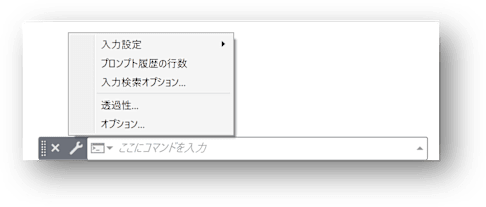
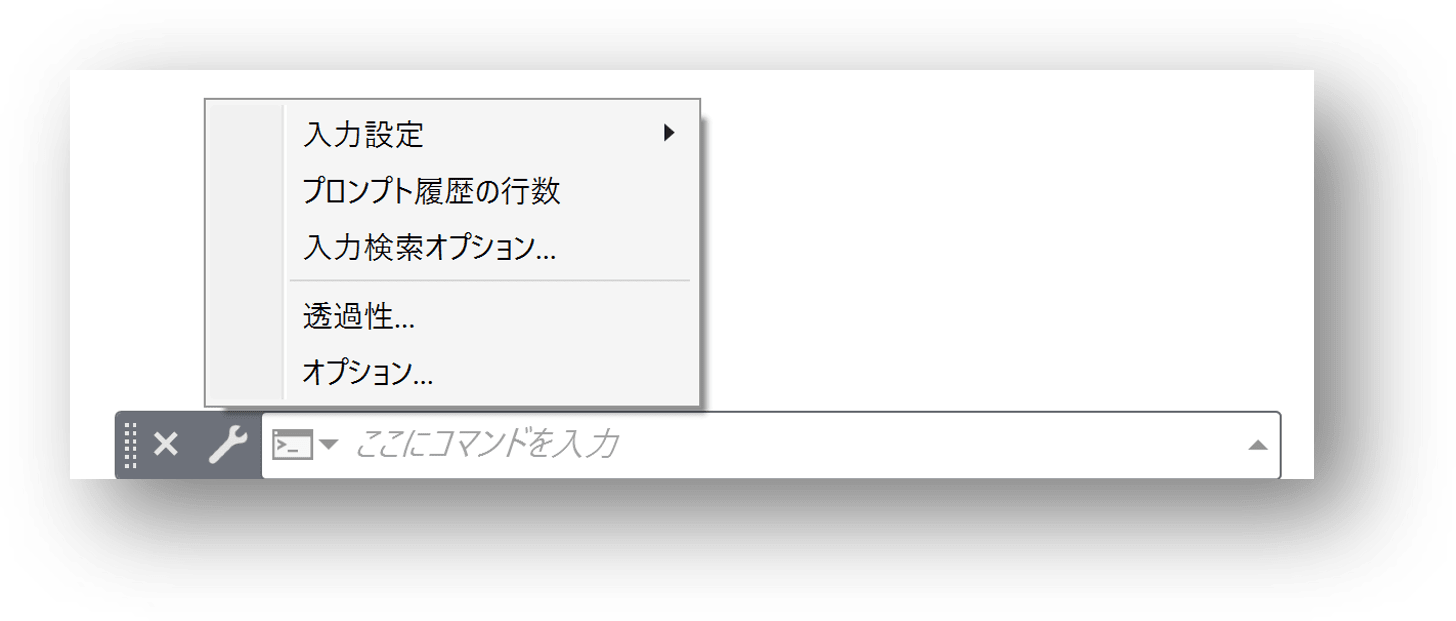
開始するには、コマンド ウィンドウのサイドバーにあるレンチをクリックします。

AutoCAD がポップアップ ウィンドウを表示します。上から順にみていきましょう。

最初の項目は[入力設定]です。これは右側に小さな矢印があることから分かるように、展開メニューになっています。クリックすると、入力オプションが表示されます。既定でオンになっている項目は5つあり、さらに下部にもう1つ項目があります。チェックされた項目の説明は、以下の通りです。
- AutoComplete:コマンド ラインに入力するときに、コマンドまたはシステム変数が自動的に完成されるかどうかを指定します。
- AutoCorrect:コマンド ラインの入力候補リストに、過去のスペルミスに基づいた入力候補を表示するかどうかを指定します。
- システム変数を検索:コマンド ラインの入力候補リストにシステム変数を表示するかどうかを指定します。
- コンテンツを検索:ブロック、画層、ハッチング、文字スタイル、寸法スタイルなどの名前の付いたオブジェクトを検索するかどうかを指定します。
- 部分文字列検索:入力候補リストに、入力した文字を含むコマンドを含めるか、または入力した文字で始まる単語のみを含めるかを指定します。
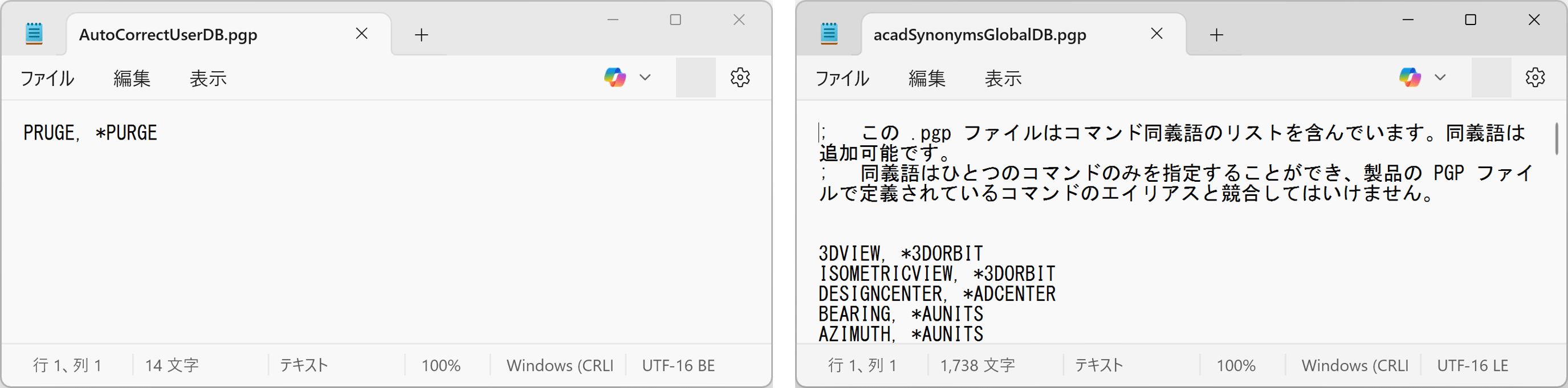
これらは、必要に応じてオン/オフを切り替えてください。ただし、1つだけ特筆したい機能があります。AutoCorrect の項目で、最後の部分を斜体で強調したように、この機能は、ユーザーが頻繁に行うスペルミスを学習してくれます。この機能は素晴らしく、例えば、何度も PURGE の代わりに PRUGE と入力していたとしても、そのまま入力できるようになります。
最後の項目[遅延時間]は、チェック マークのオン/オフを切り替えるものではありません。クリックすると、システム変数 INPUTSEARCHDELAY が表示され、コマンド ラインの入力候補リストが表示されるまでの遅延時間をミリ秒数単位で設定できます。既定値は300ミリ秒です。100~10,000ミリ秒の範囲で値を設定できます。一般的には、既定の300で問題ありません。
ポップアップ メニューを下に移動すると、次の項目は[プロンプト履歴の行数]です。これをクリックすると、システム変数 CLIPROMPTLINES が表示されます。新しい浮動スタイルのコマンド ラインを使用している場合、一時的に表示されるコマンド履歴の行数を増減することができます。0~50の範囲で任意の数値に設定してください。こちらも一般的には、既定の3で問題ありませんが、好みによって変更できます。
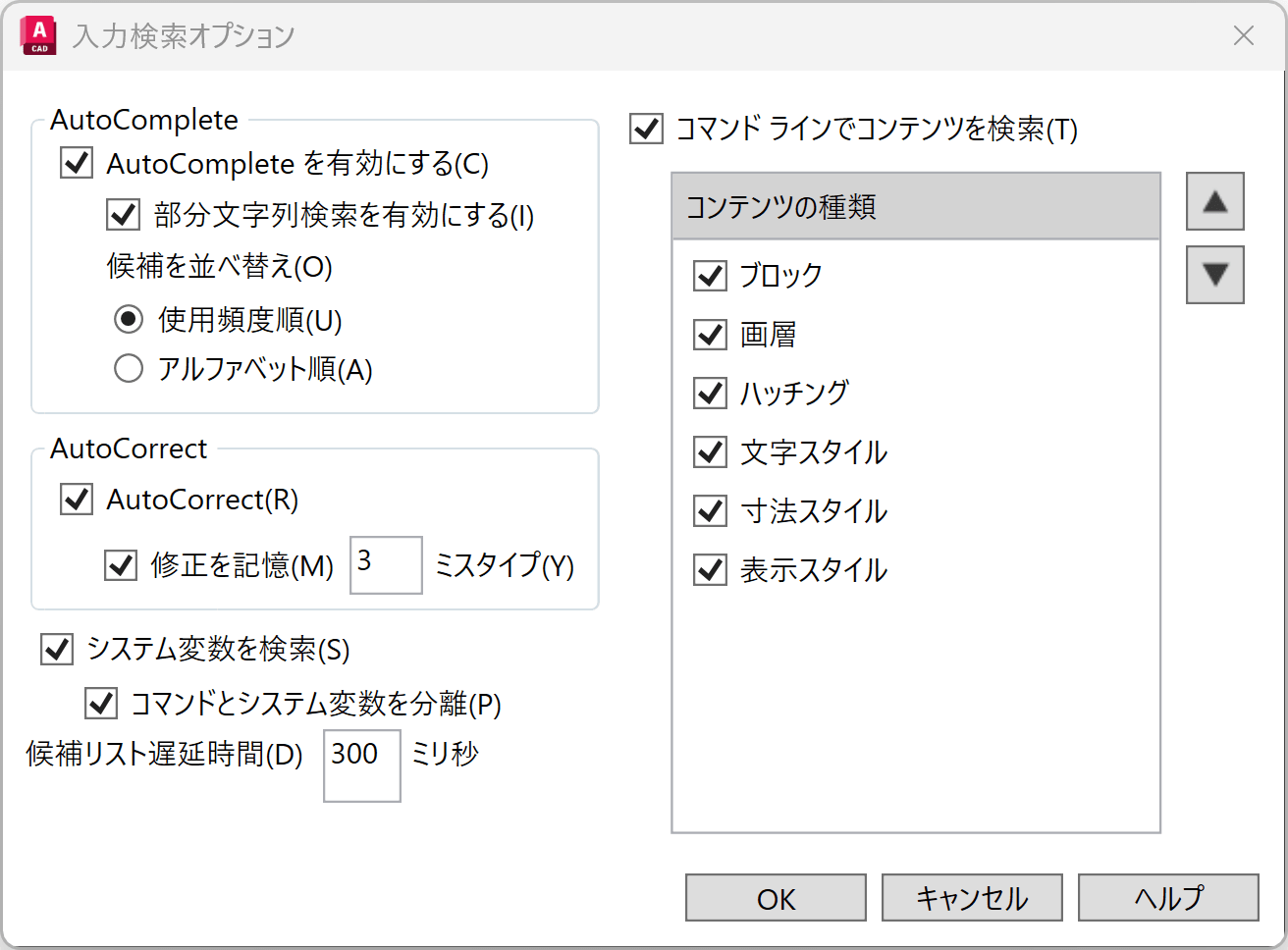
次の項目は[入力検索オプション...]です。ここでは、[入力設定]の展開メニューにあるすべての項目のオン/オフを切り替えられるほか、それぞれの追加オプションも設定できます。
例えば AutoCorrect では、「3ミスタイプで修正を記憶」に設定しておくと、PRUGE(正しくはPURGE)と3回入力すると、AutoCAD が記憶し、その後気楽に PRUGE と入力し続けられます。また、コマンド ラインで検索するコンテンツの種類を選択でき、リスト内で上下に移動させることで優先順位も変更できます。
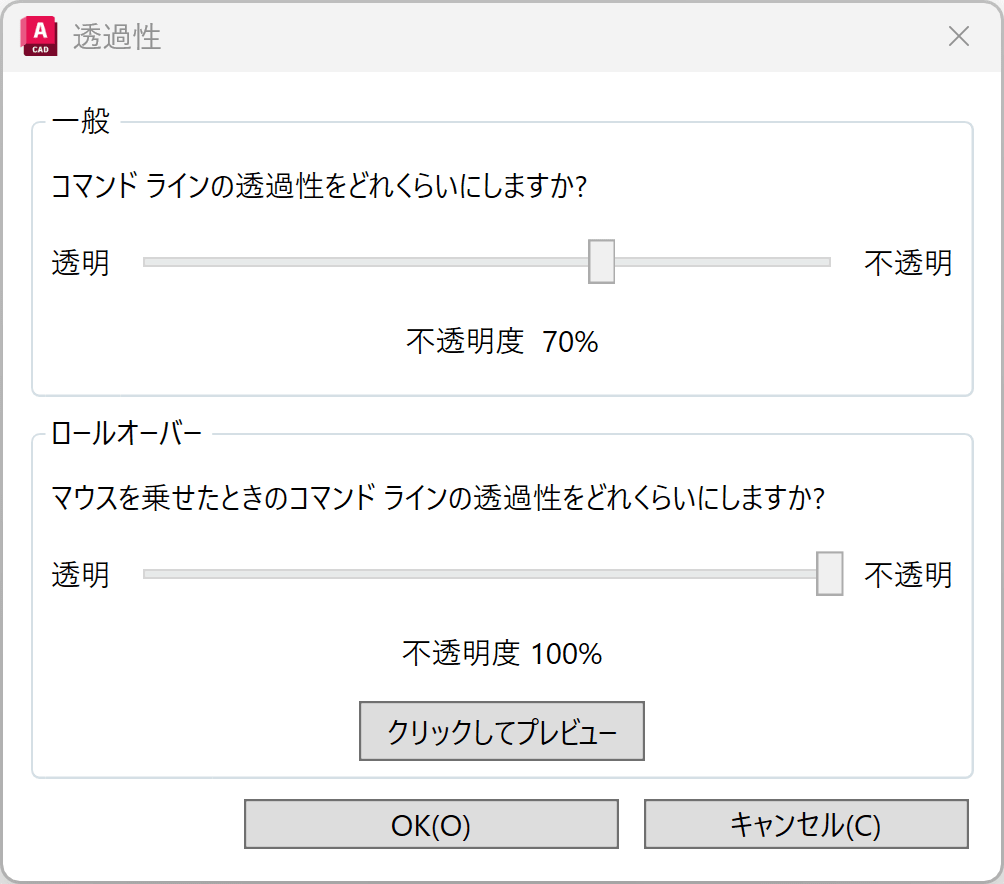
その次の項目は、[透過性...]です。ここでは、一般的な設定(既定は70%)と、マウスを乗せたときの透過性を調整できます。既定は100%です。[クリックしてプレビュー]ボタンを使って確認できます。
最後の[オプション...]をクリックすると、AutoCAD のメインの[オプション]ダイアログ ボックスが表示され、[表示]タブに直接移動します。
ここまででも多くのカスタマイズ項目がありますが、最後にもう1つ補足情報をご紹介します。
AutoCorrect ファイルと同義語ファイルは、どちらも手動で編集できます。リボンの[管理]タブで、[エイリアスを編集]プルダウンをクリックすると、これらのツールが見つかります。
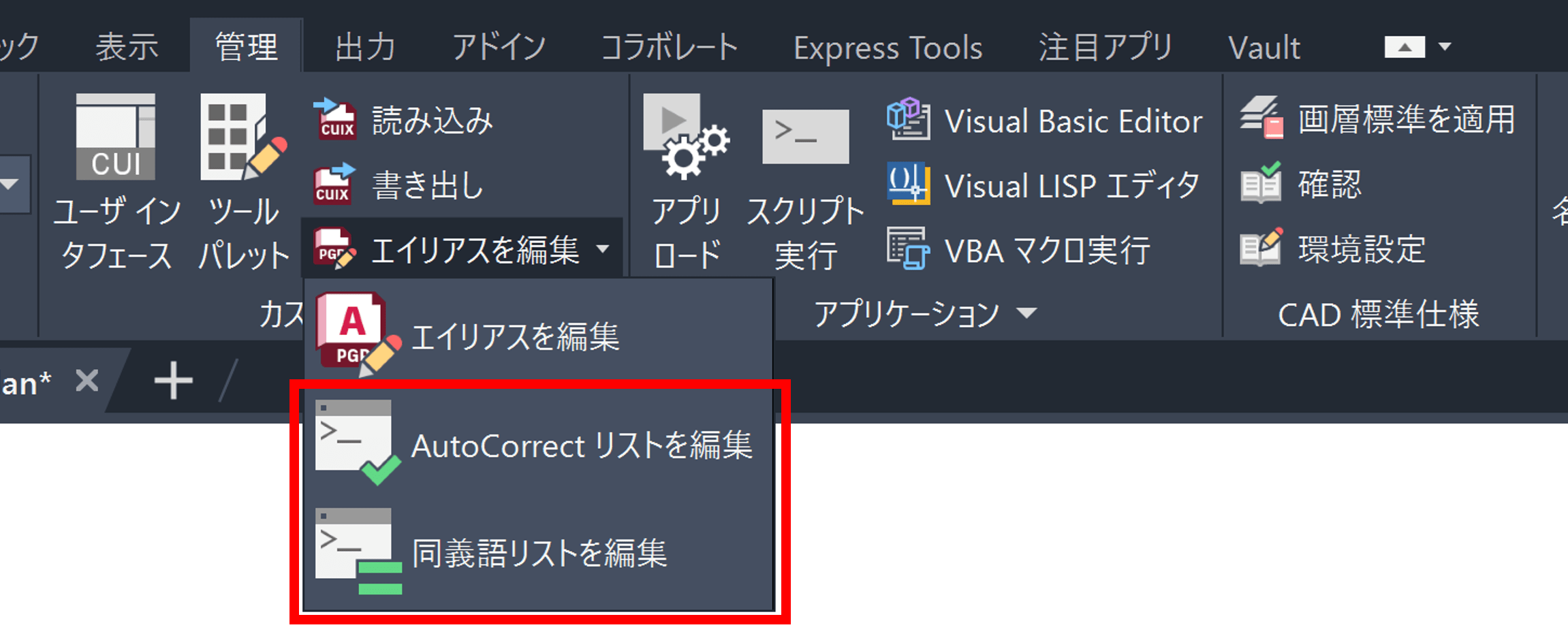
AutoCAD は必要に応じてこれらのファイルを編集しますが、ユーザーは自由に項目を追加・削除することができます。下の左の画像では、AutoCorrect リストが PRUGE のスペルミスを検出していることが分かります。右の画像の同義語リストには、項目が追加される前の既定のメッセージが表示されています。
今週のヒントは以上です。
今回は、コマンド ラインに用意されているさまざまなオプションと、そのカスタマイズ方法をご紹介しました。
日常的に使っているコマンド ラインも、少し設定を見直すだけで、入力ミスを減らし、作業効率をさらに高めることができます。
ぜひ一度、自分の使い方に合わせて設定を調整してみてください。