
AutoCADブログ「今週のヒント」シリーズでは、英語版AutoCADブログで好評だったヒント集を日本語でお届けします。
毎週、実務で役立つ新しい技術やコツを学び、あなたのAutoCADスキルをさらに向上させましょう!
This post is also available in: English (英語).

本日のヒントでは、AutoCADのBURSTコマンド(Express Tool)についてご紹介し、役立つ使用例をあわせてご説明します。
多くのAutoCAD ユーザは EXPLODE[分解]コマンドに慣れ親しんでおり、ブロックやオブジェクトを分解する場面では、まずこのコマンドを使うことが多いと思います。もしBURSTコマンドを使ったことがなかったり、まだ学習されていない方は、EXPLODE[分解]コマンドの代わりに使ってみたいと思われるかもしれません。
ブロックやオブジェクトを分解する必要があるが、ブロックの属性値を既定値に戻すのではなく、保持したい場合にBURSTコマンドを使用するのが最適です。EXPLODE[分解]コマンドを使用する場合と異なり、BURSTコマンドを使用するとブロックの画層も保持されます。
BURSTコマンドとEXPLODE[分解]コマンドの違いを見てみましょう。
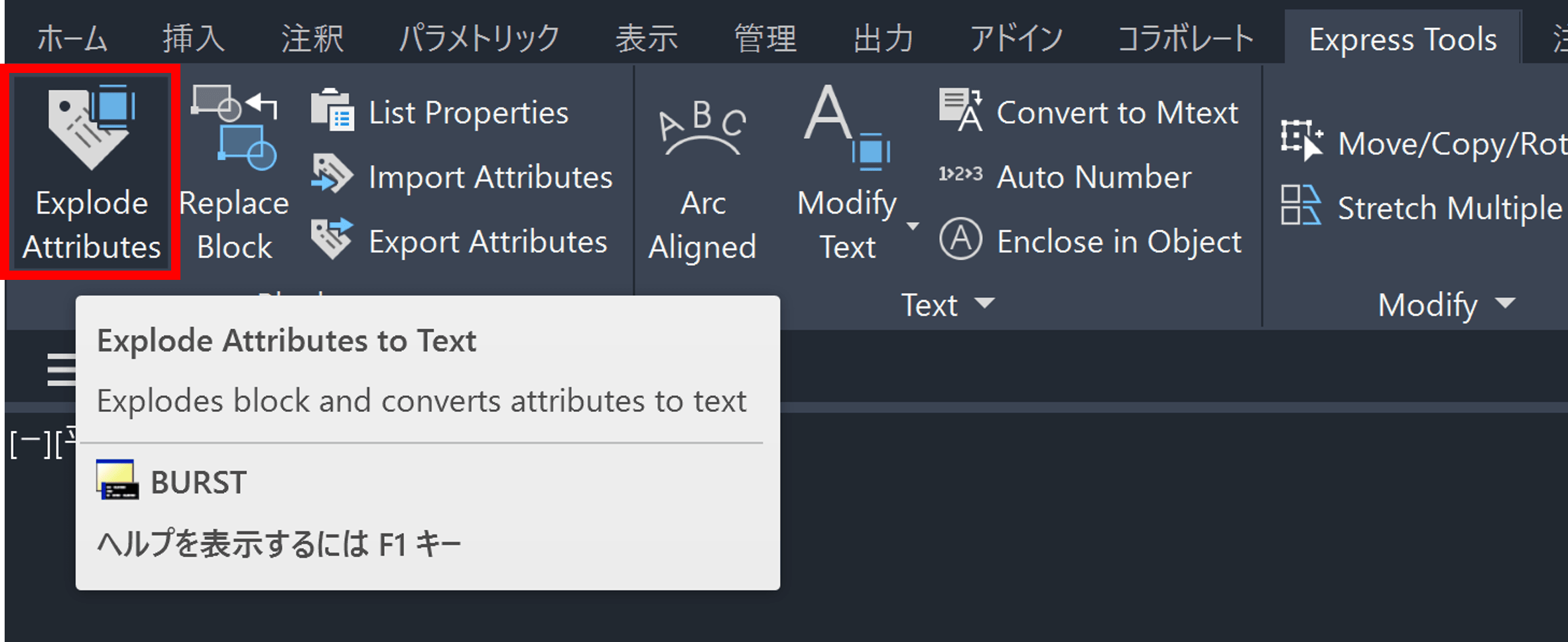
まず、Express Tools リボン タブの[Explode Attributes](属性を分解)をクリック、またはコマンド ラインに BURSTと入力して、BURSTコマンドをアクティブにします。
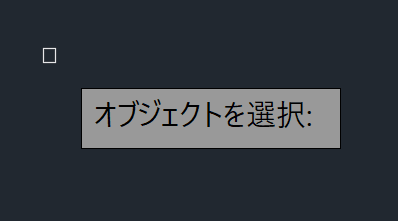
コマンドが開始されると、BURSTするオブジェクトを選択するように指示されます。
ブロックを選択したら、[Enter]キーを押してコマンドを完了します。下の図では、BURSTを使用した場合とEXPLODEを使用した場合の結果をご覧いただけます。
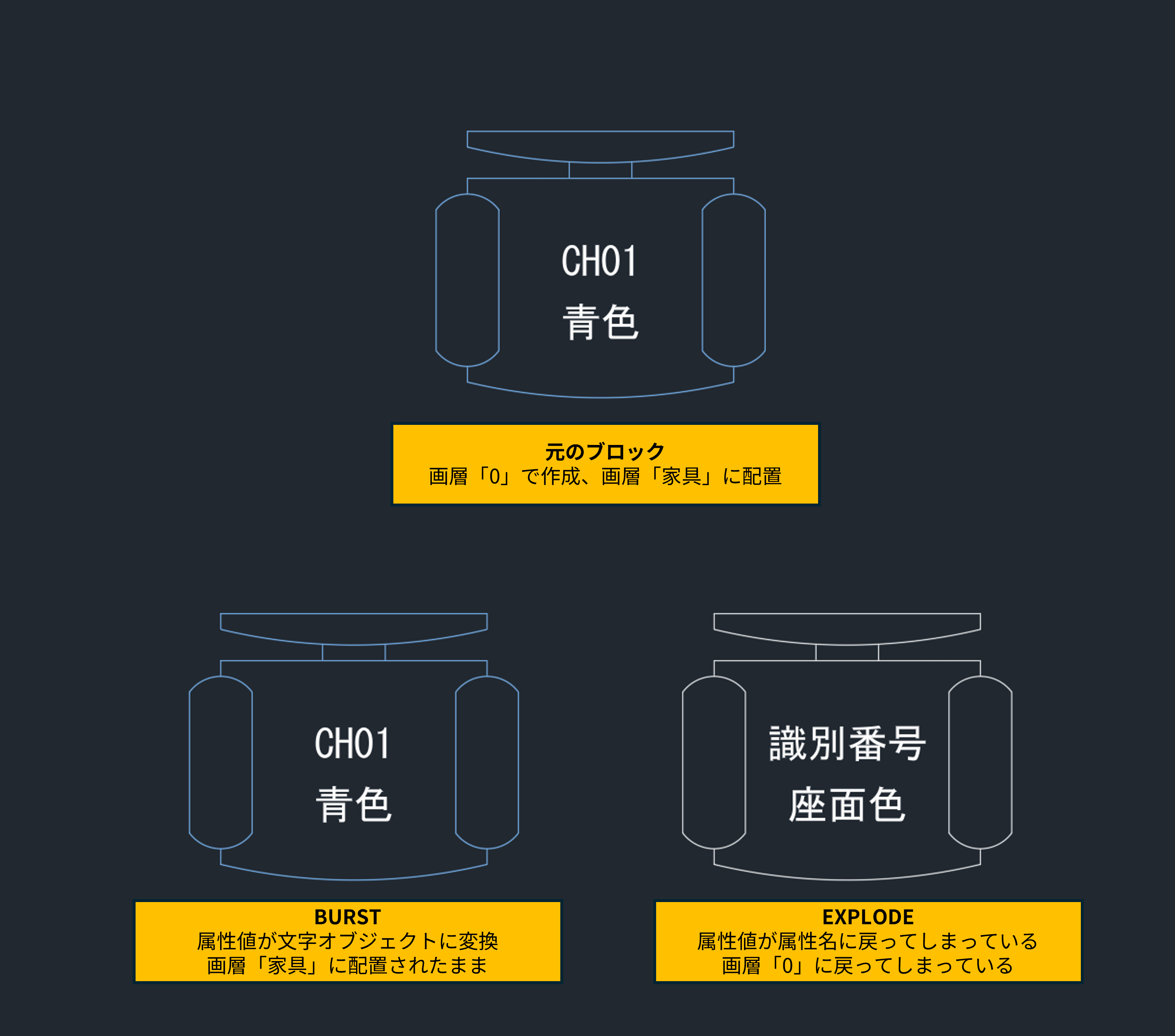
上部の元のブロックには、編集可能な属性が用意されています。BURSTコマンドを使用する(左下)と、これらの属性を保持しながら、ブロックをマルチ テキストと線分に分解できました。また、ブロックの画層も保持されています。
ブロックに対してEXPLODE[分解]コマンドを使用する(右下)と、EXPLODE[分解]コマンドがプロセス中に属性を既定値に戻し、画層もブロックが作成された画層に戻していることが分かります。
今週のヒント集は以上です。
ぜひ、EXPLODE[分解]コマンドを使う場面では、ぜひBURSTコマンドも思い出して活用してみてください。
それではまた来週!