
AutoCADブログ「今週のヒント」シリーズでは、英語版AutoCADブログで好評だったヒント集を日本語でお届けします。
毎週、実務で役立つ新しい技術やコツを学び、あなたのAutoCADスキルをさらに向上させましょう!
This post is also available in: English (英語).

前回の「今週のヒント」では、寸法スタイルを作成する際に注意すべき重要な設定について説明しました。今回は、既存の寸法を編集する方法と、AutoCAD で寸法を変更する際の注意点について解説します。
まずは状況を想定してみましょう。寸法の位置を間違えてしまった場合や、寸法の外観・配置を変更する必要が出てきた場合です。こうしたときに最も簡単なのが、寸法オブジェクトの編集グリップを使う方法です。
以下のアニメーションでは、寸法を選択し、定義点の1つをアクティブにして新しい位置に移動する操作が、いかに簡単かをご覧いただけます。
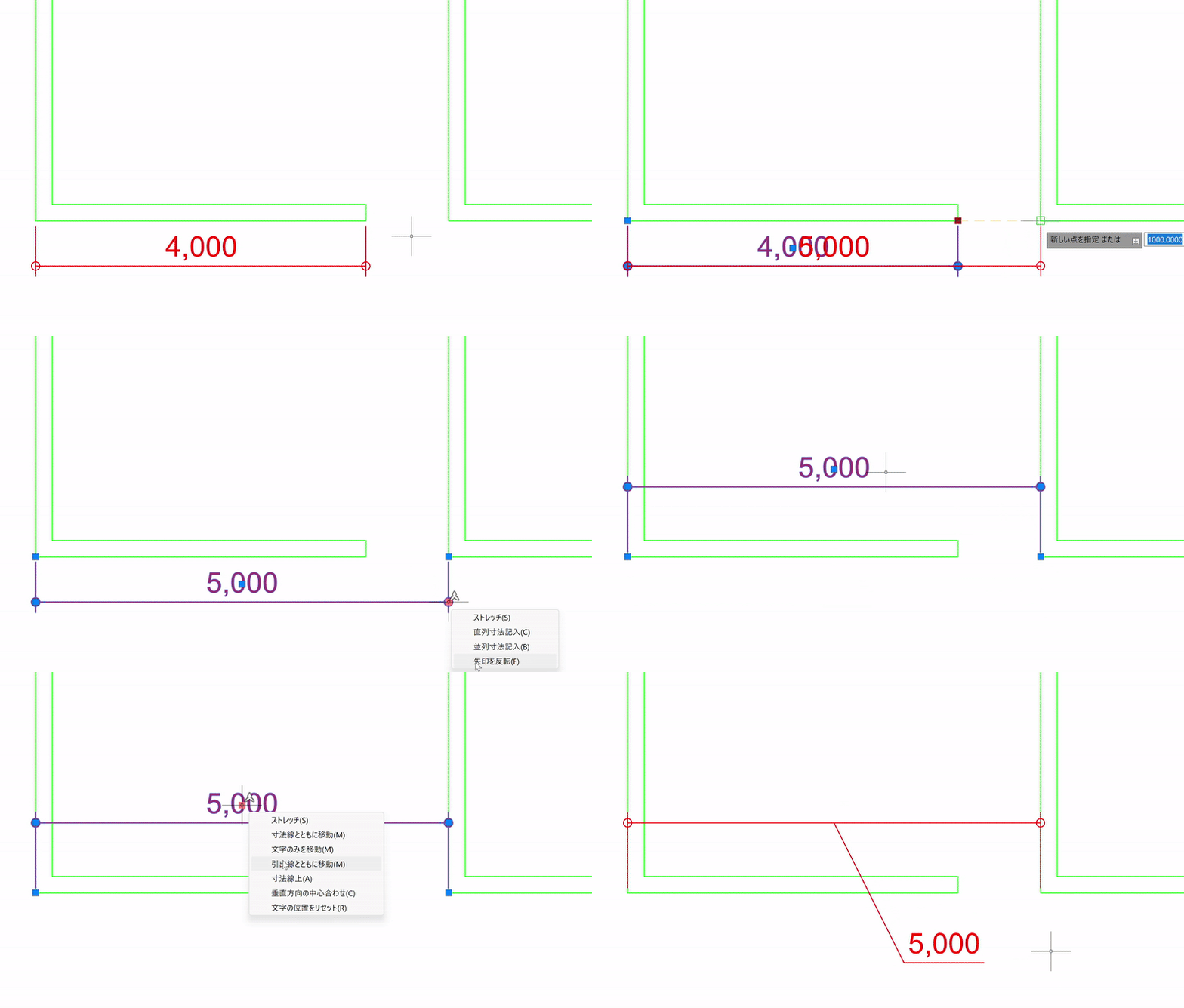
その後、寸法線のグリップにカーソルを合わせると、小さなポップアップ メニューが表示されます。ここでは、直接寸法・並列寸法の起点として使用したり、矢印を反転させたりといった操作が可能です。この例では、グリップを使って寸法を上の部屋側に引き上げています。
最後に、テキストのグリップにカーソルを合わせると、再び様々なオプションを含むポップアップ メニューが表示されます。ここでは[引き出し線とともに移動]を選択し、テキストを再配置しながら引出線を作成しています。テキストを移動するだけでよい場合は、前の2つの編集と同様にグリップで対応できます。
これらはいずれも難しい操作ではなく、寸法を幾何学的に編集するうえで非常に効率的な方法です。
特殊文字を使用した寸法値の優先
次に、寸法スタイルの設定に関連する寸法値の優先について見ていきましょう。寸法スタイルでは、寸法値を寸法線の上に配置するか下に配置するかを選択できますが、上下両方に表示することは基本設定だけではできません。そこで役立つのが、寸法オブジェクトの[寸法値の優先]プロパティです。
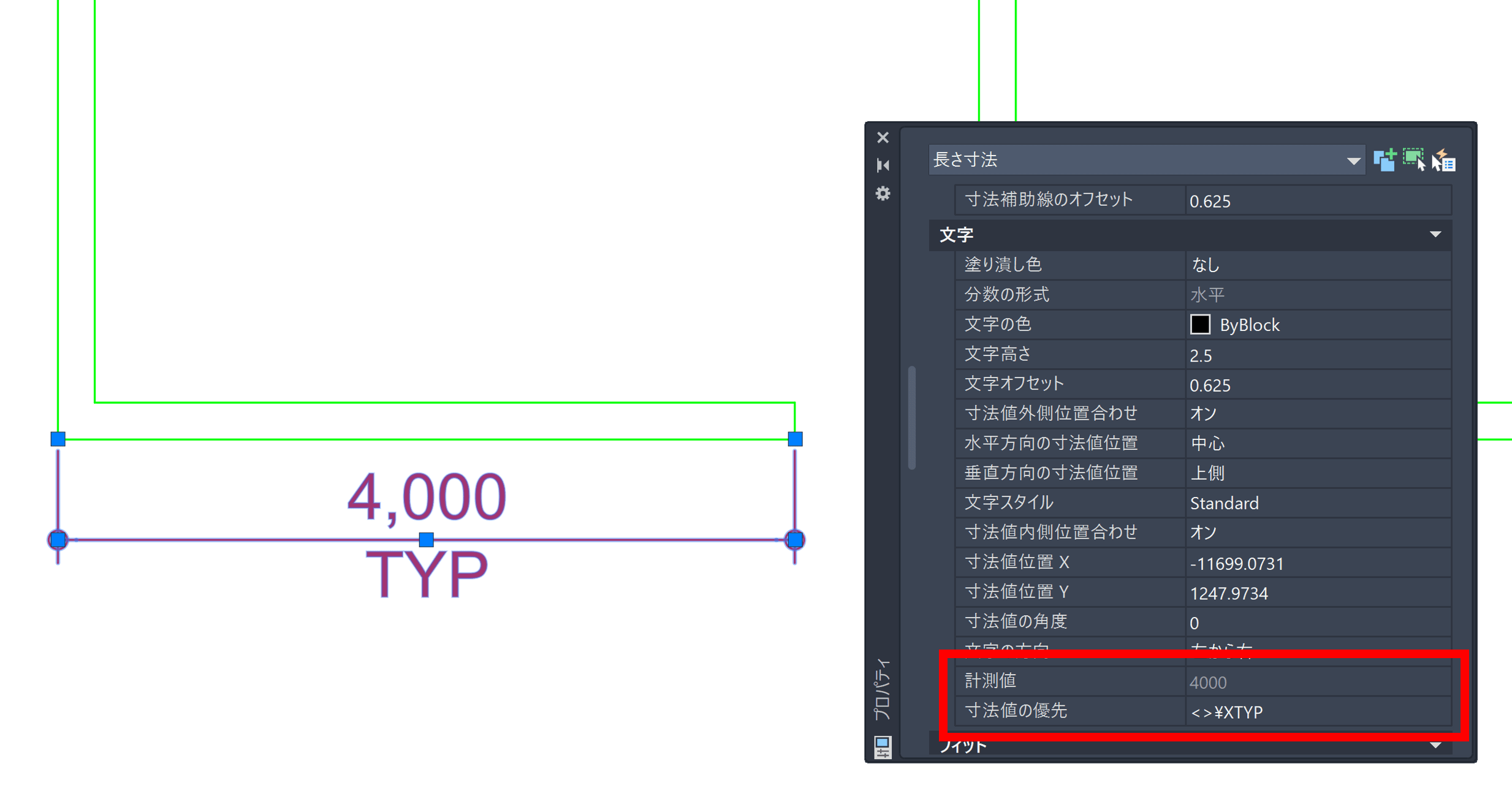
典型的な例として、図面中に 4,000mm の寸法がいくつかあり、寸法線の下に「TYP(代表寸法)」を追加したいとします。
寸法オブジェクトを選択し、プロパティ パレットの[文字]パネルまでスクロール ダウンします。下の方に、計測値がグレー表示されていますが、これはプロパティ パレットからは編集できません(この点は後ほど説明します)。その下の[寸法値の優先]が、今回編集するフィールドです。
使用する特殊文字は次のように構成されます。AutoCADでは「<>」が計測値、「\X」が改行、「TYP」が下段に表示する文字列として解釈されます。なお、この「X」は大文字で入力する必要があります。
寸法値の直接編集に注意
先ほど、[計測値]プロパティはグレー表示されていて、プロパティ パレットでは変更できないと説明しました。しかし実際には、寸法の文字列をダブルクリックして任意の値を入力することで、表示上は変更できてしまいます。
以下はまさにその例です。本来 4200mm となるべき寸法を、ジオメトリを修正したり定義点を正しく再配置したりする代わりに、テキストだけを編集して先に進んでしまうケースです。(時間がなく、どうしても急いでいる場面では、このような対応を取ってしまうこともあるかもしれません。)
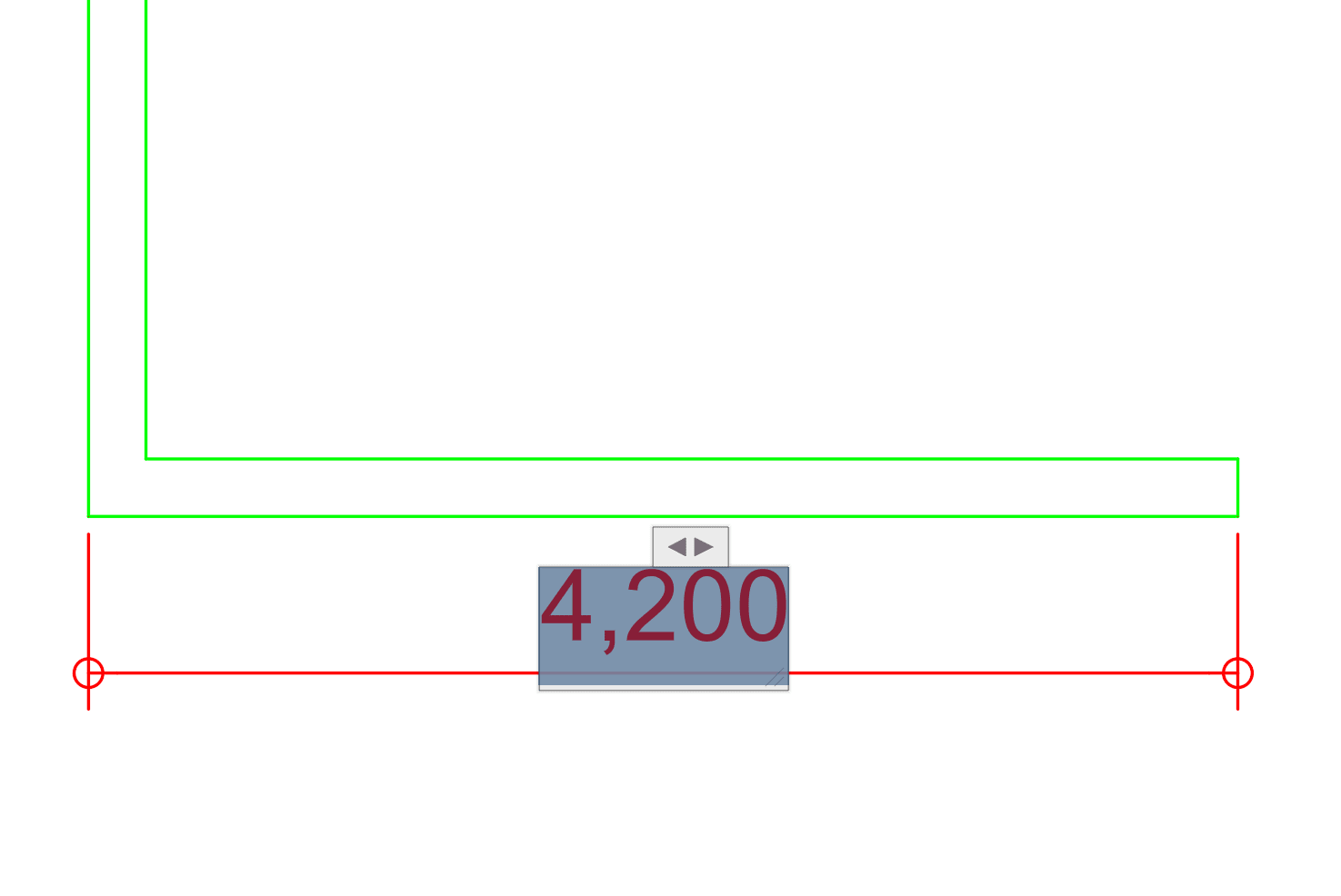
見た目だけでは気づきにくいため、別の担当者がこの点にすぐ気づくとは限りません。そのまま正しい寸法だと信じてしまい、後から手戻りにつながることもあります。
信ぜよ、されど確認せよ(上書き寸法の検出)
ロシアの古いことわざに「信ぜよ、されど確認せよ」というものがあります。上書きされた寸法文字列を確認・修正するには、DIMREASSOC(Express Tool)を使用します。ダイナミック入力ボックスまたはコマンド ラインに DIMREASSOC と入力してください。オブジェクトを選択するように求められたら、領域選択(窓選択)をするか、ALL と入力して一括選択します。
このコマンドは寸法オブジェクトに対して処理を行うため、まとめて選択しても結果として寸法が対象になります。寸法だけを1つずつ慎重に選択する必要はありません。
注:DIMREASSOCIATE というコマンドもあります。こちらは動作が異なるため混同しないよう注意してください。
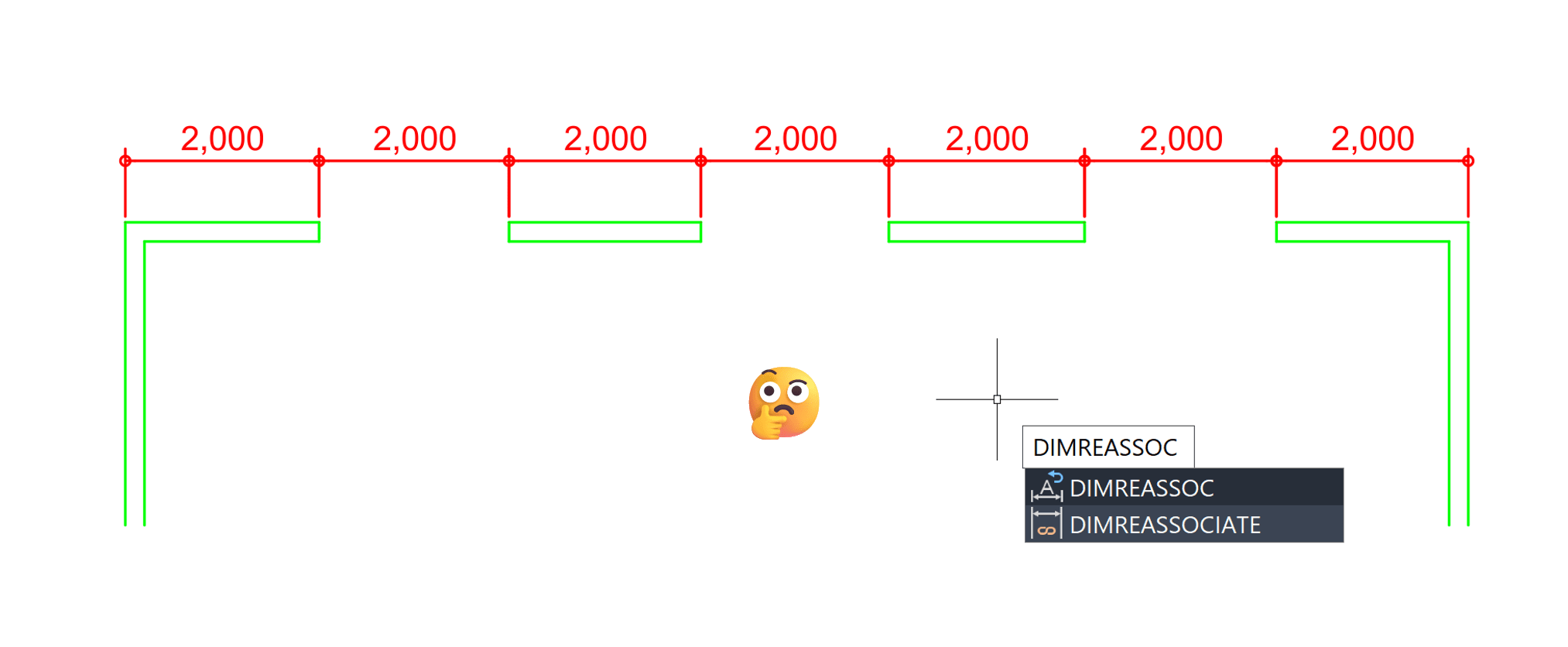
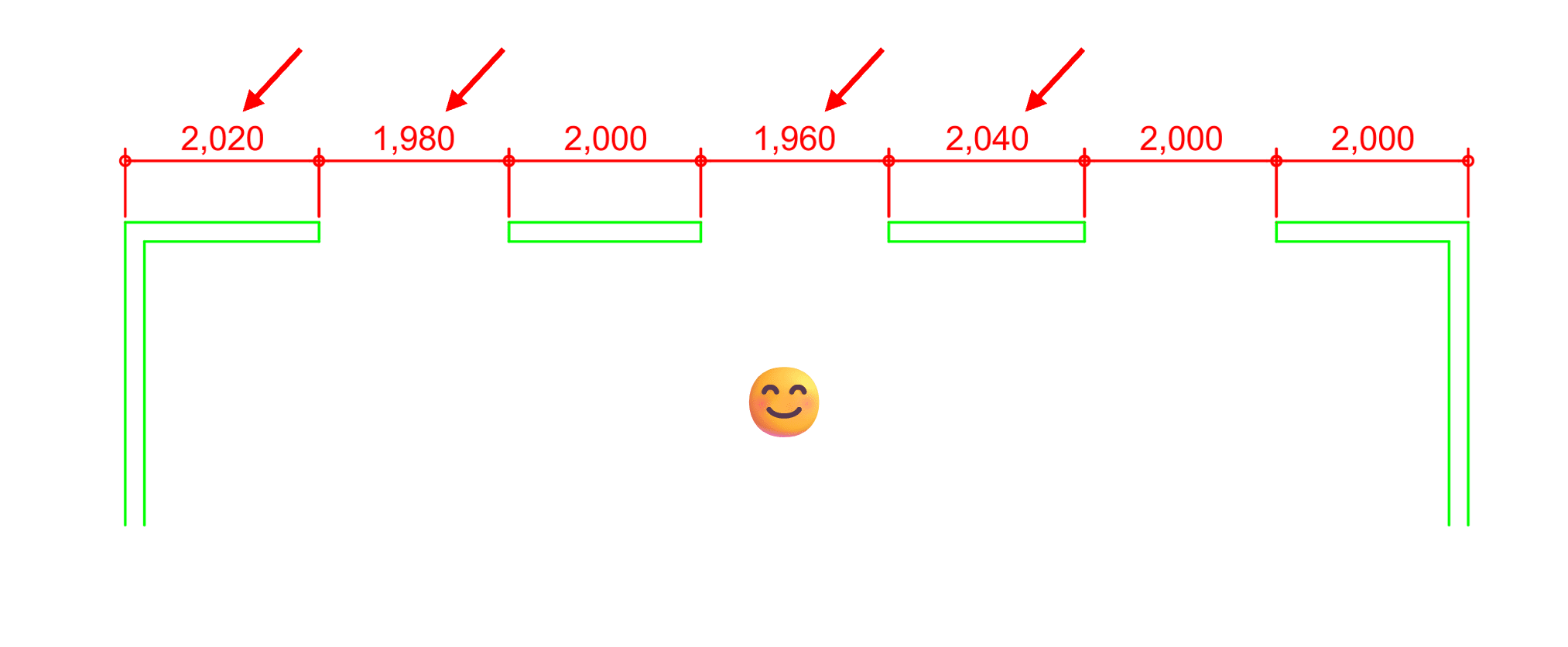
テキストが上書きされている寸法がある場合、以下のようにハイライト表示されます。ここでは 2,000mm の寸法のうち4つが間違っていることが分かります。
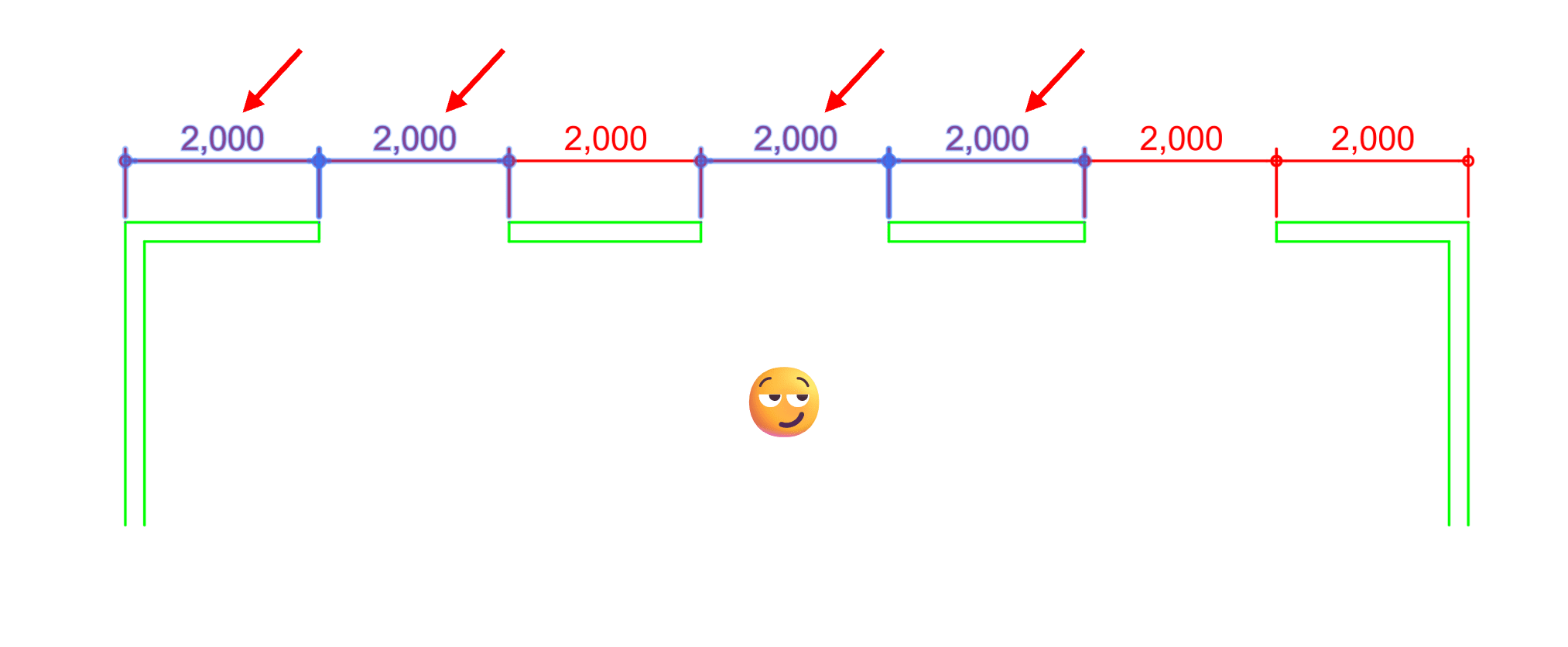
あとは[Enter]キーを押してオブジェクト選択を終了するだけで、上書きされた寸法が正しい値に戻ります。
今週のヒントは以上です。
今回ご紹介した方法を参考に、見た目だけでなく正確性も保ちながら、寸法の編集作業をスムーズに進めてみてください。