
AutoCADブログ「今週のヒント」シリーズでは、英語版AutoCADブログで好評だったヒント集を日本語でお届けします。
毎週、実務で役立つ新しい技術やコツを学び、あなたのAutoCADスキルをさらに向上させましょう!
This post is also available in: English (英語).

今でも、図面に印刷スタンプを使用していない図面を見かけることがあります。
印刷スタンプを使用すると、同じ図面を複数回印刷する場合でも、版の取り違えや混乱を簡単に防ぐことができて、大変便利です。
印刷スタンプを追加する
図面に印刷スタンプを追加する方法はいくつかありますが、まずは AutoCAD に標準搭載されている機能をご紹介します。
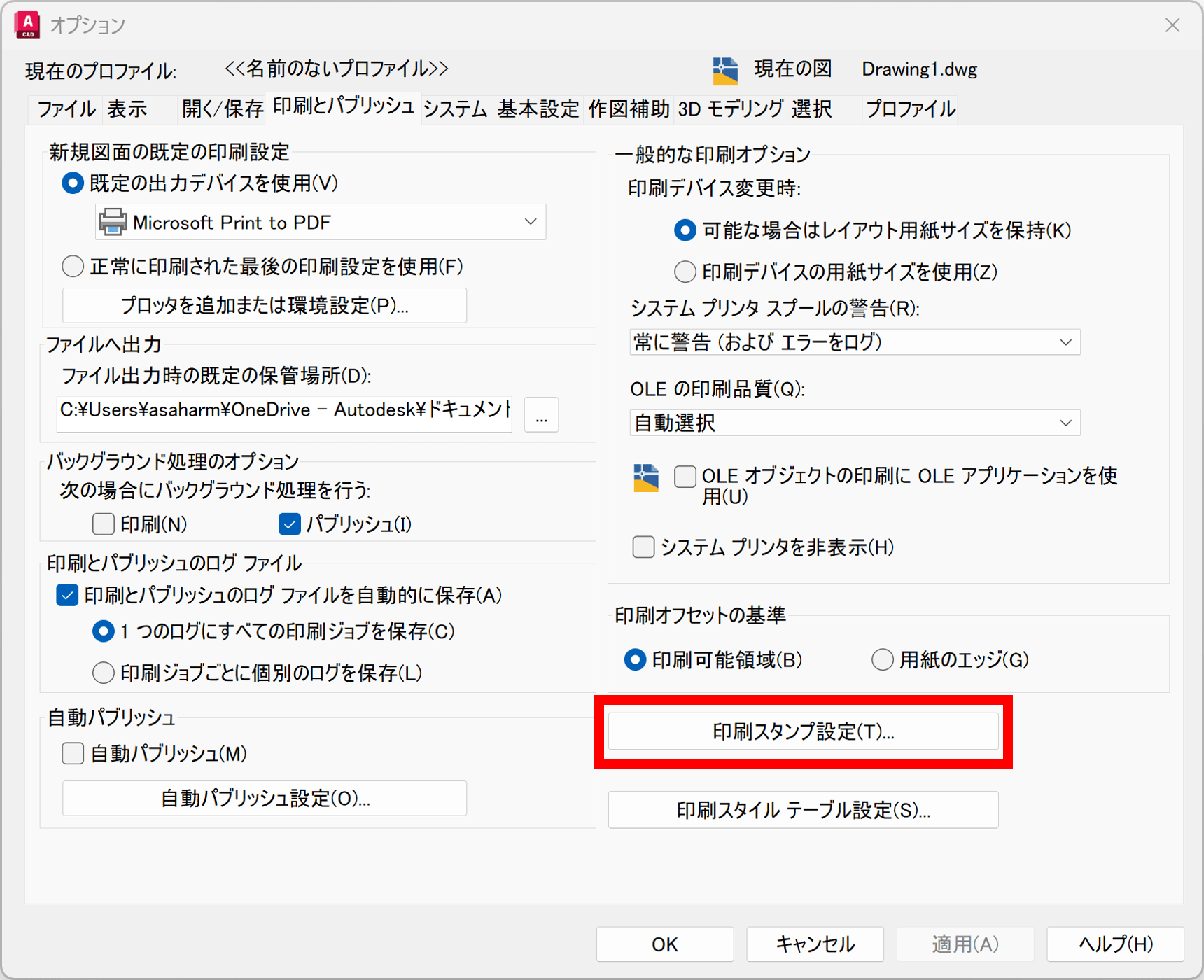
[オプション]ダイアログ ボックスを開き、[印刷とパブリッシュ]タブから[印刷スタンプ設定]ボタンをクリックします。
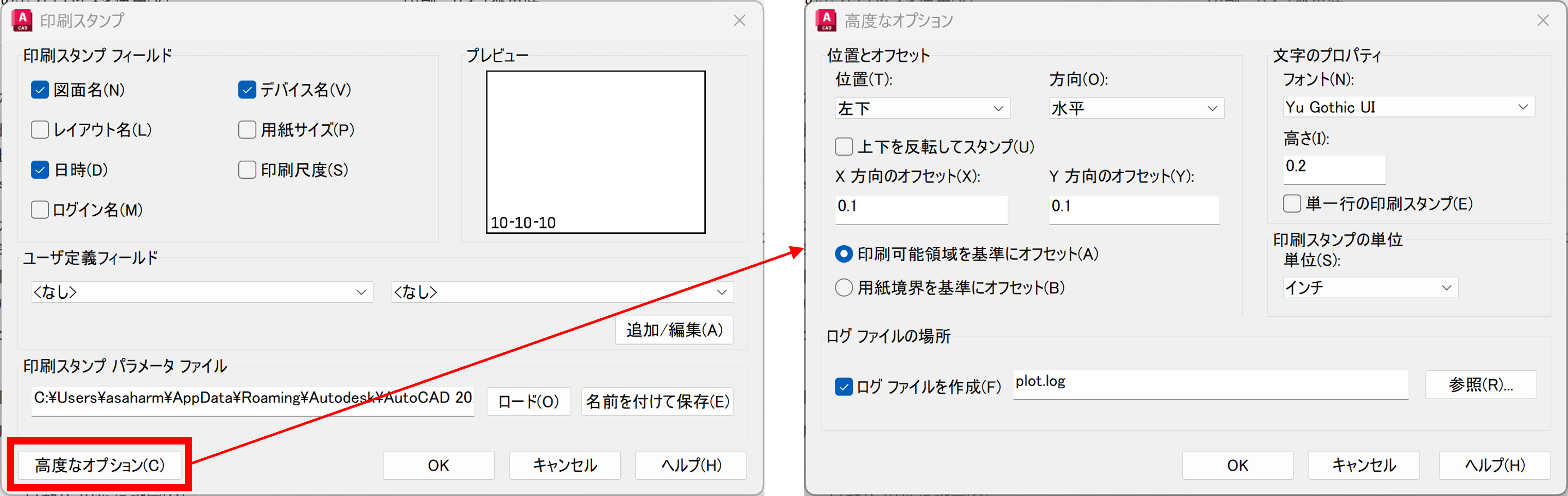
すると、以下の[印刷スタンプ]ダイアログ ボックスが表示されます。ここでは、表示する項目の選択やユーザー定義項目の追加、既存のパラメーター ファイルの保存・読み込みを行うことができます。
さらに詳細な設定を行いたい場合は、[高度なオプション]ボタンをクリックします。表示位置や方向、フォント、単位などを指定できるダイアログが表示されます。
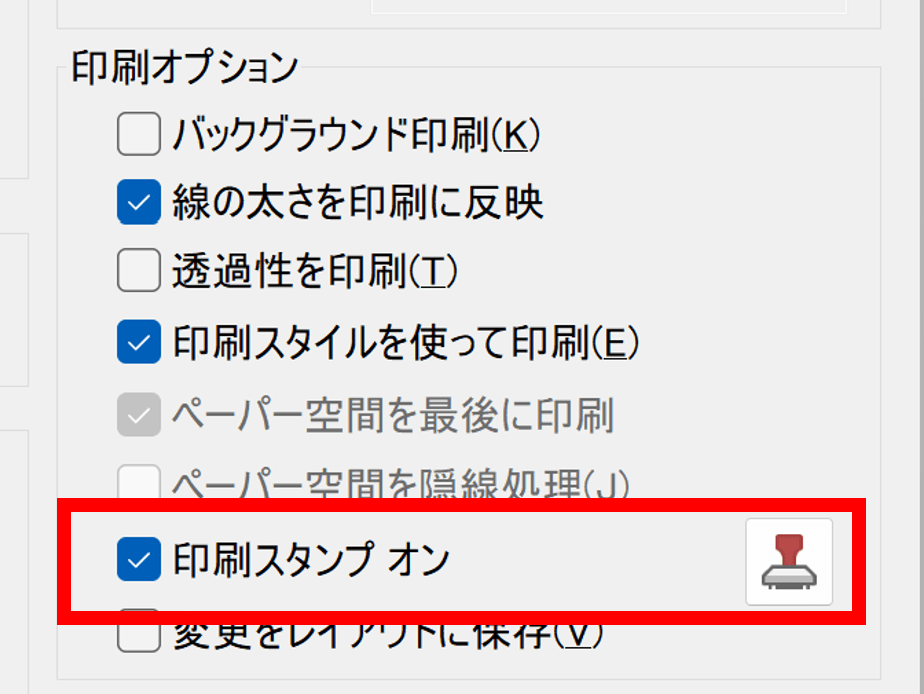
AutoCAD の標準搭載の印刷スタンプを使用する場合、図面ファイルにはスタンプは表示されませんが、印刷時には出力されます。ただし、[印刷]ダイアログの右側にある[印刷スタンプ オン]チェック ボックスをオンにして有効化する必要があります。
また、チェックするとスタンプ アイコンが表示されます。このスタンプ アイコンからも、[印刷スタンプ]ダイアログを開くことができます。
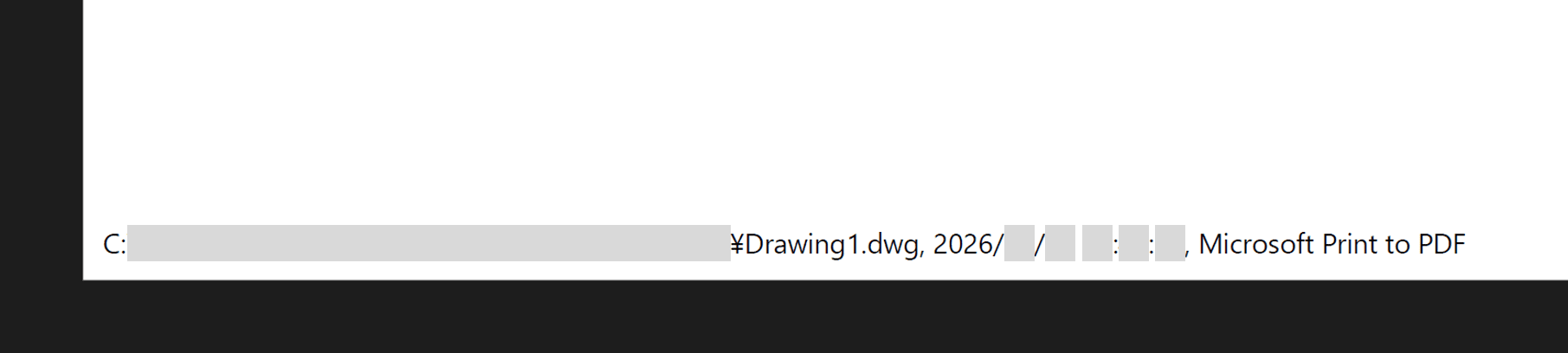
設定が完了すると、以下のような印刷スタンプが出力されます。
これは手軽な方法ですが、表示できる情報や書式設定の自由度には制限があります。
そこで、もうひとつの方法として、フィールドを活用した印刷スタンプをご紹介します。
フィールドを利用した印刷スタンプ
以下は、フィールドを利用して作成した印刷スタンプの例です。この方法では、ラベルや書式を自由に設定できるだけでなく、図面ファイルに常時表示されるという利点があります。

作成方法は非常に簡単です。
MTEXT を使用して文字を作成し、タイトル ブロック内の適切な位置に配置します。その後、表示したい部分にフィールドを挿入するだけです。
フィールドの使い方がよく分からない場合は、以前のブログ記事も参考にしてみてください。
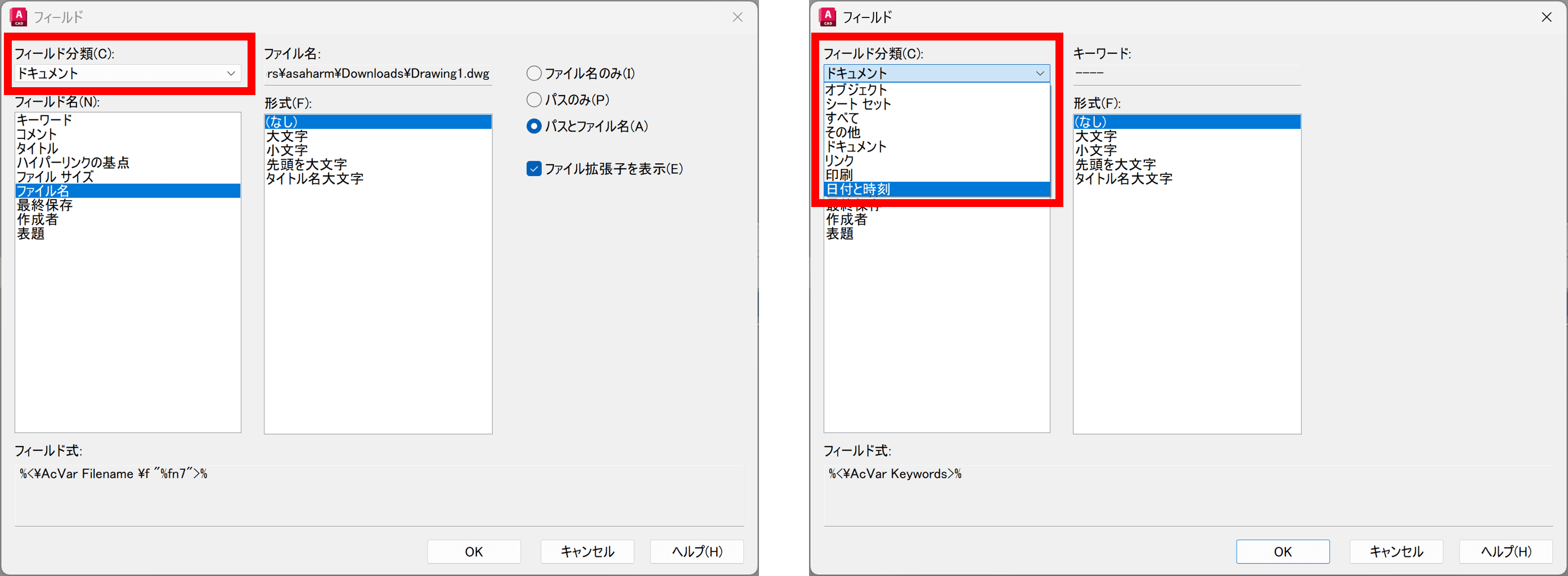
上の例では、[ドキュメント] → [ファイル名] フィールドを利用して図面名を取得しています。
印刷スタンプを作成する場合は、特に [日付と時刻] カテゴリや [印刷] カテゴリのフィールドが役立ちます。
今週のヒントは以上です。
印刷スタンプは、図面の出力日時や作成者、ファイル名などを明確に記録できる便利な機能です。AutoCAD 標準の印刷スタンプを利用する方法もありますが、フィールドを活用すれば、より柔軟で見やすいスタンプを作成できます。
図面の版管理や情報共有で混乱を防ぐためにも、まだ活用していない方はぜひ一度試してみてください。