
AutoCADブログ「今週のヒント」シリーズでは、英語版AutoCADブログで好評だったヒント集を日本語でお届けします。
毎週、実務で役立つ新しい技術やコツを学び、あなたのAutoCADスキルをさらに向上させましょう!
This post is also available in: English (英語).

AutoCAD を使っていると、できるだけ作業を自動化し、不要な手間を減らしたいと思う場面が多くあります。そのために役立つ機能のひとつが、今回ご紹介するフィールドです。
フィールドは、設計の進行に伴って変化する可能性がある情報を、自動的に文字へ反映できる機能です。図面を常に最新の状態に保ちながら、手動での修正作業を減らすことができます。
例えば、ビューポートの尺度を表示するラベルや属性文字にフィールドを使用すると、ビューポート尺度が変更された場合でも、自動的に表示内容を更新できます。設定は数秒で完了しますが、後々の修正漏れを防ぐ大きな助けになります。
フィールドを挿入するには、ラベルや属性内の置き換えたい文字を選択し、右クリックして[フィールドを挿入]を選択します。
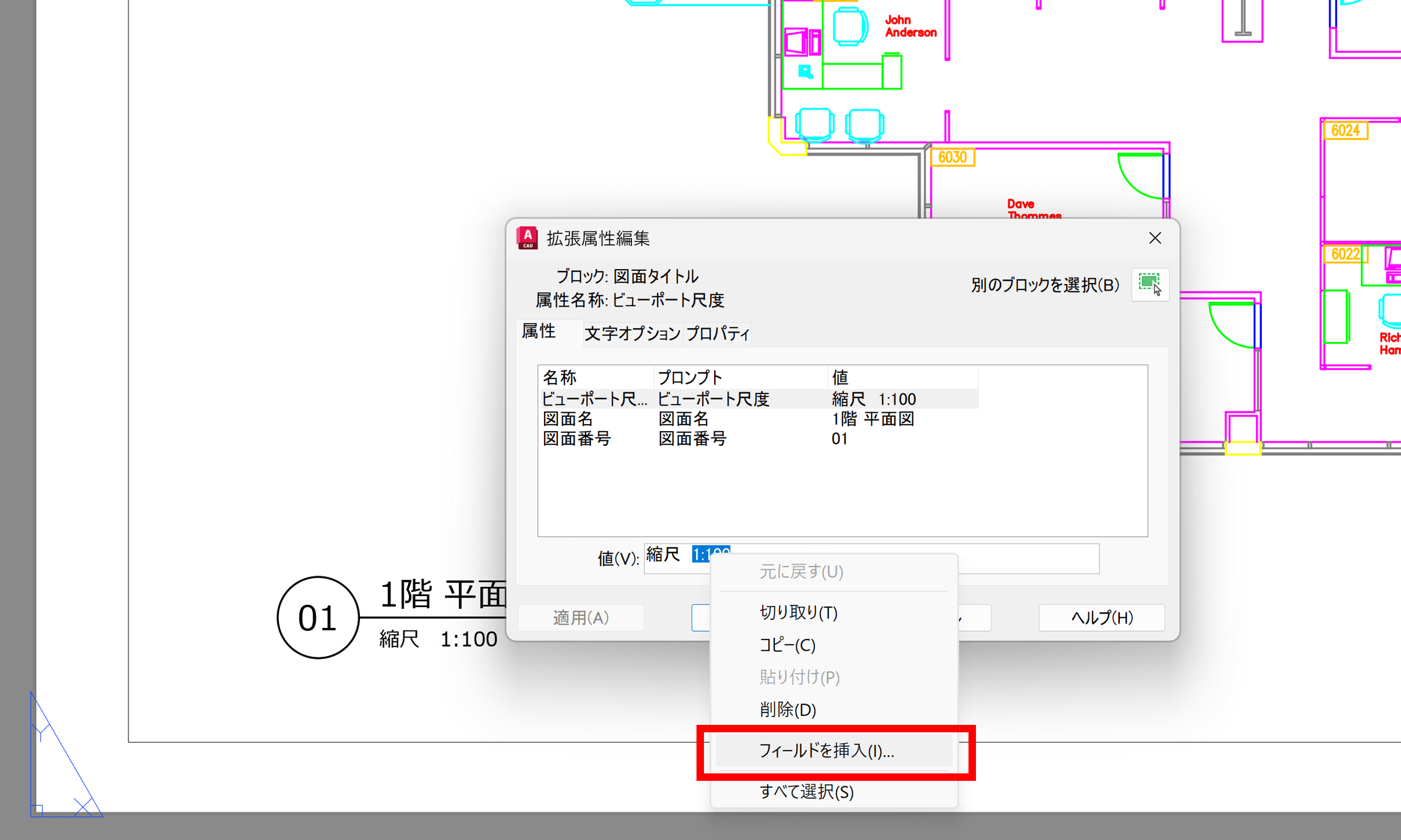
[フィールド]ダイアログ ボックスが表示されたら、[フィールド分類]を[オブジェクト]に変更し、[フィールド名]から[オブジェクト]を選択します。
次に、下図で示されているカーソルのボタンをクリックして、オブジェクト選択モードに切り替えます。選択を求められたら、尺度を取得したいビューポートをクリックします。
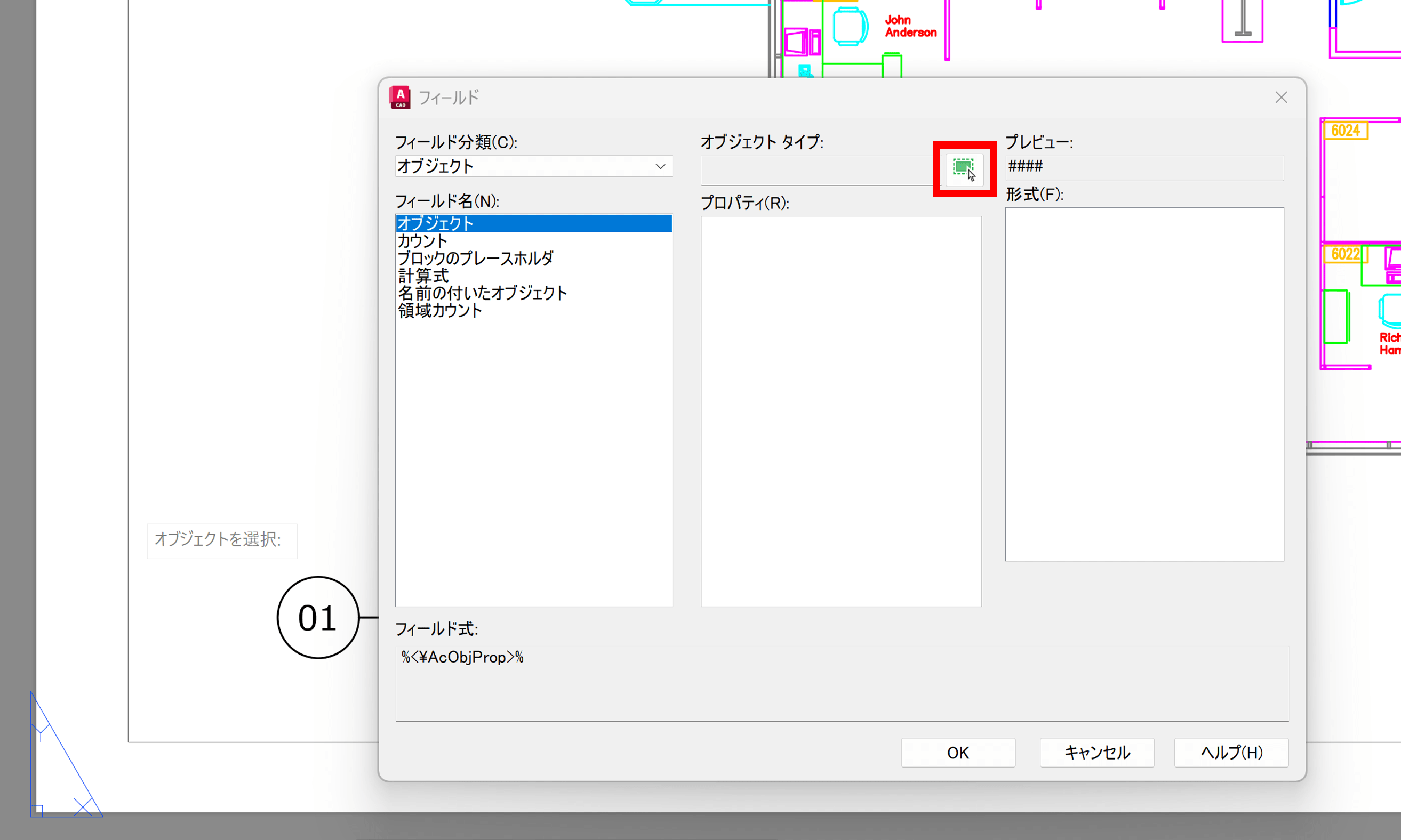
ビューポートを選択すると、再び[フィールド]ダイアログ ボックスに戻ります。
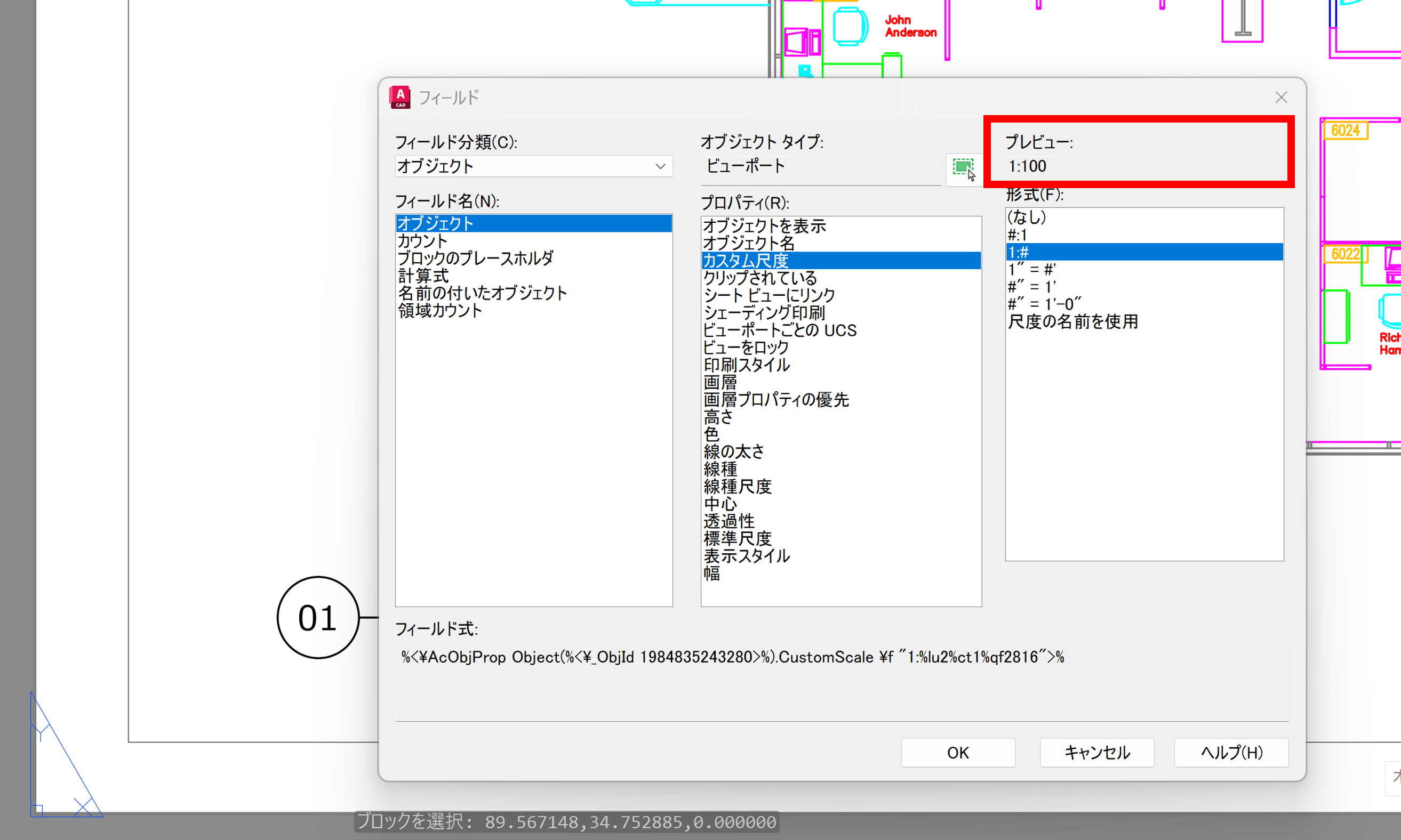
ここで、[プロパティ]から[カスタム尺度]を選択します。続いて、尺度の表示形式を指定します。
右上にはプレビューが表示されるため、実際にどのように表示されるかを確認できます。今回は標準的な「1:#」形式を使用しています。
設定が完了したら、[OK]をクリックします。
フィールドを挿入すると、属性文字やラベル内にグレー表示された文字が挿入されます。
この文字は、先ほど選択したビューポートの尺度プロパティとリンクされています。
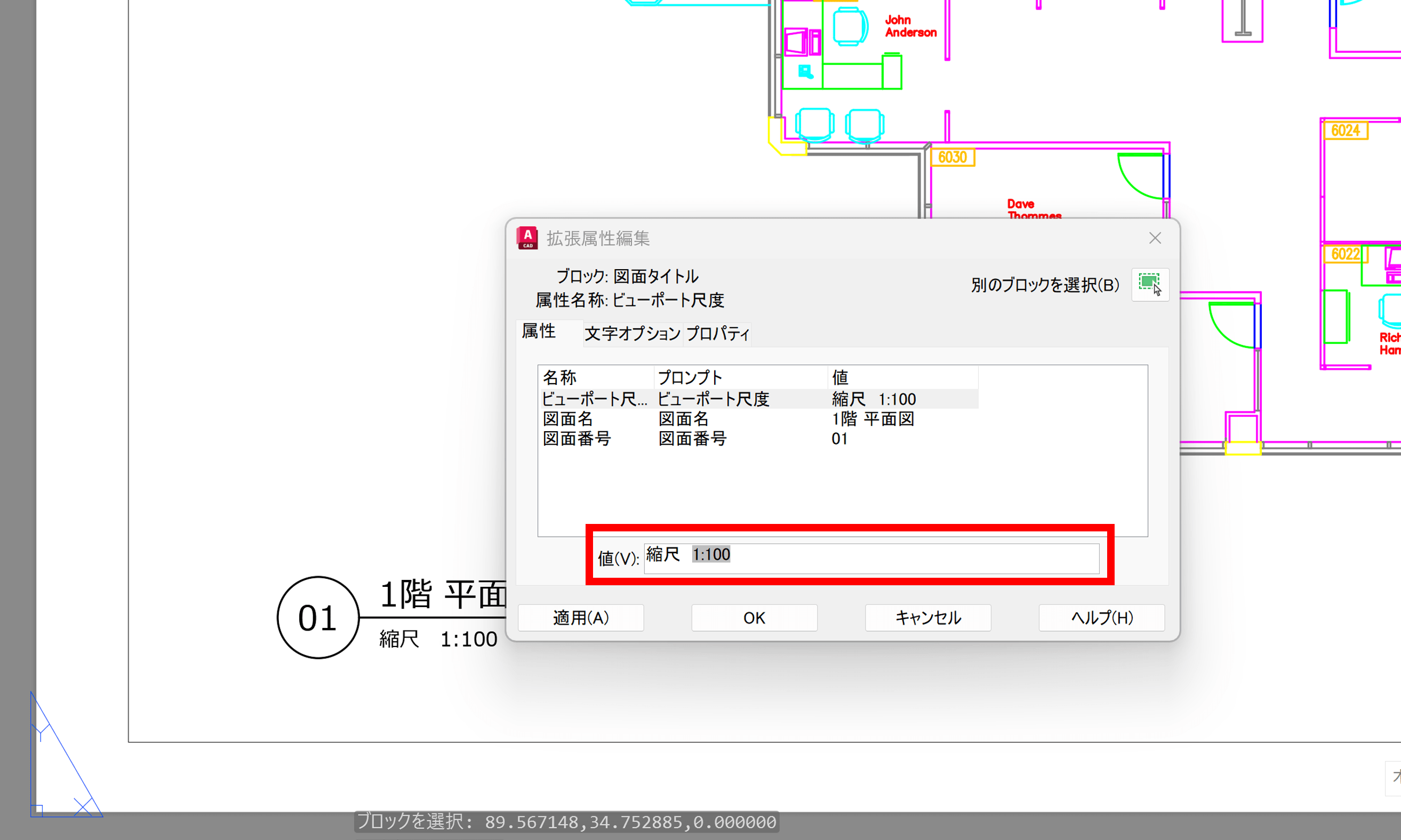
[OK]をクリックして編集を終了したら、実際に動作を確認してみましょう。
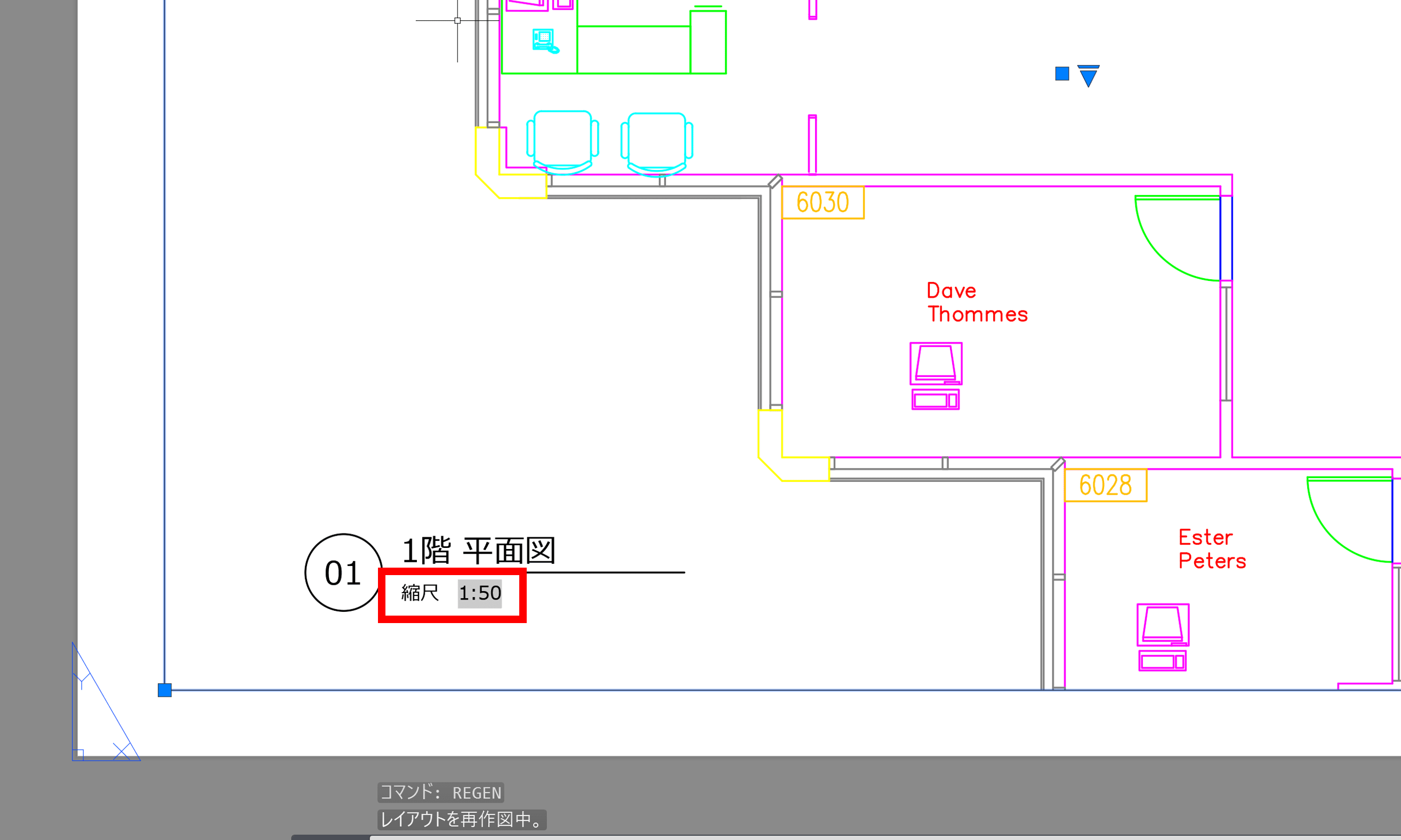
ビューポート尺度を変更し、その後 REGEN コマンドを実行するか図面を保存すると、フィールドが更新されます。
下図のように、尺度表示が自動的に新しい値へ更新されていることが確認できます。
今週のヒントは以上です。
今回ご紹介した方法は、フィールドを活用する数ある方法のほんの一例です。
フィールドを使うことで、図面内の情報を自動的に更新できるようになり、修正漏れや入力ミスを防ぐことができます。特に尺度や図面名、日付など、変更される可能性がある情報には非常に有効です。