
AutoCADブログ「今週のヒント」シリーズでは、英語版AutoCADブログで好評だったヒント集を日本語でお届けします。
毎週、実務で役立つ新しい技術やコツを学び、あなたのAutoCADスキルをさらに向上させましょう!
This post is also available in: English (英語).

私たちは、図面から常に幾何学的な情報を取得しながら設計をしています。寸法や注釈を追加する前から、距離・半径・角度・面積・体積などの情報を確認する場面も多くあります。
AutoCAD では、こうした情報を取得する方法も進化してきました。以前は、LIST[オブジェクト情報]コマンドを使って確認していましたが、現在ではプロパティ パレット(またはクイック プロパティ)がその役割を主に担っています。
また、目的別に複数の情報取得用コマンドも存在していますが、MEASUREGEOM[ジオメトリ計測]コマンドが、そうした機能をまとめて提供する“ワンストップ”な存在となっています。
このMEASUREGEOM[ジオメトリ計測]コマンドにも新しい機能が加わっています。
AutoCAD 2020 では、マウスを重ねるだけで 2D 図面を計測できる[クイック]オプションが追加されました。このクイック計測は、リボンの[ホーム]タブ→[ユーティリティ]パネルから実行できます。
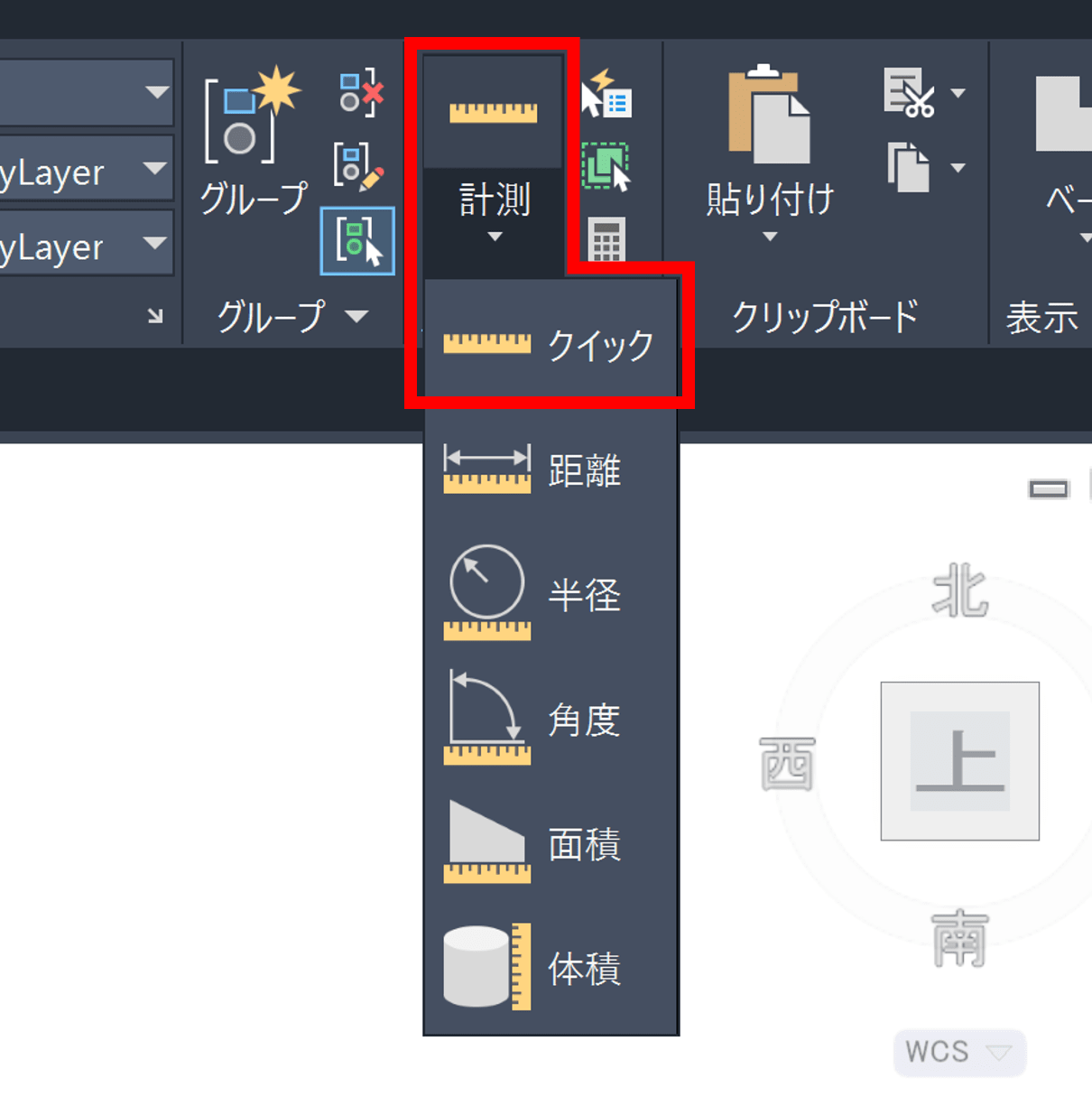
コマンドを実行するとカーソルの色がオレンジ色に変わり、画面が計測モードになります。表示される寸法は、十字のカーソルが最初に接触したオブジェクトによって変化します。一見ややこしそうに見えるかもしれませんが、実際に使ってみると非常に直感的で、便利さをすぐに実感できるでしょう。
例えば:
- 十字カーソルの軸が線分に触れる → 長さを表示
- 十字カーソルの軸が円や円弧に触れる → 半径を表示
- 十字カーソルの縦横軸が接合した線分に触れる → 角度を表示
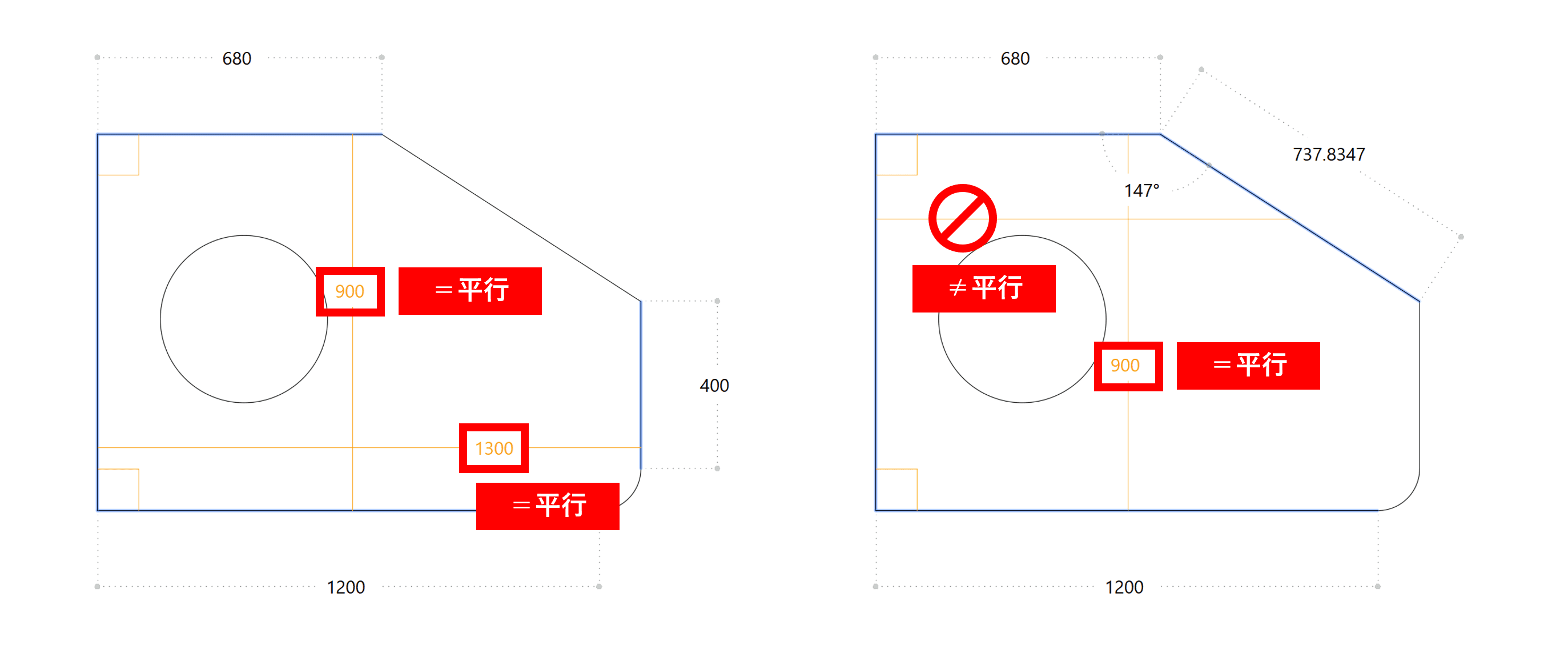
さらに便利な視覚的フィードバックも用意されています。接合した2本の線が直角に交わっている場合は、角に小さなオレンジ色の四角形が表示され、90度であることを示してくれます。「見た目は直角だけど、実際には 89.9998度だった」といった微妙なずれを見逃さずに済みます。
また、2本の線が平行かどうか判断する機能もあります。以下の画像をご覧ください。十字カーソルの軸が両端で線に触れている場合、それらの線が平行であれば寸法が表示されます。寸法が表示されない場合は、実は平行ではないということです。
角度の確認においても同様です。2本の線が繋がっているように見えても、拡大してみるとわずかにずれていた…そんな経験はありませんか?思った通りに角度が表示されないときは、それらの線が実際には繋がっていない可能性があります。
前述のように、AutoCAD は日々進化を続けており、クイック計測機能も例外ではありません。翌年のリリースでは、閉じたオブジェクトの面積と周長を表示する機能が追加されました。
操作は簡単で、ジオメトリ オブジェクトで囲まれた領域内をクリックするだけで、その領域が緑色でハイライト表示され、計算された値がコマンド ウィンドウとダイナミック ツールチップに表示されます。
[Shift]キーを押しながらクリックすれば、複数の領域を選択(または選択解除)でき、累積面積と周長が計算されます。
クイック計測の動作
クイック計測の実際の動作を見てみましょう。ジオメトリから情報を取得することがどれほど素早く簡単にできるか、お分かりいただけるはずです。
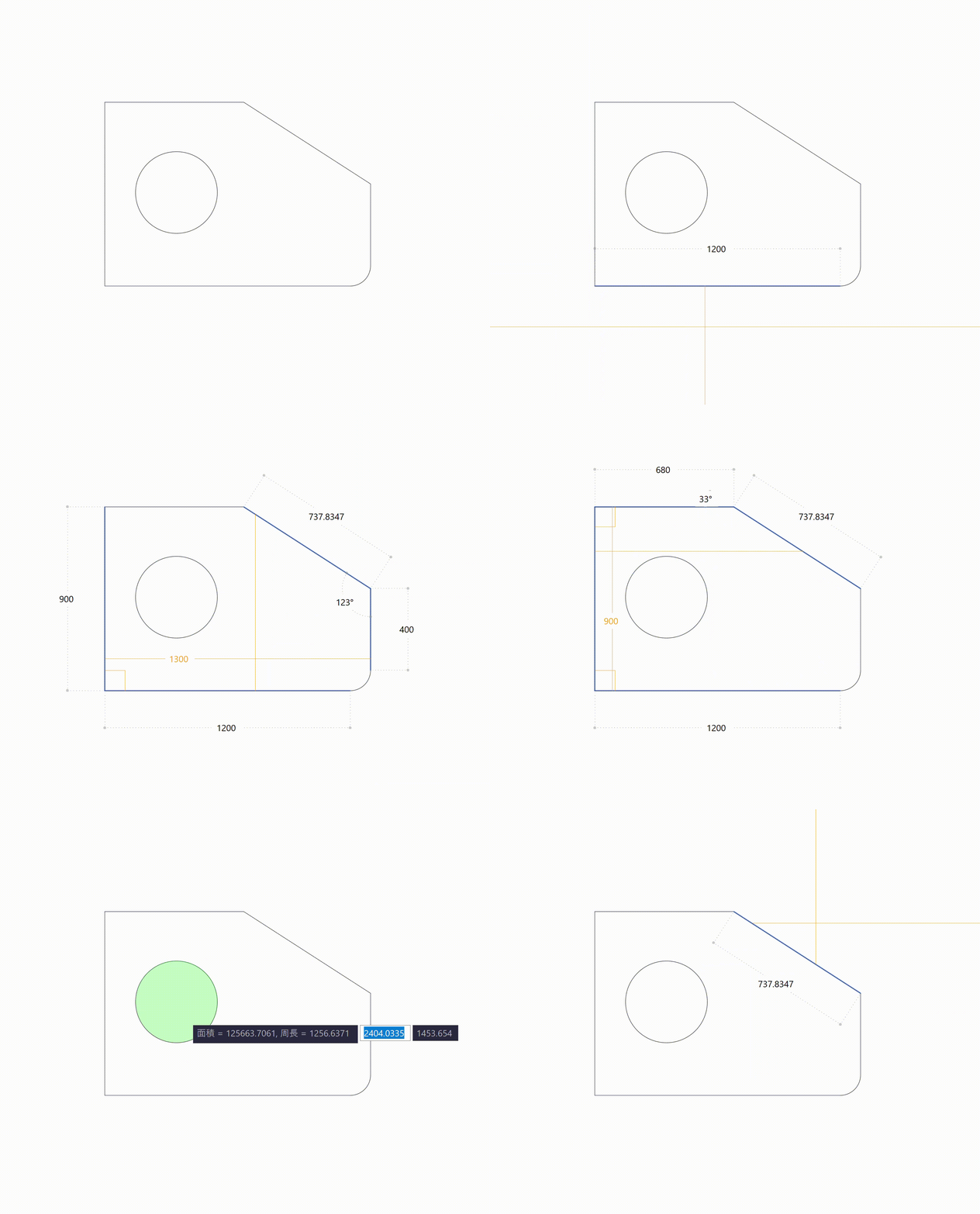
クイック計測を使う際の注意点として、表示される一時的な寸法のサイズは固定であり、同時に複数の情報が表示されると見づらくなることがあります。その場合は、対象エリアを適度に拡大表示することで、確認しやすくなります。
今週のヒント集は以上です。
クイック計測機能を活用することで、距離や角度、面積などの情報を素早く確認でき、設計やチェック作業の効率を大きく向上させることができます。まだ使ったことがないという方は、ぜひこの機会に試してみてください。
それではまた来週!