Fusion 활용 팁 1권 - 디자인 공간에서 작업흐름을 개선하는 방법
이 가이드는 CAD 모델링 기능을 최대한 활용하는 데 도움이 되도록 설계되었으며 모든 수준의 사용자에게 공개됩니다. 이 가이드가 전반적인 생산성을 향상시킬 수 있는 아이디어를 얻는 데 도움이 되기를 바랍니다. 가이드는 Fusion 360을 경험하는데 있어 대략적인 단계로 나뉩니다. 그러나 수준에 상관 없이 이 작업 흐름에 사용하고 있지 않다면, 책에 소개된 팁들이 유용하다는 것을 알게 될 것입니다.
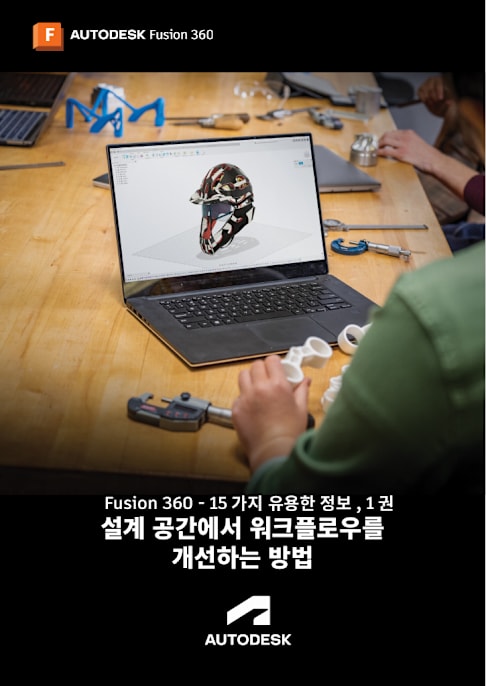
Fusion 360 - 15 가지 유용한 정보 , 1 권 설계 공간에서 워크플로우를
개선하는 방법
Fusion 360 - 15 가지 유용한 정보 , 1 권 | 1
설계 작업공간을 위한 Fusion 360 유용한 정보 안내서 1 권을 소개합니다 . 이 안내서는 모든 수준의 사용자가 CAD 모델링 기능을 최대한 활용하는 데 도움이 될 내용을 담고 있습니다 . Fusion 360 에서 전반적인 생산성을 높일 수 있는 아이디어를 얻는 데 도움을 드릴 수 있기를 바랍니다 . 이 안내서에서는 Fusion 360 경험을 여러 단계로 분류하여 각 단계에 맞는 팁을 제공합니다 . 워크플로우에서 아직 사용해 보지 않은 경우에도 모든 수준의 사용자들이 이러한 팁으로부터 유용한 점을 발견하실 수 있을 것입니다 .
Fusion 360 - 15 가지 유용한 정보 , 1 권 | 2
목차
일반 관리 팁
A. 스크롤 휠이 있는 마우스를 준비하세요 ( 예산이 맞을 경우 SpaceMouse). B. 소프트웨어 관련 문제는 기술 지원의 도움을 받으세요 . C. Fusion Teams 를 사용하여 파일을 관리하세요 .
초급
1. 저장을 시작하여 자동 저장을 호출하세요 . 2. 마우스 드래그 방향이 중요합니다 . 3. 설계는 한 번에 하고 , 패턴은 많이 사용하세요 . 4. 타임라인의 재정렬 기능을 사용하세요 . 5. 하향식 모델링과 상향식 모델링 간의 차이점을 알아야 합니다 .
중급 6. 설계를 신속하게 정리하려면 직접 편집하세요 . 7. 정보 버튼을 사용해 Fusion 360 설명서와 연결하세요 . 8. 치수 - 호에서 선택을 변경하는 방법 9. 3D 에서 크기를 변경하려면 ' 치수 표시 ' 를 사용하세요 . 10. 조임쇠에는 McMaster-Carr 구성요소를 사용하세요 . 11. 유사한 구성요소를 하위 폴더에 넣은 다음 이름별 검색 기능을 사용하세요 .
고급
12. 삭제와 제거의 차이점을 알아야 합니다 . 13. 둥근 모서리와 결합하는 방법 14. 모션 스터디 공간에서 접합부를 애니메이트하세요 . 15. 신속하게 편집 가능한 설계를 완성하려면 매개변수 테이블을 사용하세요 .
Fusion 360 - 15 가지 유용한 정보 , 1 권 | 3
일반 관리 : 먼저 Fusion 360 사용자에게 권장하고 싶은 몇 가지 기본적인 관리 팁을 살펴보겠습니다 .
A - 스크롤 휠이 있는 마우스를 준비하세요 ( 예산이 맞을 경우 SpaceMouse).
먼저 , 적절한 도구를 사용해야 합니다 . 스크롤 휠이 있는 마우스가 없다면 구매하세요 . 3D 객체를 쉽게 이동 및 회전할 수 있어 모델링에 꼭 필요한 기능입니다 . 예산이 된다면 한 손으로 모든 움직임을 제어할 수 있는 SpaceMouse 를 구매하는 것을 추천합니다 .
B - 필요할 때 지원 서비스를 이용하세요 .
Fusion 360 라이선스에는 소프트웨어 지원이 함께 제공됩니다 . 설치 , 라이선스 액세스 또는 기타 결함이나 발생 가능성이 있는 문제가 발생할 때마다 지원을 요청하세요 . Fusion 360 웹 페이지 (https://knowledge.autodesk.com/contact-support) 로 이동하여 다양한 방법을 살펴보고 문의 방법을 선택하세요 .
https://knowledge.autodesk.com/contact-support
Fusion 360 - 15 가지 유용한 정보 , 1 권 | 4
C - Fusion Teams 를 사용하여 파일을 관리하세요 .
Fusion 360 내에서도 파일에 액세스할 수 있지만 Fusion Teams(Fusion 360 의 온라인 파일 관리자 ) 를 사용하면 파일을 훨씬 더 효과적으로 제어하고 관리할 수 있습니다 . 배치 상태를 쉽게 탐색할 수 있을 뿐만 아니라 파일과 폴더를 한 번에 보관 , 전송 및 다운로드할 수 있습니다 . 또한 팀 구성원을 관리하고 , 액세스 수준을 다르게 지정하며 , 파일과 관련된 모든 중요한 정보 ( 예 : 특성 , 구성요소 및 수명 주기 상태 ( 확장 관리 사용 ) 를 쉽게 가져올 수 있는 다양한 옵션이 준비되어 있습니다 .
Fusion 360 - 15 가지 유용한 정보 , 1 권 | 5
초급 수준 : 이제 Fusion 360 에 대해 살펴보았으니 주요 팁을 살펴보겠습니다 . 다음은 Fusion 360 초보자를 위한 설명입니다 .
1. 저장을 시작하여 자동 저장을 호출하세요 .
Fusion 360 에서 새 설계를 시작할 때는 항상 파일 저장부터 시작하십시오 . 이렇게 하면 파일을 주기적으로 (5 분마다 ) 저장하는 자동 저장 기능이 호출되므로 충돌이 발생하는 경우 마지막으로 생성한 버전으로 돌아갈 필요가 없습니다 . 충돌이 발생한 경우 Fusion 360 을 다시 로드하면 자동 저장된 파일이 표시됩니다 . 저는 개인적으로 이 기능을 수년 동안 사용하면서 재 작업 시간을 상당히 절약할 수 있었습니다 .
2. 마우스를 드래그하는 방향에 따라 선택한 방향이 변경됩니다 .
선택 상자 옵션을 사용하여 화면에서 강조 표시되는 항목을 제어할 수 있습니다 . 마우스를 클릭하고 누르면 선택 상자가 열립니다 . 이 상자를 드래그하는 방향에 따라 선택 항목 ( 및 상자의 색상 ) 이 변경됩니다 .
커서를 왼쪽에서 오른쪽 (→) 으로 드래그해 상자 경계 내부에 완전히 들어 있는 항목을 선택하면 자주색 윤곽의 주황색 상자가 열립니다 .
커서를 오른쪽에서 왼쪽 (←) 으로 드래그해 상자에 닿는 항목을 선택하면 파란색 파선이 있는 노란색 상자가 열립니다 .
Fusion 360 - 15 가지 유용한 정보 , 1 권 | 6
3. 설계는 한 번에 하고 , 패턴은 많이 사용하세요 .
시간을 절약하는 가장 쉬운 방법은 패턴 명령을 최대한 활용하는 것입니다 . 설계에 유사한 형상 , 바디 또는 구성요소가 여럿 있는 경우 항상 이러한 형상을 패턴화하거나 미러링하는 방법을 고려해야 합니다 . 이렇게 하면 시간이 절약될 뿐만 아니라 파일 용량이 ' 가벼워 ' 지므로 , 형상을 개별적으로 모델링할 때보다 Fusion 360 이 더 빠르게 실행됩니다 .
스케치 환경에서도 패턴을 완성할 수 있지만 스케치 환경에서 패턴을 많이 추가하게 되면 파일 용량이 ' 커져 ' Fusion 360 실행이 느려집니다 . 가장 좋은 방법은 가능하면 스케치가 아닌 바디와 형상을 많이 활용하는 것입니다 .
아래 링크를 클릭하면 Fusion 360 의 패턴 기능을 자세히 소개하는 동영상을 보실 수 있습니다 . https://www.youtube.com/watch?v=GppbvHEZFYc
4. 타임라인의 재정렬 기능을 사용하세요 .
' 타임라인 캡처 ' 기능을 켜면 화면 맨 아래에 타임라인이 표시됩니다 . 이는 설계 타임라인의 다양한 지점으로 스크롤할 때 좋은 방법으로 , 형상이 만들어진 순서대로 드래그앤드롭할 수도 있습니다 . 이 기능은 전에 만든 패턴 / 미러에 형상을 추가할 때 특히 유용합니다 . 하지만 형상 순서 변경에 제약이 있기 때문에 상위 - 하위 빌드 순서를 고려해야 합니다 . 예를 들어 스케치를 작성한 다음 해당 스케치를 참조하는 돌출을 만들려는 경우에는 타임라인에서 돌출 형상을 스케치 앞에 재배치할 수 없으며 , 두 개를 함께 움직여야 합니다 .
https://www.youtube.com/watch?v=GppbvHEZFYc
Fusion 360 - 15 가지 유용한 정보 , 1 권 | 7
5. ' 하향식 ' 모델링과 ' 상향식 ' 모델링 간의 차이점을 알아야 합니다 .
CAD 방식에는 두 가지가 있는데 , Fusion 360 에서 두 방법을 함께 사용할 수 있습니다 .
상향식은 모든 구성요소를 별도의 파일로 독립적으로 설계하는 전통적인 설계 방법입니다 . 그런 다음 어셈블리를 만들려면 별도의 어셈블리 파일을 작성하고 모든 개별 구성요소를 어셈블리에 삽입합니다 . Fusion 360 에서는 이러한 구성요소를 ' 외부 구성요소 ' 라고 합니다 .
하향식은 어셈블리와 동일한 파일 내에서 새 구성요소를 설계하는 것입니다 . Fusion 360 에서는 이러한 구성요소를 ' 내부 구성요소 ' 라고 합니다 .
Fusion 360 - 15 가지 유용한 정보 , 1 권 | 8
두 방법은 나름의 장점이 있습니다 . 상향식 모델링을 사용하면 해당 부품을 다른 파일에서 사용할 수 있으며 , 각 부품을 독립적으로 관리할 수 있습니다 . 하향식 방법을 사용하면 보다 신속하게 설계하고 어셈블리 구성요소의 나머지 영역 주변에 새 부품을 빌드할 수 있습니다 . 그러면 새 부품이 올바른 치수로 어셈블리에 맞춰집니다 . 이 방법은 초기 컨셉 개발 단계에서 특히 유용합니다 . 물론 다른 어셈블리에서 사용해야 하는 경우 이 파일을 별도의 파일로 저장 및 파생시킬 수도 있습니다 .
둘 다 효과적인 설계 방법이므로 워크플로우에 가장 적합한 방법을 사용하시면 됩니다 .
아래 동영상에서 다양한 설계 방법론에 대해 자세히 알아보십시오 . https://www.youtube.com/watch?v=f1Nx0kd-cJE
https://www.youtube.com/watch?v=f1Nx0kd-cJE
Fusion 360 - 15 가지 유용한 정보 , 1 권 | 9
중급 : Fusion 360 모델링의 기초에 익숙해졌으므로 이제 한 단계 넘어가서 여러분의 역량을 높일 수 있는 몇 가지 팁을 살펴보겠습니다 .
6. 설계를 신속하게 정리하려면 직접 편집하세요 .
설계에 불분명한 면 , 모서리 또는 기타 ' 아티팩트 ' 가 있는 경우 직접 편집 기능을 사용해 아티팩트를 제거할 수 있습니다 . 모델에서 객체를 선택하고 Delete 키를 누르기만 하면 됩니다 . 그러면 Fusion 360 이 주위의 형상을 ' 재생성 ' 합니다 . 이는 아티팩트를 생성한 스케치 프로파일이나 돌출을 일일이 추적하고 편집하는 것보다 속도가 빠르며 , 설계 이력이 없는 CAD 파일을 가져와 처리할 때도 매우 유용합니다 . 또한 모델에서 형상의 축척을 조정하거나 위치를 변경하는 등 다양한 작업을 수행할 수 있습니다 .
아래 빠른 팁 동영상에서 직접 편집 기능으로 수행할 수 있는 작업에 대해 자세히 알아보세요 . https://www.youtube.com/watch?v=meq-fNmh4iI
https://www.youtube.com/watch?v=meq-fNmh4iI.
Fusion 360 - 15 가지 유용한 정보 , 1 권 | 10
7. 정보 버튼을 사용해 Fusion 360 설명서를 열어 보세요 .
유용해 보이지만 사용 방법을 알지 못하는 기능을 발견하면 각 기능 메뉴 아래쪽에 있는 ‘i’ 기호를 클릭하고 ( 그런 다음 자세한 정보 선택 ) 웹 페이지에서 Fusion 360 설명서를 엽니다 . 여기에서 이 기능의 사용법을 소개하는 자세한 안내서를 비롯해 몇 가지 유용한 동영상을 확인하실 수 있습니다 . 이는 Fusion 360 내에서 더 많은 작업을 수행하는 방법을 배울 수 있는 유용한 방법입니다 .
8. 호에 치수를 기입할 때 선택을 변경하는 방법
스케치 환경에서 호에 치수를 배치해야 할 수도 있습니다 . 경우에 따라 호의 중심에서 치수를 기입해야 할 수도 있고 외부 모서리에서 떨어지게 배치해야 할 때도 있습니다 . Fusion 360 에서는 기본적으로 호의 중심을 선택하지만 , 치수를 지정할 때 호를 우 클릭하면 호의 접선 세그먼트를 참조하도록 변경할 수 있는 옵션이 표시됩니다 . 이것은 슬롯의 총 길이를 지정하려는 경우 등에 유용합니다 .
Fusion 360 - 15 가지 유용한 정보 , 1 권 | 11
아래 동영상에서 호와 접하는 면에 스케치하는 방법을 자세히 알아보세요 . https://www.youtube.com/watch?v=2q4sPvSULSc
9. 3D 에서 크기를 변경하려면 ' 치수 표시 ' 를 사용하세요 .
3D 로 모델을 확인하면서 치수를 변경해야 할 때가 있습니다 . 이렇게 하면 스케치로 다시 이동 하지 않고 모델이 즉시 업데이트된다는 이점이 있습니다 . 해당 스케치를 마우스 오른쪽 버튼으 로 클릭하고 ' 치수 표시 ' 를 선택하면 됩니다 . 그러면 스케치 환경을 벗어나 치수가 표시되므로 보다 자유롭게 편집할 수 있습니다 .
아래 동영상에서 라이브 스케치 치수를 표시하는 방법을 자세히 알아보세요 . https://www.youtube.com/watch?v=M23ndogd-5I
https://www.youtube.com/watch?v=2q4sPvSULSc. https://www.youtube.com/watch?v=M23ndogd-5I.
Fusion 360 - 15 가지 유용한 정보 , 1 권 | 12
10. 조임쇠에는 McMaster-Carr 구성요소를 사용하세요 .
너트와 볼트를 모델링하기에는 시간이 충분하지 않습니다 . 대신 ‘McMaster-Carr 구성요소 삽입’ 기능에서 필요한 조임쇠를 업로드하십시오 . 여기에서 McMaster-Carr 의 포괄적인 3D 모델링 조임쇠 카탈로그에 액세스할 수 있습니다 . 이러한 도구를 설계에 간편하게 적용하면 모델링 시간을 절약할 수 있습니다 .
아래 웨비나에서 Mcmaster-Carr 구성요소를 최대한 활용하는 방법을 알아보세요 . https://www.youtube.com/watch?v=l4oak9He6Z8
https://www.youtube.com/watch?v=l4oak9He6Z8.
Fusion 360 - 15 가지 유용한 정보 , 1 권 | 13
11. 유사한 구성요소를 하위 폴더에 저장하세요 ( 보너스 팁 : 이름별 선택 기능을 사용할 것 ).
트리에 수백 개의 구성요소가 있는 경우 ( 특히 McMaster-Carr 에서 조임쇠 하중을 업로드하는 경우 ) 설계 트리가 복잡해져 필요한 구성요소를 찾기 어려울 수 있습니다 . 이럴 때는 가능하면 유사한 구성요소를 별도의 하위 구성요소 폴더로 그룹화하는 것이 좋습니다 . 새 폴더를 만들고 이러한 구성요소를 폴더로 드래그앤드롭하기만 하면 됩니다 . 또한 ‘선택’ 옵션 아래의 ‘이름별 선택’ 기능을 사용하여 공통 단어를 포함하는 모든 구성요소를 한 번에 선택할 수 있습니다 .
바디와 구성요소에 대한 이 동영상은 이 주제를 자세히 학습하는 데 도움이 됩니다 . https://www.youtube.com/watch?v=lczBmirc5Kk
https://www.youtube.com/watch?v=lczBmirc5Kk.
Fusion 360 - 15 가지 유용한 정보 , 1 권 | 14
고급 : 마지막으로 소개하는 팁은 모델링 기술을 극대화하고자 하는 CAD 고급 사용자를 위한 내용입니다 .
12. 삭제와 제거의 차이점을 알아야 합니다 .
표면에서 이 두 명령은 동일한 작업을 수행합니다 . 두 명령 모두 모델에서 바디 또는 구성요소를 제거합니다 . 하지만 수행하는 역할은 서로 다릅니다 .
삭제 명령은 스케치 선 등과 같이 이 객체에 대한 이후 참조를 포함하여 해당 객체의 모든 흔적을 제거합니다 .
제거 명령은 해당 바디나 구성요소를 제거하지만 타임라인에서 하나의 단계로 기록된다는 점에서 ' 소프트 삭제 ' 라고 할 수 있습니다 . 이렇게 하면 빌드 이력이 보존되고 이 부품 또는 구성요소에 대한 향후의 참조도 보존됩니다 .
그렇다면 삭제 후 제거 기능은 언제 사용할까요 ? 다른 항목을 설계하는 데 도움이 되는 임시 참조 형상을 작성해야 하는 경우가 있습니다 . 이 파일을 삭제하면 참조가 제거되어 참조를 참조하는 부품에 문제가 발생합니다 . 제거할 경우 모든 참조가 제 위치에 유지되지만 화면에서 해당 참조가 제거됩니다 .
Fusion 360 - 15 가지 유용한 정보 , 1 권 | 15
13. 둥근 모서리와 결합하는 방법
사용자들이 자주 하는 질문으로 , 모서리가 곡선처리 되었거나 모깎기 된 경우 접합부를 배치하는 방법에 관한 질문이 있습니다 . 찾을 위치를 알고 있다면 간단하게 답을 찾을 수 있습니다 . 접합 명령 내에 ' 두 모서리 교차 ' 에 대한 모드 옵션이 있으며 , 이 기능은 두 선이 교차하는 위치에 접합 원점을 배치합니다 . 그런 다음 해당 접합 원점을 사용하여 다른 구성요소와 접합할 수 있습니다 .
Fusion 360 - 15 가지 유용한 정보 , 1 권 | 16
14. 모션 스터디 공간에서 접합부를 애니메이트하세요 .
접합부가 여러 개일 경우 , 전체 모션이 함께 움직이는 모습을 보여주도록 애니메이션하는 방법이 궁금해질 수 있습니다 . 대부분의 사용자는 애니메이션 작업공간으로 이동합니다 . 이 작업공간은 분해된 뷰와 제품 동영상을 만드는 데 유용하지만 , 여기서는 접합부와 연결을 수동으로 다시 정의해야 합니다 . 접합부가 움직이는 모습만 보고 싶겠지만 이 방법을 사용하면 시간이 오래 걸리고 느립니다 . 대신 어셈블 탭에 있는 ' 모션 스터디 ' 기능을 사용하는 것이 좋습니다 . 이렇게 하면 기존에 정의된 접합부가 사용되며 일정 기간 동안 움직임을 제어하고 조작할 수 있습니다 . 이 이미지를 렌더링하여 동영상으로 확인할 수도 있습니다 .
아래 웨비나를 통해 접합에 대한 자세한 내용을 알아보세요 . https://www.youtube.com/watch?v=cJRnNUBIHBE
https://www.youtube.com/watch?v=cJRnNUBIHBE.
Fusion 360 - 15 가지 유용한 정보 , 1 권 | 17
15. 매개변수 테이블을 사용하여 설계를 빠르게 편집해 보세요 .
매개변수 테이블은 설게 변형을 만들고 설계를 빠르게 변경할 수 있는 최적의 기능 중 하나입니다 . 여기서 각각의 이름을 설정하여 사용자 지정 매개변수 ( 치수 등 ) 를 설정한 다음 이를 모델 전체에 사용할 수 있습니다 . 일반적인 예로 부품의 ' 높이 ', ' 폭 ' 및 ' 길이 ' 를 참조하는 거리를 들 수 있습니다 . 그런 다음 빠르게 변경하려면 매개변수 테이블에서 값을 변경하고 Enter 키를 눌러 모델이 몇 초 내에 새 사양으로 작성되는 모습을 확인합니다 . 맞춤형 크기로 가져올 수 있는 공통 부품 또는 어셈블리로 사용하는 모든 인스턴스에서 이 옵션을 사용합니다 . 매개변수 유형을 자세히 살펴볼 수 있습니다 . 이 방법은 거리나 단일 값으로 제한되지 않습니다 . ‘수량’, ‘각도’ 등 여러 요소와 관련된 방정식과 매개변수를 자유롭게 사용해 보세요 .
매개변수 테이블 사용에 대한 자세한 설명을 보려면 이 웨비나를 참조하십시오 . https://www.youtube.com/watch?v=TGtBcI-nC34
https://www.youtube.com/watch?v=TGtBcI-nC34.
Fusion 360 - 15 가지 유용한 정보 , 1 권 | 18
구매 문의 전화번호 : 010-4736-0360 이메일 : fusion360korea@autodesk.com
기술 / 지원 상업용 서브스크립션 고객 ( 무료 ): https://www.autodesk.co.kr/support/contact-support 개인 라이선스 사용자 ( 무료 ): https://autode.sk/3Z9AWYM 교육용 라이선스 ( 무료 ): https://www.autodesk.co.kr/support/contact-support
커뮤니티 정보 Naver Café: https://cafe.naver.com/autodeskfusion360 Youtube: https://www.youtube.com/@fusiontechcentre
지금까지 Fusion 360 에서 CAD 모델링을 하는 중요한 팁을 소개해 드렸습니다 . 모쪼록 이 안내서가 CAD 업무에 도움이 되었기를 바랍니다 . Fusion 360 은 끊임없이 발전하는 제품으로 , 새로운 기능이 계속 추가되고 있습니다 . Fusion 360 웹 사이트에서 최신 정보를 확인해 보세요 .
mailto:fusion360korea@autodesk.com https://www.autodesk.co.kr/support/contact-support https://nam11.safelinks.protection.outlook.com/?url=https%3A%2F%2Fautode.sk%2F3Z9AWYM&data=05%7C01%7Cjolene.tay%40autodesk.com%7C3314282e635341504d7408db2b1d5a89%7C67bff79e7f914433a8e5c9252d2ddc1d%7C0%7C0%7C638151177291254031%7CUnknown%7CTWFpbGZsb3d8eyJWIjoiMC4wLjAwMDAiLCJQIjoiV2luMzIiLCJBTiI6Ik1haWwiLCJXVCI6Mn0%3D%7C3000%7C%7C%7C&sdata=KkruA8CAslNcKx98G1PUTR8n%2B8TCgVUZ65kCdHjcpPE%3D&reserved=0 https://www.autodesk.co.kr/support/contact-support https://cafe.naver.com/autodeskfusion360 https://www.youtube.com/@AutodeskFusion360 https://www.youtube.com/@fusiontechcentre
Fusion 360 - 15 가지 유용한 정보 , 1 권 | 19
이 문서에 포함된 정보는 게시 당시의 Autodesk, Inc. 의 시각을 나타내며 Autodesk 는 이 정보를 업데이트할 책임이 없습니다 . Autodesk 는 제품 또는 서비스를 개선하고 변경할 수 있으므로 , 이 정보는 게시 당시 제공된 Autodesk Fusion 360 버전에만 적용됩니다 . 이 문서는 정보 제공 목적으로만 제공됩니다 . Autodesk 는 이 문서에서 어떠한 명시적 또는 묵시적 보증도 하지 않으며 이 문서의 정보는 Autodesk 측에 구속력 있는 의무나 약속을 생성하지 않습니다 . Autodesk Fusion 360 서비스는 앞서 언급한 내용을 제한하거나 수정하지 않고 https://www.autodesk.com/company/terms-of-use/en/general-terms 에 있는 해당 서비스 이용 약관에 따라 제공됩니다 . Autodesk, Autodesk 로고 및 Fusion 360 은 미국 및 / 또는 기타 국가에서 사용되는 Autodesk, Inc. 및 / 또는 그 자회사 및 / 또는 계열사의 등록 상표 또는 상표입니다 . 다른 모든 브랜드 이름 , 제품 이름 , 상표는 해당 소유권자의 소유입니다 . Autodesk 는 언제라도 예고 없이 제공하는 제품과 서비스 및 사양과 가격을 변경할 권한이 있으며 , 이 문서에서 발견될 수 있는 오기 또는 그래픽 오류에 대해 책임지지 않습니다 . © 2023 Autodesk, Inc. All rights reserved
이 문서는 2023 년 2 월에 게시되었습니다 .
https://www.autodesk.com/company/terms-of-use/en/general-terms. https://www.autodesk.com/company/terms-of-use/en/general-terms.