BIM正向设计技术要点和技巧
转为西南院定制:BIM正向设计技术要点和技巧,包含一下几个方面的介绍 ◼ 设计院的工作分解与协同 ◼ BIM正向设计的意义和价值 ◼ BIM正向设计的优秀案例 ◼ BIM正向设计的重难点问题 ◼ BIM软件的优化和使用技巧
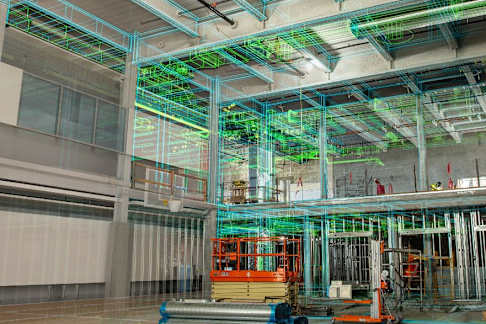
© 2022 Autodesk. All rights reserved.
用数字化的思维做设计
宋姗 欧特克软件技术经理
西南建筑设计院 BIM正向设计技术讲座
议程
◼ 设计院的工作分解与协同 为什么要协同设计,为什么要做BIM正向设计?
◼ BIM正向设计的意义和价值
◼ BIM正向设计的优秀案例 参考创新杯十二周年期刊优秀案例集
◼ BIM正向设计的重难点问题
◼ BIM软件的优化和使用技巧 如何设置Revit让操作更顺滑? Dynamo运行速度提升建议 Revit文件损坏疑难解答 技术支持资源
本节内容参考自以下专家的行业 讲座、技术分享和企业案例: 弘石设计杨之楠 北京建院刘思 同济设计院刘建 中南建筑设计院案例 时代地产案例 林同棪技术公司案例 欧特克研发和技术支持团队资料
#“创新杯”BIM应用大赛12载 (qq.com)
https://mp.weixin.qq.com/mp/appmsgalbum?__biz=MzA4NzMwNjYzMQ==&action=getalbum&album_id=2260174002071584776&scene=173&from_msgid=2650130309&from_itemidx=4&count=3&nolastread=1#wechat_redirect
从企业的角度看建筑设计
设计协同的目标
协作
协调
协同
劳 动 效 率
组 织 效 率
人 资 效 率
设计院的壁垒和真实情况
⚫ 业务资质 ⚫ 技术和人才
入职 • 新项目
• 催图甩项
疲惫 • 打补丁
• 接不动
跑路 •施工配合
•接一上午电话
•出一下午变更
顾不上协作
没有人协调
被动的协同
个人承包、以包代管
外审能过、不管实施
工量不明、预期不明
面积计价、疲于奔命
甲方指挥、现场指挥
角色混乱、责任风险
生产过程?
建筑设计的需求 专业细分到一体化设计
工作分解
理顺管理方法
定义角色
梳理流程——基于行业整理分段 深度要求
细分设计成果——定义工作包
汇总数据流程——考虑软件、数 据应用场景等因素
持续性协作——基于网络环境的 文件链接/参照
与设计进程同步,开展质量管理
工作分解
理顺管理方法
定义角色
梳理流程——基于行业整理分段 深度要求
细分设计成果——定义工作包
汇总数据流程——考虑软件、数 据应用场景等因素
持续性协作——基于网络环境的 文件链接/参照
与设计进程同步,开展质量管理
协同负责人的职责 看不见但一定用得到的文件
设计协同的设定 文件、文件夹、参数,都需要按规则命名
设计协同的设定 文件、文件夹、参数,都需要按规则命名
设计协同的设定 项目启动会约定协同细则
设计协同的设定 新入职员工培训,快速融入企业的协同流程
设计协同的设定,更多……
以上是设计协同的基础(工作分解和基础准备),更多的设计协同设定,还需要结合企业的设计习惯和 要求来制定,还可以考虑通过协同平台来促使设计师遵循协同的规则。
无论是基于二维CAD的协同,还是BIM的协同,都是提升设计团队竞争力的有效手段。BIM协同设计为一 体化设计提供技术基础。
数字时代,只是“蓝图”的设计成果,已经不太够用,BIM是生产数字化的抓手。
一个设计协同平台的例子
议程
◼ 设计院的工作分解与协同 为什么要协同设计,为什么要做BIM正向设计?
◼ BIM正向设计的意义和价值
◼ BIM正向设计的优秀案例 参考创新杯十二周年期刊优秀案例集
◼ BIM正向设计的重难点问题
◼ BIM软件的优化和使用技巧 如何设置Revit让操作更顺滑? Dynamo运行速度提升建议 Revit文件损坏疑难解答 技术支持资源
本节内容参考自以下专家的行业 讲座、技术分享和企业案例: 弘石设计杨之楠 北京建院刘思 同济设计院刘建 中南建筑设计院案例 时代地产案例 林同棪技术公司案例 欧特克研发和技术支持团队资料
#“创新杯”BIM应用大赛12载 (qq.com)
https://mp.weixin.qq.com/mp/appmsgalbum?__biz=MzA4NzMwNjYzMQ==&action=getalbum&album_id=2260174002071584776&scene=173&from_msgid=2650130309&from_itemidx=4&count=3&nolastread=1#wechat_redirect
BIM正向设计 BIM辅助设计 后BIM
设计团队 CAD二维 设计
BIM团队 并行建模 提供设计 反馈
BIM团队在施 工图完成后 翻模,提供 设计反馈
设计团队使用 BIM软件和协同 机制开展设计, 由模型出图
建筑行业的三种主要BIM实施方式
优点:设计质量提高;协同可靠 性提升;减少施工配合投入;减 少改图;业主满意度提升;提升
企业竞争力;数字资产等
缺点:一定时期的效率降低;设 计深度超过审图要求;人员的学 习和熟练使用的成本;基础工作
和开发的投入等
适用性
优点:设计质量提高;减少施工 配合投入;设计深度提升;业主 满意度提升;提升企业竞争力;
数字资产等
缺点:对BIM团队的专业能力要求 高;设计深度超过审图要求;两 个团队的磨合和产值分配;基础
工作和开发的投入等
适用性
优点:满足BIM审图政策要求;查 找专业综合后的错漏碰缺,一定 程度上提升设计质量;阶段性的
数字资产等
缺点:BIM团队建议的有效性、 BIM模型的时效性、BIM模型和施 工图的一致性较差。BIM的投资回
报较差等
适用性
BIM正向设计的优势
建筑行业BIM创新方向
建筑全生命周期BIM应用策划
建筑全生命周期BIM应用策划
建筑全生命周期BIM应用策划
建筑全生命周期BIM应用策划 项目策划:项目全过程BIM实施准备
标准指南
软件平台
族库/标 准化库
硬件配置
建筑全生命周期BIM应用策划 项目策划:项目全过程BIM实施流程
对项目实施严密的全过程进度及质量管控
BIM正向设计,优化设计方案,大幅提高设计完成度 攻克设计难点,优化设计方案,在设计阶段提前解决跨专业问题和施工问题
BIM正向设计,优化设计方案,大幅提高设计完成度 攻克设计难点,优化设计方案,在设计阶段提前解决跨专业问题和施工问题
BIM正向设计,优化设计方案,大幅提高设计完成度 攻克设计难点,优化设计方案,在设计阶段提前解决跨专业问题和施工问题
BIM正向设计,优化设计方案,大幅提高设计完成度 攻克设计难点,优化设计方案,在设计阶段提前解决跨专业问题和施工问题
BIM正向设计,优化设计方案,大幅提高设计完成度
BIM正向设计,优化设计方案,大幅提高设计完成度
BIM正向设计,优化设计方案,大幅提高设计完成度 所有主要涉及图纸均由Revit软件直接出图,实现图模一致,用BIM模型指导施工
一体化设计,严格管控施工,有效控制工期造价 以BIM正向设计为实施一体化设计的基础
交付有效数字资产,实现建筑全生命周期传递
基于BIM模型的数字孪生案例
在数字基底之上,引入IOT感知技术
在数字基底之上,引入IOT感知技术
在数字基底之上,引入IOT感知技术
在数字基底之上,引入IOT感知技术
在数字基底之上,引入IOT感知技术
在数字基底之上,引入IOT感知技术
议程
◼ 设计院的工作分解与协同 为什么要协同设计,为什么要做BIM正向设计?
◼ BIM正向设计的意义和价值
◼ BIM正向设计的优秀案例 参考创新杯十二周年期刊优秀案例集
◼ BIM正向设计的重难点问题
◼ BIM软件的优化和使用技巧 如何设置Revit让操作更顺滑? Dynamo运行速度提升建议 Revit文件损坏疑难解答 技术支持资源
本节内容参考自以下专家的行业 讲座、技术分享和企业案例: 弘石设计杨之楠 北京建院刘思 同济设计院刘建 中南建筑设计院案例 时代地产案例 林同棪技术公司案例 欧特克研发和技术支持团队资料
#“创新杯”BIM应用大赛12载 (qq.com)
https://mp.weixin.qq.com/mp/appmsgalbum?__biz=MzA4NzMwNjYzMQ==&action=getalbum&album_id=2260174002071584776&scene=173&from_msgid=2650130309&from_itemidx=4&count=3&nolastread=1#wechat_redirect
议程
◼ 设计院的工作分解与协同 为什么要协同设计,为什么要做BIM正向设计?
◼ BIM正向设计的意义和价值
◼ BIM正向设计的优秀案例 参考创新杯十二周年期刊优秀案例集
◼ BIM正向设计的重难点问题
◼ BIM软件的优化和使用技巧 如何设置Revit让操作更顺滑? Dynamo运行速度提升建议 Revit文件损坏疑难解答 技术支持资源
本节内容参考自以下专家的行业 讲座、技术分享和企业案例: 弘石设计杨之楠 北京建院刘思 同济设计院刘建 中南建筑设计院案例 时代地产案例 林同棪技术公司案例 欧特克研发和技术支持团队资料
#“创新杯”BIM应用大赛12载 (qq.com)
https://mp.weixin.qq.com/mp/appmsgalbum?__biz=MzA4NzMwNjYzMQ==&action=getalbum&album_id=2260174002071584776&scene=173&from_msgid=2650130309&from_itemidx=4&count=3&nolastread=1#wechat_redirect
如何设置Revit让操作更顺滑
节选自北京弘石设计杨之楠
软件卡顿、迟缓怎么办? 从AutoCAD到Revit的设定和操作改善
操作系统、硬件驱动、杀毒软件 都准备好了吗?
硬件加速设置 Revit项目设置和使用习惯
改善AutoCAD & Revit软件环境相关的问题
CPU
主频、睿频、核心数
内存
通道、频率
硬盘
固态、机械(SMR,PMR)
显卡
游戏、专业
兼容性
改善Revit软件环境相关的问题 配置工作站硬件、操作系统和网络环境以提高性能
中央处理器 (CPU) 建议
➢ 选择多核 3+GHz 处理器:在多核或多处理器环境中性能可提高 20%。以下 Revit 功能都利用 了多核优势:
• 矢量打印 • 矢量导出(例如DWG 和 DWF) • Autodesk Raytracer • 平面视图和剖面视图中的墙连接处表示 • 将图元加载到内存中。这会在图元首次显示在任务中时减少视图的打开次数。 • 在导航透视三维视图时,会使用侧轮廓边缘的并行计算(曲面的轮廓) • 将图元的高等级图形表示和注释转换为针对特定图形卡优化的显示列表。打开视图或更改视 图属性时使用。
• 打开和保存文件 • 点云数据显示 • 导出为单个图纸的“DWF 导出”利用多个流程。 • 颜色填充计算将在后台另一进程上处理。 • 结构连接几何图形的计算将在后台另一进程上处理。
➢ 强烈建议使用包含 L3 缓存的 CPU。 3MB 及 3MB 以上的较大 L3 缓存可以为计算密集型操作 (如重新生成模型)提供性能优势。
➢ 您可以适度超频 CPU 以部分提升性能,但需与制造商核实以确定处理器超频的安全值。
改善Revit软件环境相关的问题 配置工作站硬件、操作系统和网络环境以提高性能
内存 建议
➢ RAM的建议 • 建议使用 16GB 的 RAM。较大、较复杂的模型将使用更多的 RAM,如32GB。 • 内存使用量大概为模型大小的20倍,比如本地机器所需内存大约为压缩的中心项目文 件大小的 20 倍。
• 高速低延时的双通道内存会产生较为明显的性能优势。 • Revit 可用的 RAM 容量取决于 Windows 操作系统环境。 • Revit 渲染可在单独的进程中运行,可能受益于超过限制的可由 Revit 应用程序本身访 问的可用内存。
➢ 内存管理:Revit 在内存和硬盘缓存中维护模型数据,以便针对重复的数据访问提高性能。 由于长时间处理模型会导致性能降低,因此重新启动该应用程序,特别是在触发下列占用大 量内存的任务之前,可能会有利于提高 Revit 性能:
• 打印 • 渲染 • 导出 • 将模型升级到当前 Revit 版本
改善Revit软件环境相关的问题 配置工作站硬件、操作系统和网络环境以提高性能
降低内存 不稳定性的
建议
➢ Revit 使用操作系统内存时,为了尽量降低不稳定性,可以执行以下操作:
• 定时重新启动 Revit。 如果收到的消息显示当前会话的内存使用率正接近操作系统的限制,请尽快
保存您的工作,然后重新启动 Revit。 如果使用的是工作共享的环境,请保存您的本地文件,重新启动 Revit,然后
与中心文件同步。 • 减少加载的 DWG 数和 RVT 链接数。 • 清除未使用的对象。 • 限制打开的视图数。 如果打开了多个视图,则通过选择“视图”选项卡 “窗”面板(关 闭非活动),可快速关闭所有非活动视图。
• 使用工作共享文件时,应限制打开的工作集数目。在“打开”对话框中,从“打开”下拉 列表中选择“指定”,这样一来,您可以在打开本地文件之前选择要关闭的工作集。
• 在可能的情况下请使用硬件加速。 • 在导航视图时,使用优化视图导航可提高性能。
注:在某些情况下,防病毒软件解决方案会锁定文件或使数据传输变慢,进而表现出内存限制。
改善Revit软件环境相关的问题 杀毒软件?
AutoCAD硬件加速设置 AutoCAD2010较老版本
AutoCAD硬件加速设置 AutoCAD2020 较新版本
AutoCAD硬件加速设置 AutoCAD2020 较新版本
Revit硬件加速设置 Revit2016及以上版本
帮助 | 显卡要求 | Autodesk
https://help.autodesk.com/view/RVT/2020/CHS/?guid=GUID-E4D83EDC-BBE9-467A-A567-611721591D3F
Revit模型的性能优化建议
Revit模型的下列特征会影响 Revit 的整体性能。
复杂几何图形 多个参数化关系 多个限制条件 图形复杂的视图 链接的文件
创建模型时最大限度减少多余的几何图形、视图和图元,以控制模型大小:
• 先启动 Revit,再打开模型文件(不要直接双击rvt文件来打开Revit) • 将包含较少图元的绘图视图设置为起始视图来提供打开项目的性能。 • 避免在项目样板中载入大量的族。 • 在模型中使用正确的复杂程度。 • 避免过度约束图元。 • 尽量减少使用连接几何图形。 • 如果可能,在立面、平面视图和剖面视图最小化视图深度。在三维视图中工作时,使用剖面框。
Revit模型的性能优化建议
• 使用图元的常规版本,直到墙、屋顶、窗和门类型构造确定为止。除非将材质使用或其他分析类型应用于模 型,否则常规模型合并的几何图形会较少,同时保证满足多数项目。
• 当进行重大的模型修改时 (例如,移动标高或修改主要的几何图形) 建议在其他用户都释放了所有图元,并 不在这个文件上工作时,再执行这些操作。完成后,各客户端创建新的本地文件。
• 创建详图视图时,模型会用填充区域(而不是线)填充。 • 删除不需要的面积方案。 • 避免维护不必要的组。 从项目浏览器中删除未使用的组。 • 定期查看警告并解决警告问题。 • 墙不能延伸到多个级别。该设计可以在标高之间建立关系,从而可显著增加更新模型所需的时间。
Revit模型的下列特征会影响 Revit 的整体性能。
复杂几何图形 多个参数化关系 多个限制条件 图形复杂的视图 链接的文件
创建模型时最大限度减少多余的几何图形、视图和图元,以控制模型大小:
定期清理项目中未使用的对象
Revit模型的性能优化建议
族的注意事项
Revit模型的性能优化建议
• 使用“族”,而非“内建族”(项目中只出现一次例外)。
• 除非必要,不使用嵌套、参数化族。
• 使用族,少使用组。
• 尽量减少族几何图形中的空心几何图形。
• 减少用阵列和公式创建的族。
• 绘制平面图例,使用符号线和遮罩区域,而不用族来演示几何图形。
• 认真考虑族是否需要参数化,并将参数化限于必要的调整。
• 剪切主体的族比位于主体表面的族,占用计算资源大得多。(例:考虑将HVAC 风口 设为基于天花板或基于面的族,避免剪切计算。)
• 有选择性地为设计建模。(例:如家具仅需显示在楼板平面,则无需使用三维家具 族。)在整个项目中成倍增加族,将显著增加模型尺寸并加重计算负担。
对创建栏杆扶手、楼梯的建议
Revit模型的性能优化建议
栏杆扶手、楼梯属于Revit中的复杂图元,不易简化。 为提升性能,建议:
• 将栏杆扶手、楼梯的可见性限制到必须的基本视图。
• 避免在大范围栅栏或分隔系统上使用栏杆扶手。
• 如果需要内容丰富的扶手图元,建议根据扶手详图 对简化的扶手表示形式建模,以完整说明设计。
软件技巧 | Revit栏杆扶手技巧全解及应用实例 -知乎 (zhihu.com)
https://zhuanlan.zhihu.com/p/188677705?ivk_sa=1024320u
创建房间、空间的建议
Revit模型的性能优化建议
• 避免选择链接文件的“房间边界”类型属性。
• 如项目中有两个高程相同的标高,房间应放置在其中一个标高上, 而非分别放置,Revit 的性能会更佳。
• 应及时解决房间边界重叠的警告,很占用资源。
• 避免房间分隔线重叠,或与墙重叠。建议单独创建一个墙、房间 /空间分隔线可见的线框视图样板。
• 将房间/空间分隔线的颜色设置为红色并使用重磅线宽,使它们 容易被识别。
• 如使用中心文件,将房间分隔线放置在一个工作集上,以方便控 制。
• 禁用体积计算功能可提高性能。只有在以下操作时才启用: • 在剖面视图中显示更准确的房间颜色填充。 • 使Revit在打印包含房间体积的明细表之前计算每个房间的体积。 • 导出gbXML文件。 • 执行建筑性能分析。 • 根据体积限定的几何图形,考虑图元在体积中的位置。
防止Revit中的数据损坏 (见下文单独专题)
Revit模型的性能优化建议
损坏类型 • 图元级别损坏 • 项目级别损坏
损坏原因 • 无法读取/写入存储介质。 • Revit 不稳定,尤其是在将数据 写入 RVT 模型时。
• 附加模块通过用户界面以不可 能或不需要的方式修改图元。
• 未经测试的多项操作或一系列 操作 - 例如,取消同步或在同 步后使用“撤消”命令。
防止数据损坏的建议:
• 确保您有模型的备份副本。 增加自动备份的数目,该数目应大于单个编辑任务内执行的保存次数。例如, 如果每个编辑任务平均保存次数少于 50,请将该备份数目增加至大于 50。 创建手动备份。除了自动备份以外,还应创建项目的单独副本。
• 定期核查模型。最好每周核查一次模型。 • 确保 Revit已更新,安装版本补丁。 • 将非工作共享文件和本地工作共享文件保存在本地硬盘驱动器上。
直接写入网络路径会增加读取/写入失败的几率。
• 确保至少有 5 GB(或系统要求中指定的数量)的硬盘空间可用。 如果因硬盘驱动器已满而导致 Revit 无法写入,则生成的模型将不完整且不 可用。
• 确保定期清空%TMP% 文件夹。 RVT 文件打开后,会解压缩到临时文件夹,然后 Revit 从此位置开始工作。
• 避免在同步或取消同步进程之后使用“撤消”命令。 这些进程可能会将模型置于不一致的状态。
• 将警告数量减少至最低。 积累警告会增加 Revit 在更新关联图元时遇到困难的机率。
https://help.autodesk.com/view/RVT/2023/CHS/?guid=GUID-A9EE1E44-CCAA-464B-AAC3-438C01078B27 https://help.autodesk.com/view/RVT/2023/CHS/?guid=GUID-5A8746C7-0AC9-41EE-BA21-37A386F2EEA2
定期卸载未使用的RVT链接、DWG、SAT、SKP等外部文件Revit模型的性能优化建议
Revit链接建议: • 卸载不使用的所有类型的链接。临时卸载视图中不需要的链接,并根据需要重新载入。 • 包含 RVT 文件链接的主体文件在版本升级时占用的内存更多。升级主体文件之前请先升级各个链接。如有必要,请在升级主体文件之前 卸载所有的RVT 链接。
• 以下操作对大项目很有利:将一个模型分为多个不同的项目文件、将这些项目文件指定给工作集以及将它们链接到单个中心文件。例如:
导入 DWG 文件时: • 最大程度减少链接或导入的DWG 文件数量。 • 避免导入不必要的数据,提前删除DWG 文件的不必要部分和图层,仅导入较小的文件。 • 避免分解已导入的几何图形,否则增加大量图元。 • 关闭垂直视图中二维DWG 的可见性。链接到平面视图的二维DWG 文件在立面中将显示为共线线段,从而导致性能降低。
光栅图像: • 删除不需要的光栅图像和渲染,因为它们会消耗性能并增加文件大小。 • 按照每像素 1 位的格式(而不是 JPG 或 TIF)保存黑白光栅图像。微软画图工具将此格式称为“单色位图”。 • 大的光栅图像(例如为适合标题栏而降低比例的徽标)将仍保持原始文件大小。为导入 Revit,请考虑创建小型的简化图像。
问题:如果导入了CAD,目前没有很好的方式去自动找到 或删除它。需要花很多时间找到导入的视图。 办法:可用Dynamo程序解决。找到导入内容的ID号,在 Revit中按ID号搜索。
Revit项目设置和使用习惯建议 一定要控制Revit同时打开的视口数目!
Revit中所有视图都基于实体实时更新,每次修改都带来视口“重绘”,占用大量系统资源。
Revit项目设置和使用习惯建议 一定要选对视图的显示选项!
“工作视图”应和“表现视图”分开,建议使 用“中等”精细程度,“隐藏线”或“着色”显 示选项,不要在工作过程中启用“阴影”和 “真实模式”,会很卡。
在建模过程中选择“细线”,只有在最终 出图时“按真实线宽显示。
Revit项目设置和使用习惯建议 一定要按工作阶段分别建立视图!
将“建模”、“填色”、“标注制图”等可拆解为不同阶段的工作,分别建立不同视图。 灵活使用“视图可见性”和“过滤器”开关,避免过多内容显示占用资源。
项目中会出现5种类别 的线槽需设过滤器, 并以“电”开头
导线线型、线宽、颜色 的区分需设过滤器,并 以“电线”开头
各平面间系统族有需 要隐藏的及水、暖、 强、弱电条件有需要 显示的均需设过滤器, 并以“图名”开头
按系统 显示各 系统族
Revit项目设置和使用习惯建议 选择图元时的注意事项! 禁用选择链接
文件中的图元
禁用在视图基 线中选择图元
禁用选择 锁定图元
禁用通过面 选择图元
避免选择 图元时的 意外移动
当前视口中的选择 (左上至右下)
跨视口的选择 (右下至左上)
灵活使用过滤器
问题:经常框选图元后,软件就卡死了。。。
启用临时视图属性
Revit项目设置和使用习惯建议 避免图一时方便而永久地修改视图设置!
注意:不要更改视图模 板,或隐藏特定内容, 就仅仅为了快速地查看 某些视图中的内容。
临时的图元隐藏,尽量少用。
解决办法:
使用临时隐藏/隔离
Revit项目设置和使用习惯建议 不要创建过多的标高!
• 为“天花板”,“楼板”,“屋面”,“楼梯平台”等创建标高。 不要创建过多其他标高。
• 族或视图可能无意中被约束到到这些非必要标高。
• 立面视图和剖面图中可能会有需要隐藏的非必要标高, 增加工作量。
Dynamo
Revit项目设置和使用习惯建议 减少嵌套组的使用!
• 嵌套组是Revit文件过于复杂和缓慢。
• 嵌套组通常是导致族文件损坏的原因。
解决办法:
• 将嵌套组转换为嵌套族,可极大程度提升 Revit文件速度,和避免文件损坏风险。
Revit项目设置和使用习惯建议 及时处理警告!
过多的警告将增加打 开和关闭文件的时间。 在某些情况下,会导 致文件损坏。
更新视图范围将影响整个平面图,并且在大多数 情况下将导致平面图中其他区域的显示。
Revit项目设置和使用习惯建议 不要随意更新视图样板中的设置!
解决办法:使用“平面区域”功能
Revit项目设置和使用习惯建议 不要随意更新视图样板中的设置!
Revit项目设置和使用习惯建议 使用轴线的2D和3D范围切换功能
移动整个立面图标(圆和三角形)也会移动标高的剖面, 从而导致视图显示不正确。
Revit项目设置和使用习惯建议 用正确的方法移动立面图标
解决办法: 仅选择圆来移动。三角形图标会移动, 但剖面视图不会变。
框选后移动 仅选择“圆”后移动
Revit项目设置和使用习惯建议 建筑方案模型SU、Rhino与Revit的数据交互
Rhino.Inside®.Revit (rhino3d.com)
SketchUp
FormIt
Revit
Using FormIt to get SketchUp data into Revit | Autodesk FormIt
https://www.rhino3d.com/inside/revit/beta/guides/rhino-to-revit https://formit.autodesk.com/blog/post/using-formit-to-get-sketchup-data-into-revit/
Dynamo运行性能 比较研究
影响Dynamo执行效率的主要因素 比较研究的测试内容设定
不同预览方式执行Dynamo文件的统计时长
Revit预览 背景预览 全视图预览 无视图预览 Revit预览 背景预览 全视图预览 无视图预览
1.对Revit构件进行大量复杂处理所需时间较长 Revit后台是一个庞大的数据库,对其中的构件进行操作(特别是与其他元素有强逻辑关系或限制条件的构件)时, Revit后台要进行复杂的关系处理。特别是当一次性处理较多构件时,后台的处理时间会不同程度的延长。如果不能 满足原构件的约束关系,会导致修改无法完成。 建议:尽量使用最新版本的Dynamo,对Revit构件的处理能力有大幅提升,2.13版本消除了节点查找的冗余迭代,消 除了工作流中的内存瓶颈,提高了DesignScript的运行速度。调整程序时尽量冻结调用Revit图元的节点,冻结的节点 不占资源。
2.开启背景预览后耗时较长 Dynamo的背景预览功能主要用于将几何形体显示出来,并且默认情况下所有节点都是显示其几何体的。较多的背景 预览会占用大量的几何体渲染的时间。Revit背景预览时Dynamo将几何体写入Revit数据库中会占用大量时间。 建议:执行dyn文件时关闭节点的“预览”功能。可以通过视图-三维显示下的背景预览或Revit预览统一关闭所有节点 的预览功能;也可以通过在每个节点的右键中单独关闭某个节点的预览功能。
3.使用DesignScript代码节点能够较大的提高运行效率、缩短时间的主要原因: 从dyn文件中可以看到:每个节点都有一个自己的ID号,节点间的数据传递是通过ID号之间的联接关系实现的。文件 中的节点越多,执行起来要处理的关系越多,因而消耗的时间就越多。而代码节点有效的在一个块中就完成了由许 多节点才能完成的任务,减少了处理多个节点间关系的时间。代码节点在整合少量OOTB节点时,对时间节省不多。 但是,如果将执行某项功能的大量节点整合进一个代码节点就回对整个dyn文件的执行效率有极大的提升。 建议:尽量将重复使用的节点打包(使用“节点至代码”功能生成DesignScript节点)或直接使用别人打包好的功能节 点。
对Dynamo运行时间影响因素的结论和改进建议:
Revit文件损坏疑难解答 文件损坏的原因和提示
可能引起文件损坏的原因:
➢ 软件故障
➢ 模型中特殊图元损坏
➢ 内存空间不足
➢ 杀毒程序
➢ 驱动过低
➢ 网络路径
➢ 链接文件
➢ 程序崩溃
➢ 不完全保存、复制或者下载
➢ 加密软件/不支持的操作/第三方插件
Revit文件损坏疑难解答 文件损坏的解决办法
手动恢复该文件的备份副本
清除临时文件夹(Temp文件夹)
针对未开启工作集共享的文件: 打开项目文件所在文件夹,找到备 份文件,尝试打开另存(后缀数字 最大的是最新的)。
针对开启工作集共享的项目中心文 件:
找到最新的本地文件打开,将其另 存为一个新的中心文件。 或者也可以选择对中心文件进行 “恢复备份”。
文件修复方法网址
恢复备份注意事项: 1.将备份文件夹复制到其 他位置,确保恢复备份过 程不会尝试访问存储在原 始位置的已损坏的模型。 2. 将恢复完成的文件,通 过核查方式打开,检测修 复错误,并使用“清除未使 用项” 3.清空存储中心模型或本 地副本的所有计算机上的 Temp(临时)文件夹。
http://knowledge.autodesk.com/article/Error-Data-in-Revit-file-is-corrupt-and-needs-to-be-manually-recovered
Revit图元损坏疑难解答 图元损坏的原因和提示
打开文件时,弹出太多图元丢失,无法打开文件。
打开日志文件查看丢失的图元: %LOCALAPPDATA%\Autodesk\Revit\Autodesk Revit 2019\Journals
Revit图元损坏疑难解答 图元损坏的解决办法
如果文件可以打开: a) 打开包含缺失图元的最近的备份文件 b) “管理”选项卡 >“查询”面板 >“按 ID 选择”工具来查找该图元,可一次
选中多个图元 ID c) 使用“复制到剪贴板”和“粘贴”命令将图元从备份文件复制和粘贴到
损坏的模型对齐到相同位置 d) 保存并关闭损坏的模型。 e) 使用“核查”功能将其打开。 f) 在模型中检查并确认恢复图元按预期显示。
如果文件无法打开: a) 查找包含缺失图元的最近的备份文件。 b) 使用“核查”功能将其打开。 c) 在模型中,检查并确认恢复图元按预期显示。
Revit避免损坏的注意事项和售后支持
尽量避免文件损坏注意事项:
➢ 在打开文件时勾选上“核查”选项
➢ 定期保存或者另存文件
➢ 定期清理文件:使用“清除未使用项”和查 看警告功能
➢ 在Revit备份外进行手动备份
➢ 设置备份文件的数量:在文件另存为的选 项中设置最大备份数
➢ 检查至少要有5GB可用硬盘空间
➢ 定期清理Windows临时文件夹的内容
➢ 确保Revit以及所有的驱动都是最新版本
➢ 在程序崩溃后进行修复
如联系Autodesk售后支持 需要提供给技术支持的内容: ➢ 损坏的文件 ➢ 有效的备份文件 ➢ 工作共享文件的整个备份文件夹 ➢ 问题出现时的5份最新日志文件 ➢ 文件信息,问题如何产生 ➢ 重现步骤
联系技术支持 | Autodesk Knowledge Network
https://knowledge.autodesk.com/zh-hans/contact-support
Autodesk知识库中访问量最大的热点问题
Revit:未安装样板和族
安装其他 Revit 族库
如何查看 Revit 模型
Revit文件版本向后兼容性
如何查找和下载Autodesk Revit Extensions
错误:“(文件名).rvt文件中的数据已损坏,需要手动恢复”
Revit 错误:缺少的图元过多
Revit:哪些因素导致数据损坏
Revit 软件崩溃问题诊断
Revit性能问题诊断
如何禁用 Revit 附加模块/插件
Autodesk Account网站(管理帐号,软 件和工具包下载等)
Autodesk App Store(工具/插件下载)
BIM Object(各种格式BIM构件下载)
Autodesk产品知识库
Revit产品设计和开发方向
Autodesk论坛
Autodesk产品官方blog Revit Product Blog BIM 360 Team/C4R Blog
资源网站
https://knowledge.autodesk.com/zh-hans/support/revit-products/learn-explore/caas/sfdcarticles/sfdcarticles/CHS/Revit-Templates-and-families-not-installed.html https://knowledge.autodesk.com/zh-hans/support/revit-products/learn-explore/caas/sfdcarticles/sfdcarticles/CHS/Installing-additional-Revit-content-libraries.html https://knowledge.autodesk.com/zh-hans/support/revit-products/learn-explore/caas/sfdcarticles/sfdcarticles/CHS/How-to-view-a-Revit-model-if-you-don-t-own-Revit.html https://knowledge.autodesk.com/zh-hans/support/revit-products/learn-explore/caas/sfdcarticles/sfdcarticles/CHS/Backwards-compatibility-of-Revit-with-earlier-releases-of-the-software.html https://knowledge.autodesk.com/zh-hans/support/revit-products/troubleshooting/caas/sfdcarticles/sfdcarticles/CHS/How-to-find-and-download-Autodesk-Revit-Extensions.html https://knowledge.autodesk.com/zh-hans/support/revit-products/troubleshooting/caas/sfdcarticles/sfdcarticles/CHS/Error-Data-in-Revit-file-is-corrupt-and-needs-to-be-manually-recovered.html https://knowledge.autodesk.com/zh-hans/support/revit-products/troubleshooting/caas/sfdcarticles/sfdcarticles/CHS/Revit-file-cannot-be-opened-error-message-Too-many-elements-are-missing.html https://knowledge.autodesk.com/zh-hans/support/revit-products/troubleshooting/caas/sfdcarticles/sfdcarticles/CHS/Revit-What-causes-data-corruption.html https://knowledge.autodesk.com/zh-hans/support/revit-products/troubleshooting/caas/sfdcarticles/sfdcarticles/CHS/Revit-Troubleshooting-Crashes.html https://knowledge.autodesk.com/zh-hans/support/revit-products/troubleshooting/caas/sfdcarticles/sfdcarticles/CHS/Revit-Slow-Performance.html https://knowledge.autodesk.com/zh-hans/support/revit-products/troubleshooting/caas/sfdcarticles/sfdcarticles/CHS/How-to-Disable-Add-Ins-for-Revit-Products.html https://accounts.autodesk.com/ https://apps.autodesk.com/zh-TW http://bimobject.com/en-us/product https://knowledge.autodesk.com/support/revit-products/troubleshooting?sort=score http://blogs.autodesk.com/revit/2017/08/31/revit-roadmap-update-august-2017/ https://forums.autodesk.com/ https://www.autodesk.com/blogs http://blogs.autodesk.com/revit/ https://projectdelivery.autodesk.com/blog/?utm_source=a360-blog-post&utm_campaign=launch-announce&utm_medium=a360-blog
工程建设软件集 AEC Collection 合而为一 类型 产品
BIM
InfraWorks
Civil 3D
Revit
CAD工具集
AutoCAD
AutoCAD Architecture
AutoCAD Electrical
AutoCAD MEP
AutoCAD Map 3D
AutoCAD Mechanical
AutoCAD Plant 3D
AutoCAD Raster Design
分析
Navisworks Manage
Insight
Robot Structural Analysis Pro
Vehicle Tracking
Structural Bridge Design
详图和加工 Advance Steel
Fabrication CADmep
可视化 3DS Max
Autodesk Rendering
概念设计
FormIt Pro
Dynamo Studio
ReCap Pro
协同 Autodesk Docs
InfraWorks
用于规划、设计和分析的 BIM+GIS 集成平台
Civil 3D
土木工程设计 包含 Map 3D 用于测绘与规划
Revit
建筑物、结构物设计 施工深化
Navisworks Manage
BIM 模型审查 5D 模拟与施工仿真
Recap Pro
现实捕捉与三维扫描
Autodesk and the Autodesk logo are registered trademarks or trademarks of Autodesk, Inc., and/or its subsidiaries and/or affiliates in the USA and/or other countries. All other brand names, product names, or trademarks belong to their respective holders . Autodesk reserves the right to alter product and services offerings, and specifications and pricing at any time without notice, and is not responsible for typographical or graphical errors that may appear in this document.
© 2022 Autodesk. All rights reserved.