
はじめに
本記事では、気分転換として、普段お使いのAutodesk製品を利用して作成した3DデザインをMinecraftの世界に移管する方法をご紹介します。3Dモデリングの楽しさをMinecraftのブロックで再現することで、あなたのクリエイティビティを新たな形で表現してみましょう。
対象者
- ゲームが好きな方
- Autodesk製品を使用している方、または新しく導入を検討している方
- 何を作ろうか悩んでいる方、または新しいアイデアを形にしたい方
- 楽しくモノづくりを体験したい方
- 子どもや友人や同僚と一緒にモノづくりの楽しさを共有したい方
目次
- はじめに
- 対象者
- システムの全体像
- 使用するソフトウェアについて
- 複雑な3Dモデルを作るためのAutodesk製品
- Autodesk Thinkercad
- Minecraft Java edition
- WorldEdit (Mod)
- Minecraft Forge (Mod Loader)
- Java
- Jarfix
- Minecraft側でデータを持ち込むための環境設定
- 例: Fusion 360で制作したものをMineCraftの世界に持ち込んでみた。
- よくある悩み
- まとめ
システムの全体像
システムは、要素、相互接続、機能または目的の3種類の要素で構成されています。Autodesk製品で作成した3DデータをMinecraftに持ち込むためのシステム全体像を見ていきましょう。
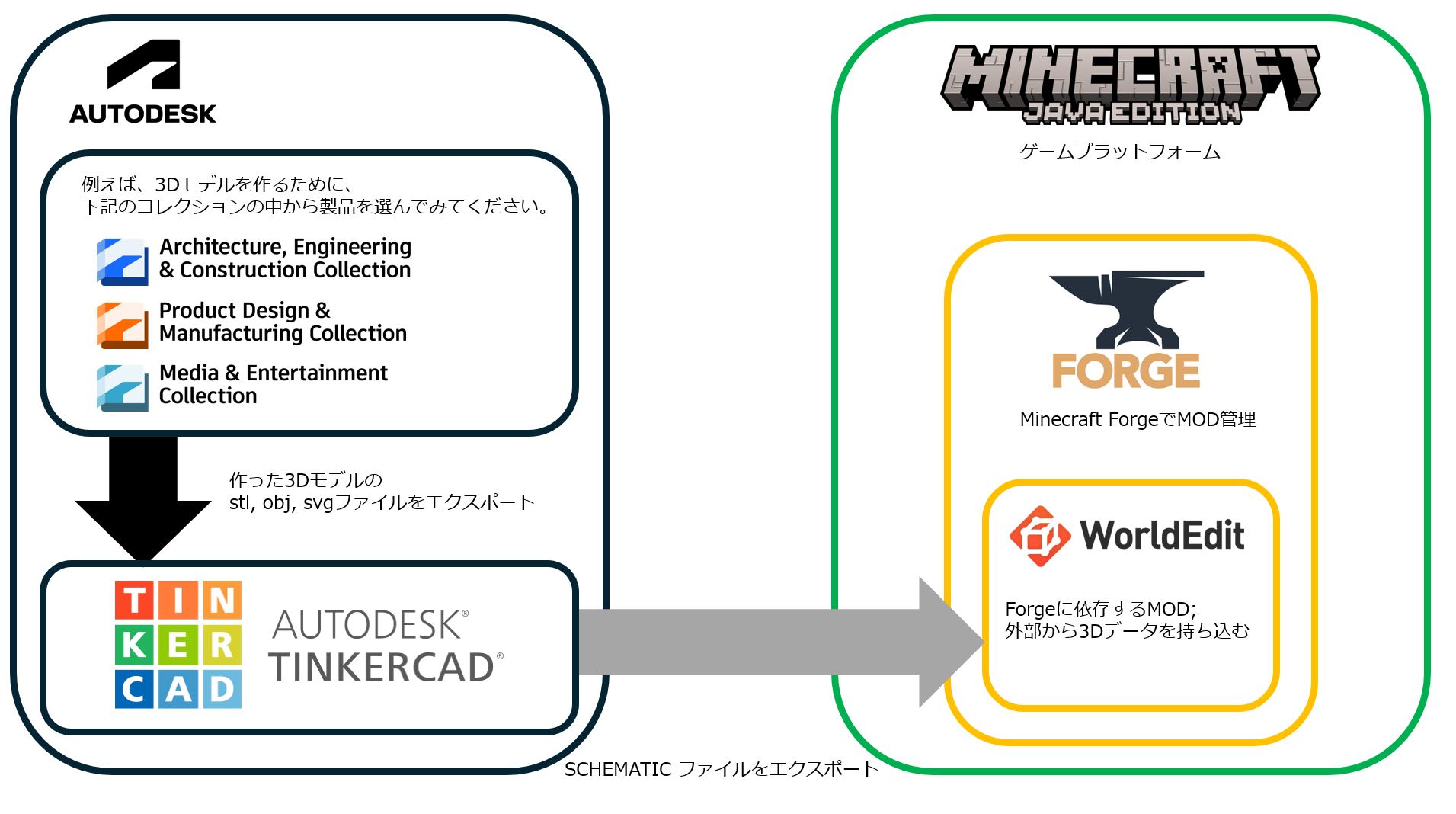
上記の図をご覧いただければ、何をしているのか、何となくお分かりいただけたと思いますが、あえて抽象的に圏論的な表現を用いると、以下のようなことをこれから行おうとしています。

- 対象(オブジェクト)
- A : Autodesk製品で作成された3Dモデル(デザインオブジェクト)
- B : Autodesk Thinkercadでインポートされた3Dモデル
- C : Schematicファイル(Minecraft用)
- D : Minecraft Forge環境(ゲーム空間)
- 射(モルフィズム)…ある対象を別の対象へ写す
- f : A → B : stl,obj, svg形式でエクスポート(Autodesk製品のいずれかからAutodesk Tinkercadへの変換)
- g : B → C : Schematicファイルをエクスポート(Autodesk TinkercadからSchematic形式への変換)
- h : C → D : WorldEditを用いたインポート(SchematicからMinecraft環境への導入)
※ここまで抽象的に理解する必要はありませんが、要素、相互接続、目的または機能を意識していただくことで、手順をただ進めるのではなく、何が行われているのかを理解しながら楽しむことができると思います。
使用するソフトウェアについて
全体像がわかったところで、Minecraftの初期状態ではできないことがあることに気づいたと思います。必要なソフトウェアについて解説します。
複雑な3Dモデルを作るためのAutodesk製品
Autodeskは、多数の製品ラインナップを取り揃えています。その中でも、Autodesk製品のコレクションは、特定の業界や用途に必要なツールを一つにまとめた効率的なソリューションです。プロジェクトの生産性を高め、競争力を維持するために、ぜひ活用してみてください。これらのツールを利用することで、複雑な3Dモデルを効果的に活用できます。ぜひ、コレクション製品に含まれている内容をご覧いただき、どの製品を使ってみたいかを考えてみてください。
代表的なコレクション
- Architecture, Engineering & Construction Collection: 建築、エンジニアリング、建設業界向けのツールが揃ったコレクションで、設計から施工までの全工程をサポートします。
- Product Design & Manufacturing Collection: 製品設計や製造に特化したツールが含まれ、プロトタイプの作成から生産工程の最適化までを支援します。
- Media & Entertainment Collection: M&Eコレクションには、アニメーション、VFX、ゲーム開発などに特化したツールが含まれています。Mayaや3ds Maxなど、業界標準のソフトウェアを利用することで、創造的なプロジェクトを効率的に進めることができます。
例えば、製造業の場合、上記のリンクにアクセスして、どのような製品がコレクションに含まれているかを確認してみるとよいでしょう。AutoCAD、Fusion 360、Inventorなどがあります。普段使い慣れているソフトウェアを使用するのも良いですし、使い慣れていないものを試してみるのも良い機会かもしれません。
Autodesk Thinkercad
初心者からプロフェッショナルまで幅広いユーザーが利用できるオンライン3Dデザインツールです。使いやすいインターフェースと直感的な操作性を兼ね備え、誰でも簡単に3Dモデルの作成や編集が可能です。
SCHEMATICファイルのエクスポート:
- Tinkercadで作成したモデルをMinecraftで利用するために、SCHEMATICファイルとしてエクスポートすることも可能です。このファイル形式は、MinecraftのMod(例えばWorldEdit)で使用でき、3Dモデルをゲーム内にインポートする際に便利です。エクスポート機能を利用することで、独自の建築物をMinecraftの世界に持ち込むことができます。
Minecraft Java edition
人気のサンドボックスゲームがPC向けに提供されており、プレイヤーは自由に世界を探索し、建築や冒険を楽しむことができます。特に、Modを活用することでゲーム体験を大幅に拡張できる点が大きな魅力です。以下は、マインクラフトランチャー起動時の画面です。
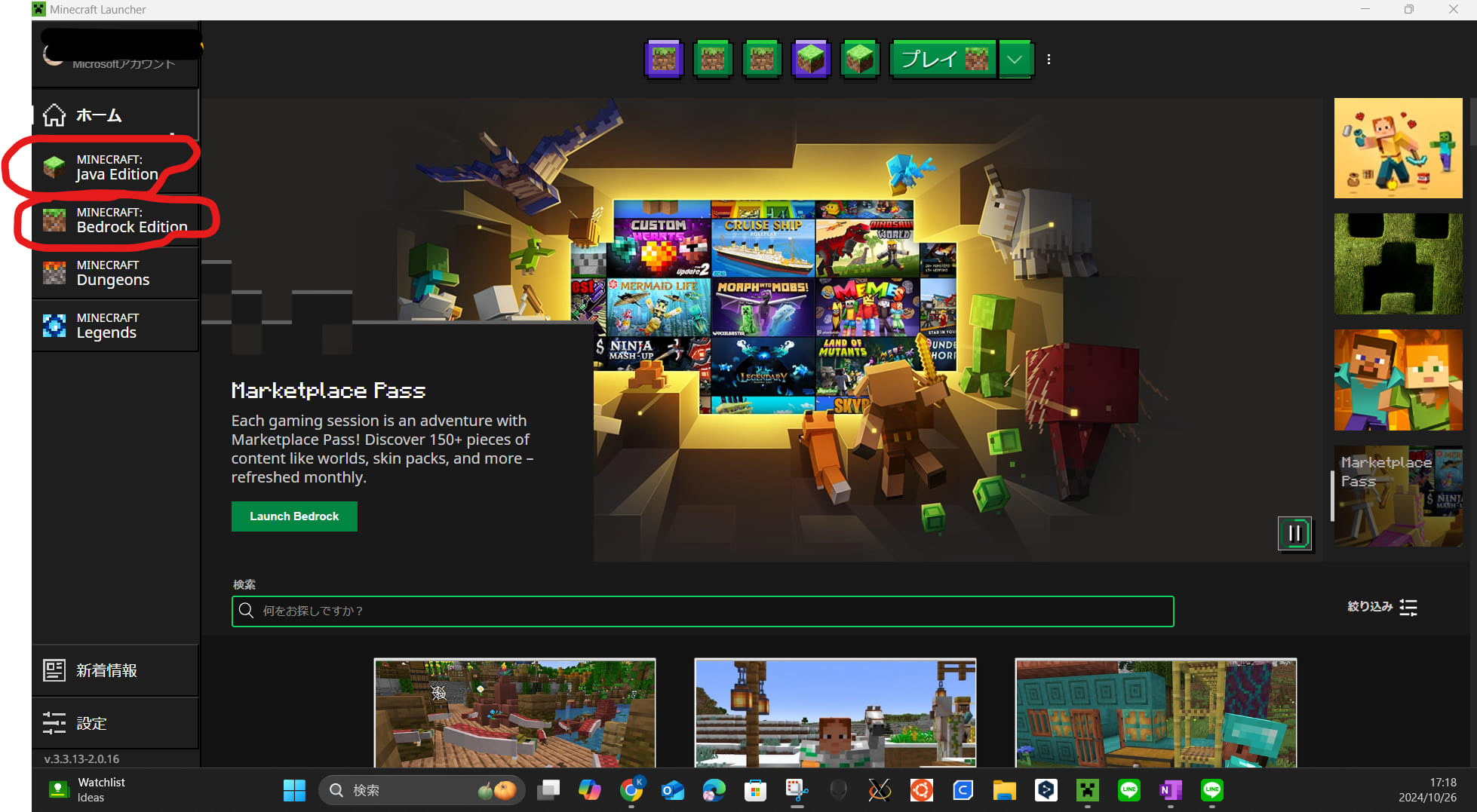
JAVA版とBEDROCK版の違い
- MinecraftにはJava版とBedrock版があり、それぞれ異なる特徴があります。Java版は主にPCでのプレイに焦点を当てており、Modの利用やカスタマイズの自由度が高いのが特徴です。一方、Bedrock版はコンソールやモバイルデバイスでのプレイを可能にし、クロスプラットフォームでの対戦ができます。
WorldEdit (Mod)
その名の通り、世界を編集することができるModです。指定範囲内のブロックを一括で消去したり、粘土のようにブロックを積み上げたりすることができるため、大規模建築には欠かせない機能が追加されます。今回は、様々な機能のうちの一つである「外部から3Dモデルのデータを持ち込む機能」を使用します。
MODとは?
- MOD(Modification)は、オリジナルのゲームに新しい機能や要素を追加するためのユーザー制作の拡張プログラムです。Minecraftのようなゲームでは、MODを導入することで、プレイヤーの体験を大きく変えることができます。これにより、ゲームの自由度が増し、より多様な遊び方が可能になります。
Minecraft Forge (Mod Loader)
Minecraft Forgeは、Minecraftのための強力なMod開発ツールおよび管理プラットフォームです。主にJava Edition向けに設計されており、プレイヤーがModを簡単にインストールし、管理できるようにします。
Mod Loaderについて
- Mod Loaderとは、ゲームにおけるModの読み込みをサポートするツールです。これにより、ユーザーはさまざまなModを互いに干渉することなく同時に利用できるようになります。Minecraft Forgeは、特に多くのModを扱う際に、その安定性と互換性を確保するための優れた選択肢です。Forgeを利用することで、自分だけのユニークなゲーム体験を楽しむことができます。
Java
オブジェクト指向プログラミング言語であり、広く使用されているプラットフォームに依存しない言語です。特に、MinecraftのJava Editionや、そのためのツールやMod(例:Minecraft ForgeやWorldEdit)では、重要な役割を果たしています。
Javaの特徴
- プラットフォームの互換性: Javaは一度書けばどこでも実行できる「Write Once, Run Anywhere」理念を持ち、Windows、Mac、Linuxなど、さまざまなオペレーティングシステムで動作します。
- 豊富なライブラリ: Javaは豊富な標準ライブラリを持ち、さまざまな機能を簡単に実装できるため、開発者にとって非常に便利です。
- 強力なコミュニティ: Javaは長い歴史を持ち、多くの開発者が参加しているため、情報やリソースが豊富です。これにより、新しい技術や手法を学びやすくなっています。
Jarfix
Javaアプリケーションの起動に関する問題を解決するためのツールです。特に、Minecraftやその他のJavaベースのゲームやアプリケーションを使用する際に、JARファイルが正しく関連付けられない場合に役立ちます。
主な機能
- JARファイルの関連付け修正: Jarfixを使用することで、JARファイルがJava Runtime Environment(JRE)と正しく関連付けられ、ダブルクリックで直接実行できるようになります。
- 簡単なインストール: Jarfixは、非常にシンプルな手順でインストールできます。公式サイトからダウンロードし、実行するだけで設定が完了します。
- 無料で利用可能: Jarfixは、誰でも無料でダウンロードし使用することができるため、コストを気にせずに利用できます。
Minecraft側でデータを持ち込むための環境設定
Minecraft Java Editionは既にインストール済みの前提で話を進めます。Minecraftにデータを持ち込むために必要な「WorldEdit」Modと、前提となる「Minecraft Forge」をダウンロードしてインストールしましょう。この際、各ソフトウェアのバージョンが重要です。それでは、まずMinecraft Java Editionを起動してみましょう。
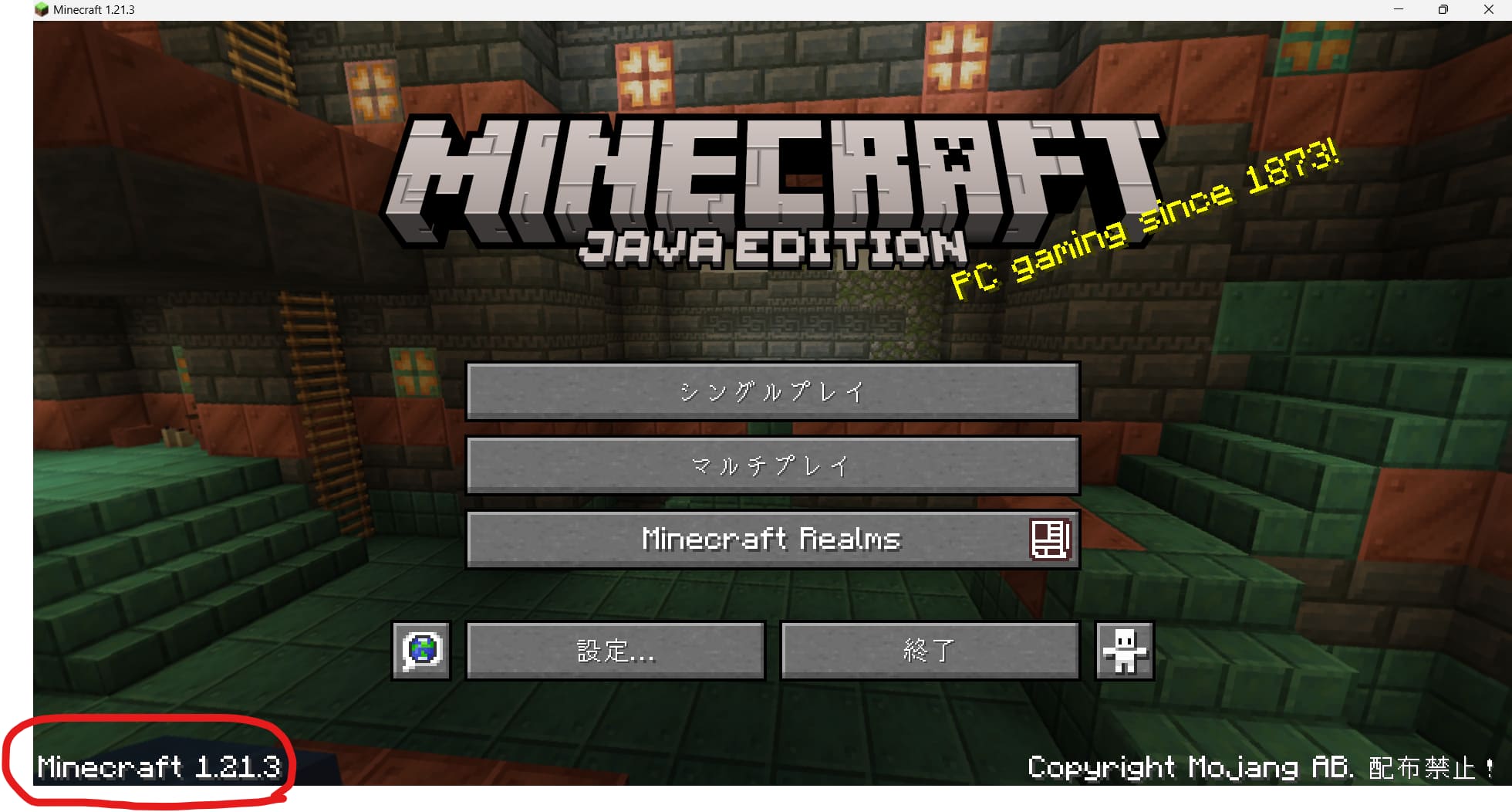
Minecraft、MOD、そしてMOD Loaderのバージョンは基本的に一致させる必要があります。各要素が互いに対応していない場合、正しく動作しなかったり、エラーが発生することがあります。そのため、バージョンを揃えることが重要です。インターネットのコメント欄や様々な情報から、この部分でのエラーが多くのユーザーに見られることがわかります。ですので、この点を慎重に進めていく必要があります。
結論として、Minecraftのバージョン1.19.2に合わせて、MODとMOD Loaderをダウンロードすることをおすすめします。2024年10月26日現在、Minecraftの最新バージョンは1.21.3で、MOD Loaderの最新バージョンも1.21.3ですが、MODの最新バージョンは1.21.1でした。この状況では、うまくいかない可能性が高いです。
ただし、3つのバージョンをすべて1.21.1に揃えれば良いかと言うと、これもまたトラブルを引き起こすことがあります。この問題に関しては、多くの解決策がうまくいかないパターンを見かけました。ここは注意が必要で、比較的安定しているバージョンを選ぶことが重要です。そのため、1.19.2で揃えることにしました。この点は、これから試そうと思っているユーザーや、トラブル対処の際に見落とされがちなエラーの一つです。
まずはWorldEdit (Mod)からダウンロードをしましょう。
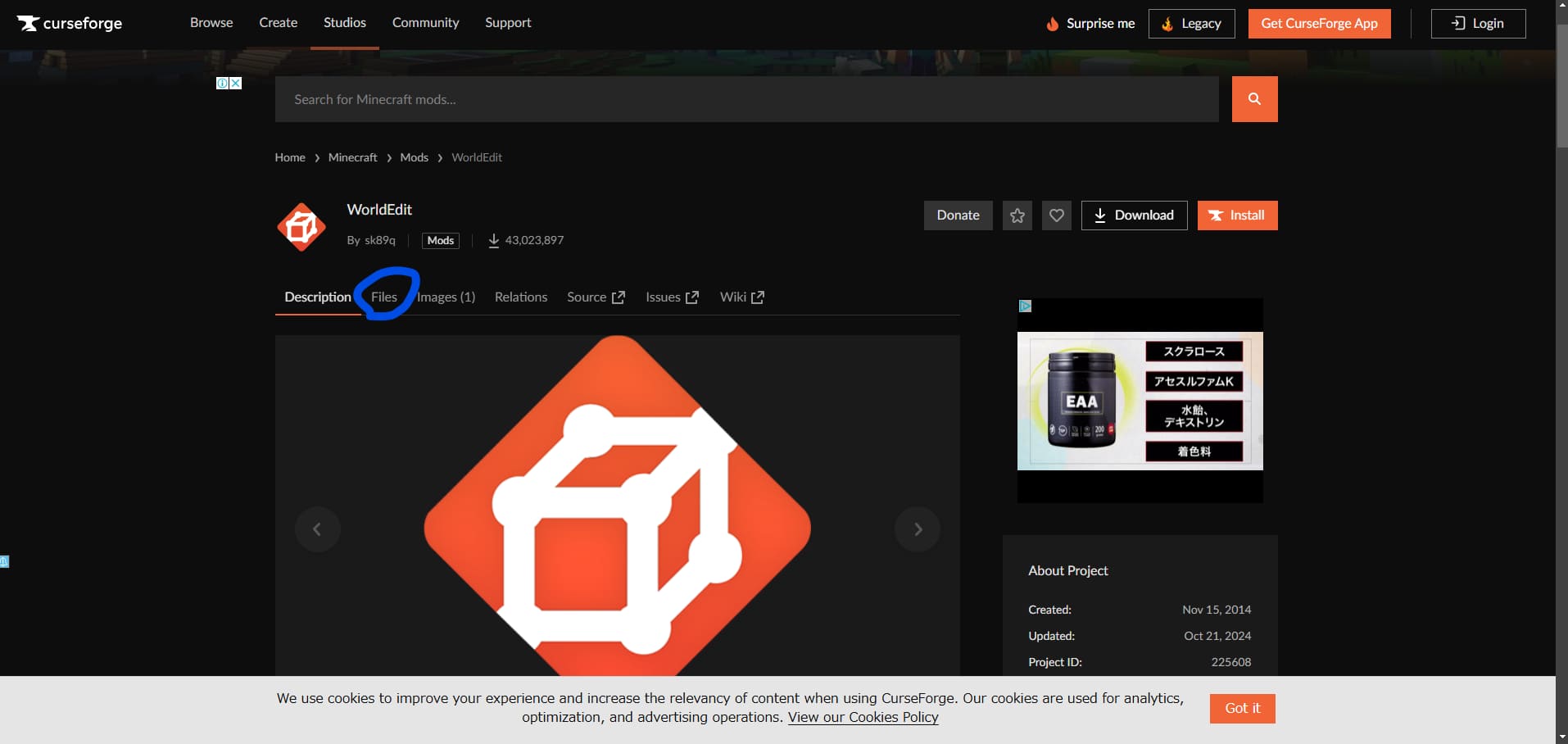
上記の画面のFilesを選択しましょう。
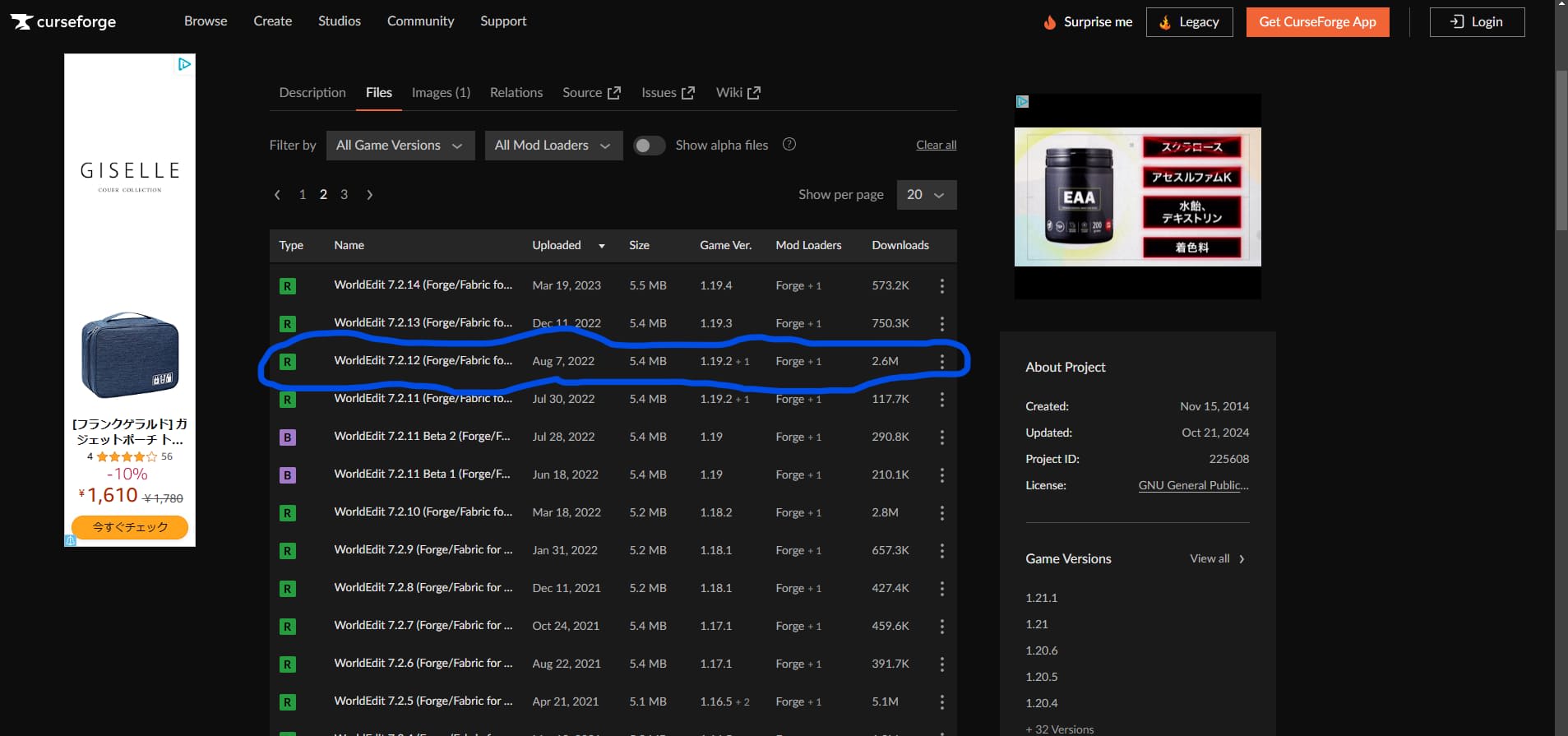
次にバージョン1.19.2を探してクリックしてください。
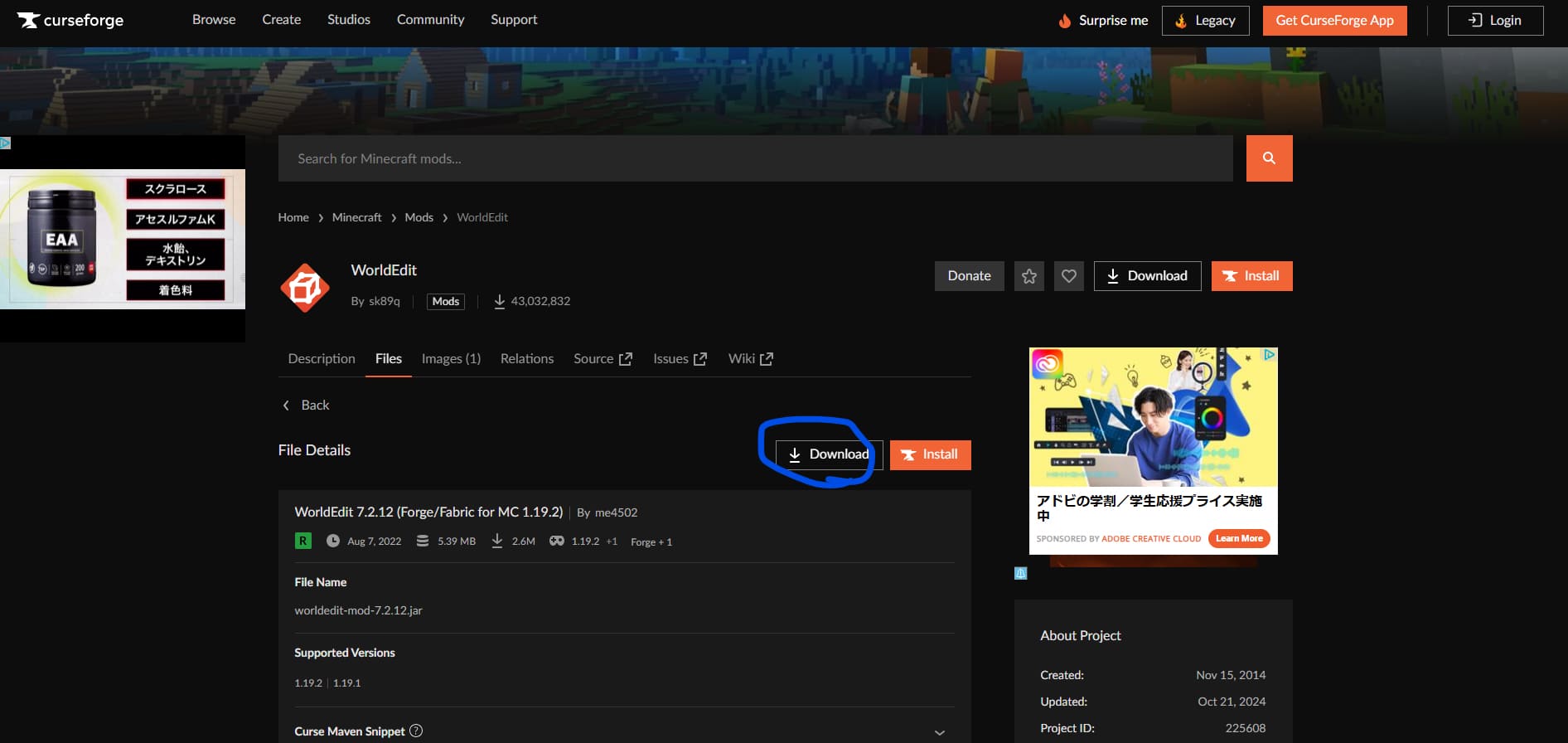
そして、「Download」をクリックします。
次にMinecraft Forge (Mod Loader)をダウンロードしましょう。
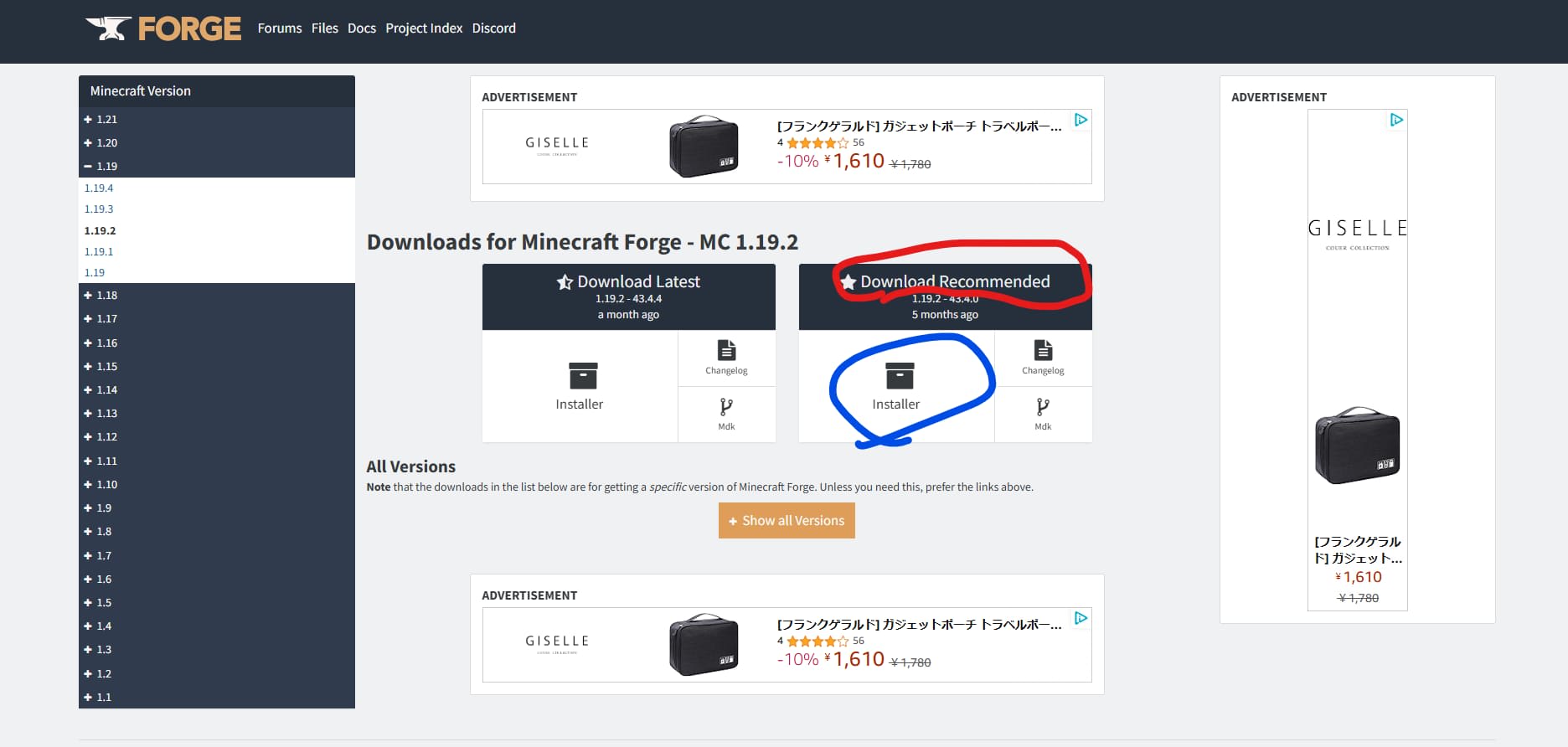
バージョン1.19.2を探して「Installer」をクリックしてください。LatestとRecommendedの2つのオプションがありますが、Recommendedを選択してください。Recommendedバージョンの方が、Latestバージョンよりも安定しています。
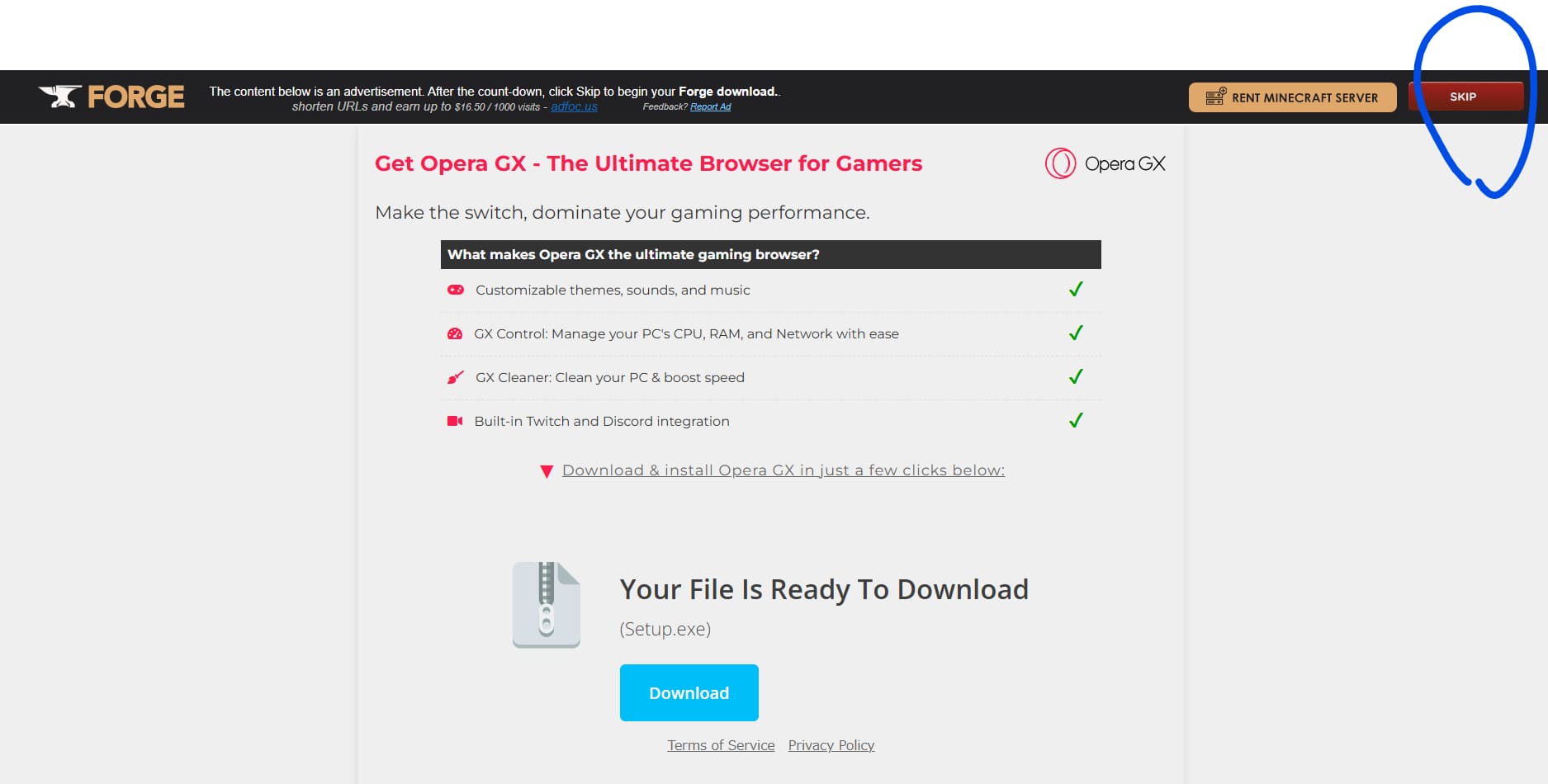
上記のような広告が表示された場合は、Skipボタンを押してください。これでMODとMOD Loaderがダウンロードできました。
次に、これら2つのファイルは.jarの拡張子を持っています。これらを扱うためにはJavaが必要なので、Javaをインストールしましょう。
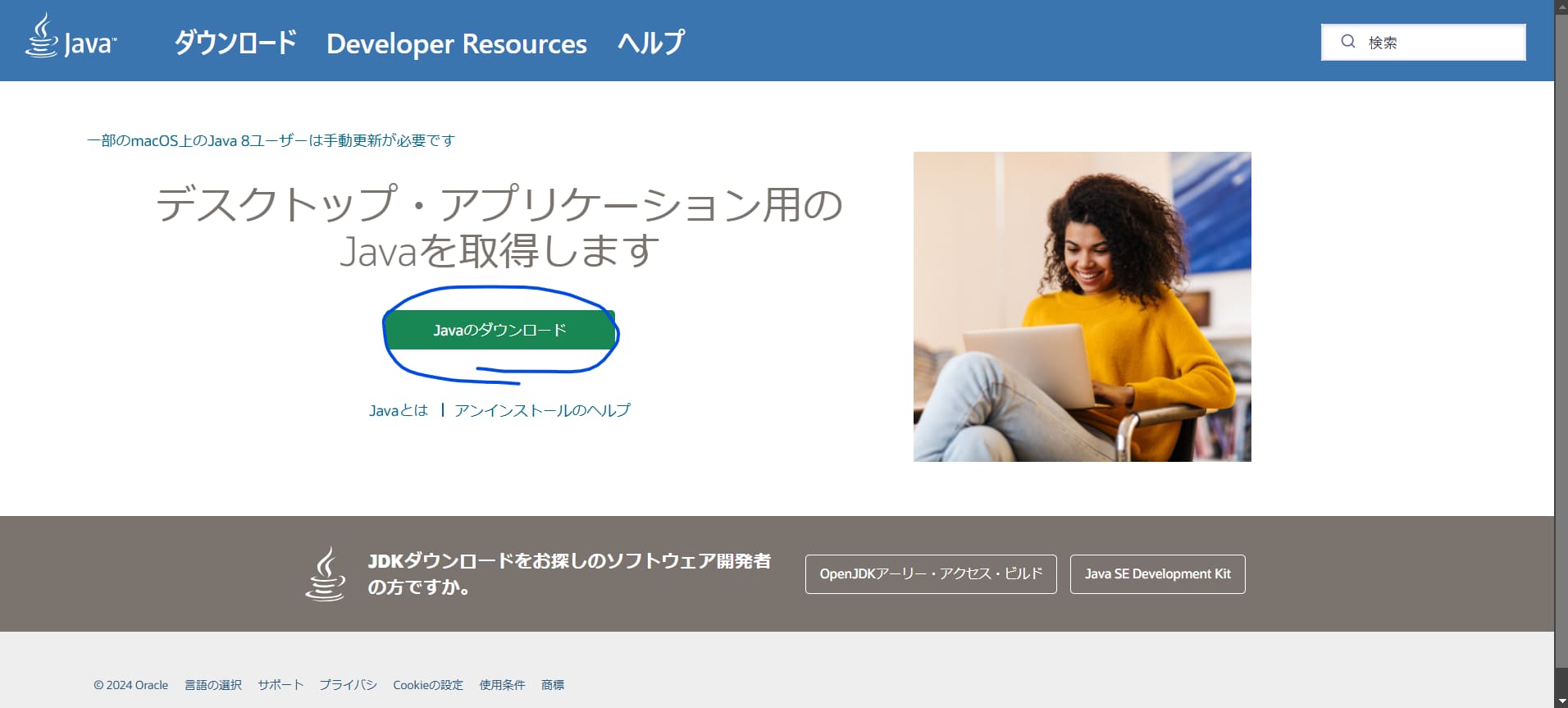
上記のリンクをクリックして最新版をダウンロードします。
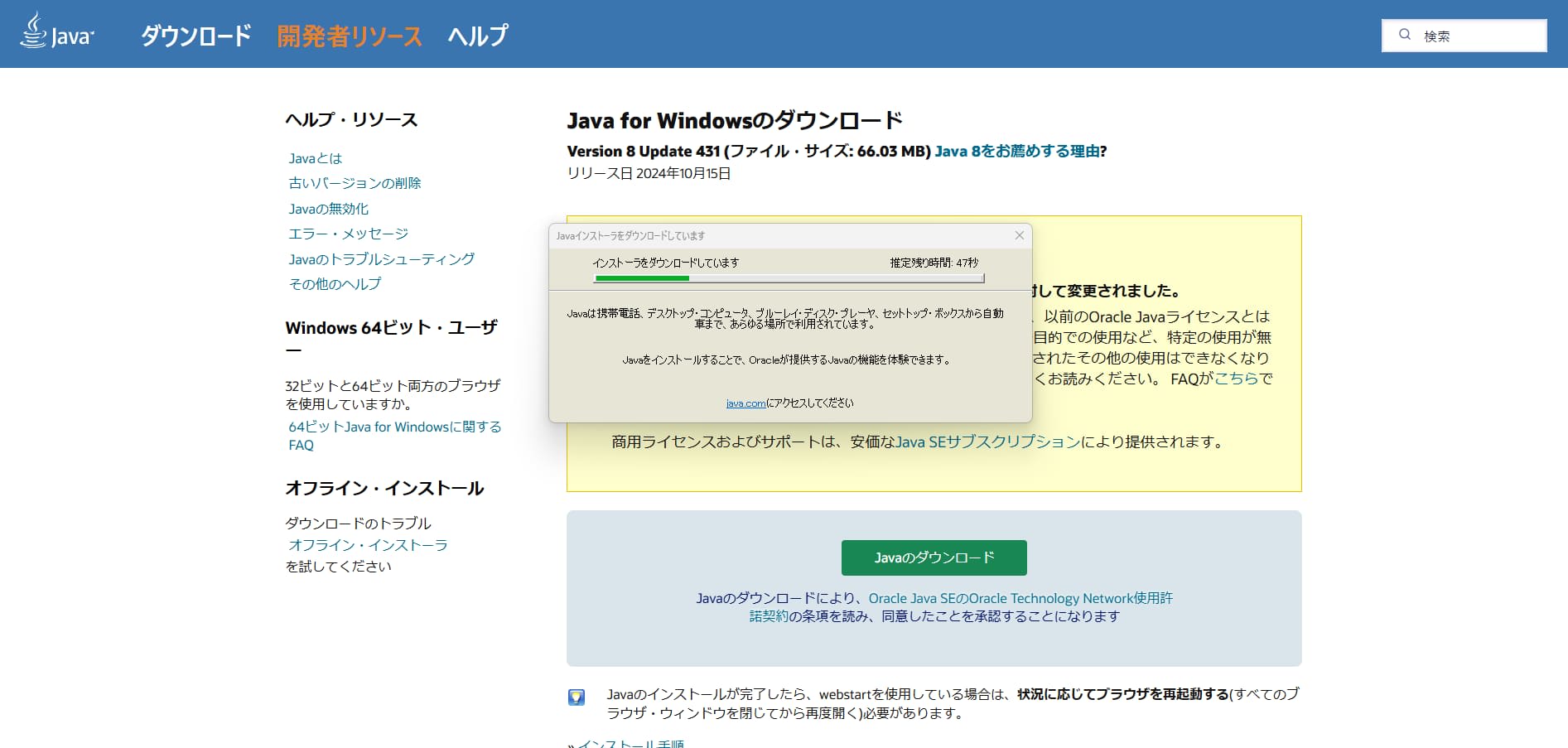
ダウンロードが始まると、上記のような画面になります。
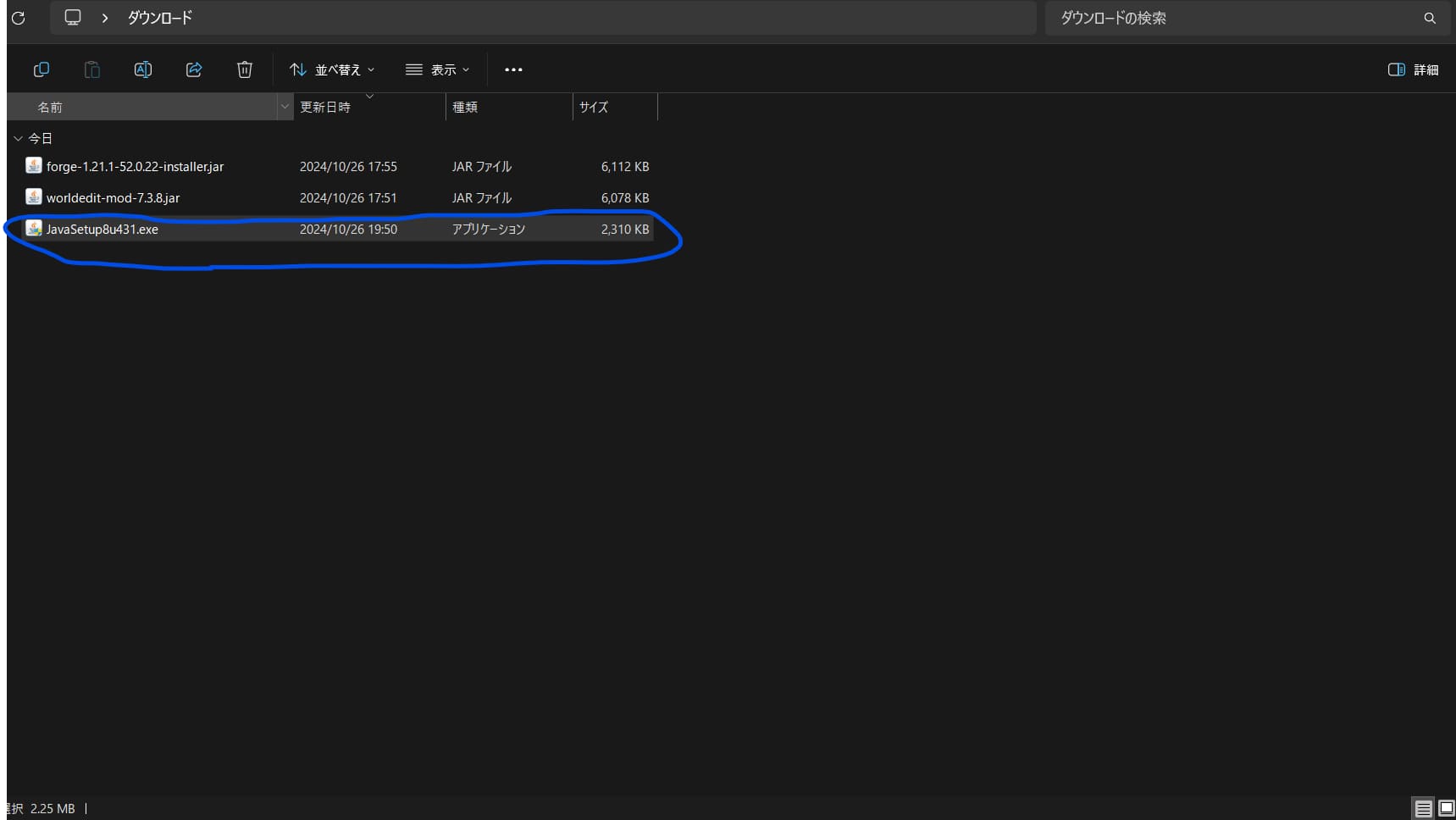
ダウンロードしたファイルを見ると、上記のようになっていると思います。まずはJavaからインストールしましょう。ちなみに、画像ではforgeが1.21.1ですが、これは私がトライした際にダメだった時のスクリーンショットなので、1.19.2で構いません。
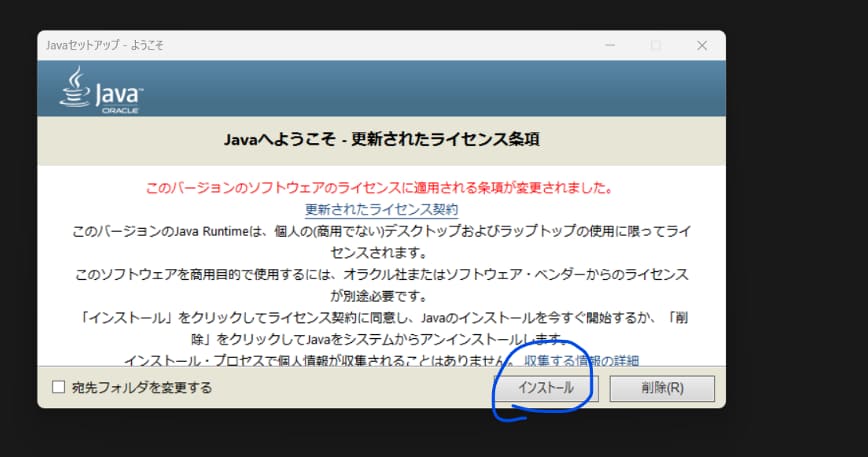
インストールをクリックします。
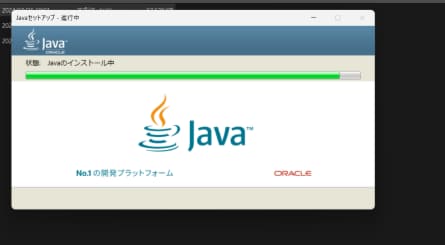
インストールが始まったときの画面です。
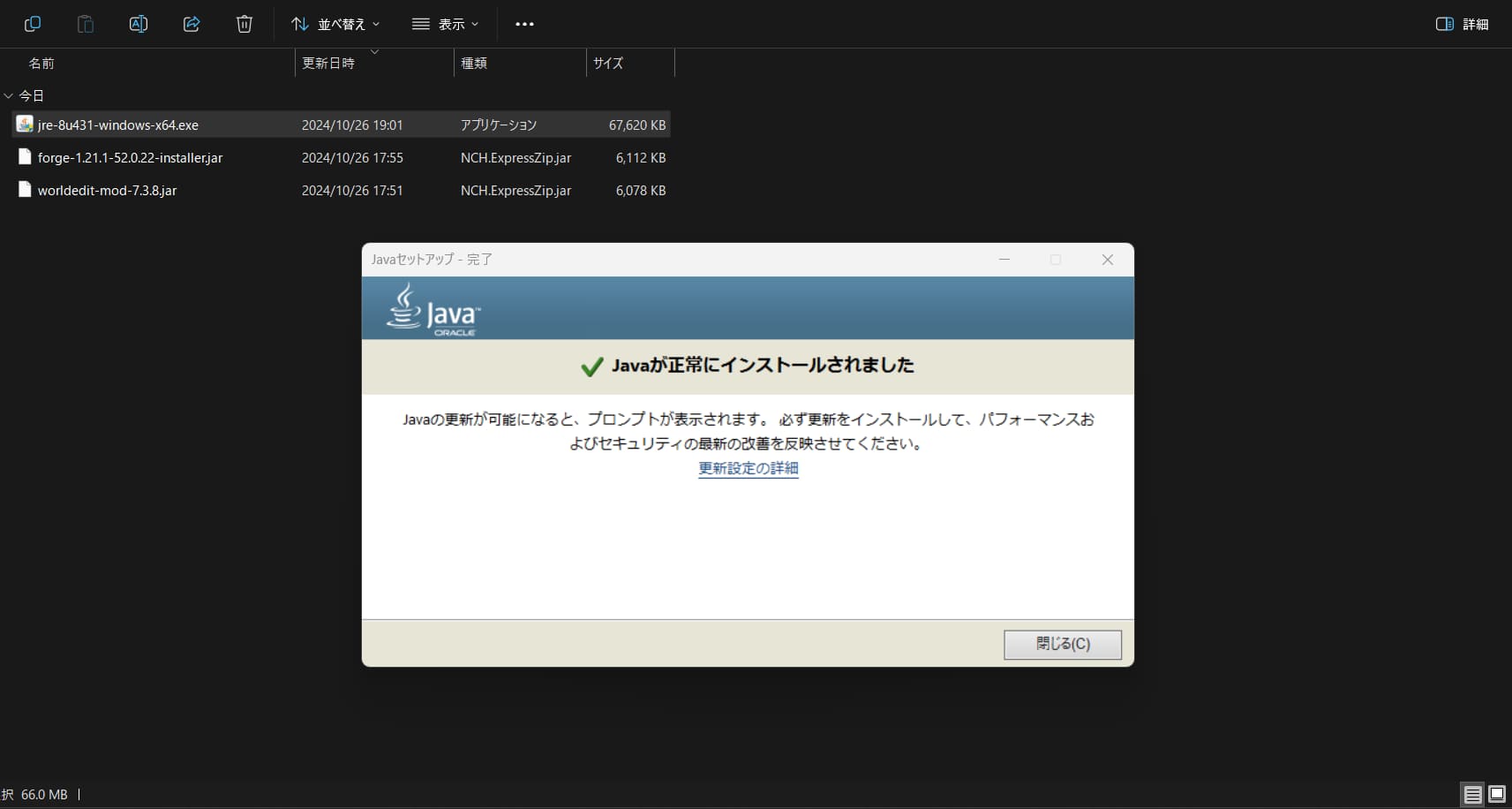
インストール完了後の画面です。
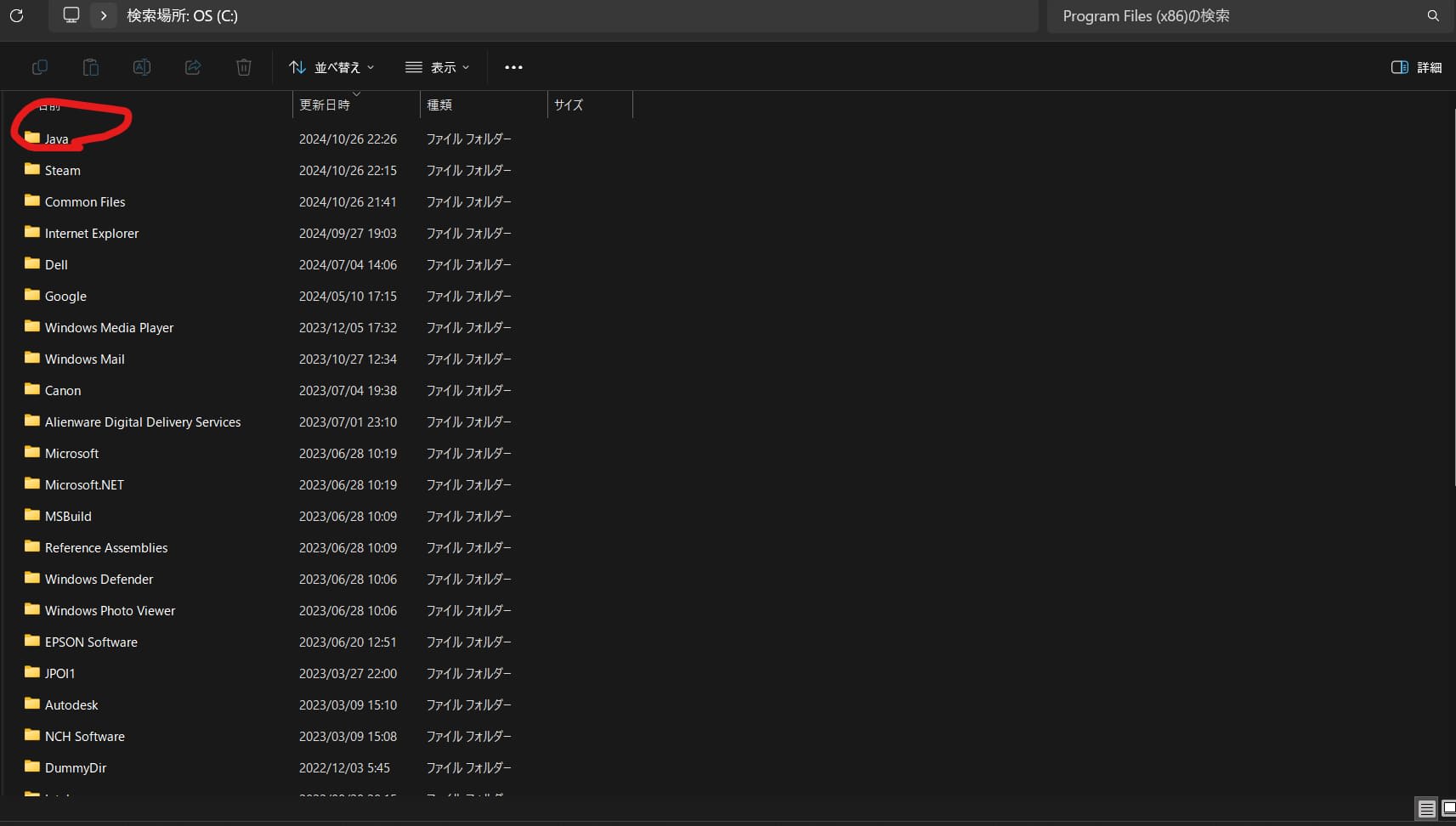
Javaがインストールされていれば、自身のOS (C:)ドライブにProgram FilesまたはProgram Files (x86)のどちらかにJavaフォルダーが生成されていると思います。
Javaはインストールできましたが、拡張子が.jarのファイルをJava™ Platform SE binaryで開こうとしても開けない場合がありますので、Jarfixのダウンロードしましょう。
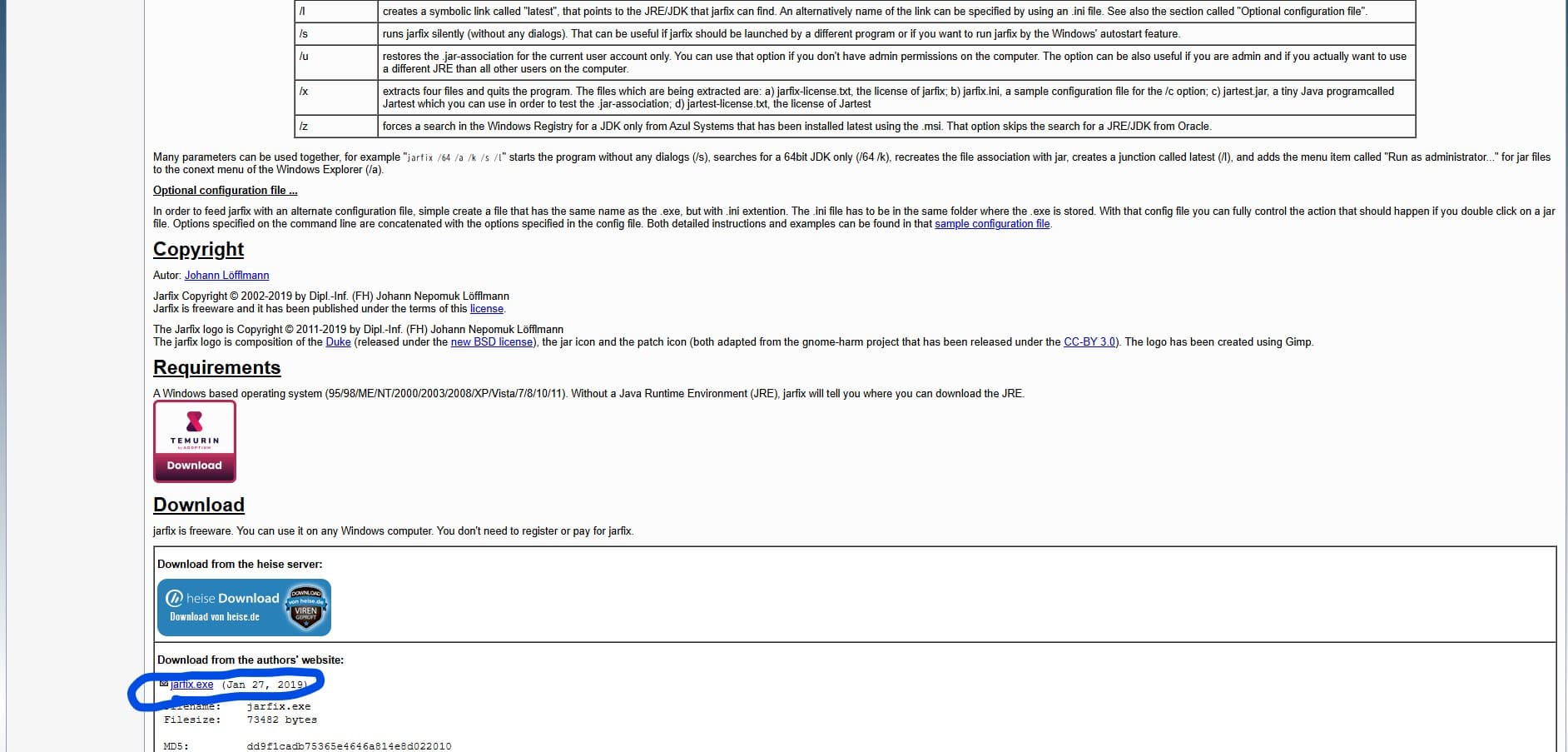
jarfix.exeをクリックします。
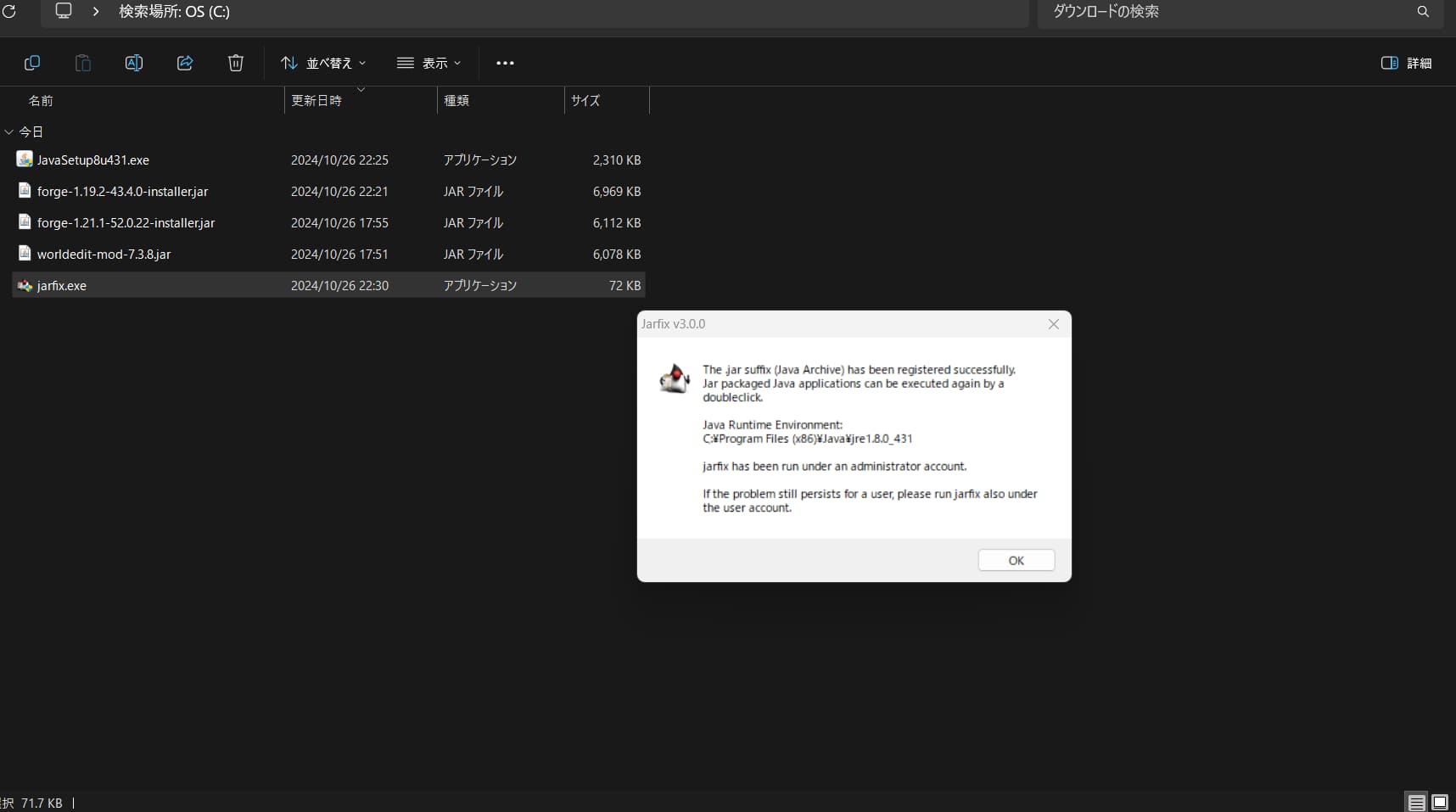
ダウンロード先に追加されたjarfix.exeをクリックすると、上記のような画面が表示されます。
これでようやく.jarファイルを開けるようになります。
forge-1.19.2-42.3.0-installer.jarを開いてみましょう。
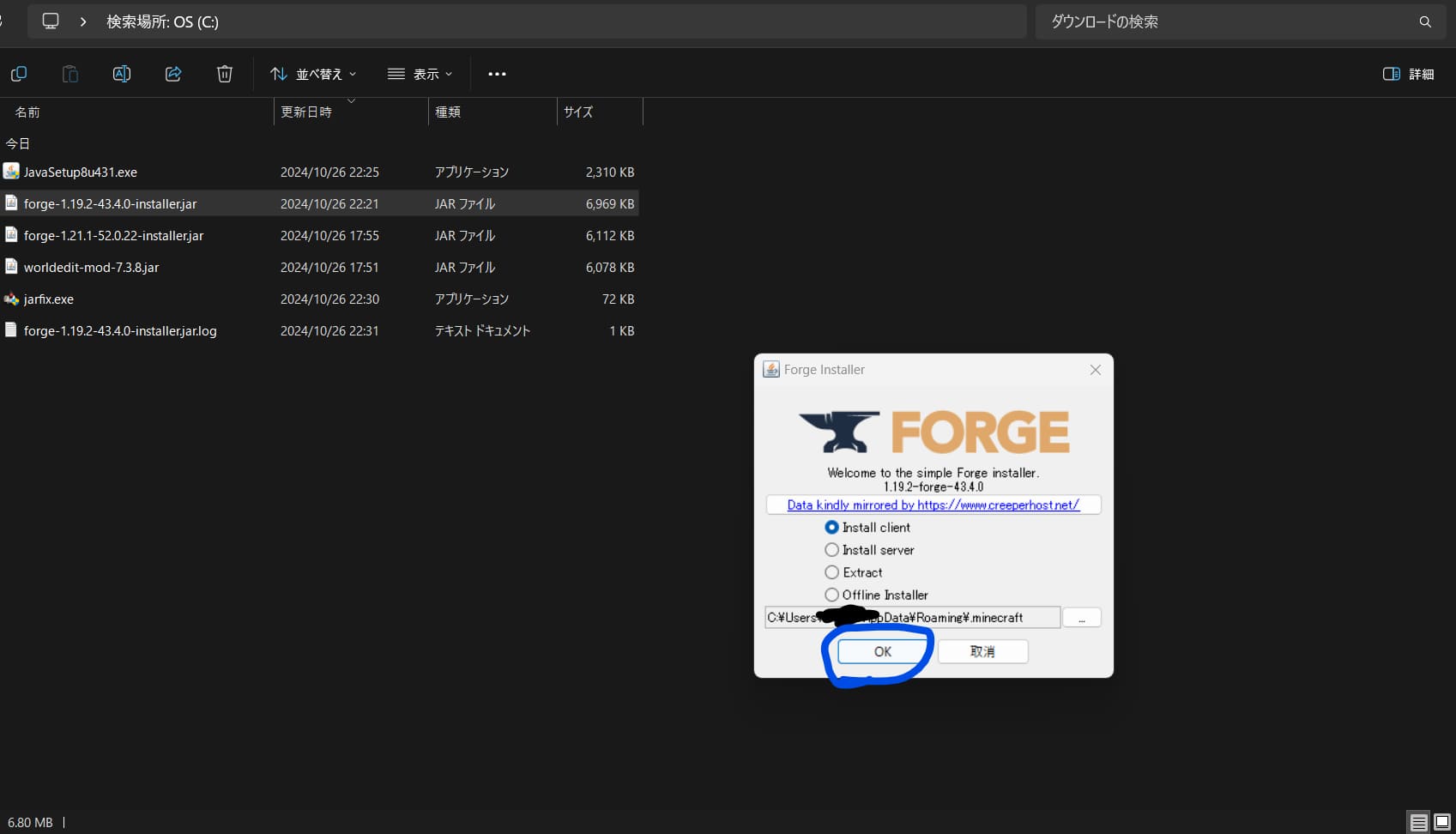
開けました。それでは「OK」を押して、インストールしましょう。
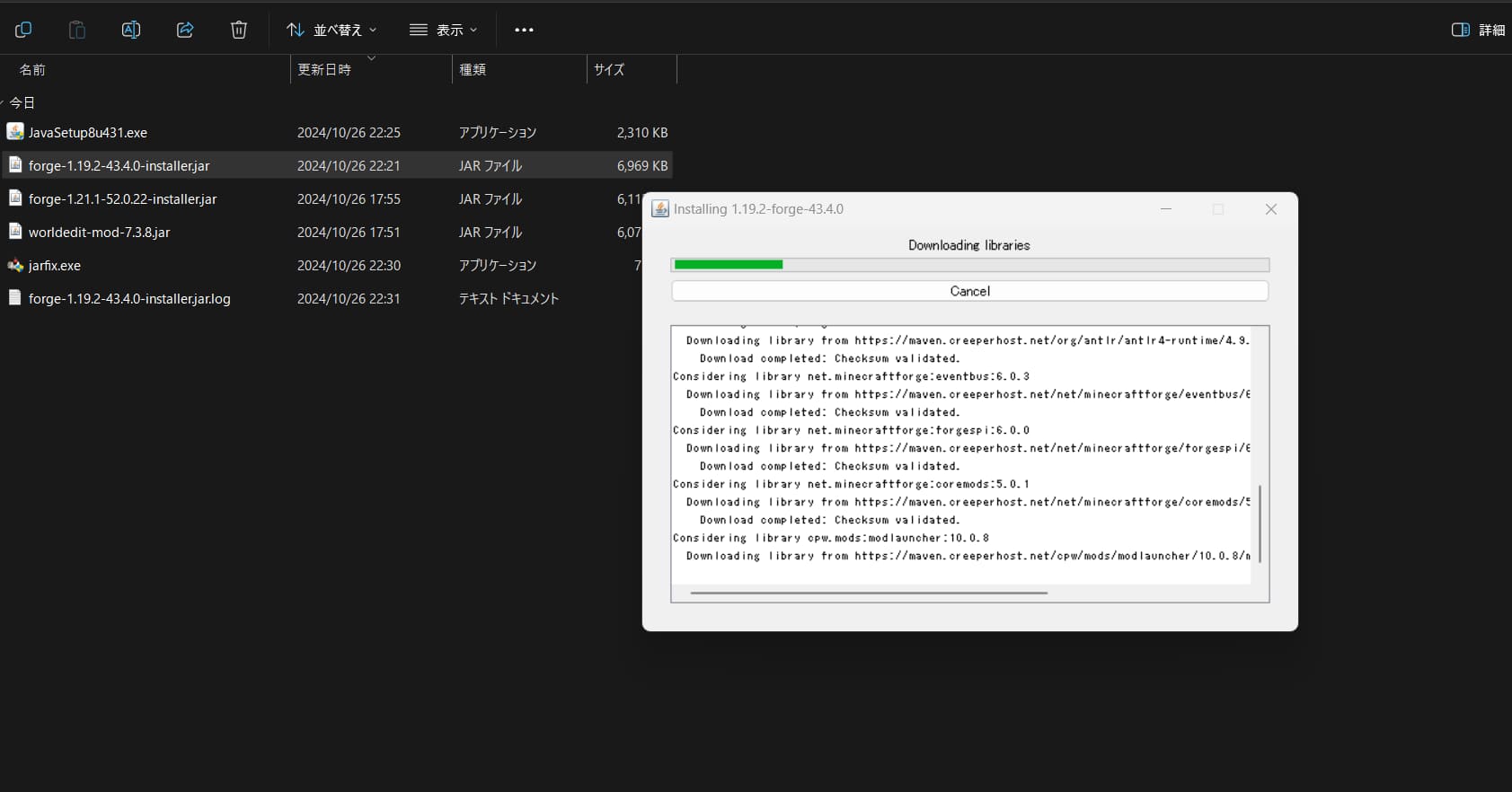
上記はインストール中の画面です。ここまで来れば、今回の難所は超えました。
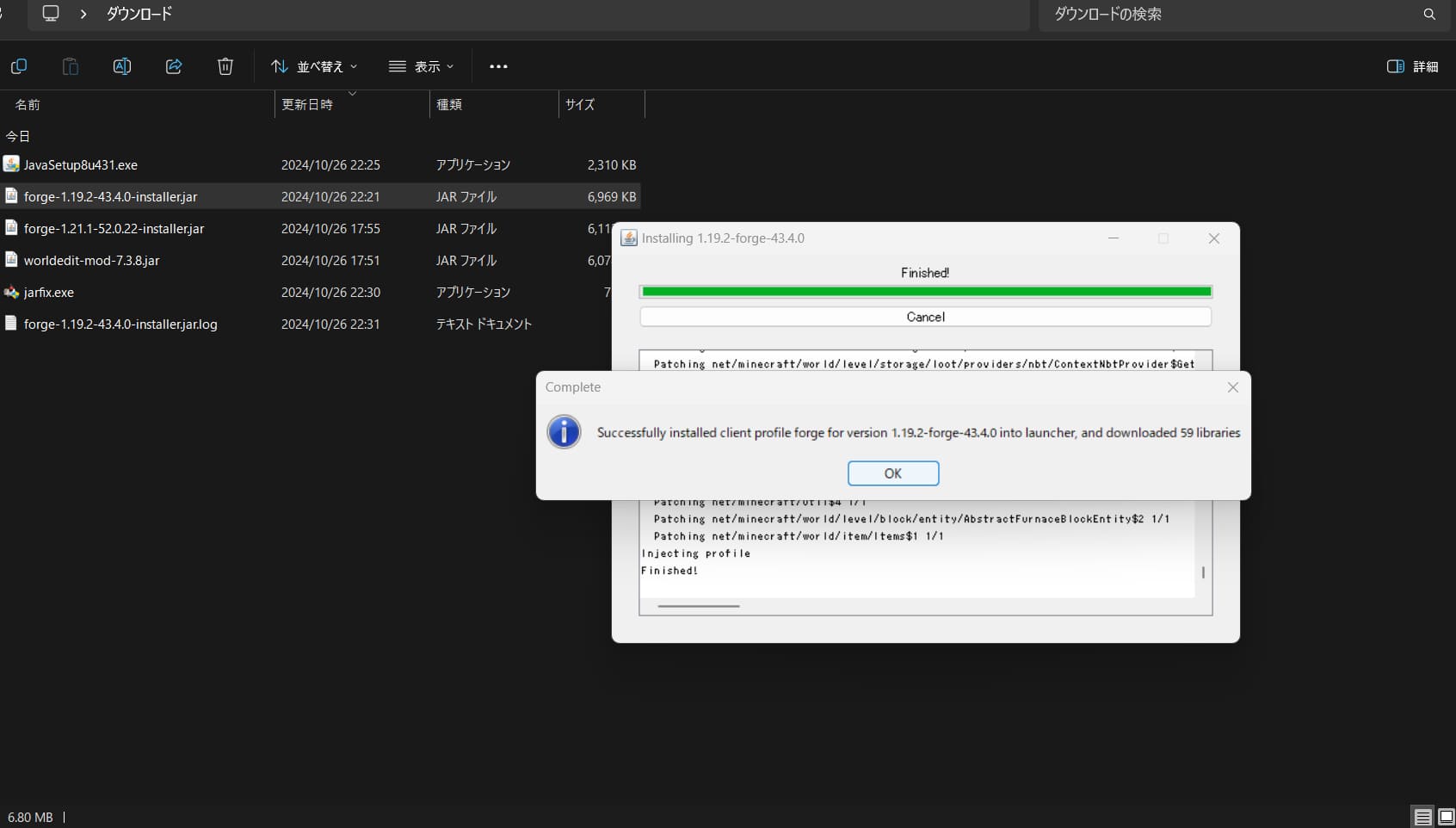
インストール完了後の画面になります。
さて、Minecraft Launcherを起動してみましょう。
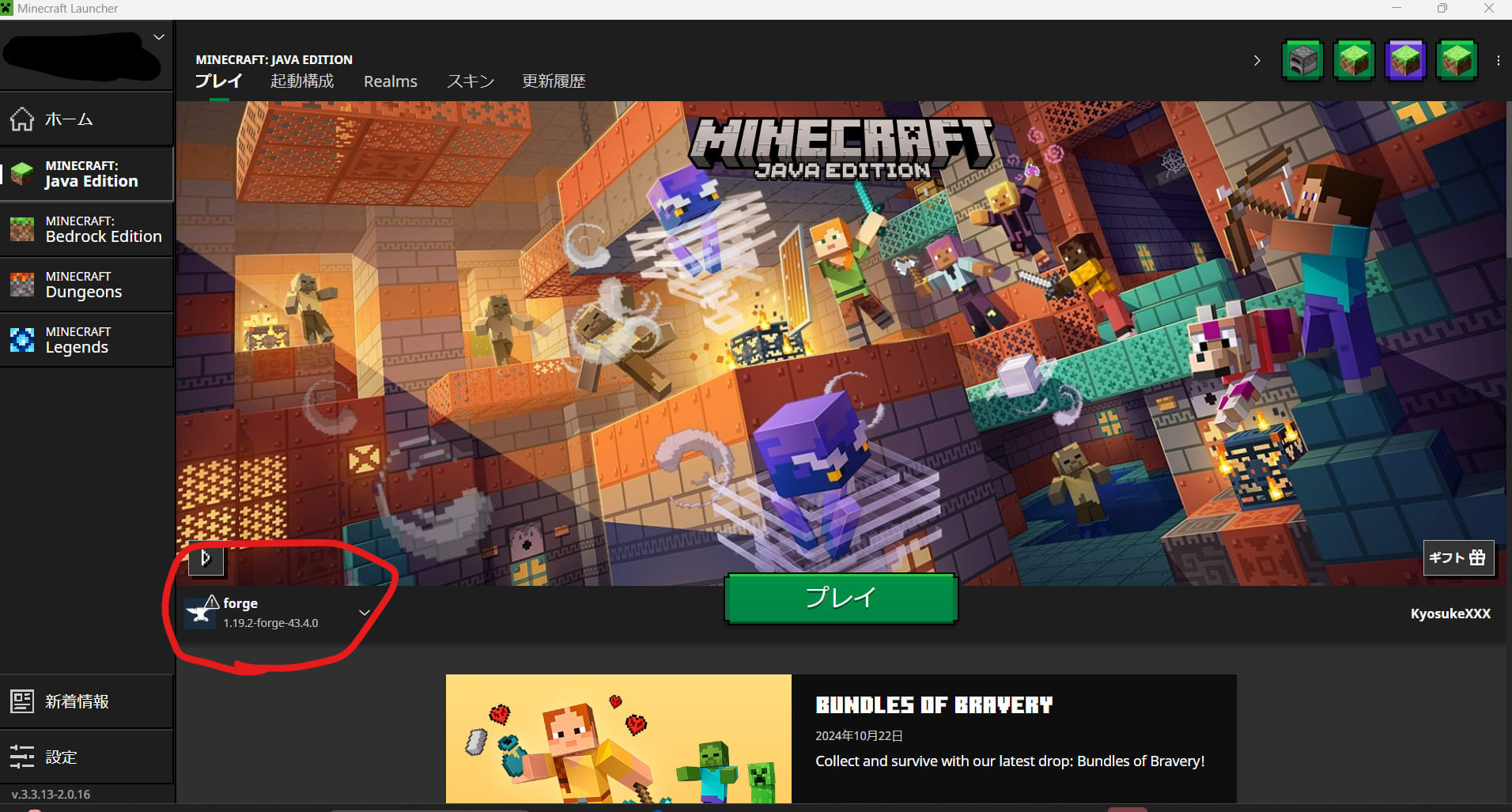
上記の画像の通り、起動すると新しいforgeが作成されています。バージョンも1.19.2です。
こちらを起動してみましょう。
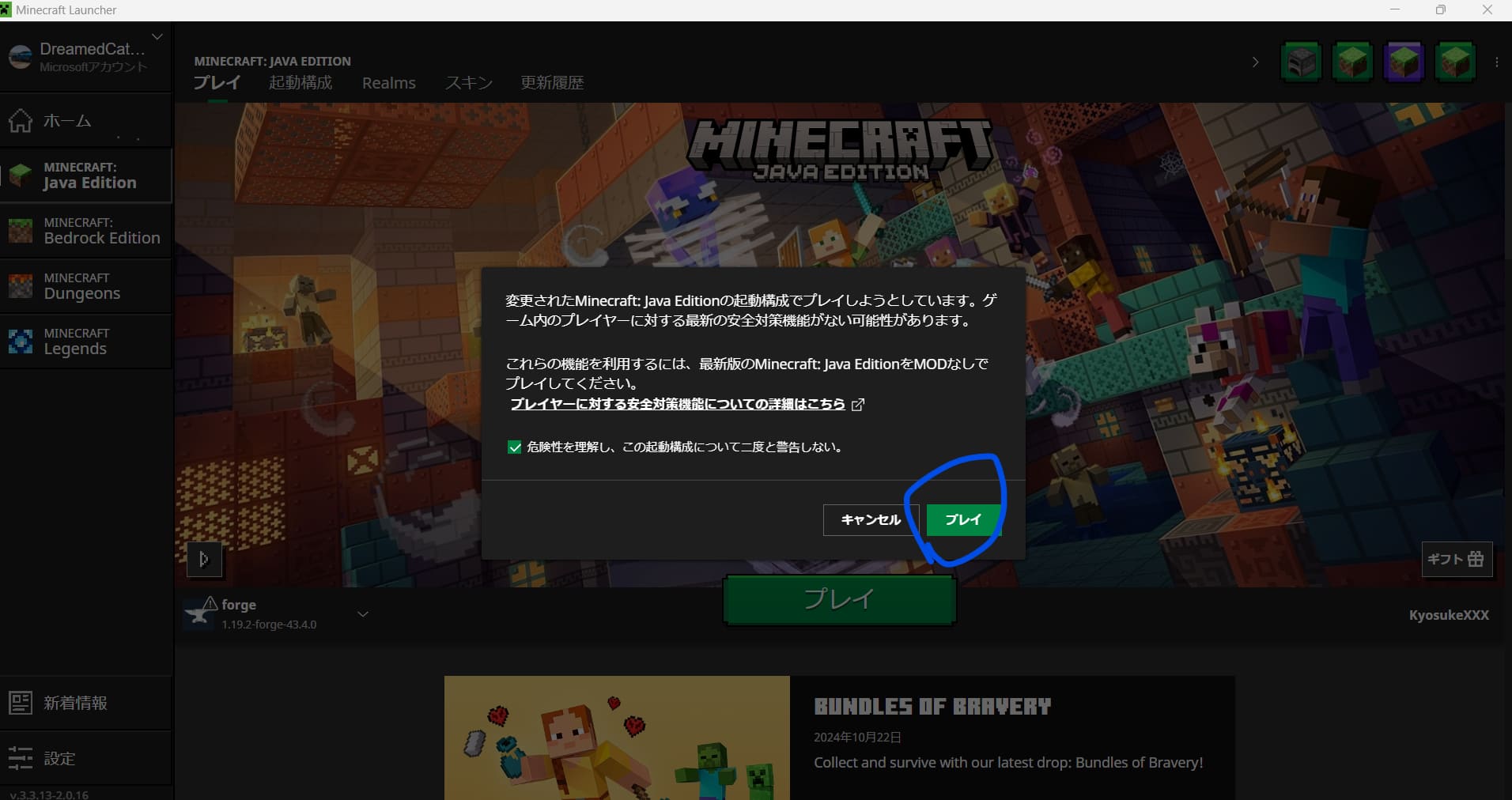
MODを使用する際に出てくる画面ですので、詳細を読んで納得してから「プレイ」を押しましょう。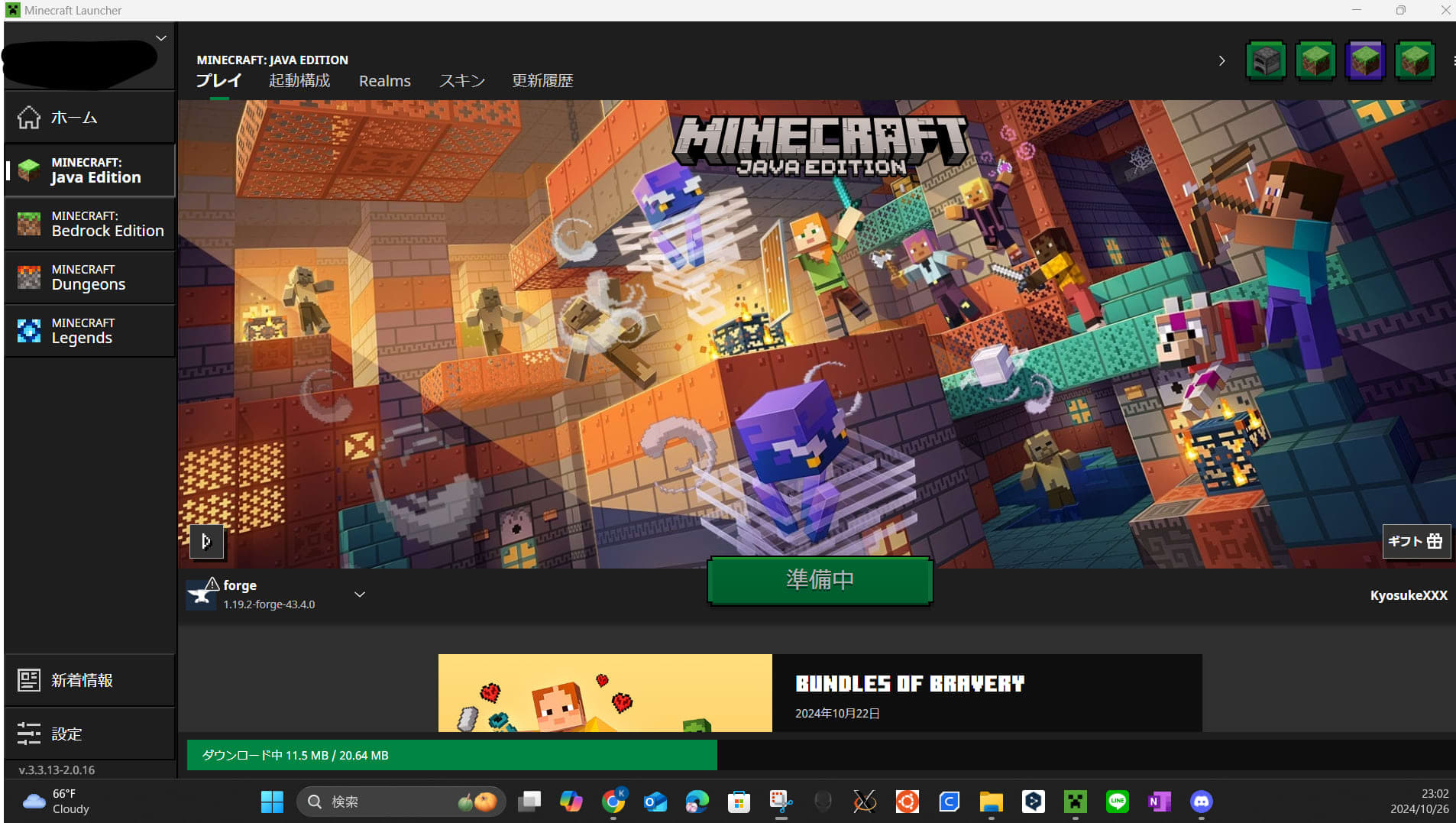
起動中になります。
立ち上がってきました。
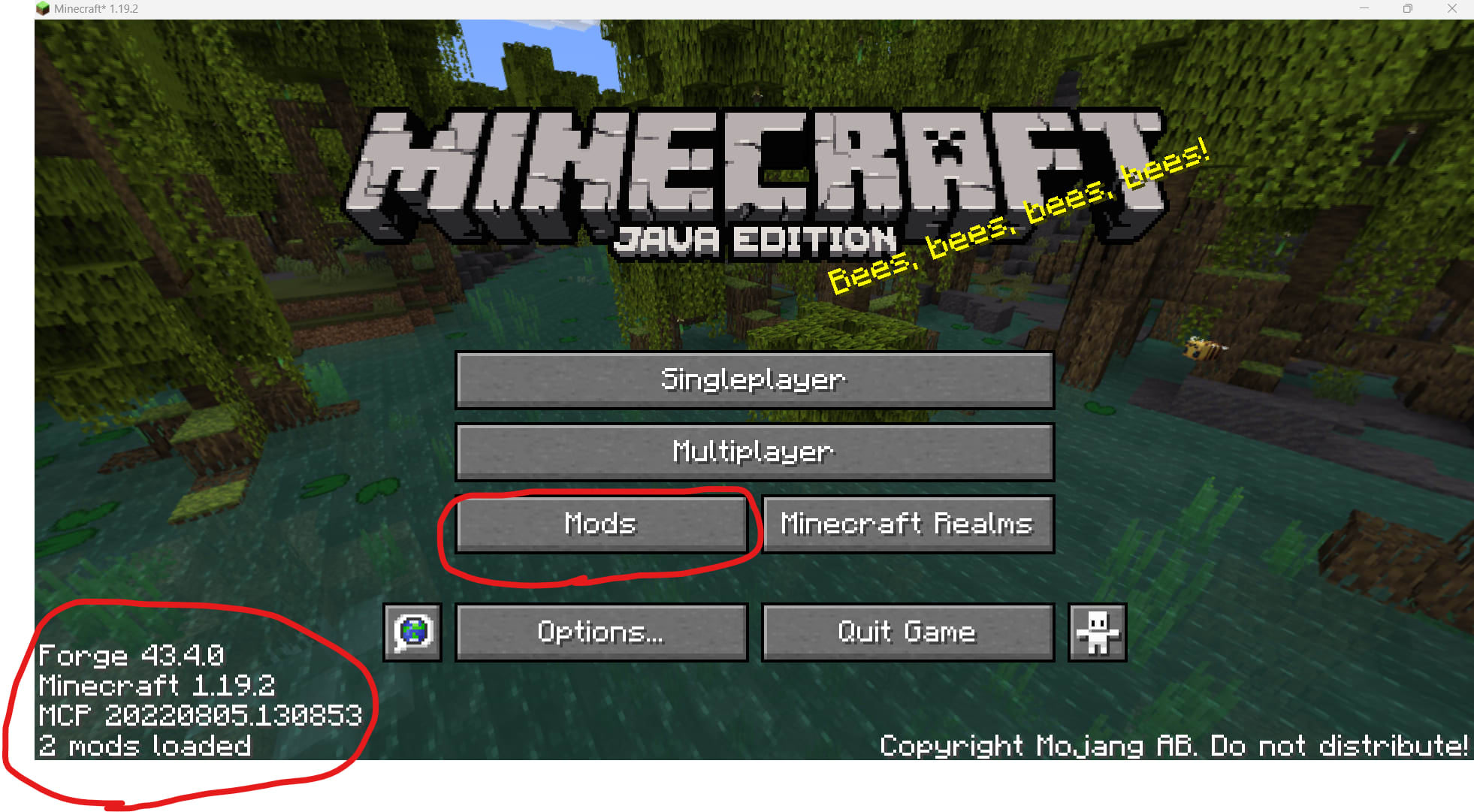
上記を見ていただくと、ForgeとModsの表示があります。これでMinecraft Forge(Mod Loader)がうまくインストールできました。
最後に、ダウンロードしたWorldEdit(Mod)をMinecraftに追加しましょう。
Windowsキー+Rキーを押し、出てきた画面に「%appdata%」と入力します。
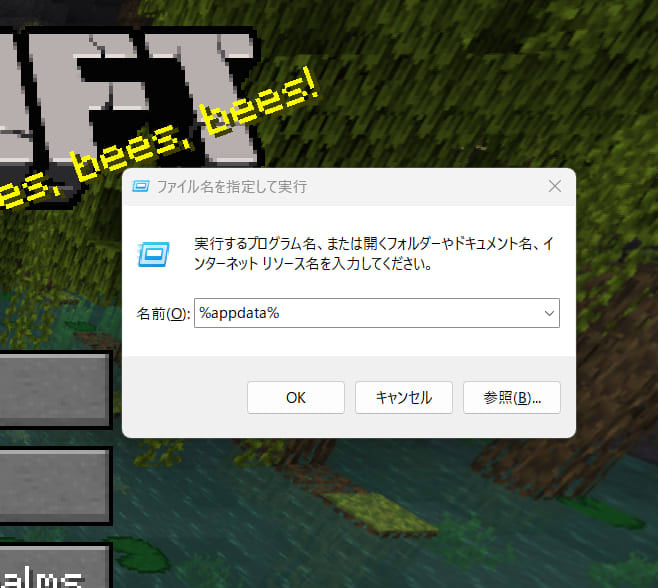
Windowsキー+Rキーを押し、出てきた画面に「%appdata%」と入力します。そうするとエクスプローラーが開くので「.minecraft」フォルダを探して開きます。.minecraftフォルダ内に「libraries」というフォルダがあり、その中に「cpw」というファイルがあります。「Mods」フォルダがあるので、WorldEditのページでダウンロードしたファイルをそのまま入れます。
見つからなければ、.minecraftのパスでModsを検索してみてください。
その他の方法として、下記の画像のように起動構成に行き、フォルダーを開きます。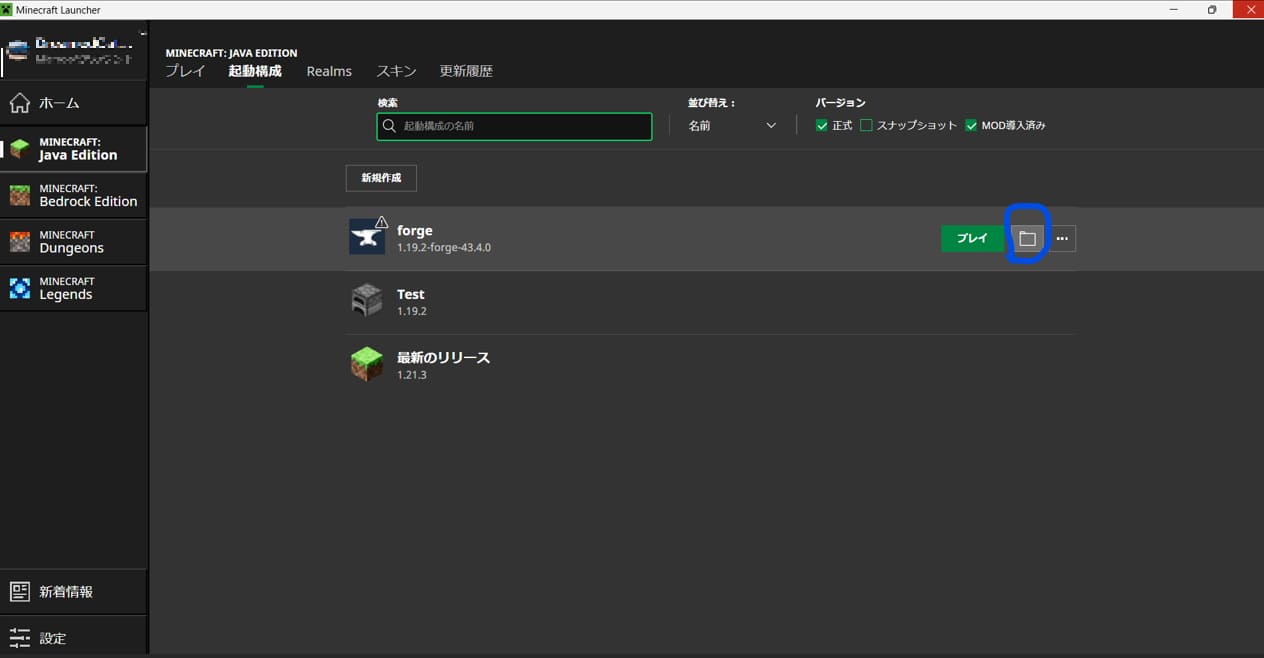
そして、modsフォルダーを見つけます。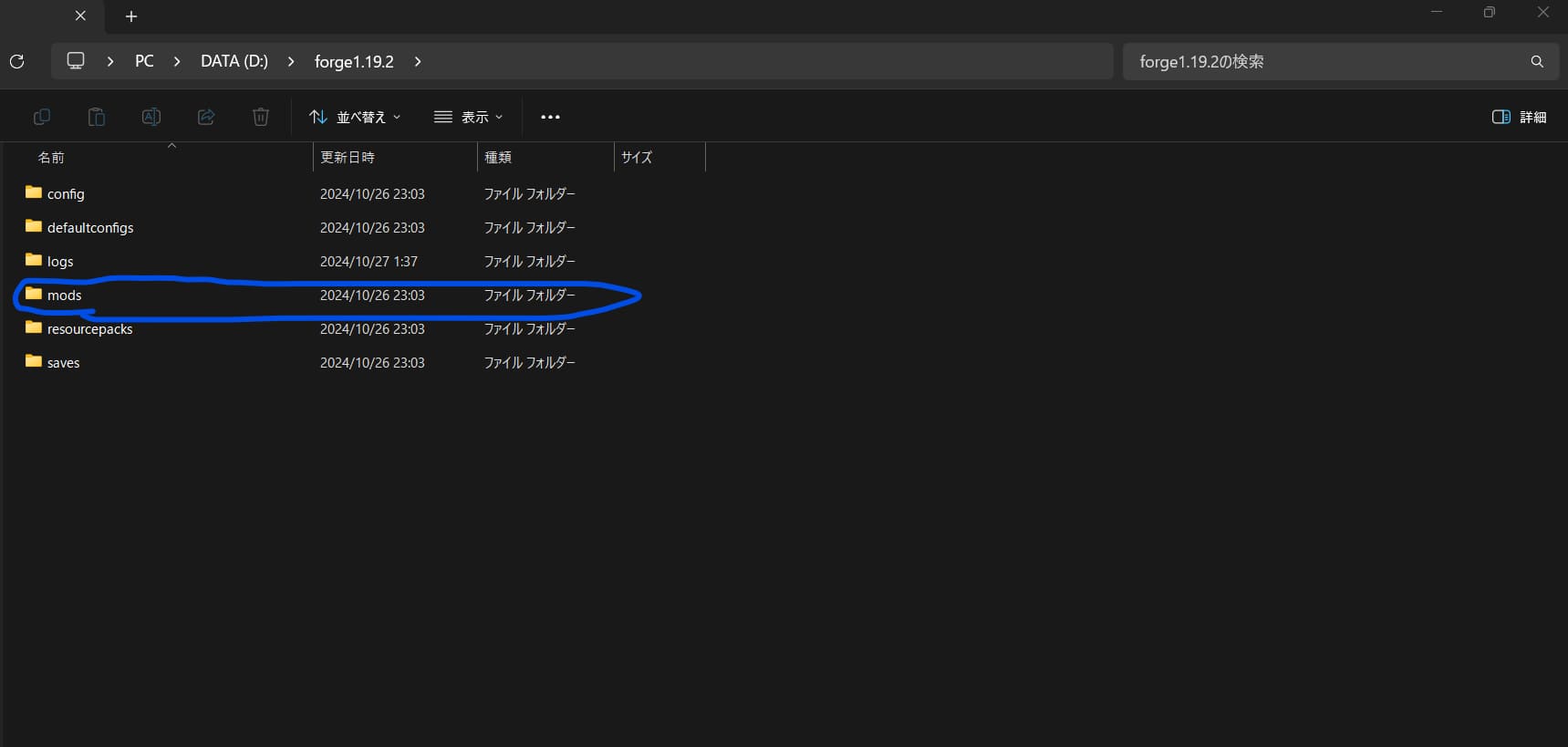
ここをクリックして、ダウンロードしたworldedit-mods-7.2.12.jarを入れます。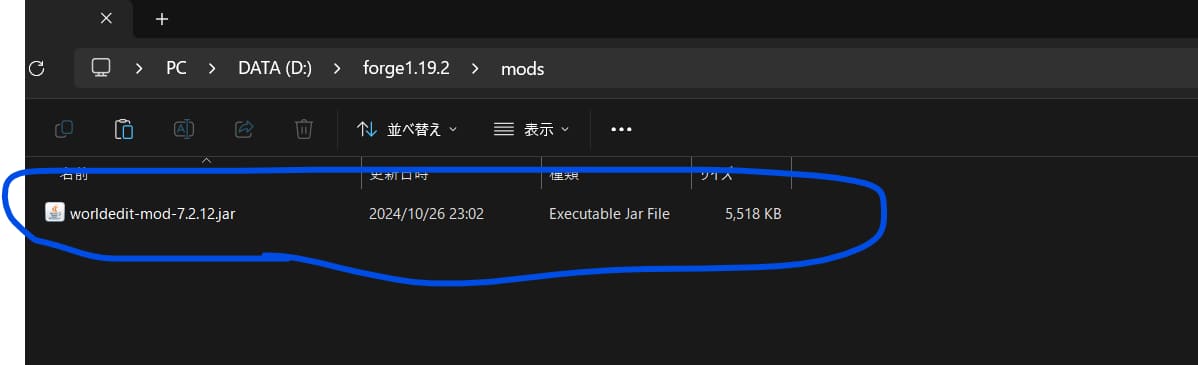
この状態で再度Minecraftを起動し、Modがしっかり入っているかを確認しましょう。
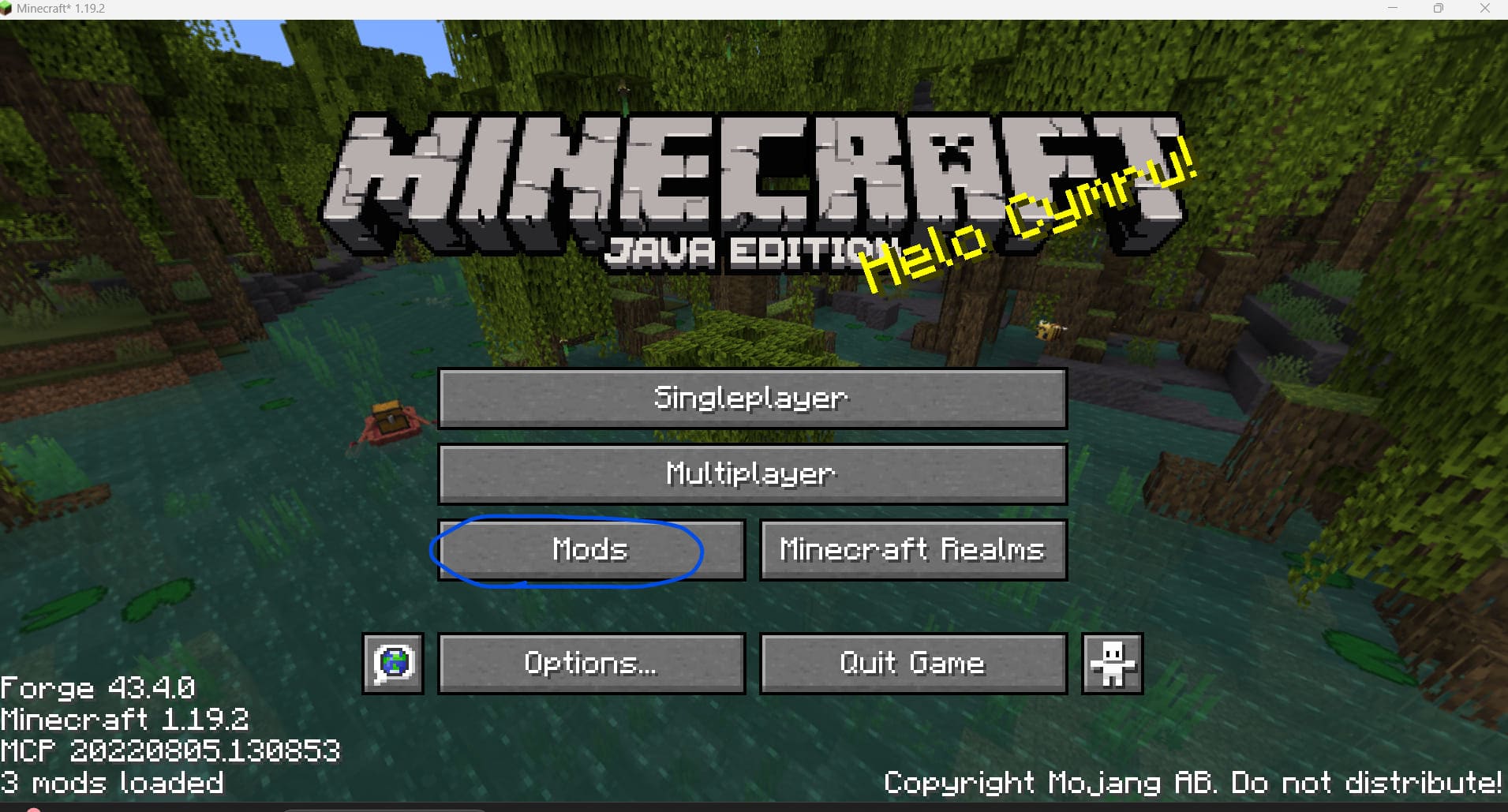
スタート画面の「Mod」というところを押し、Mod一覧に表示されていればOKです。
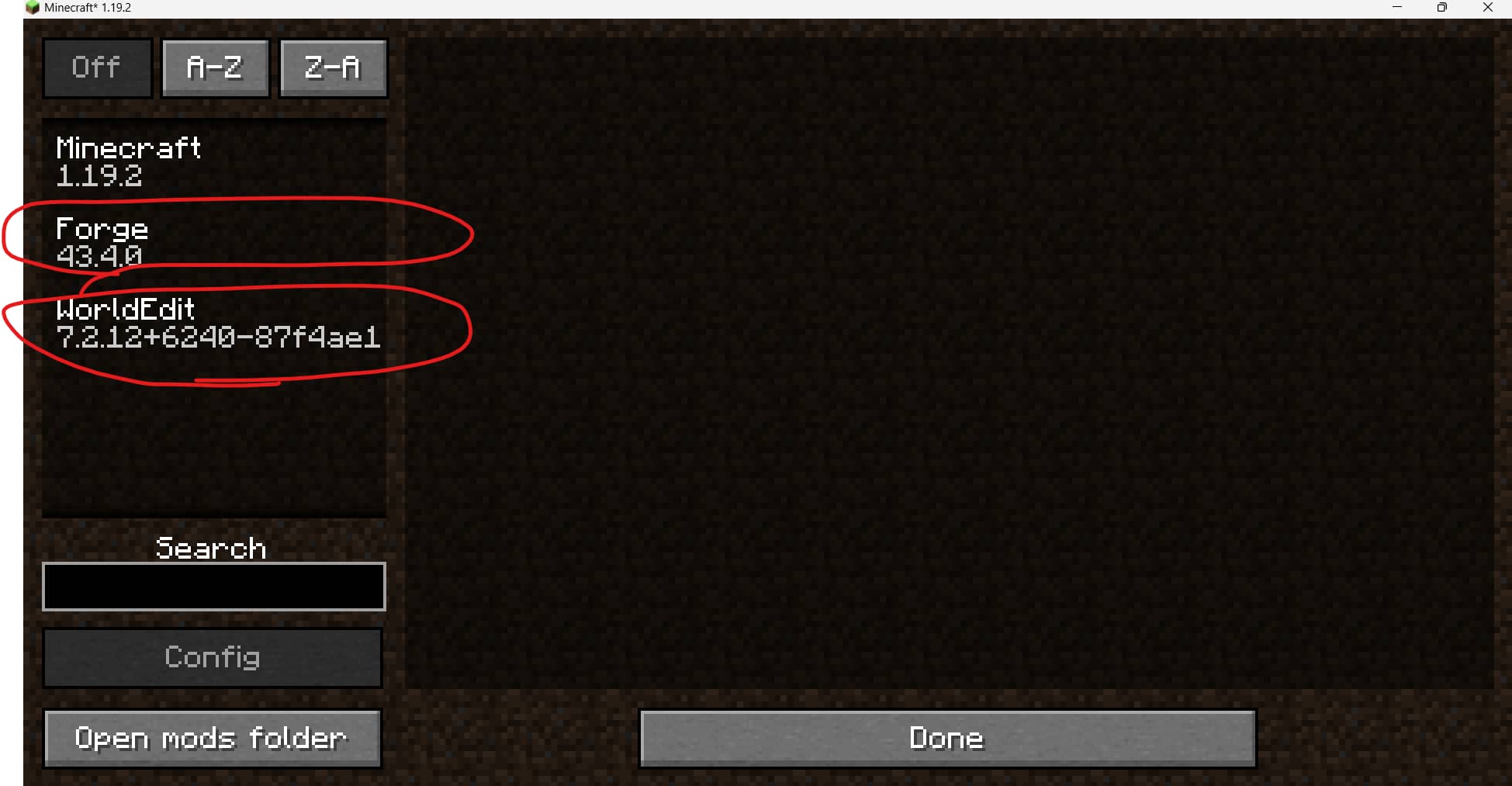
ForgeとWorldEditが確認できました。これでMinecraft側の準備は完了です。
例: Fusion 360で制作したものをMineCraftの世界に持ち込んでみた。
AutoCAD、Fusion 360、Inventor、3ds Maxなど、いずれのソフトウェアでも構いませんが、私が使い慣れているFusion 360を使用して、下記のモデルを作成しました。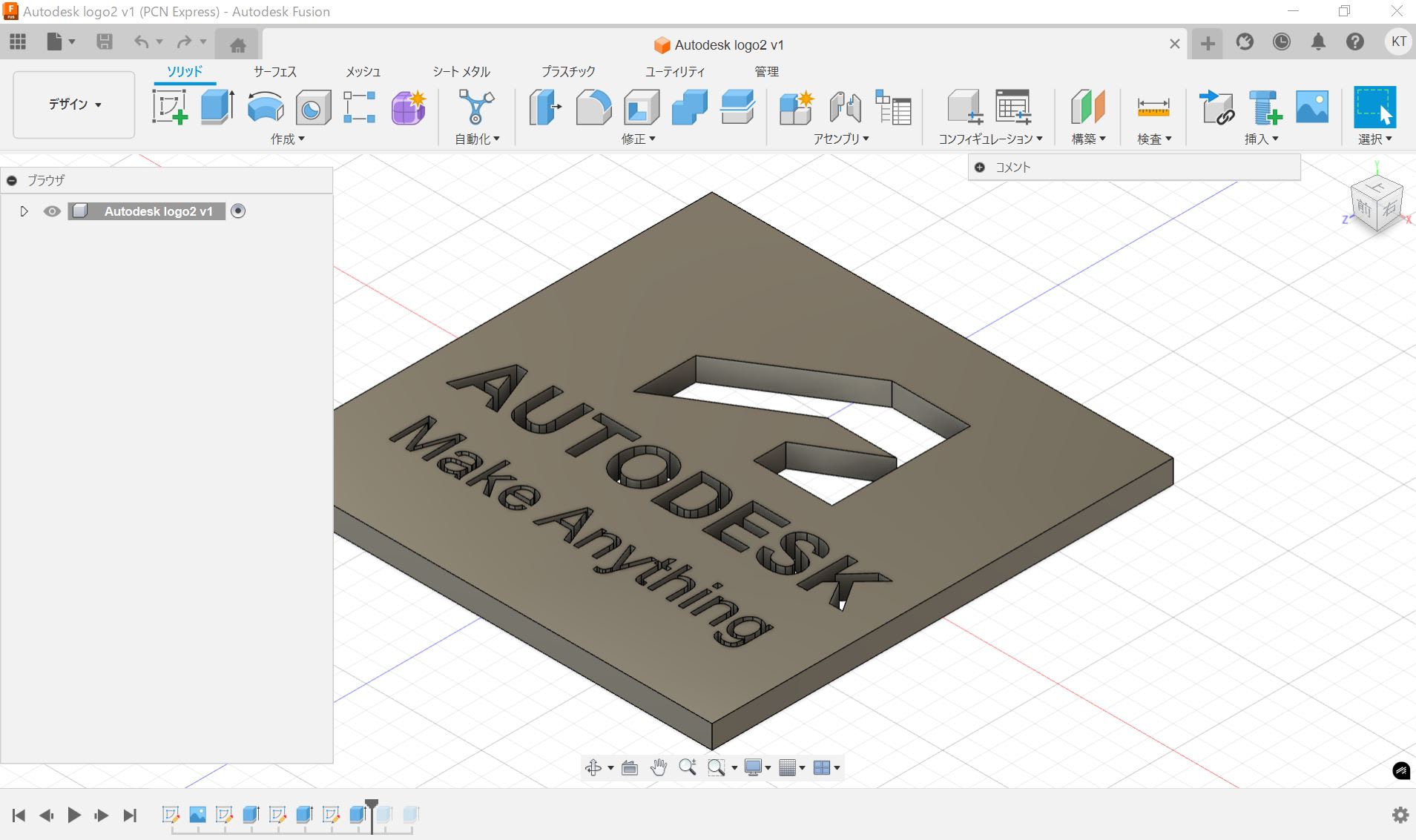
このように簡単に設計しましたので、作成したモデルをSTL形式のファイルにエクスポートしましょう。
なお、本セクションとは関係ありませんが、レンダリングするとこのような感じになります。
Fusion 360、AutoCAD、Inventorなどのチュートリアルは今回は省略しますが、こちらに初心者向けのチュートリアルもあるのでご活用ください。
次に、Tinker CADでSTL形式のファイルをインポートします。
最初にアカウントの作成が求められますので、メールアドレスや名前を入力して作成しましょう。Autodesk TinkerCADは無料なので安心してください。
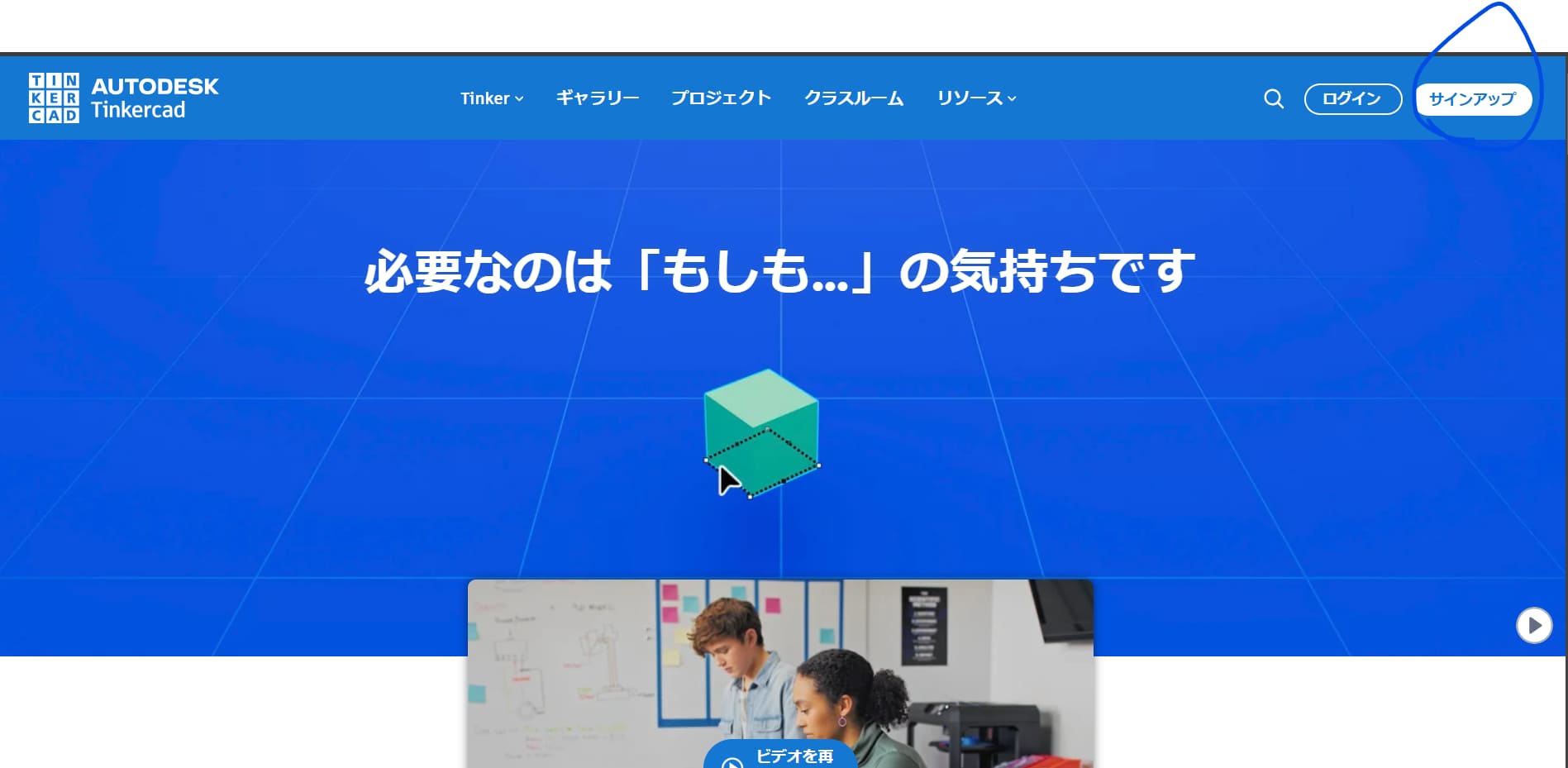
アカウントを作成したら、次の画面に移ります。「新規デザインを作成」を押してください。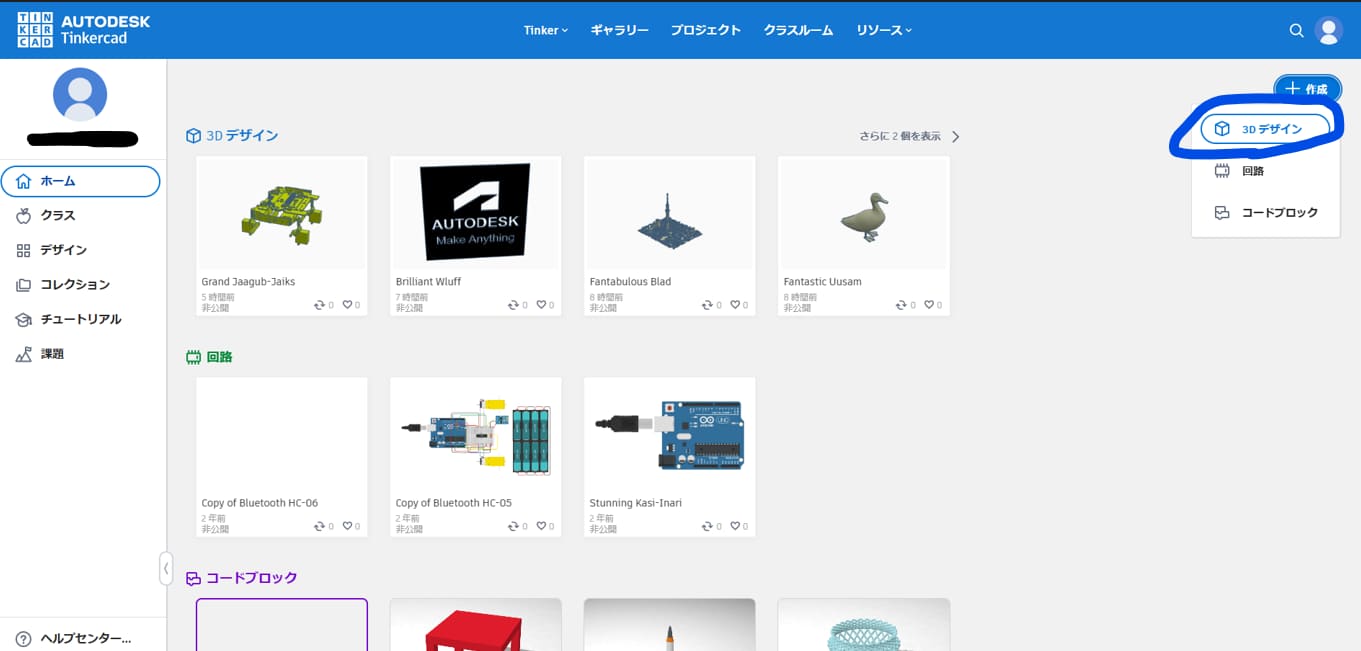
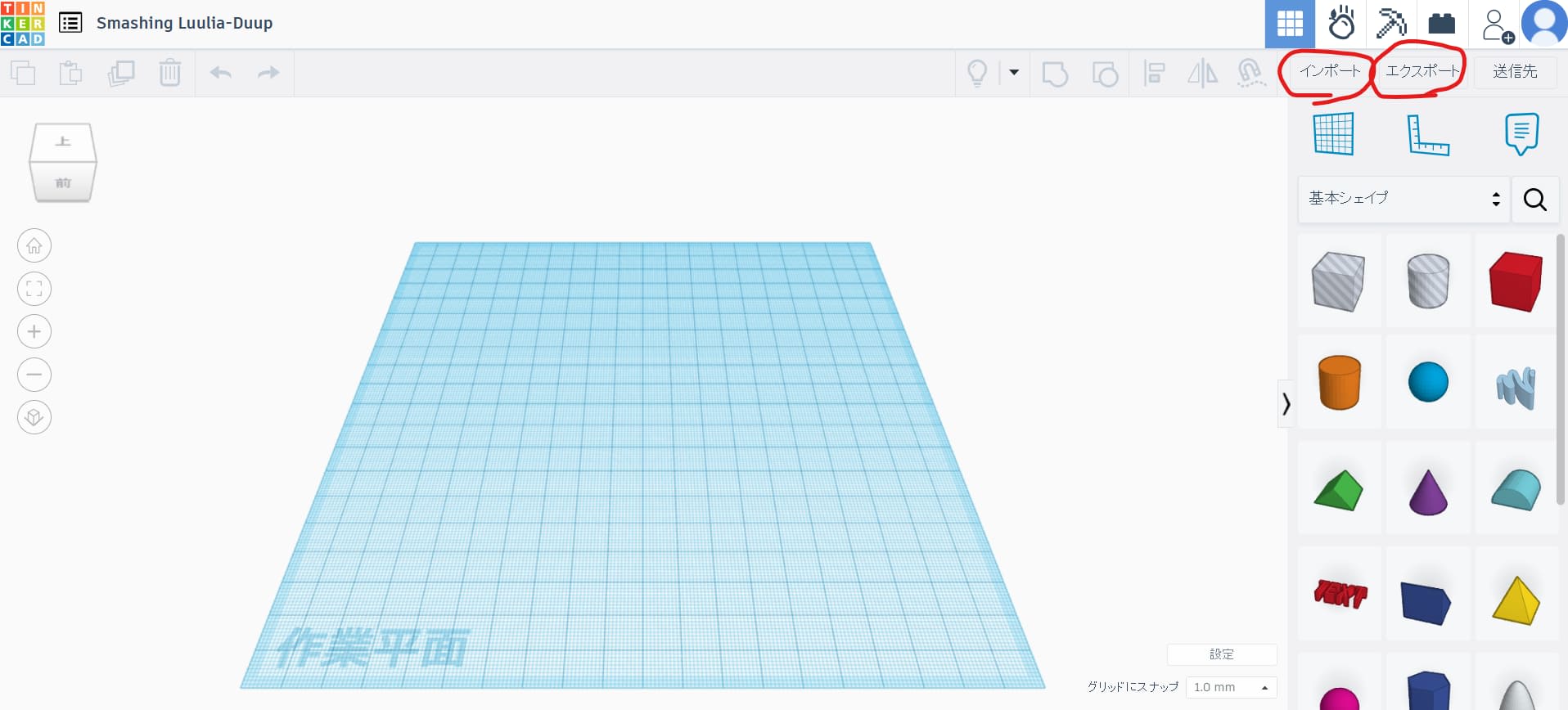
インポートから、先ほどエクスポートしたSTL形式のファイルを選択します。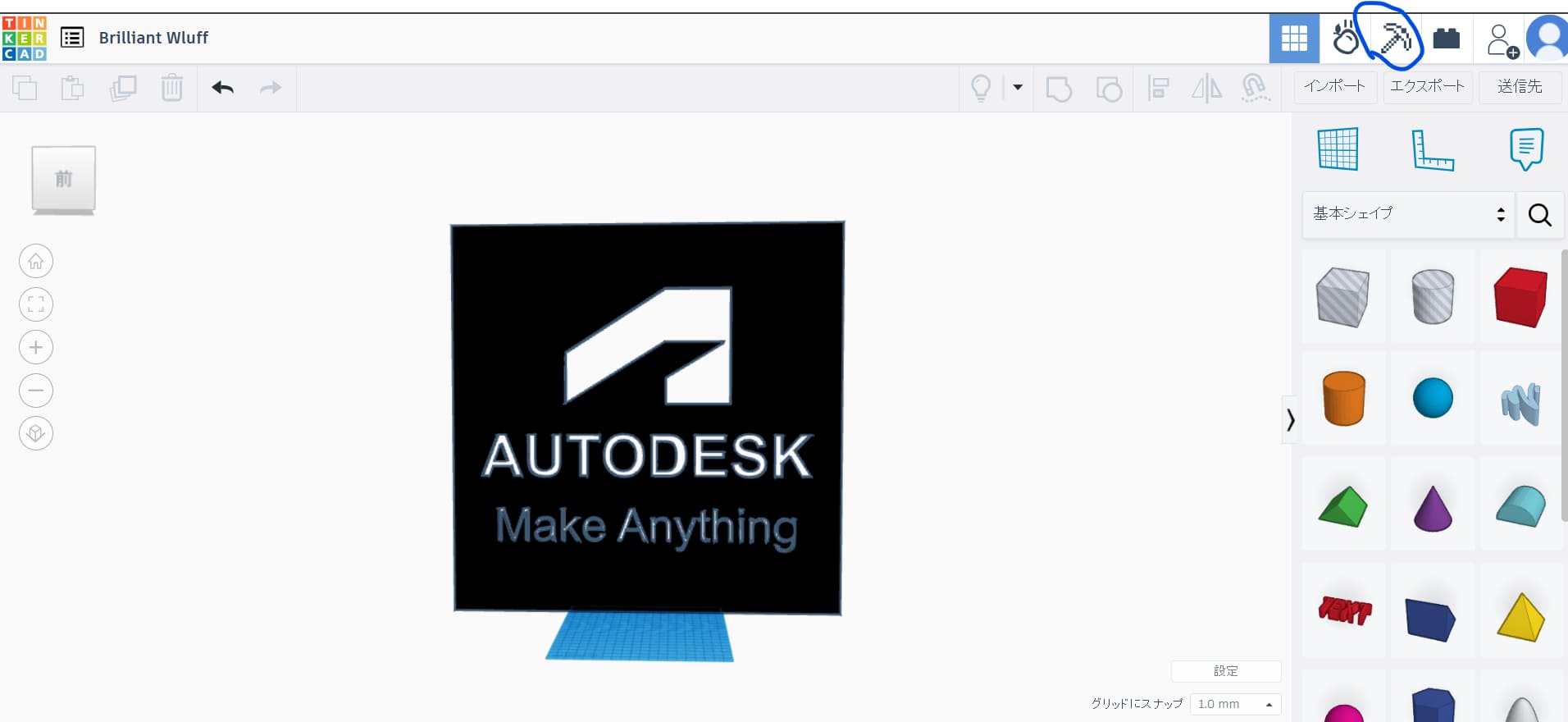
元のスケールの5倍の大きさにしてインポートし、黒色のため文字が見やすくなるように厚さも若干調整しました。次に、ピッケルアイコンをクリックしてください。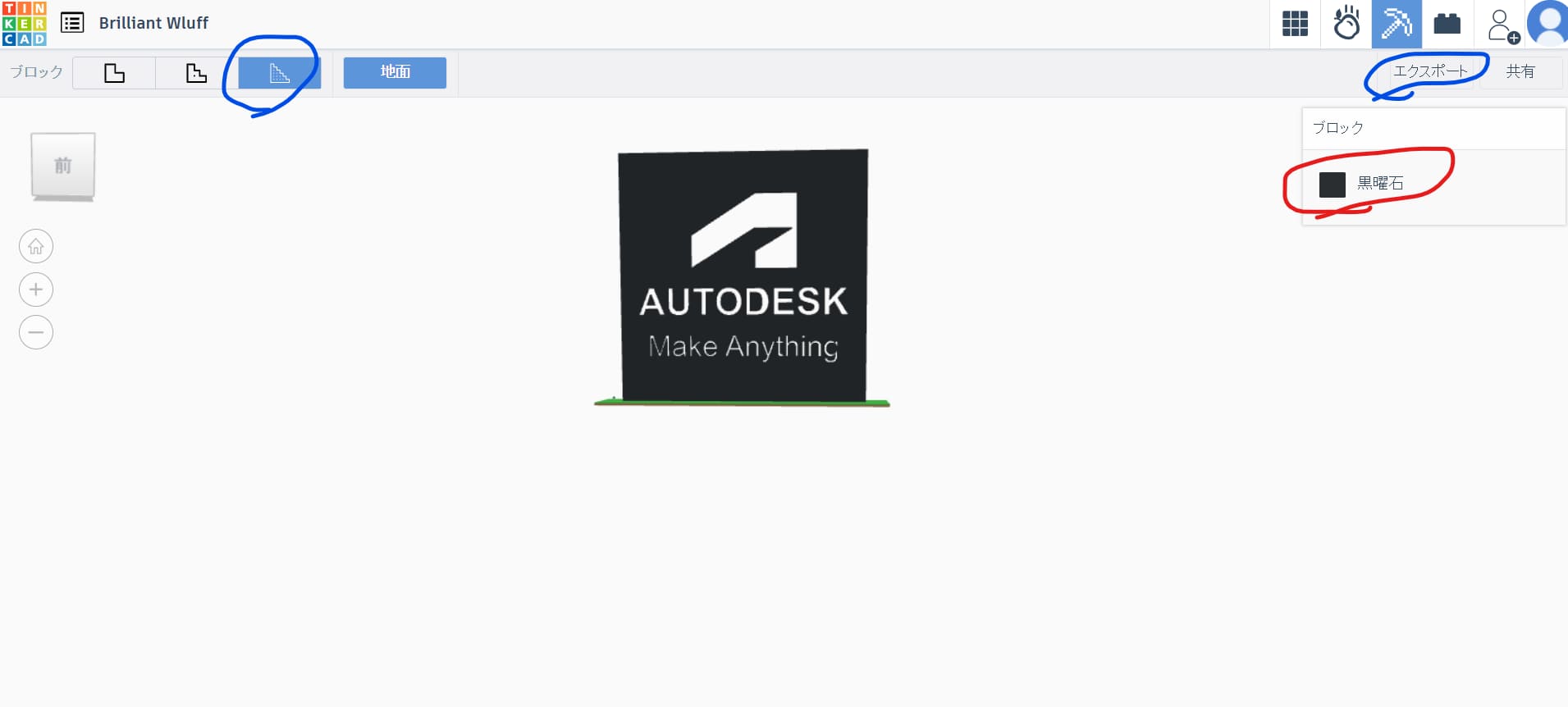
Minecraft内でどのように表示させるかを設定していきます。左上にブロックの分解能があり、右に行くにつれて細かくなります。ブロックの種類は、黒に近い黒曜石を選択しました。
これで、schematic拡張子ファイルとしてエクスポートします。例えば、Test.schematicとしてエクスポートします。
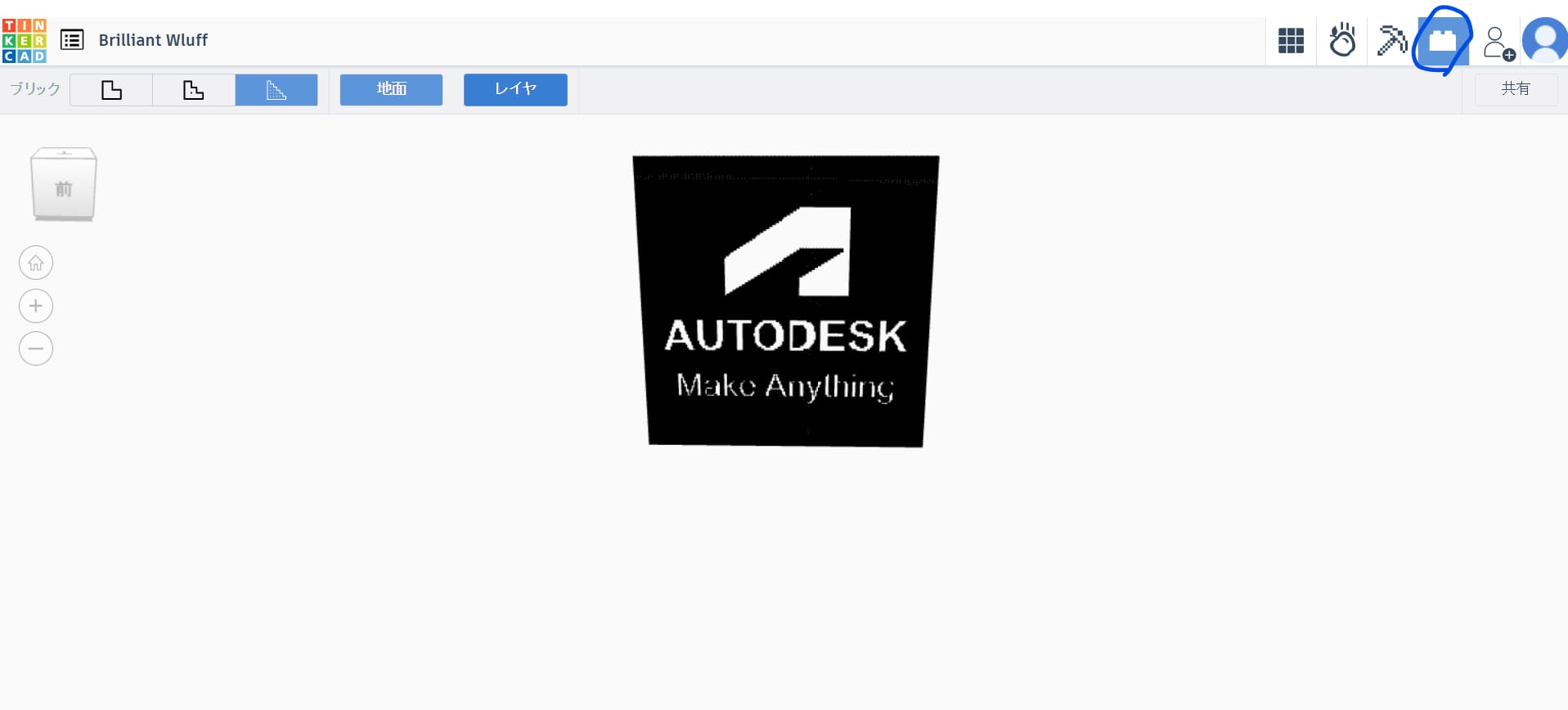
余談ですが、レゴボタンを押すと、レゴでの表示もされます。少し平面だとわかりにくいかもしれませんが。
さて、変換したデータをMinecraftで表示させてみましょう。config > worldeditフォルダを進んでいき、schematicというフォルダに先ほどダウンロードした.schematicファイルを入れます。
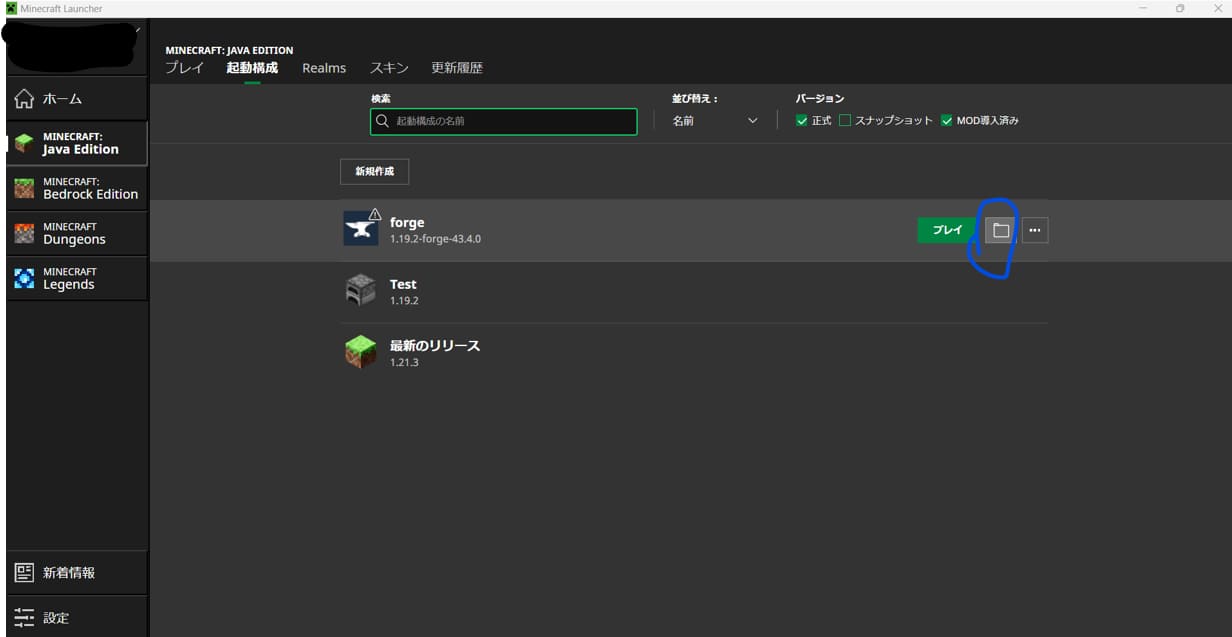
どこから行っても構いませんが、例えば起動構成からファイルを開いてみると、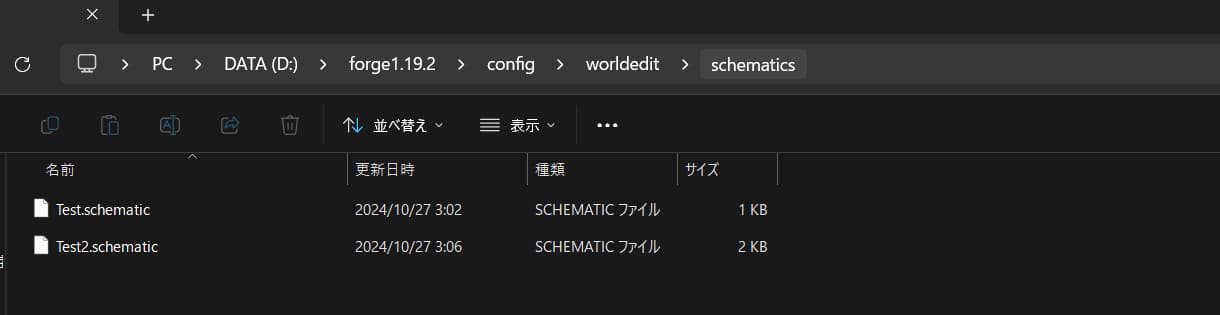
そのままconfig/worldedit/schematicsのフォルダーに先ほどエクスポートしたTest.schematicを入れてみました。
次にMinecraftを起動し、「Create New World」を行ってください。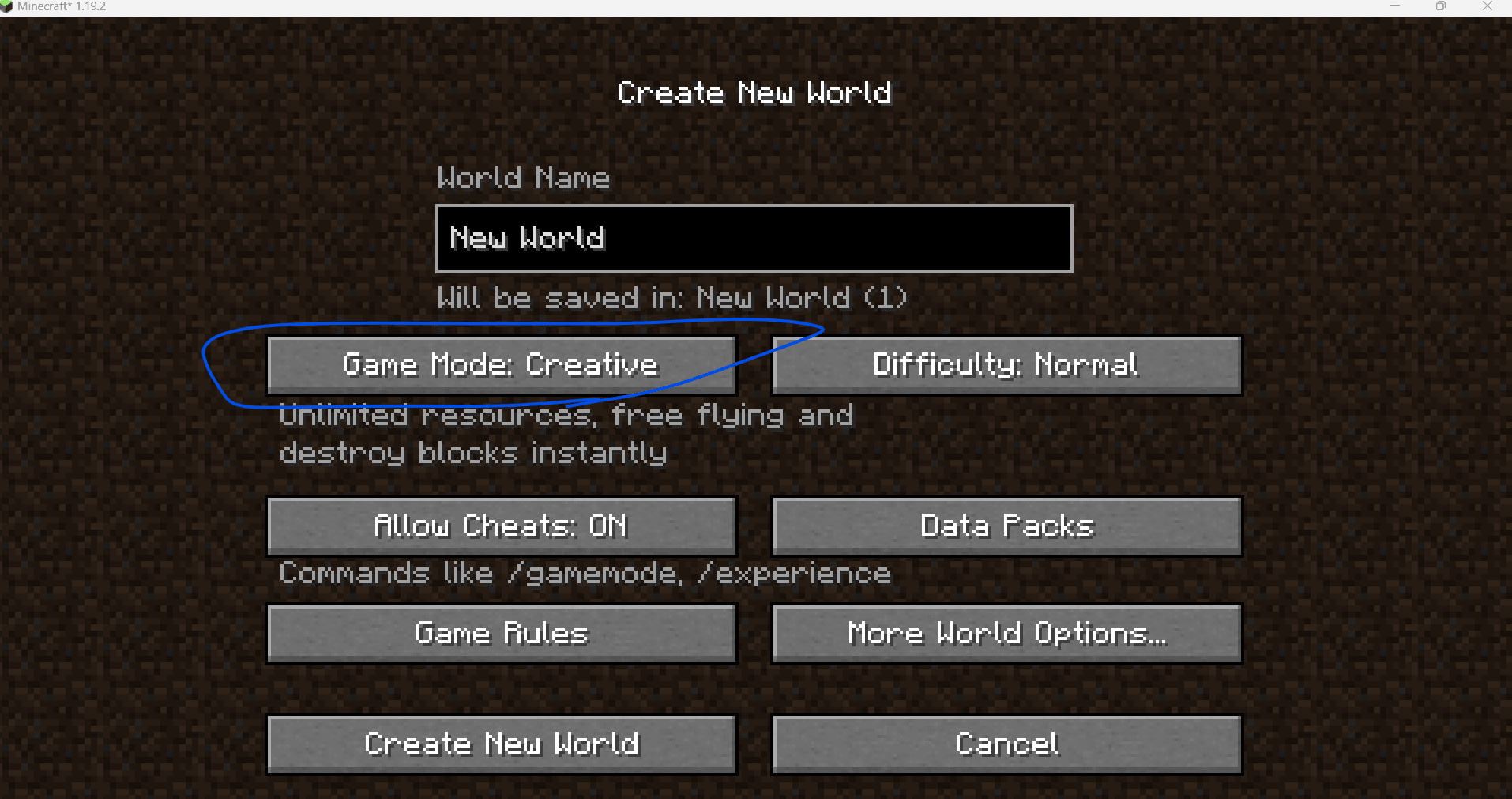
このとき、ゲームモードをCreativeに設定してください。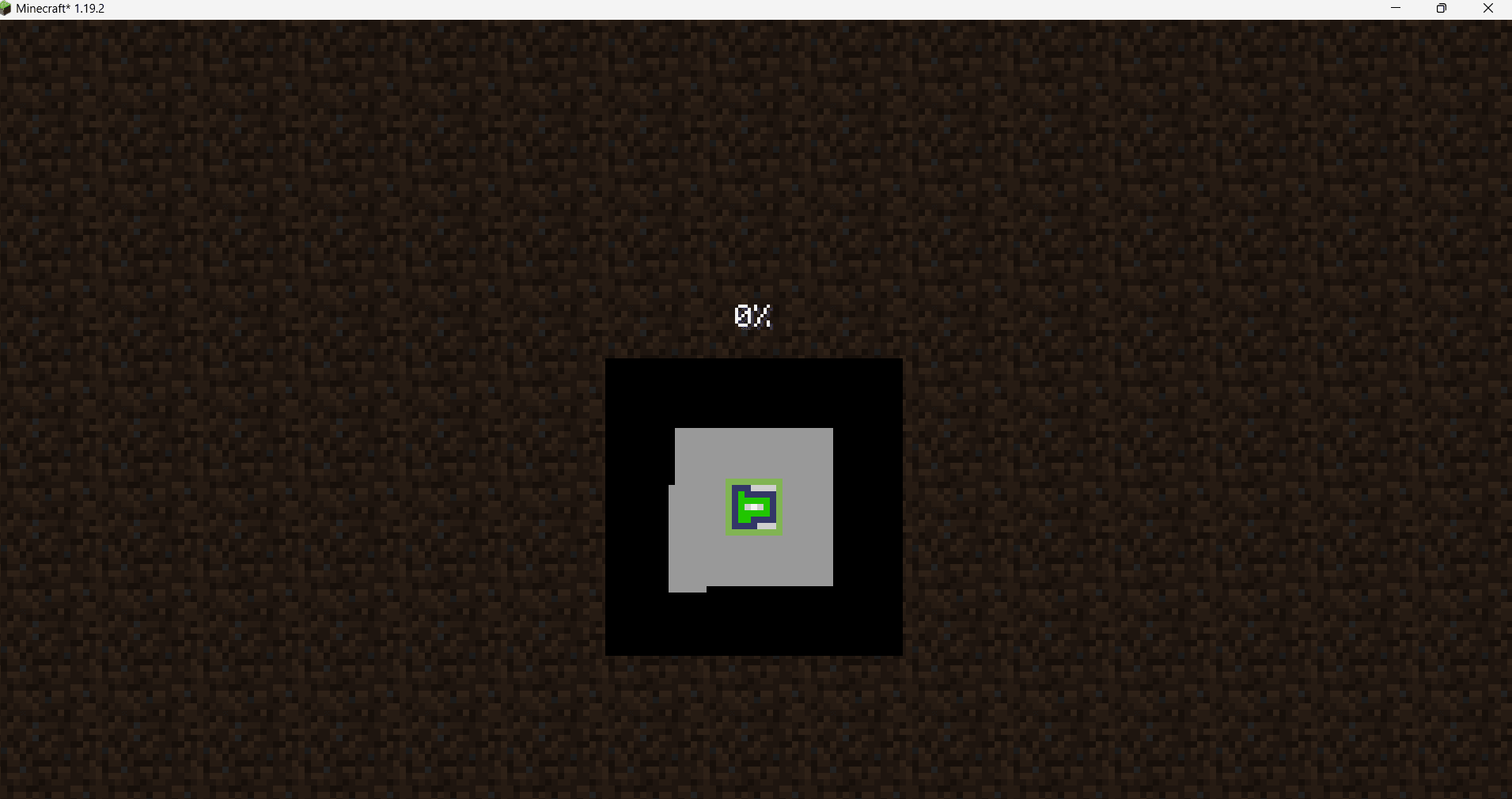
ワールドが生成され始めました。
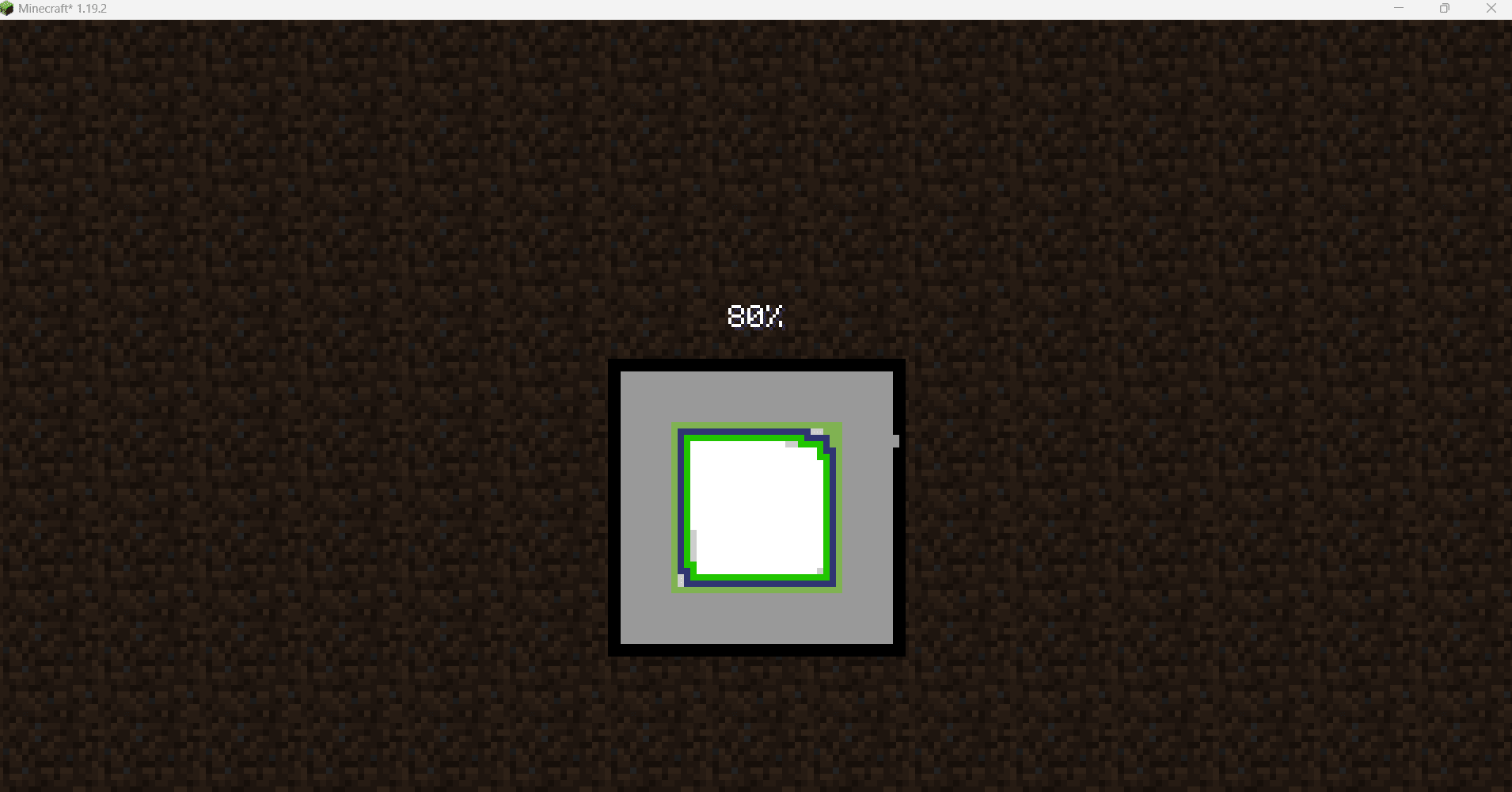
今回のプロセスも終盤に差し掛かっています。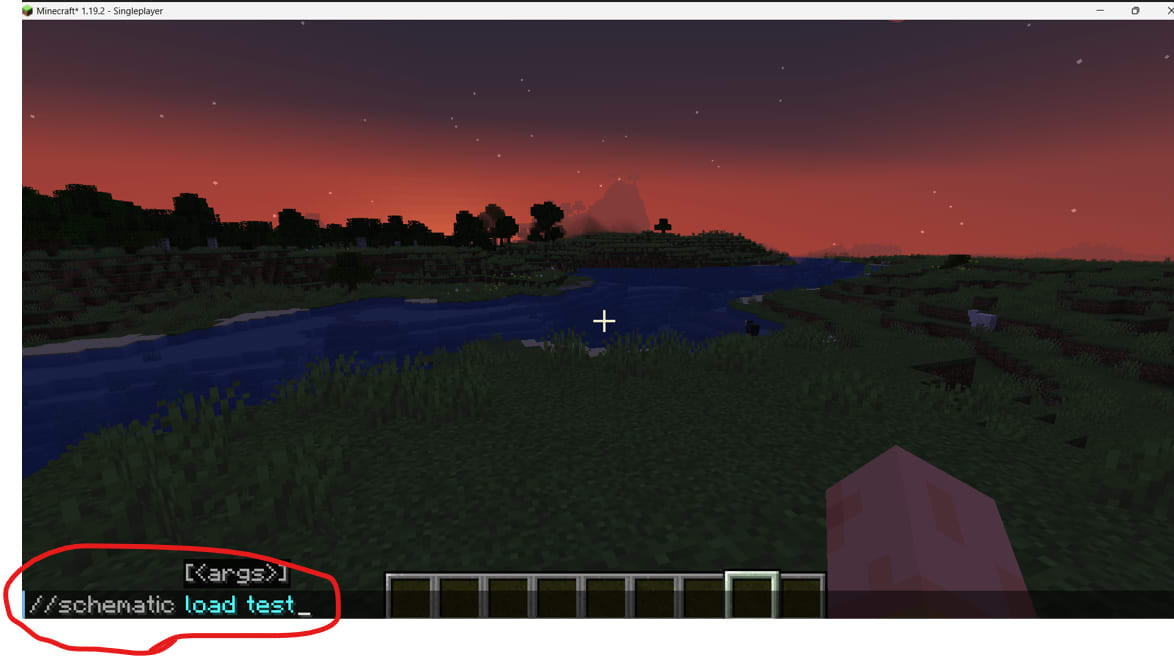
ワールドが生成されました。
そして「T」キーまたは「/」キーを押してコメント入力を表示し、
//schematic load ファイル名 (この記事での例では //schematic load Test)
と入力すると、「ファイル名 loaded. Paste it with //Paste」と表示されます。
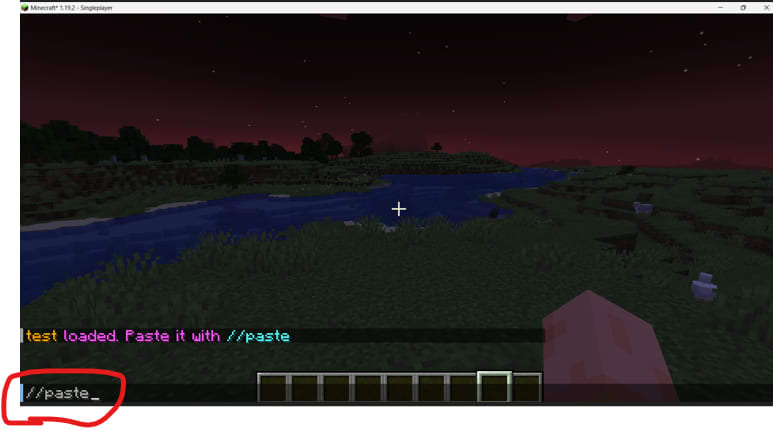
もう一度コメント入力を表示して
//Paste
と入力するとワールド上に作ったものが表示されます。
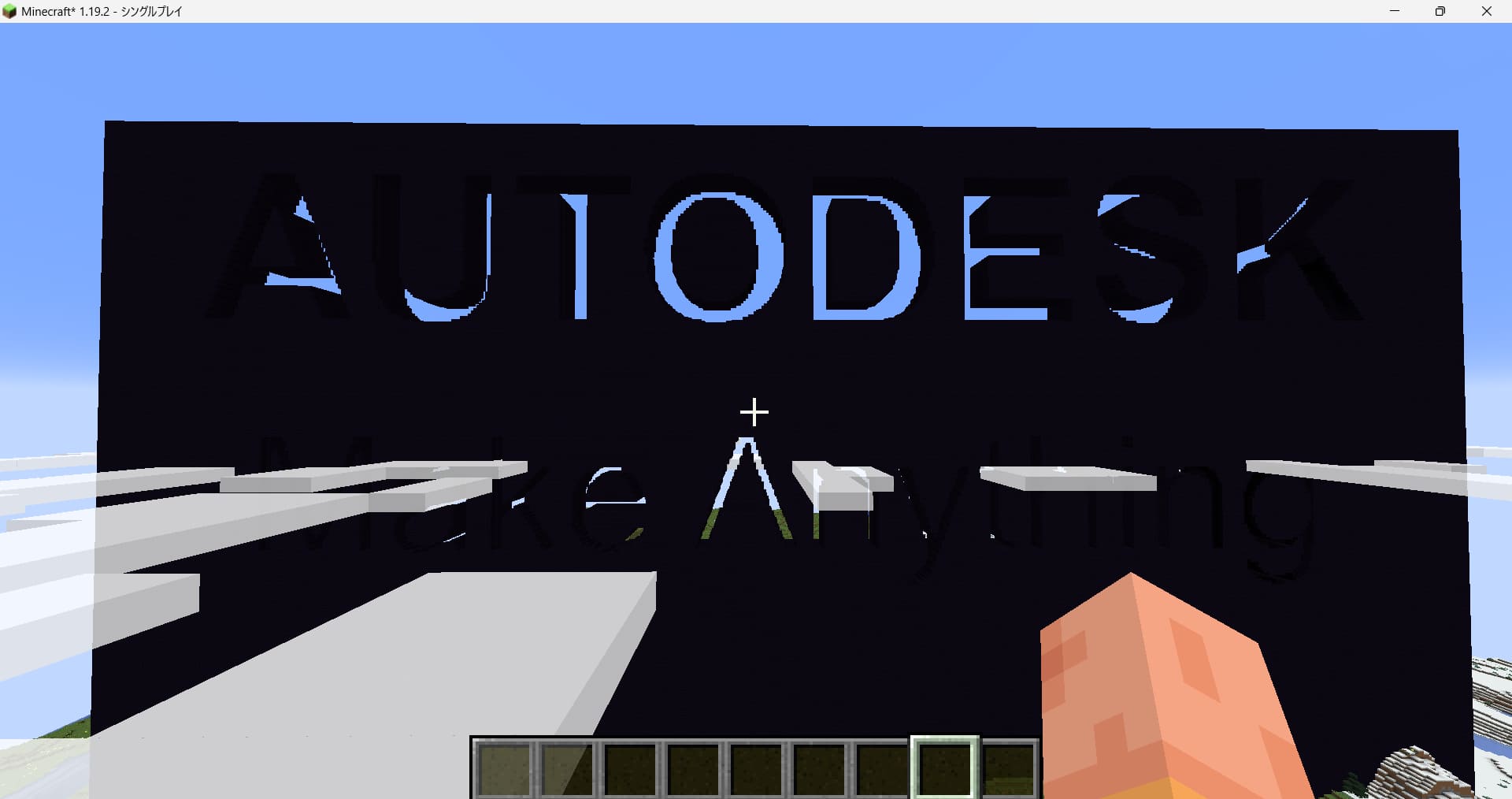
あまりにも巨大すぎて、バベルの塔のように雲を突き抜け、ロゴが生成されませんでした。
そのため、再度Autodesk TinkerCADでサイズの調整を行い、トライしてみました。
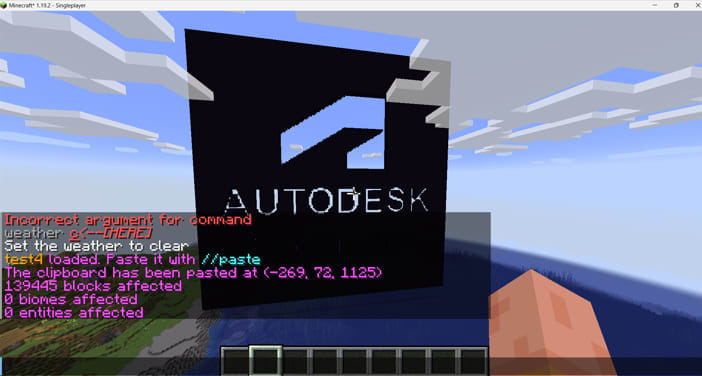
無事、Minecraftの世界にAutodesk製品で設計したものを持ってくることができました。
次の例として、私は以前下記のような四足ロボットをFusion 360で設計したことがありますが、これも持ってきてみたいと思います。
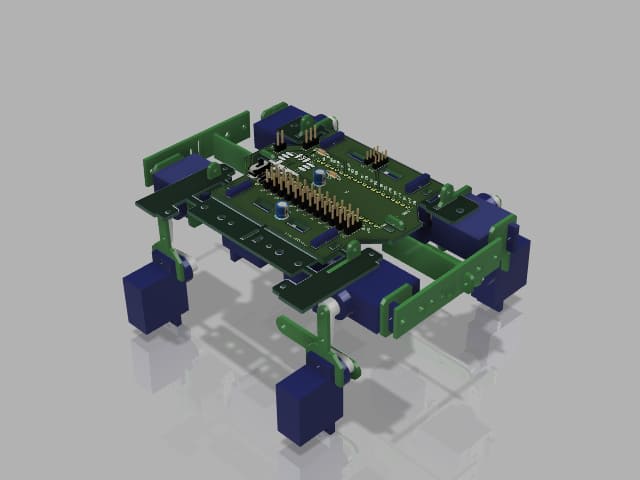
今回はパーツを簡易的に1個ずつSTL形式にまとめました。また、ブロックもゴールドに統一しました。もしパーツごとにブロックを分ける場合は、STL形式を複数のファイルで準備することをお勧めします。
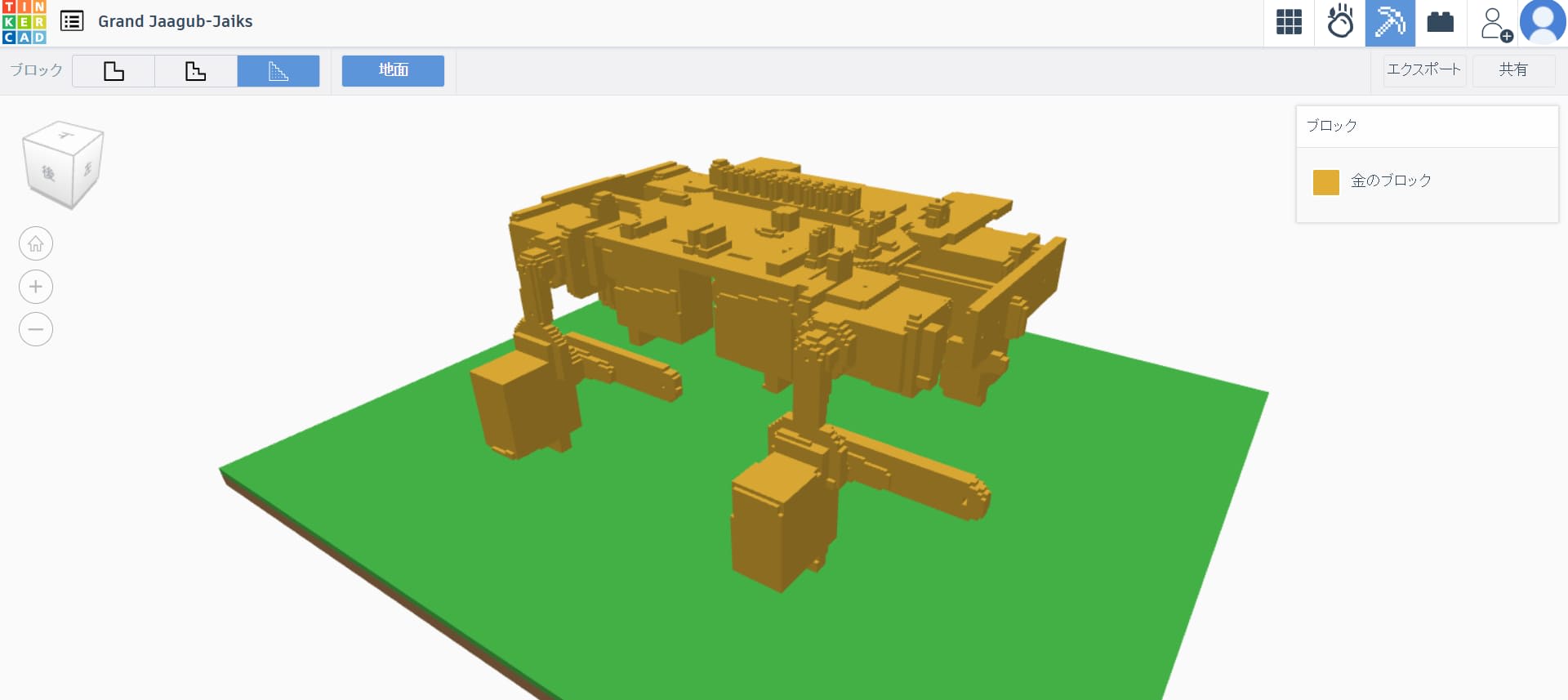
同様の手順でMinecraftに持っていきます。
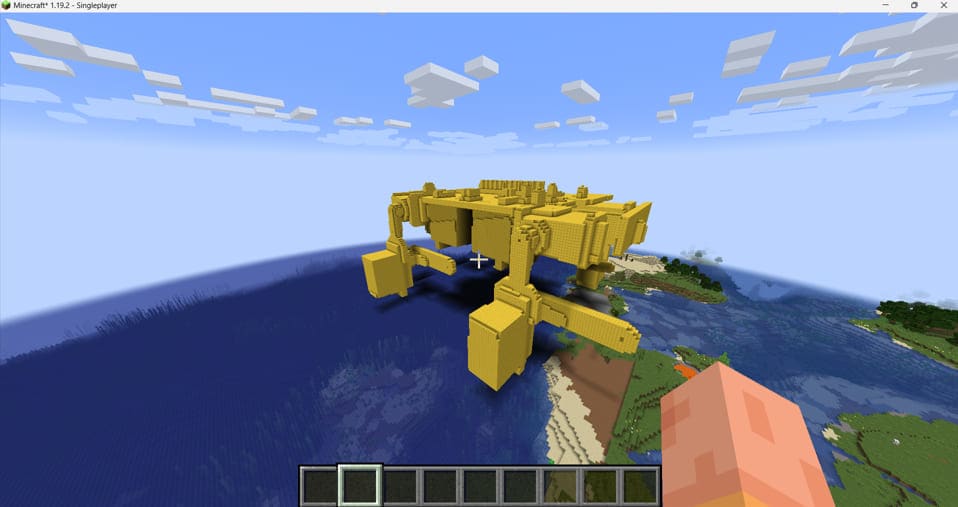
超巨大な四足ロボがMinecraftの世界に登場しました。
その他の例として、建物なども持ってくることができます。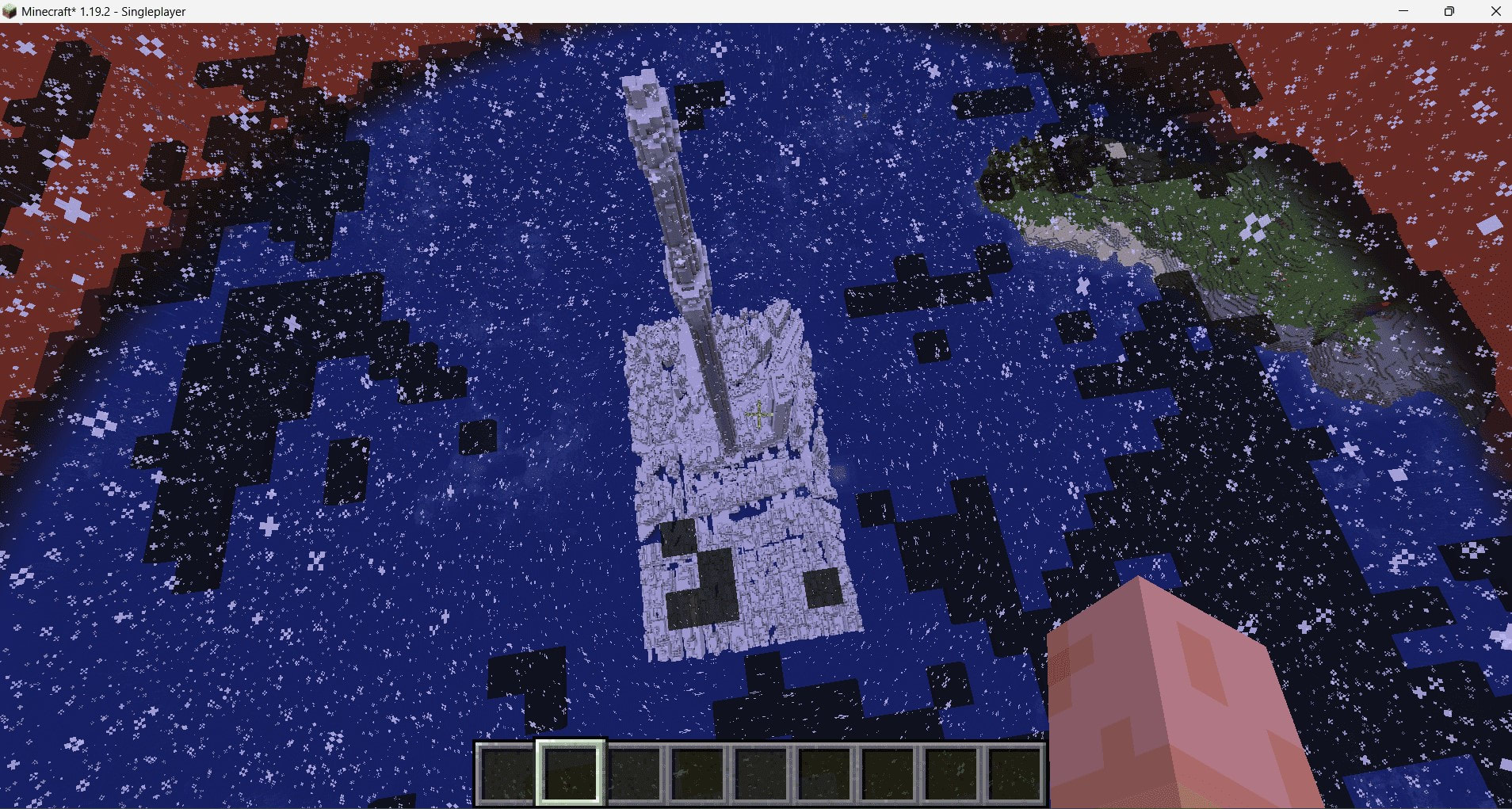
ちょうど雪が降り始めたので、白色のタワーとその周辺の街並みの様子をお見せします。これはFusion 360ではなく、別のソフトで制作したものを持ってきたものです。ぜひ、Autodeskのさまざまなソフトを試して楽しんでいただけると幸いです。
よくある悩み
- アイデアが浮かばないときは、Autodesk Communityをチェック!
- 多彩な事例をチェックしよう
- Autodesk Communityをご覧ください。建築、エンジニアリング、建設、製品設計、製造、メディア、エンターテインメントなど、さまざまな事例が紹介されています。自分の興味に合った事例を見つけて、参考にしてみてください。
- 検索機能を活用する
- 気になるワードがあれば、検索窓から調べてみるのもおすすめです。具体的な情報を見つけやすくなります。
- ダウンロード可能なデータを活用
- 中にはデータをダウンロードできるものもあります。利用規約を守りつつ、正しい使い方で練習してみると良いでしょう。完成したものにマイナーチェンジを加えながら、変更していくことも勉強になります。
- 学びの過程を楽しむ
- 誰もがいきなりプロレベルには到達できません。設計者、エンジニア、デザイナーも皆、試行錯誤を重ねています。上手な人の良いところを真似しながら、少しずつ自分のスタイルを見つけていきましょう。
- プロジェクトを共有しよう
- 自身のプロジェクトを作成したら、ぜひ他の人と共有してください。皆さんがオートデスク製品で作った作品を見られることを楽しみにしています。
- Autodesk製品の使い方についての疑問
- AutoCAD 初心者向けのチュートリアル
- Inventor 初心者向けチュートリアル
- Fusion 初心者向けチュートリアル
- 3ds Max 初心者向けチュートリアル
- Maya 初心者向けチュートリアル
- Revit 初心者向けチュートリアル
まとめ
この記事では、Autodesk製品を活用して3DデザインをMinecraftの世界に移管する方法を解説しました。これを通じて、あなたのクリエイティビティを存分に発揮し、楽しいモノづくりの体験を味わっていただけたなら幸いです。
新たなアイデアを形にし、友人や家族や同僚と共有することで、さらなるインスピレーションが生まれることでしょう。ぜひ、このプロセスを楽しみながら、Autodesk製品を沢山活用して、自分だけのユニークなMinecraftワールドを築いてみてください!
次回も、あなたの創造力を刺激するような情報をお届けしますので、お楽しみに!