
AutoCADブログ「今週のヒント」シリーズでは、英語版AutoCADブログで好評だったヒント集を日本語でお届けします。
毎週、実務で役立つ新しい技術やコツを学び、あなたのAutoCADスキルをさらに向上させましょう!
This post is also available in: English (英語).

[画層プロパティ管理]パレットを、あらためて見てみましょう。
このパレットには実に多くの機能がありますが、その多くが見過ごされがちです。トレーニングを受けていた頃から日々の作業に至るまで、私たちはつい画層とプロパティの表ばかりに目を向けてしまいます。でも、実はそれ以外にもたくさんの機能があるのです。
以前このブログでは、この表の左上にあるツールについてご紹介しました。ひとつは画層フィルタの作成と使用について、もうひとつは画層状態管理についてです(便利なようにリンクも付けておきました)。今回は、表の「列」に注目します。今回もサンプル ファイルの「Floor Plan」を使用し、すべての VP 関連の列が表示されるようにレイアウト タブで作業します。
プロパティ列のツール
既定では、画層プロパティの列は以下の画像のように表示されます。かなり詰まって表示されるため、全体的に少し読みづらくなっています。

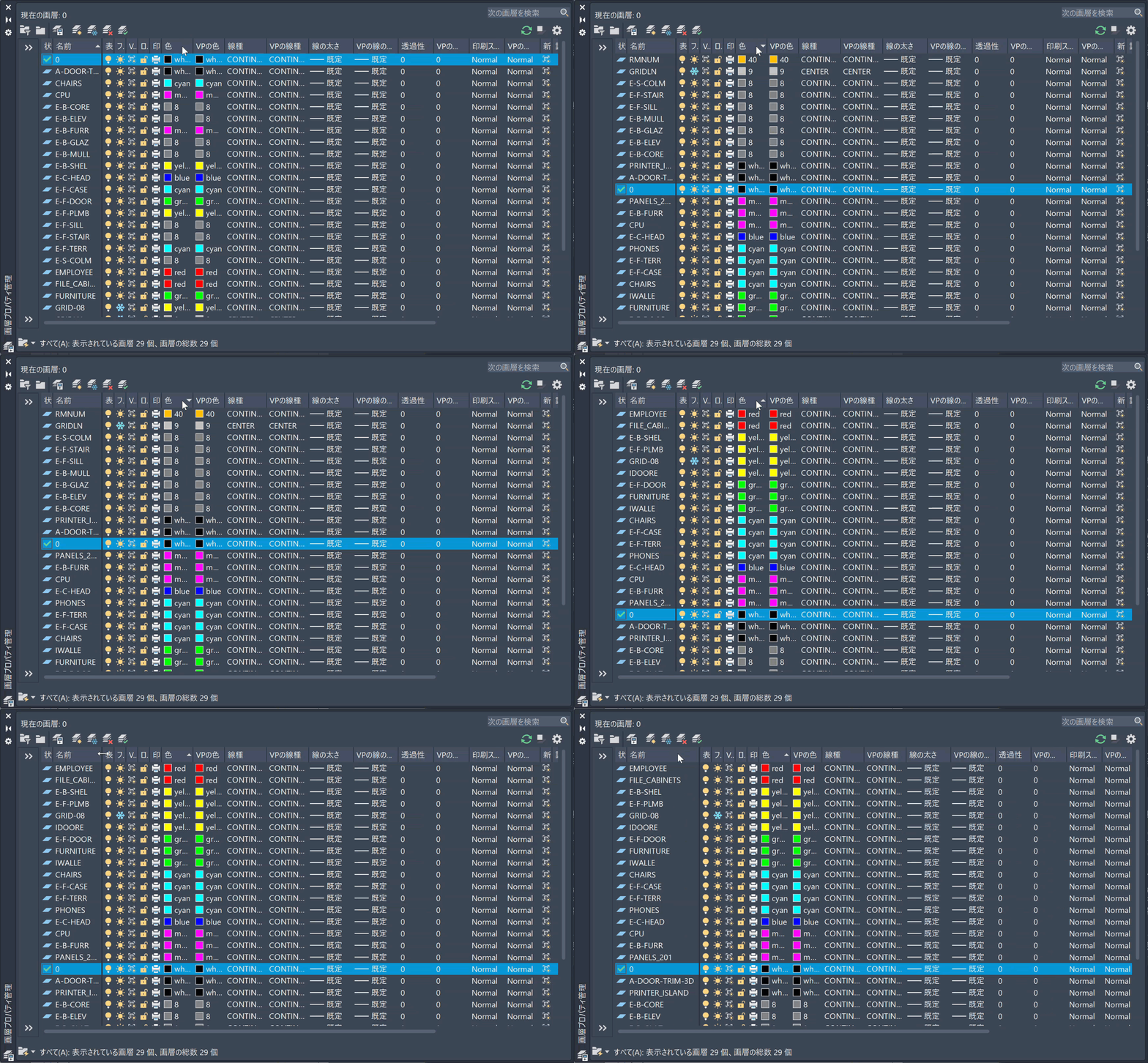
おそらくすでにお気付きだと思いますが、列を基準に表を昇順または降順で並べ替えることができます。以下のように列見出しをクリックするだけで並べ替えられます。上向きまたは下向きの矢印が、並べ替え方向を示します。
また、列の右端をダブルクリックすると、その列が最適化された状態まで広がります。「最適化」が具体的に何を意味するのかは、もう少し後で説明しますが、以下のアニメーションで実際の動作をご覧いただけます。
右クリック メニュー
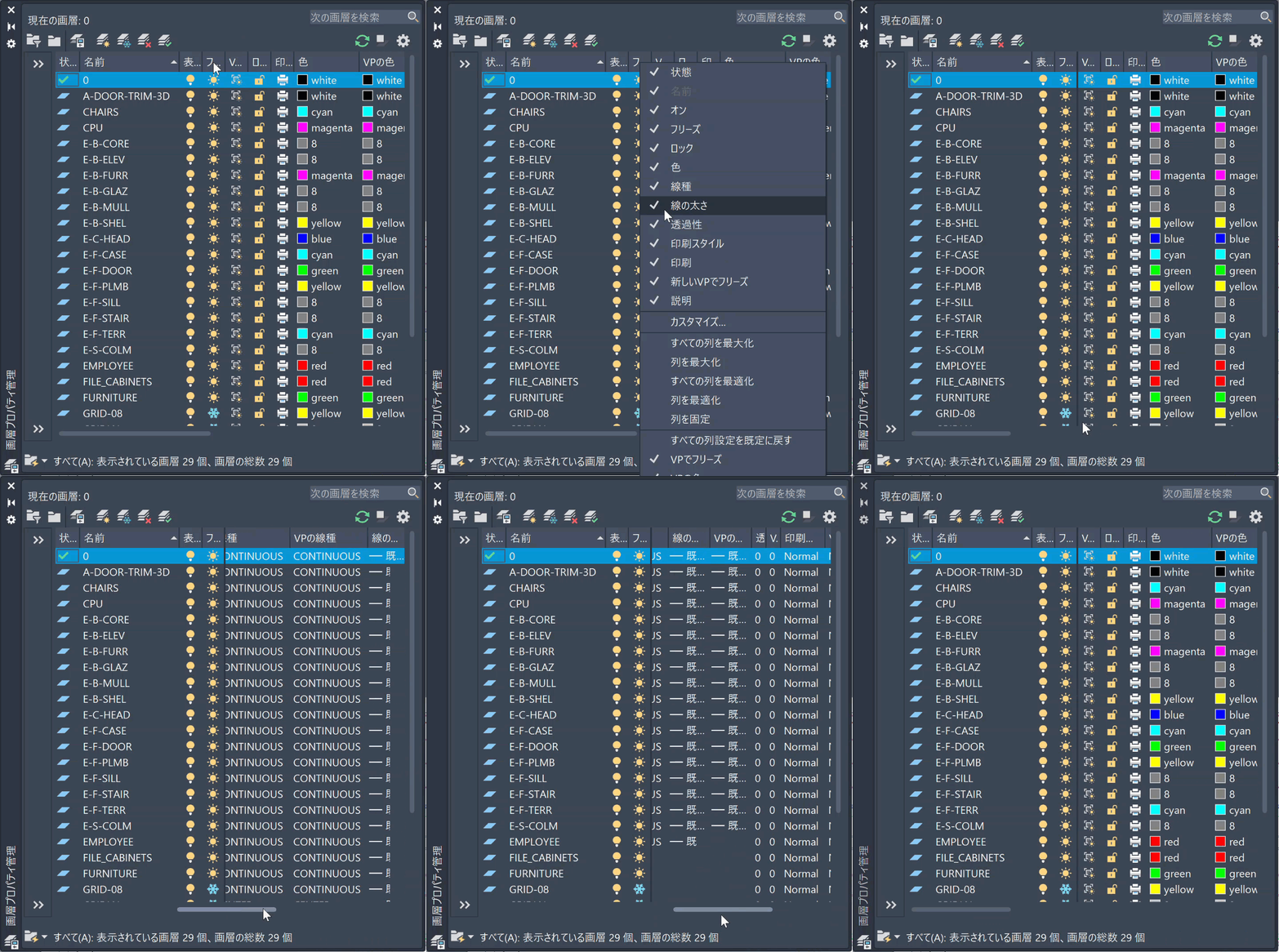
今ご紹介した方法も確かに便利ですが、レイアウト ビューでは列が 19 個もあります。これをひとつずつ操作するのは、あまり効率的とはいえません。そこで役立つのが右クリック メニューです。任意の列見出しにカーソルを合わせて右クリックすると、以下の画像のようなメニューが表示されます。
メニューの上部と下部には、それぞれの列名が表示され、表示中の列にはチェック マークが付いています(下部にある VP 関連の列は、モデル空間では表示されません)。
必要のないプロパティ列がありますか? 列名をクリックすれば非表示にできます。CTB を使用している環境なら、[印刷スタイル]列はスペースを取るだけなので、ここで非表示にしてしまうこともできます。
 では、この右クリック メニューの中央部分に注目しましょう。ここには、すべての列、または右クリックした列だけを[最大化]または[最適化]するためのツールがあります。
この 2 つは何が違うのでしょうか?[最大化]では、列見出しとデータの内容の両方にフィットするように列幅が変更されます。一方、[最適化]では、各列の内容にフィットするように列幅が変更されます。以下の画像で、それぞれの効果を確認できます。

これら 4 つのツールの下には、[列を固定]または[列の固定を解除]というツールがあります。このコマンドでは、どの列見出しを右クリックしたかが重要なので、その点を覚えておいてください。また、既定では[状態]列と[名前]列が固定されています。
では、「列を固定する」とは具体的にどういうことでしょうか?[列を固定]を使用すると、その列と、その左側にあるすべての列が、スクロールしても表示されたままになります。[列の固定を解除]すると、すべての列が一緒にスクロールするようになります。
たとえば、パレットのかなり右側までスクロールした状態でも、[表示]と[フリーズ]の状態を確認したいとします。以下のアニメーションで、その操作手順と結果をご覧ください。
かなり強力な機能ですよね。ただ、こうしたツールは毎日使うものではないため、何をするものだったか忘れてしまい、パレットの表示をごちゃごちゃにしてしまうこともあるかもしれません。でも、ご安心ください。そんなときのために[すべての列設定を既定に戻す]というツールも用意されています。
右クリック メニューには、もうひとつだけツールがあります。標準の列名のすぐ下にある[カスタマイズ]に気付いた方もいるでしょう。クリックすると、以下のダイアログ ボックスが表示されます。

右クリック メニューの[カスタマイズ]を使用すると、表示する列をまとめて設定できます。ただし、通常は先ほどご紹介した方法の方が、必要な列をすばやく切り替えられるため効率的です。
一方で、複数の列を一度に表示または非表示にしたい場合には、[カスタマイズ]を使用する方が便利です。右クリック メニューは、列をひとつ選択するたびに閉じるため、複数の列を変更する場合は操作回数が増えることがあります。
用途に応じて、使いやすい方法を選択してください。
今週のヒント集は以上です。
[画層プロパティ管理]パレットにはまだまだ多くの機能があるので、今後また AutoCAD の[画層プロパティ管理]に関するヒントをご紹介するかもしれません。
それまでは、画層フィルタと画層状態管理についてのヒントもぜひ振り返ってみてください。全体的な作業効率の向上に役立つ情報がたくさんあります。
それではまた来週!