
AutoCADブログ「今週のヒント」シリーズでは、英語版AutoCADブログで好評だったヒント集を日本語でお届けします。
毎週、実務で役立つ新しい技術やコツを学び、あなたのAutoCADスキルをさらに向上させましょう!
This post is also available in: English (英語).

画層は、AutoCAD で最も頻繁に使用される機能のひとつです。当然のことながら、画層に関連するツールや設定は数多く用意されています。コマンド ラインの検索オプションが有効になっている場合、「Layer」と入力すると約 40 件の結果が表示され、その多くはリボンの[レイヤー]パネルから利用できます。
しかし、中には別のグループに分類されているため、あまり知られていない機能もあります。そのひとつが LAYTRANS[画層標準を適用]コマンドで、[管理]タブの[CAD 標準仕様]パネルにあります。
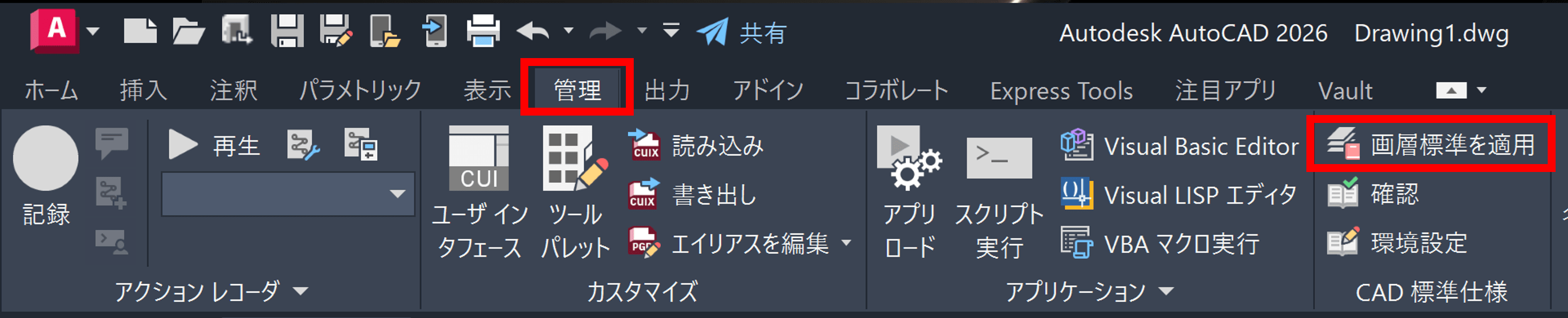
このツールにはあまり馴染みがないかもしれませんが、活用できる場面にはきっと心当たりがあるはずです。例えば、自社の画層標準とは異なる設定で作成された外部図面を受け取ったことはありませんか?あるいは、何らかの理由で画層構成が乱れてしまった社内図面を扱った経験もあるかもしれません。
こうした図面も、そのまま使用できないわけではありませんが、標準に合わせて整理したくなる場面は多いものです。「この画層を、自社の標準画層にまとめて置き換えたい」と思ったことがある方も多いのではないでしょうか。そのようなときに役立つのが[画層標準を適用]コマンドです。
アイコンをクリックするか、コマンドラインに「LAYTRANS」と入力すると、ダイアログ ボックスが表示されます。最初は、左側の[適用前]に、現在の図面に含まれる画層が一覧表示されます。
まずは、基準となる画層が定義されたファイルを読み込みます。これにより、右側の[適用後]に画層が表示されます。ファイル選択ダイアログ ボックスでは、図面ファイル(DWG)、標準仕様ファイル(DWS)、またはテンプレート ファイル(DWT)を選択できます。
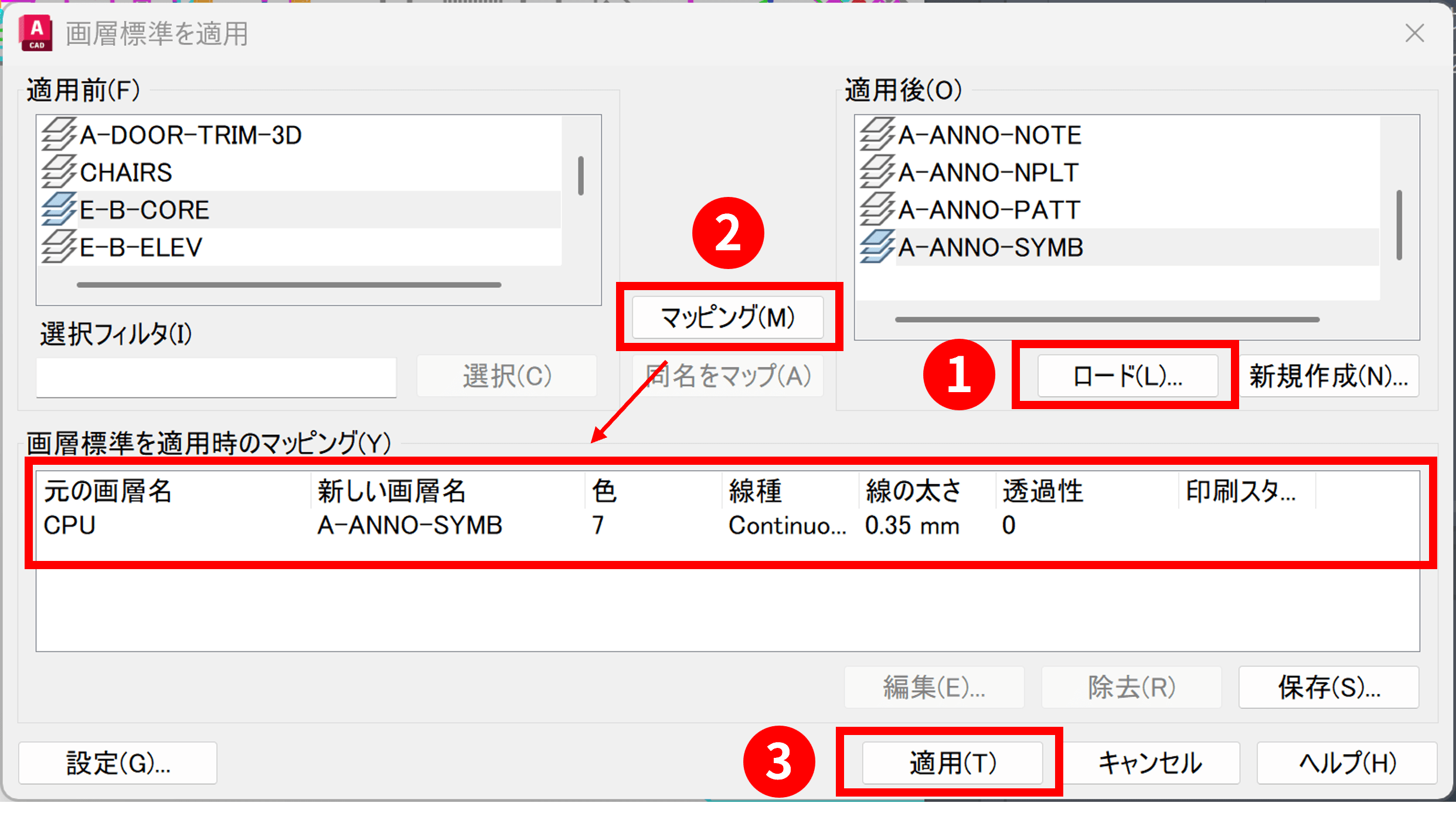
次に、変換したい画層をマッピングします。例えば、画層 CPU 上の要素を、標準画層 A-ANNO-SYMB に変換する場合、対象の画層を選択して[マッピング]をクリックします。マッピング情報は[画層標準を適用時のマッピング]パネルに一覧表示されます。
設定が完了したら、[適用]をクリックするだけで変換が実行されます。操作は非常にシンプルです。
ついでに、知っておくと便利な機能もあります。[ロード]の横に[新規作成]を使えば、新しい画層を作成して[適用後]リストに追加できます。
また、[マッピング]の下の[同名をマップ]ボタンを使うと、両方のリストに存在する同名の画層を自動的に検出し、マッピングに追加してくれます。
[画層標準を適用時のマッピング]ボックスの下にあるボタンを使用して、マッピングの編集や削除も可能です。さらに、この作業を再度実行する必要があることが分かっている場合は、マッピングを DWS 標準仕様ファイルとして保存しておくこともできます。
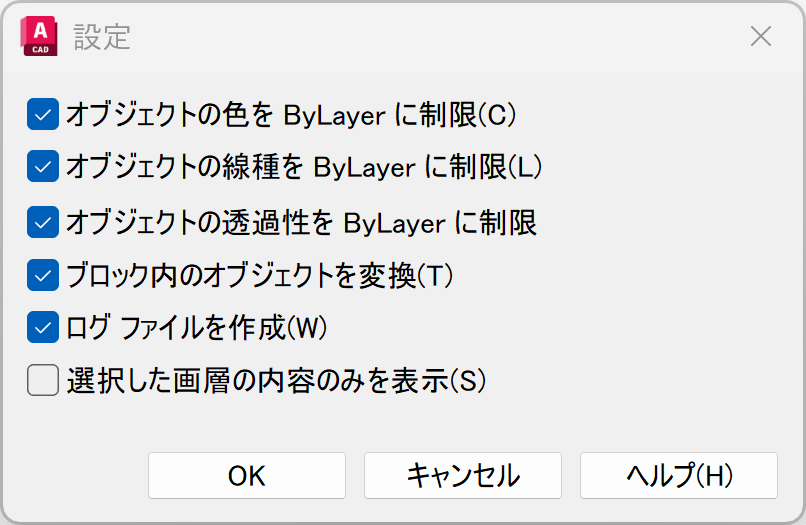
[設定]ダイアログでは、どの要素をどのように変換するかを細かく制御できます。既定では、[選択した画層の内容のみを表示]以外のすべてのオプションが有効になっています。
本格的な CAD 標準管理ツールとは異なり、[画層標準を適用]コマンドは、非標準の画層を自社の標準に合わせて整理する作業を、シンプルかつ効率的に行うためのツールです。
今週のヒント集は以上です。
外部図面や標準から外れた画層を扱う際には、LAYTRANS を活用することで効率よく整理できます。手作業で一つずつ修正する前に、ぜひこの機能を試してみてください。