
AutoCADブログ「今週のヒント」シリーズでは、英語版AutoCADブログで好評だったヒント集を日本語でお届けします。
毎週、実務で役立つ新しい技術やコツを学び、あなたのAutoCADスキルをさらに向上させましょう!
This post is also available in: English (英語).

AutoCAD 2020 でブロックパレットが追加された当初は、「ブロックを挿入する方法がまた一つ増えただけではないか」と感じた方もいらっしゃるかもしれません。
しかし実際には、その印象は良い意味で覆されます。
ブロックパレットは、これまで提供されてきたさまざまな挿入方法の利点を取り込み、一か所で効率的にブロックを管理・挿入できる、ワンストップで活用できる機能です。
従来の方法でブロックを挿入し続けており、ブロックパレットをまだ十分に活用していない方もいるかもしれません。そこで今回は、ブロックパレットにあまりなじみのない方に向けて、その機能をご紹介します。
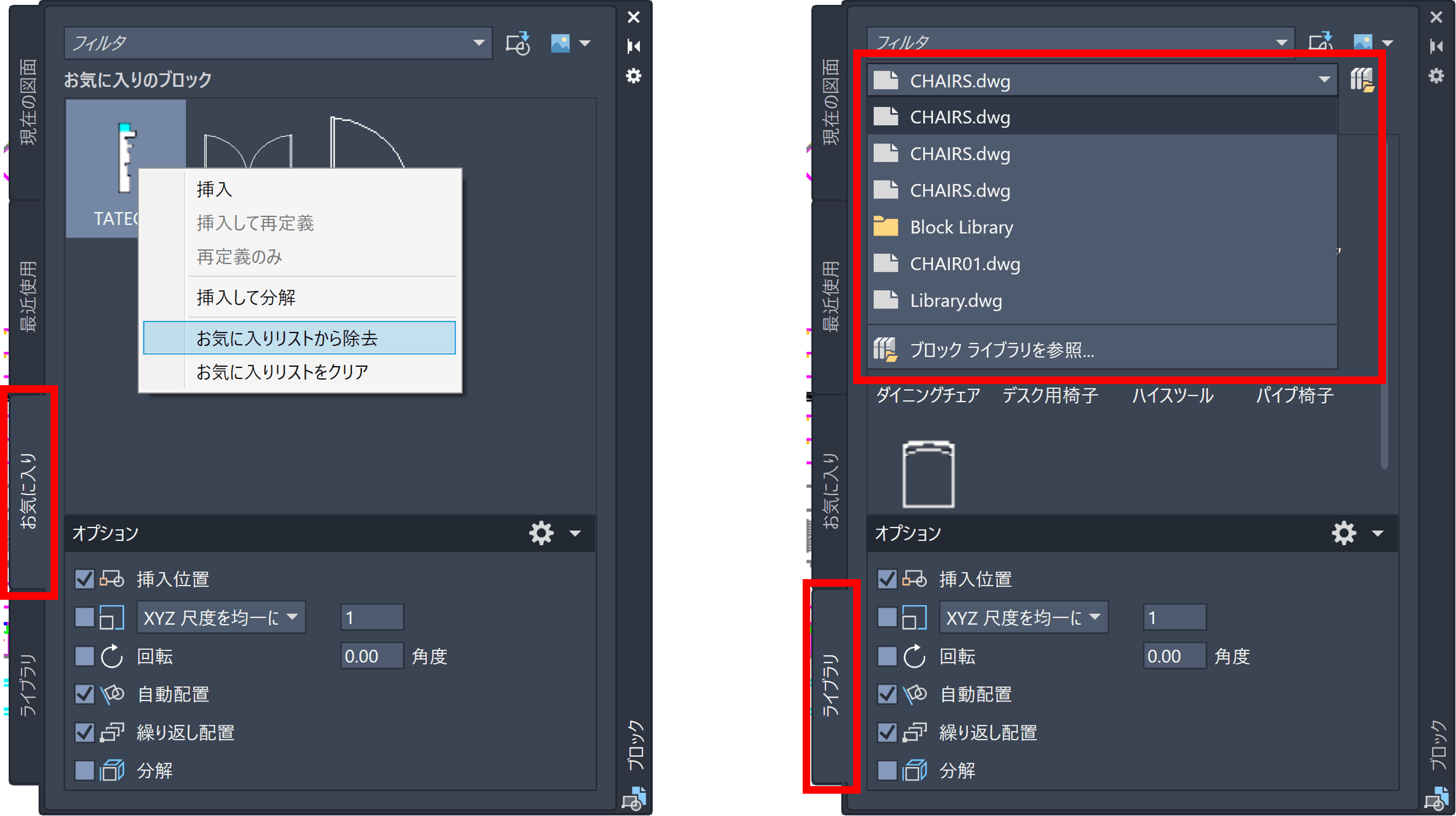
まず最初に、リボンの[表示]タブの[パレット]パネルからブロック パレットをアクティブにします。パレットなので、慣れ親しんでいるであろう他のパレットと同じように動作します。個人的には、描画ウィンドウの両側に固定したままにして、[自動的に隠す]設定するのがおすすめですが、お好みのスタイルで使っていただけます。

パレット タブ
パレットには、他のコントロールとともに 4 つのタブがあります。上から下に向かって見ていきましょう。
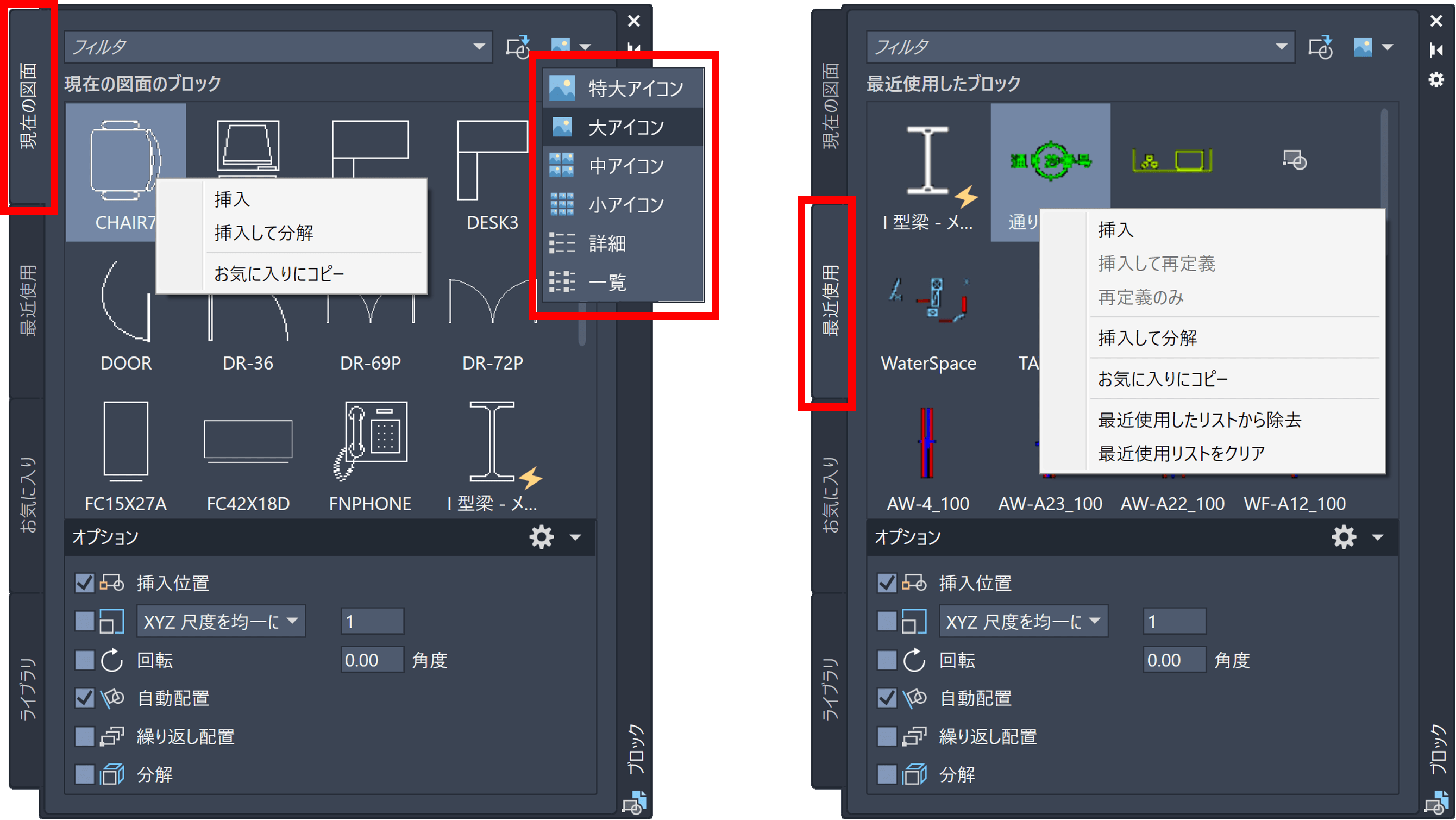
1 つ目の[現在の図面]タブには、現在の図面のブロックが表示されます。既定では、すべてのタブのブロックが[大アイコン]として表示されますが、パレットの右上にあるドロップダウン メニューで表示タイプを変更できます。
ブロックの挿入方法は、ドラッグ&ドロップ、クリック挿入、右クリックメニューからの挿入など複数あります。
右クリックメニューの他のツールもチェックしてみてください。[挿入して分解]はどのタブからでも選択できます。また、[現在の図面]以外のタブでは、[挿入して再定義]や[再定義のみ]のオプションも選択できます。
次の[最近使用]タブには、最近使用したブロックが含まれているので、非常に便利です。右クリックメニューには、1 つのブロックを[最近使用したリストから削除]するか、[最近使用したリストをクリア]するツールがあります。
3番目の[お気に入り]タブは、ユーザーのお気に入りリストで、とても便利です。他の 3 つのタブのいずれかの右クリックメニューからコピーすることができます。[最近使用]リストと同様に、ここでブロックを削除してお気に入りを管理することもできます。
[現在の図面]以外のタブは、図面から図面へ、さらにはセッションからセッションへと、引き継がれて表示されます。探しているお気に入りのものでも、最近のものでも、標準のブロック ライブラリのものでも、1~2 回クリックするだけでアクセスできます。
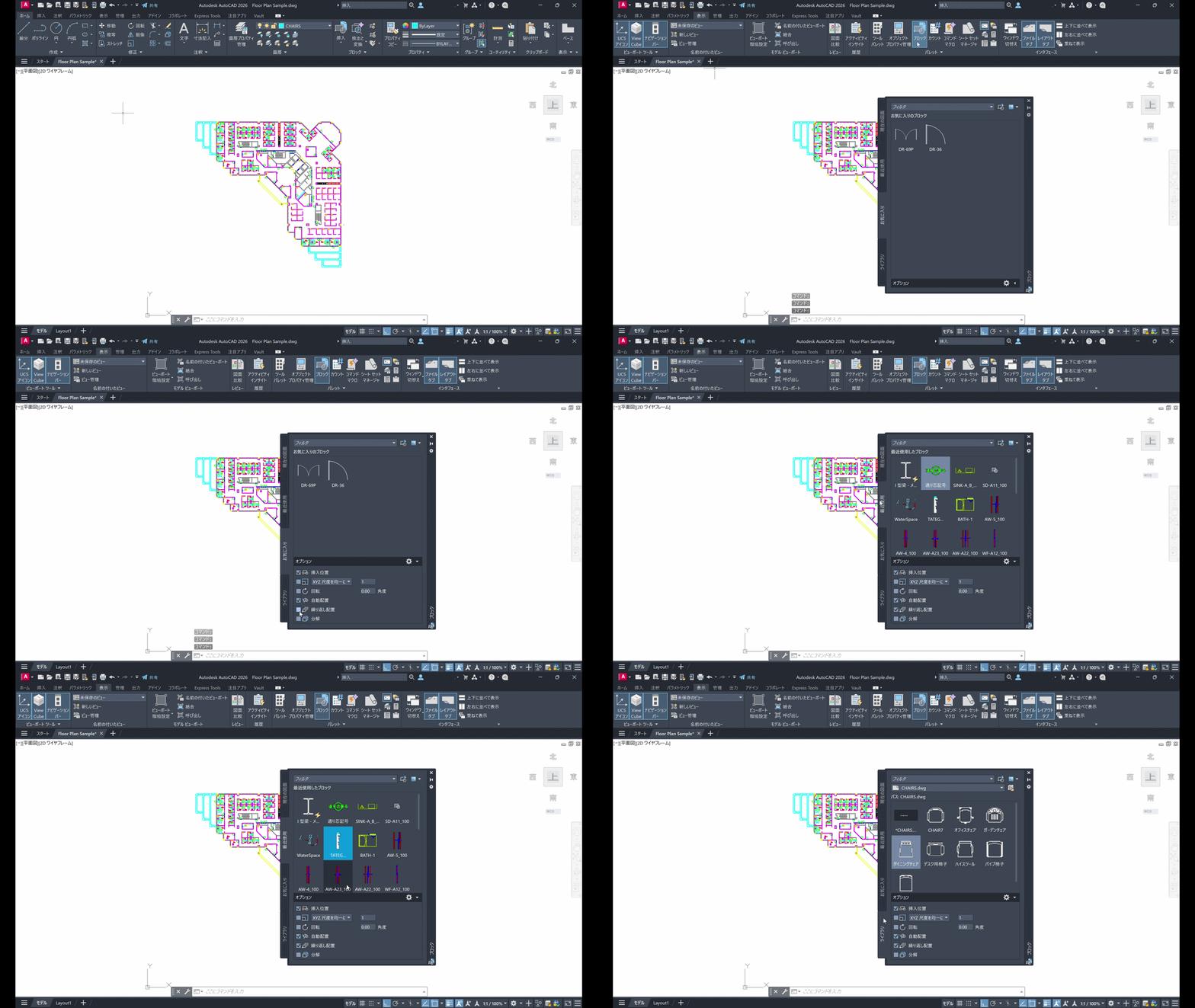
最後の[ライブラリ]タブでは、フォルダにナビゲートして、ブロックとして挿入する図面を選択したり、図面で定義されているブロックから選択することができます。どちらの方法も、ブロックの保管方法が違うだけで、広く使用されています。[ライブラリ] タブでは、どちらか一方の方法を使用することも、両方の方法を同時に使用することもできます。
4 つのタブの下部には折りたたみ可能なセクションがあり、すべての挿入オプションを事前設定できます。
今週のヒント集は以上です。
これまでお見せしてきたように、ブロック パレットは、ツール パレット、Design Center、リボンの[挿入]コマンドのギャラリー機能など、これまでの挿入方法の利点を集約した、非常に効率的なツールです。
まだ従来の方法を使い続けている方は、ぜひ一度ブロック パレットを日常のワークフローに取り入れてみてください。