AutoCADブログ「今週のヒント」シリーズでは、英語版AutoCADブログで好評だったヒント集を日本語でお届けします。
毎週、実務で役立つ新しい技術やコツを学び、あなたのAutoCADスキルをさらに向上させましょう!
This post is also available in: English (英語).
ARRAY[配列複写]コマンドを使わずに、配列複写のような結果を作成できる方法をご存じでしょうか。
現在の配列複写には、作成時にさまざまなコントロールがありますが、作業内容によっては、それらすべての機能を必要としないこともあります。

今回は、グリップ編集の[複写]オプションと[Ctrl]キーを活用して、オブジェクトを直線状または円形状に連続複写する方法をご紹介します。
頻繁に使う方法ではないかもしれませんが、グリップ編集で利用できるオプションやキーボード操作を理解するうえでも役立つテクニックです。それでは始めましょう。
AutoCAD のグリップを使用して直線状に配列複写する
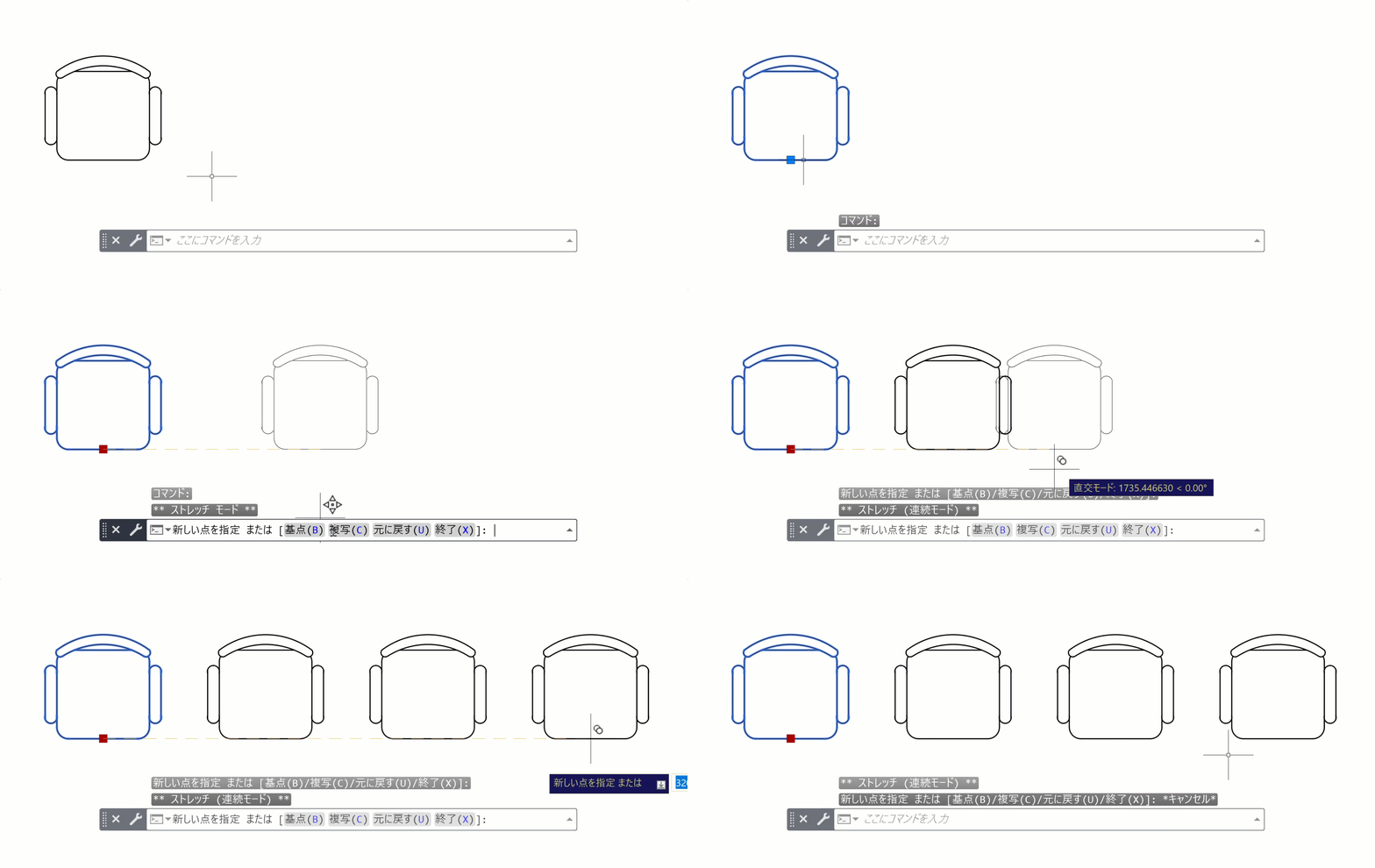
ご紹介する2つの例では、「Floor Plan」サンプル図面にある椅子のブロックを使用します。操作はとてもシンプルで、以下のアニメーションでも確認できます。
まずブロックを選択して、挿入点のグリップを表示します。次にそのグリップを選択して、アクティブな状態にします。
グリップを選択すると、最初は常に[ストレッチ]モードになります。
コマンド ラインで[複写]オプションを選択し、直交モードをオンにした状態で右方向にカーソルを移動して、グリップによる複写の距離として1単位を指定します。
ここで、便利なキーボード操作をご紹介します。[Ctrl]キーを押すと、指定した1単位の間隔が固定されます。あとは右方向にクリックを続けるだけで、直線状の配列複写のように椅子を配置できます。
AutoCAD のグリップを使用して円形状に配列複写する
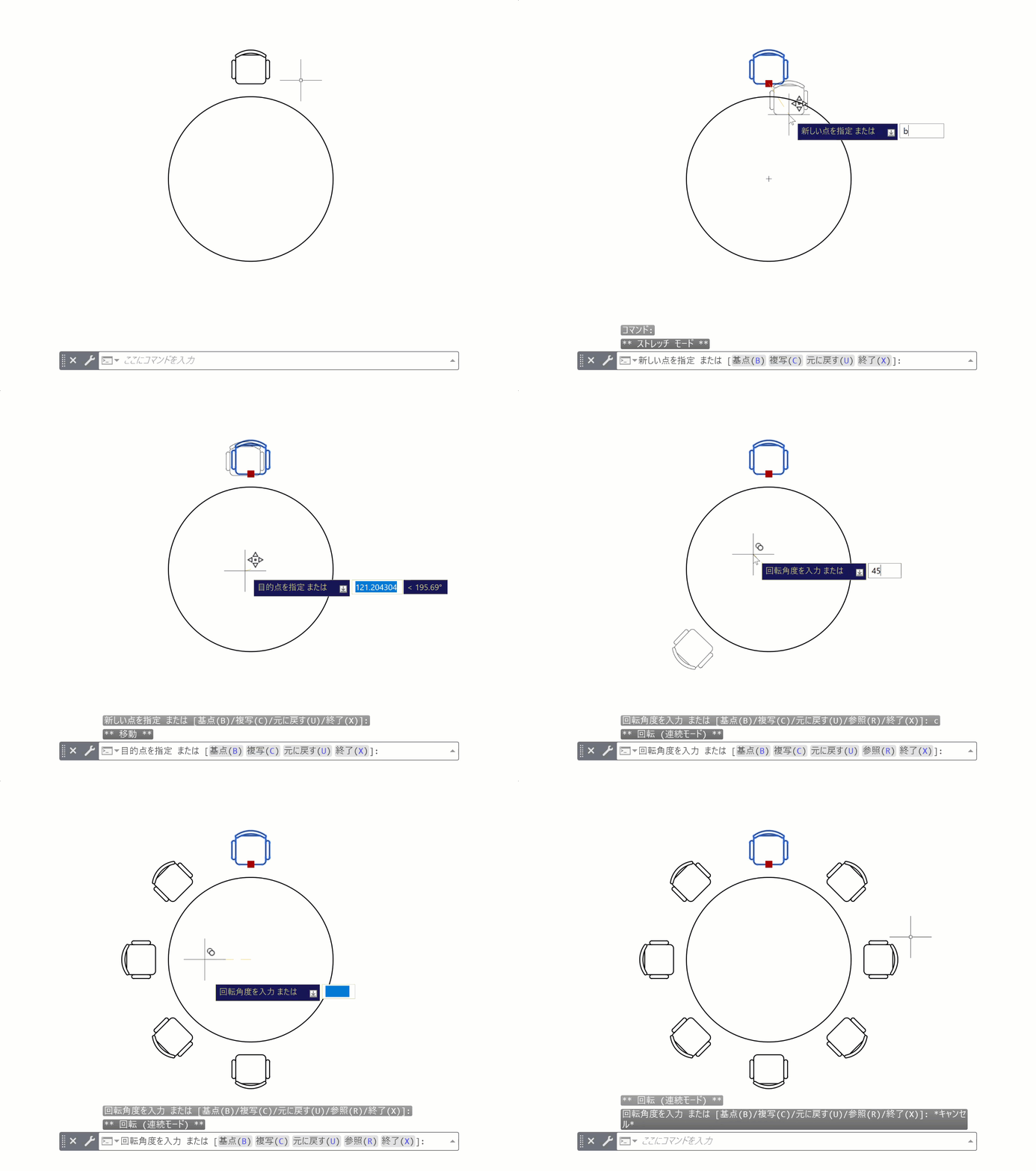
同様の方法を使用して、今度は円形状に配列複写してみましょう。今回は、テーブルの周囲に8脚の椅子を等間隔で配置することを想定します。
先ほどと同じように、まずブロックを選択し、次にそのグリップを選択します。
椅子をテーブルの周囲に配置したいので、B と入力して[基点]オプションを実行し、[中心]オブジェクト スナップを使用して円の中心を指定します。基点を指定したら、今度はグリップの[回転]モードを使用します。[Enter]キーを押して使用可能なグリップ モードを順番に切り替え、[回転]が現在のモードになるところで止めます。
次に、椅子を 1 つだけではなく複数回複写したいので、コマンド ラインに C と入力して[複写]オプションを使用します。コマンド プロンプトの表示が、[回転]から[回転(連続モード)]に変わります。
回転角度として 45 を入力すると、2脚目の椅子が表示されます。
ここでも、先ほどの便利な[Ctrl]キーの操作を使用します。[Ctrl]キーを押して回転角度を固定し、そのまま残りのブロックを配置していきます。
もちろん、今回のように作成した「配列複写」には、本物の配列複写オブジェクトが持つ便利な動的機能はありません。
例えば、今回の方法で作成したオブジェクトは、通常の配列複写オブジェクトとは異なり、それぞれが個別のオブジェクトとして扱われます。しかし、複数のオブジェクトをまとめて選択・移動したい場合は、グループ化して1つのまとまりとして扱うことができます。
リボンの[ホーム]タブにある[グループ]パネルで、大きな[グループ]アイコンをクリックします。オブジェクトを選択して [Enter]キーを押します。
後からグループ化を解除したくなった場合は、同じパネルの右上にある[グループを解除]をクリックして、グループ内の任意のオブジェクトを選択します。

まとめ
今回ご紹介した方法が実際の作業で役立つかどうかは、人によるかもしれません。しかし、いくつかの重要なポイントをご紹介するには、とてもよい例です。
まず覚えておきたいのが、グリップ編集で利用できるオプションを活用することです。コマンド ラインからオプションを使用したり、[Enter]キーを押して順番にモードを切り替えたりできます。また、ダイナミック入力をオンにしている場合は、下矢印キーを使用して利用可能なオプションを確認できます。すべてのオブジェクト タイプで[ストレッチ]が既定のグリップ モードですが、その他に使用できるオプションはオブジェクトによって異なる場合があります。ぜひ確認してみてください。
また、[Ctrl]キーを使用する方法もぜひ忘れないでください。
今週のヒント集は以上です。
今回ご紹介したグリップ編集やキーボード操作も、日々の作業をより効率的に進めるための選択肢として、ぜひ活用してみてください。