AutoCADブログ「今週のヒント」シリーズでは、英語版AutoCADブログで好評だったヒント集を日本語でお届けします。
毎週、実務で役立つ新しい技術やコツを学び、あなたのAutoCADスキルをさらに向上させましょう!
This post is also available in: English (英語).
今回は、AutoCAD カスタマイズ20選の後編をお届けします。前編をまだご覧になっていない方は、ぜひそちらもチェックしてみてください。
順不同でご紹介しますので、気になるものからぜひ試してみてください。
11. コマンド ラインのドッキング
コマンド ラインの表示方法は、お好みに合わせて自由にカスタマイズできます。
既定のコマンド ラインは、左端を左クリックしたままドラッグすることで、図面エディタの下端から引き出して配置できます。エッジをドラッグすれば、サイズの調整も可能です。元の位置に戻す場合は、下端までドラッグするだけで、自動的にスナップします。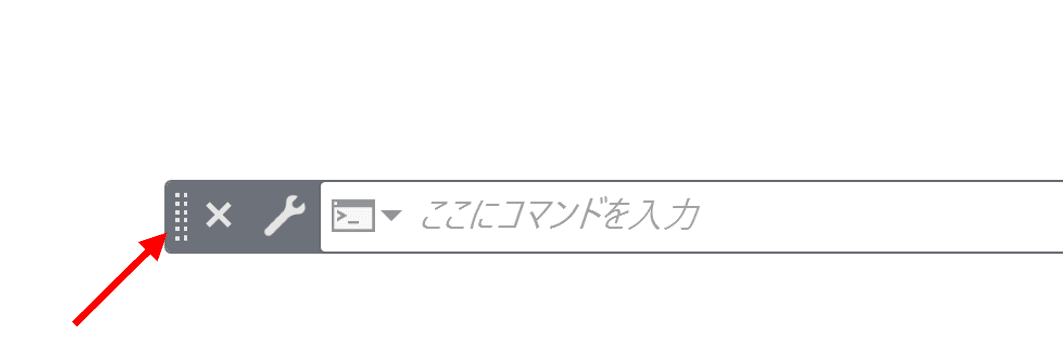
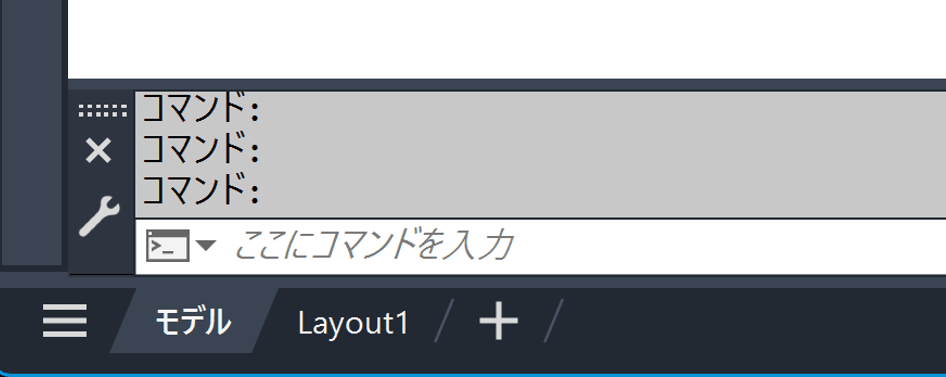
従来のインライン表示を好む場合は、コマンド ラインをさらに下にドラッグすることで、フルビューとしてインタフェースに組み込むこともできます。
どちらの表示モードでも、画面の任意の端にドッキングできるため、使いやすい位置に配置してみてください。授業などで画面を投影する場合は、コマンド ラインを画面上部に配置すると見やすくなります。
12. ステータス バーの内容
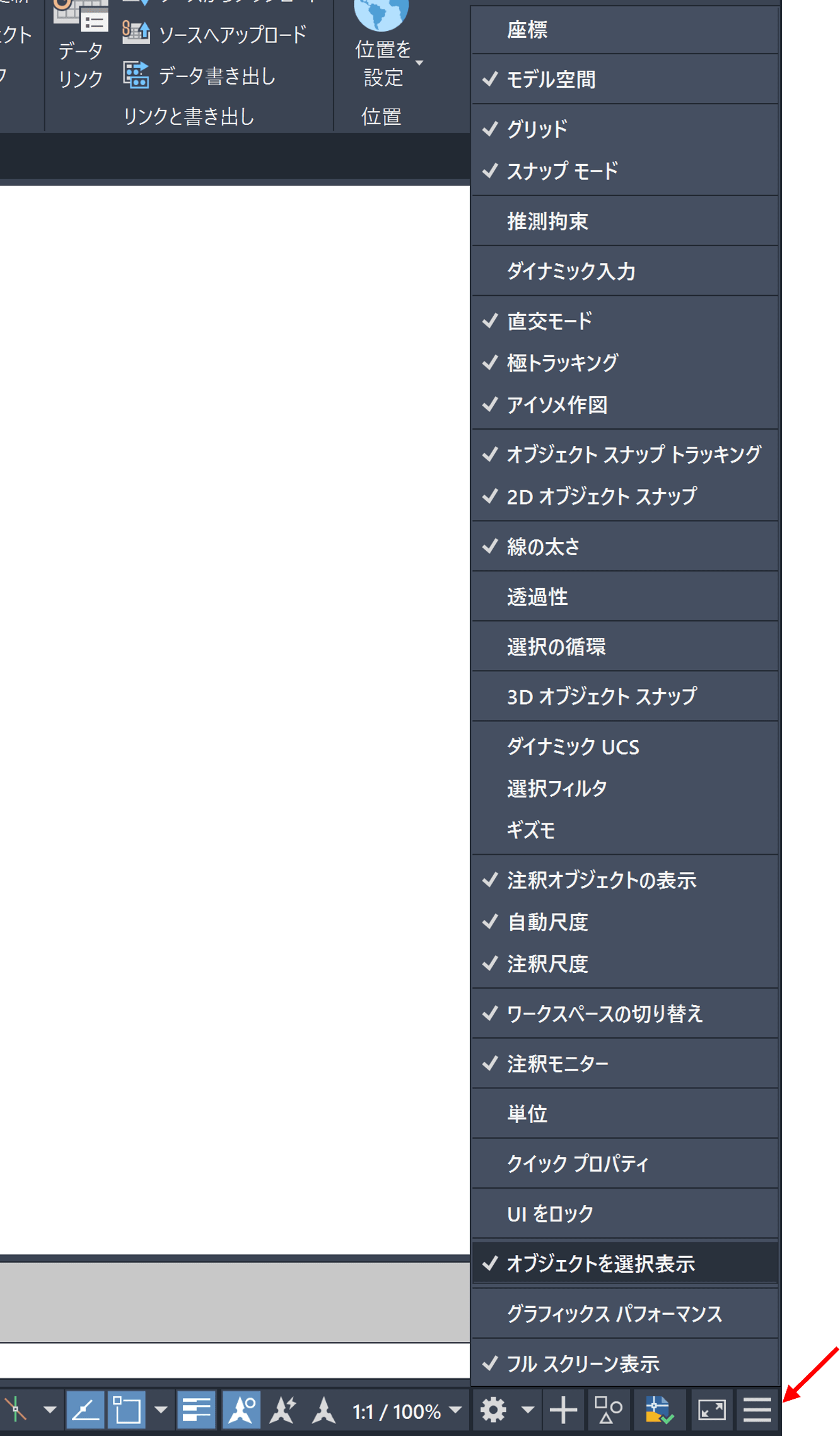
ステータス バーは、既定ではすべての項目が表示されているわけではありません。右下のカスタマイズ アイコンをクリックしてみましょう。
チェック マークが付いていない項目は現在非表示です。クリックするだけで表示できます。逆に、使わない項目は非表示にすることでスペースを有効活用できます。例えば、アイソメ作図 モードを使用しない場合は、チェックを外しておくとよいでしょう。
13. リボン パネルのオプション
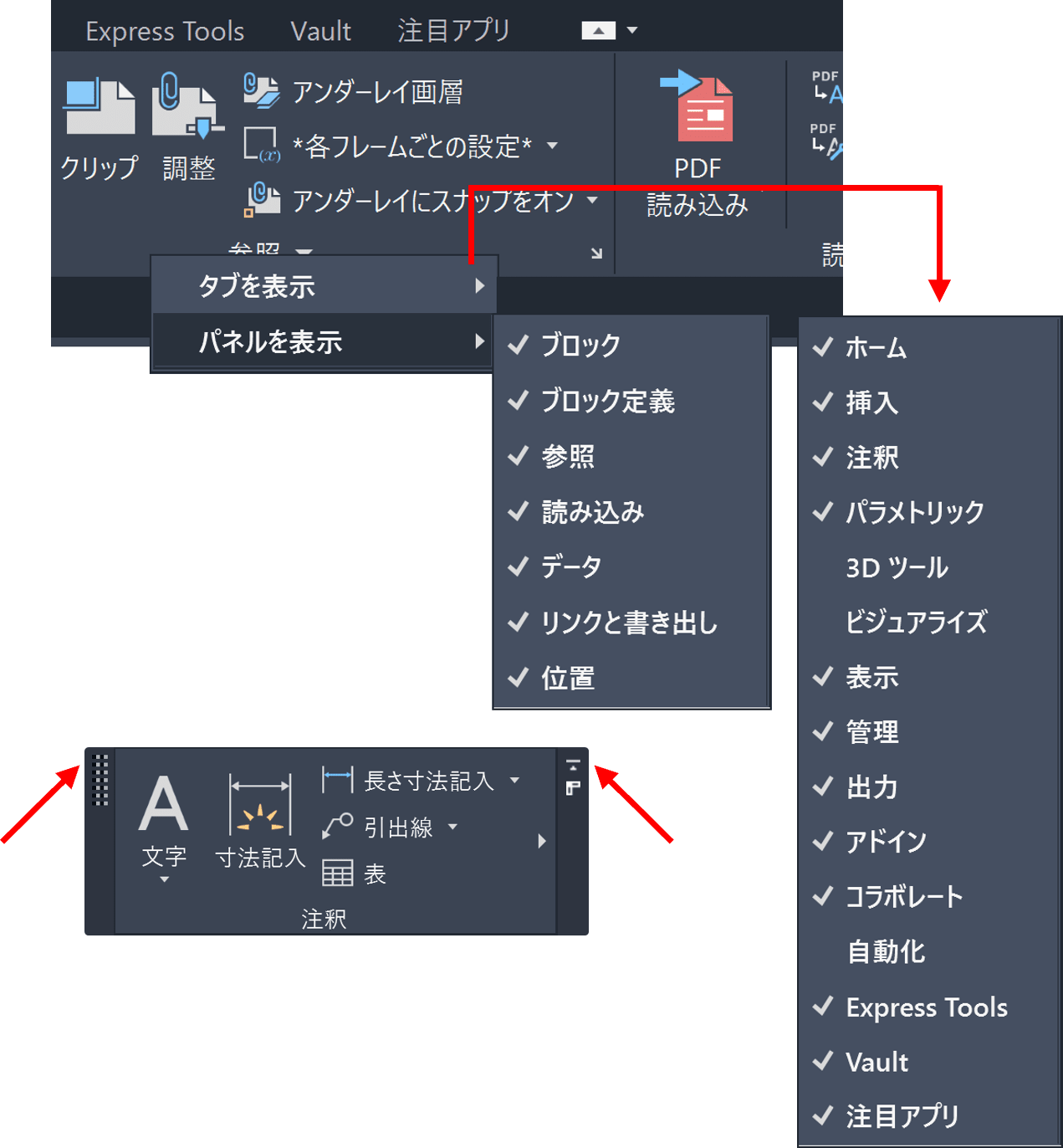
ステータス バーと同様に、リボンも既定ではすべての項目が表示されているわけではありません。リボン上で右クリックすると、タブやパネルの表示状態を切り替えるメニューが表示されます。必要に応じてオン/オフを切り替えましょう。
頻繁にアクセスする必要があるツールがある一方で、ワークフロー上、タブを頻繁に切り替える必要がある場合は、タブを切り替えるという余計で不要な作業が常に発生しています。パネルの空白部分を左クリックで押したままにし、リボンの外にドラッグしてフローティング表示にすることも可能です。
作業が終わったら、フローティング パネル右上のアイコンをクリックすれば、元の位置に戻すことができます。
14. ビューポートの最大化
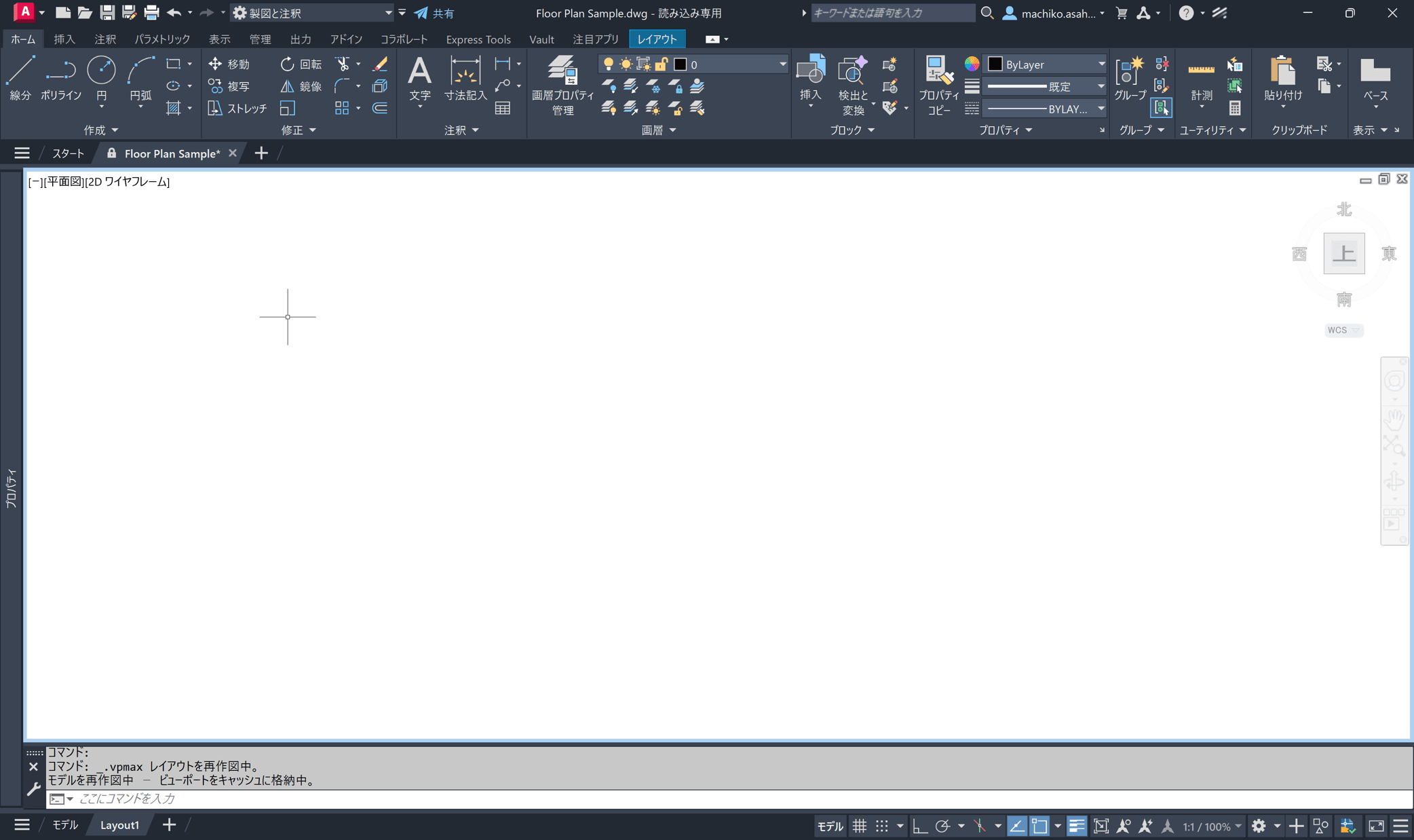
ペーパー空間のビューポートが小さくて作業しづらい場合は、ビューポートを最大化することができます。
目的のビューポートのエッジをダブルクリックすると、図面エディタ全体に拡大表示されます。青い枠が表示されるのが目印です。
元に戻す場合は、青い枠の任意の場所をダブルクリックしてください。
15. モデル空間のビューポート
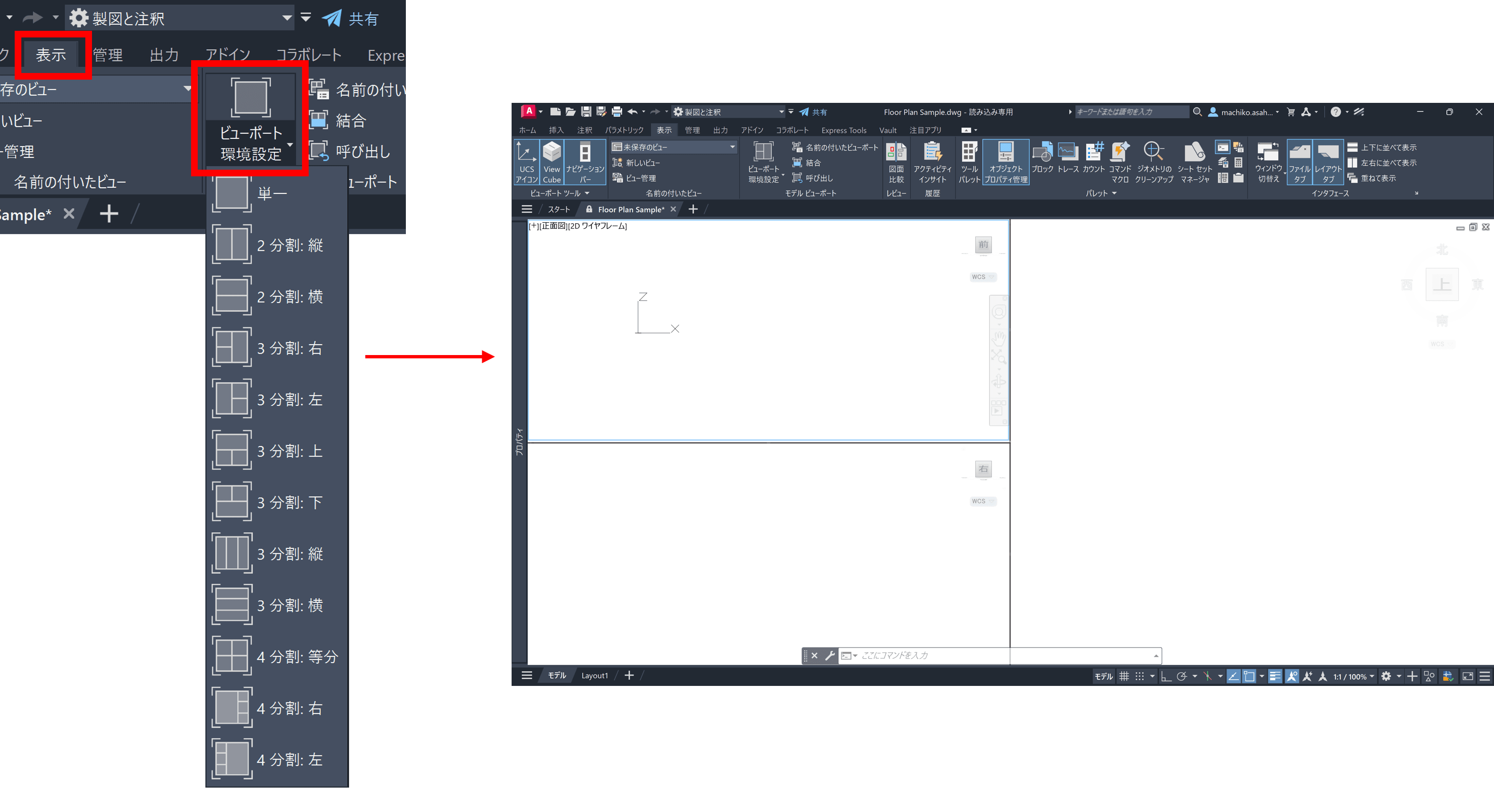
ビューポートはペーパー空間だけでなく、モデル空間でも活用できます。特に 3D 作業を行う場合に便利です。リボンの[表示]タブから、[モデル ビューポート]パネルの[ビューポート環境設定]ツールを展開します。複数のプリセット レイアウトから選択できます。
モデル空間ではビューポートは常にタイル表示され、クリックするだけでアクティブに切り替えられます。例えば、上面・前面・側面を同時に表示するといった使い方が可能です。
通常の表示に戻す場合は、[単一]オプションを選択します。
16. コマンド ライン スイッチ
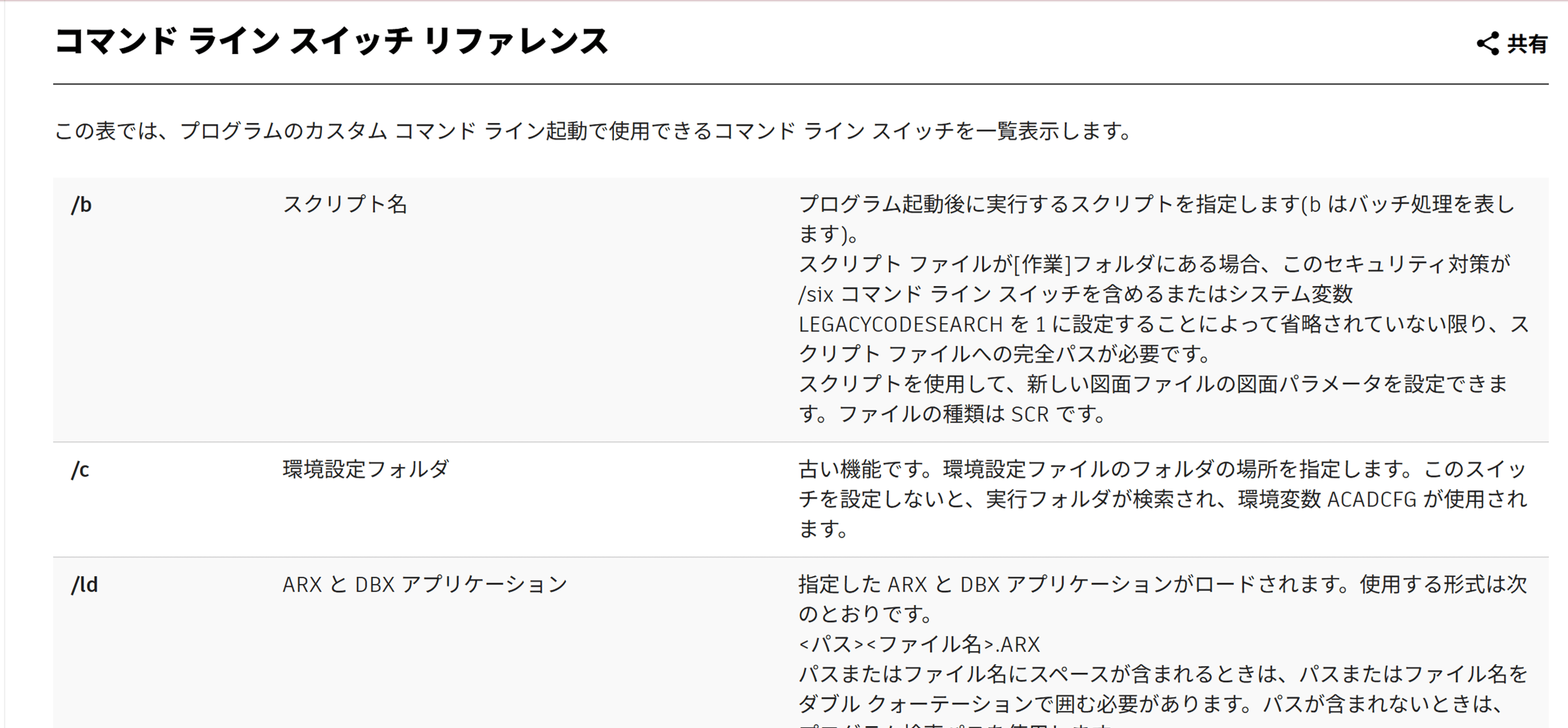
AutoCAD のカスタマイズは、インタフェースの外でも行えます。デスクトップ アイコンからの起動時に設定できるコマンド ライン スイッチを活用することで、作業効率を向上させることができます。
AutoCAD の起動時に特定のプロファイルやシート セット、テンプレートを指定したり、スクリプトを実行したりすることが可能です。スプラッシュ スクリーンを非表示にすることもできます。
こちらのページからコマンド ライン スイッチ リファレンスを参照して、使用可能なすべてのスイッチを確認してください。
17. WYSIWYG
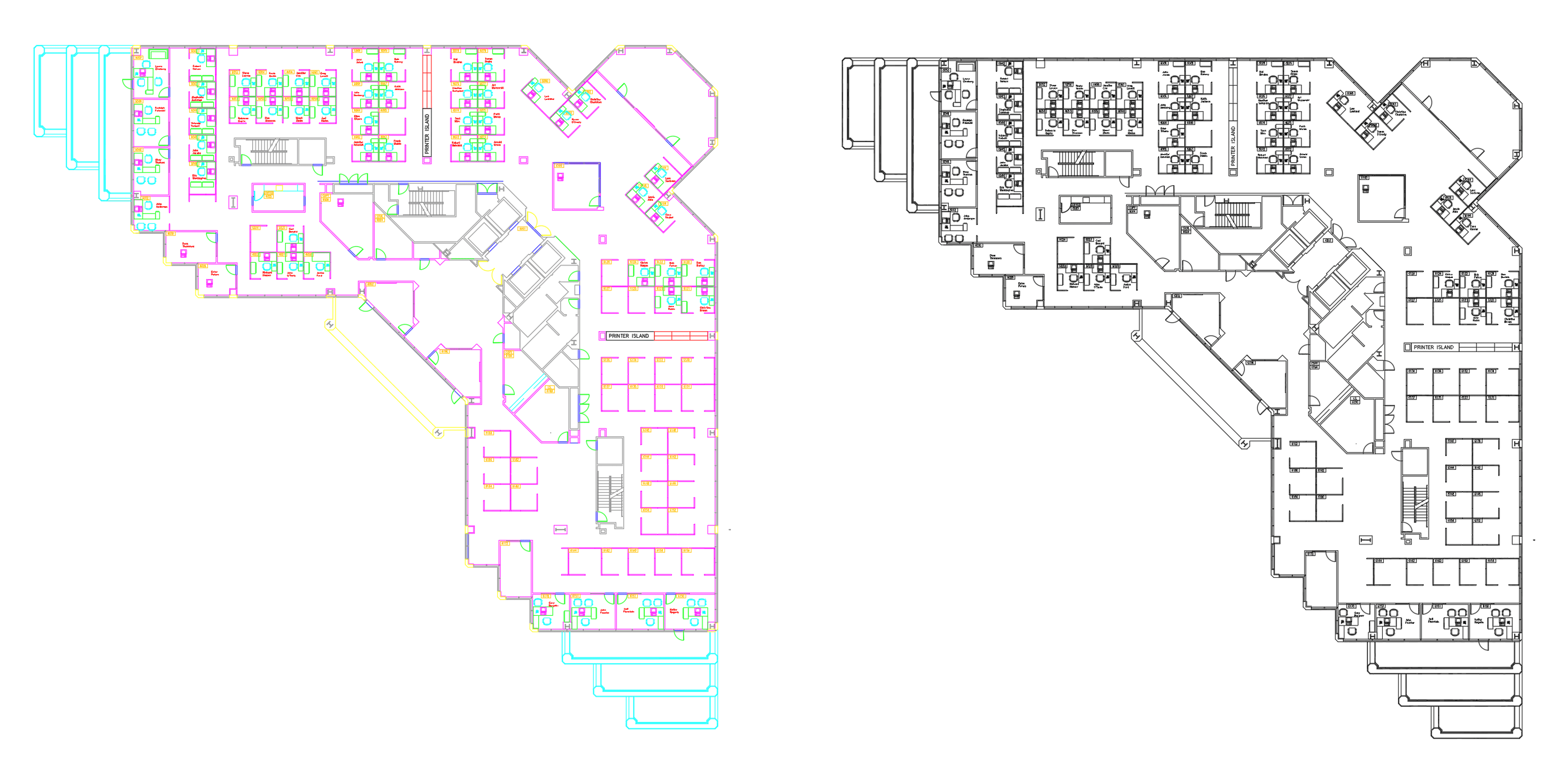
多くのグラフィックスソフトでは、WYSIWYG(What You See Is What You Get)の環境で作業できますが、ご存知のように、AutoCAD は画面上で色を表示し、その色やオブジェクトを目的の印刷形式に変換します。印刷結果を確認するには、プレビュー機能を使用します。
しかし、設定を変更することで、AutoCAD を WYSIWYG として表示することはできます。
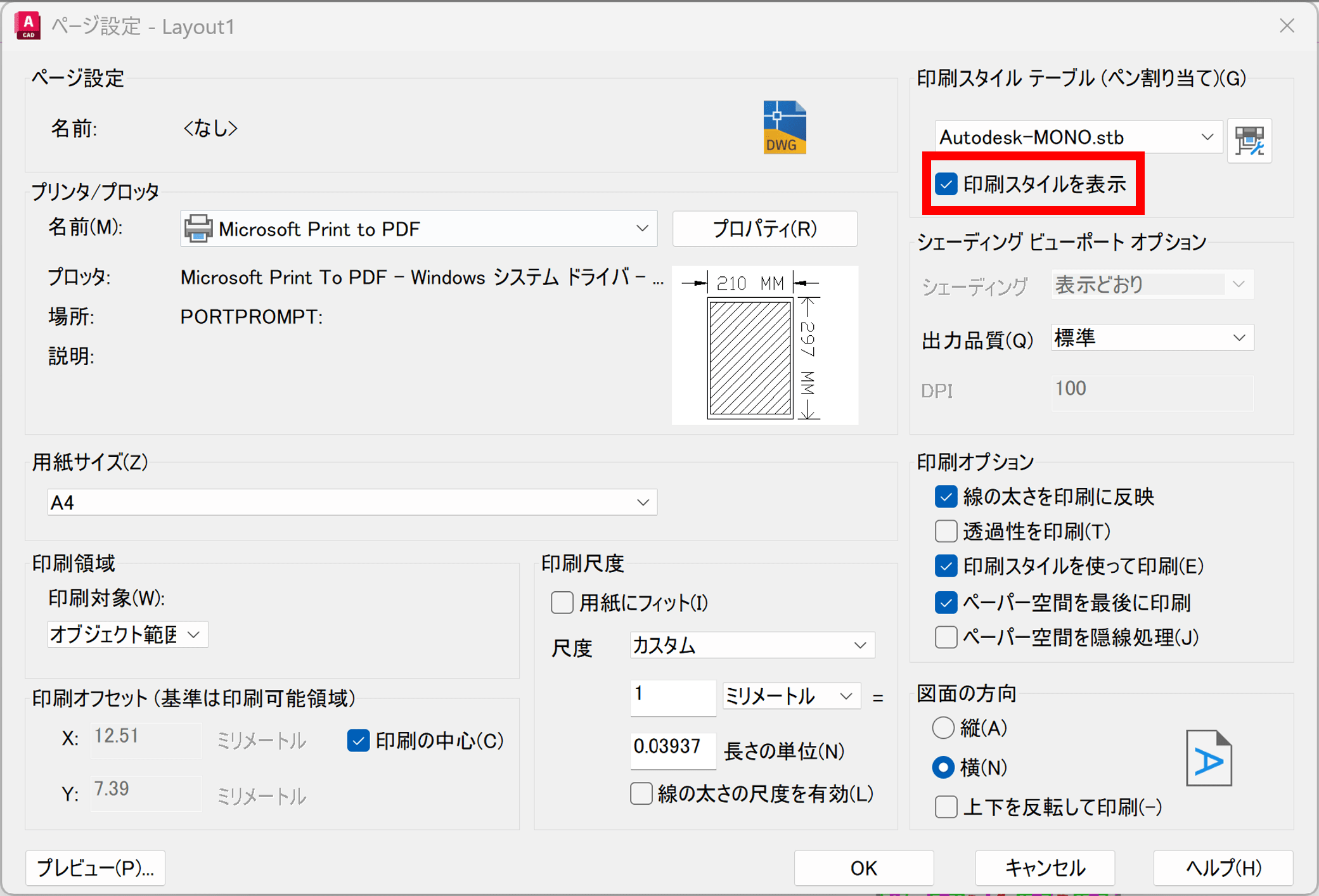
[ページ設定]ダイアログ ボックスの[印刷スタイル テーブル]パネルで、[印刷スタイルを表示]チェック ボックスをオンにします。
設定が完了すると、以下のサンプル図面のように、カラー表示の CTB/STB スタイルではなくWYSIWYG スタイルの表示になります。常にこの表示形式で表示するために、専用のレイアウトタブを設定することもあるようです。
18. Design Center のツール パレット
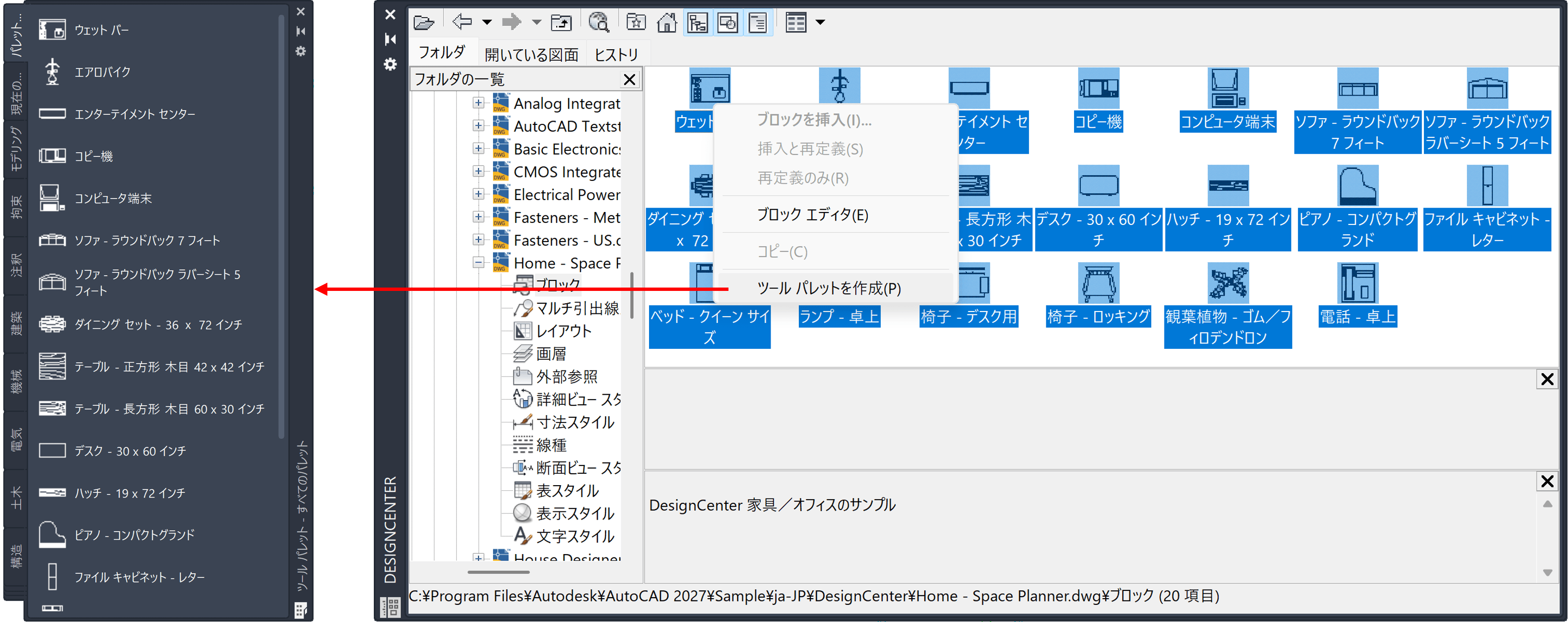
ツール パレットは、作業効率を大きく向上させる便利な機能です。あらかじめ設定しておけば、必要なツールをすぐに呼び出せます。
何百ものブロックをまとめてツール パレットに登録したい場合は、AutoCAD Design Center を活用しましょう。フォルダや図面を右クリックし、ツール パレットを作成するだけで簡単に登録できます。
19. スムーズ表示推移
近年、AutoCAD 図面エディタのグラフィックスが改善されました。その改善点の1つが、ビュー間の遷移が既定で表示されるようになったことです。
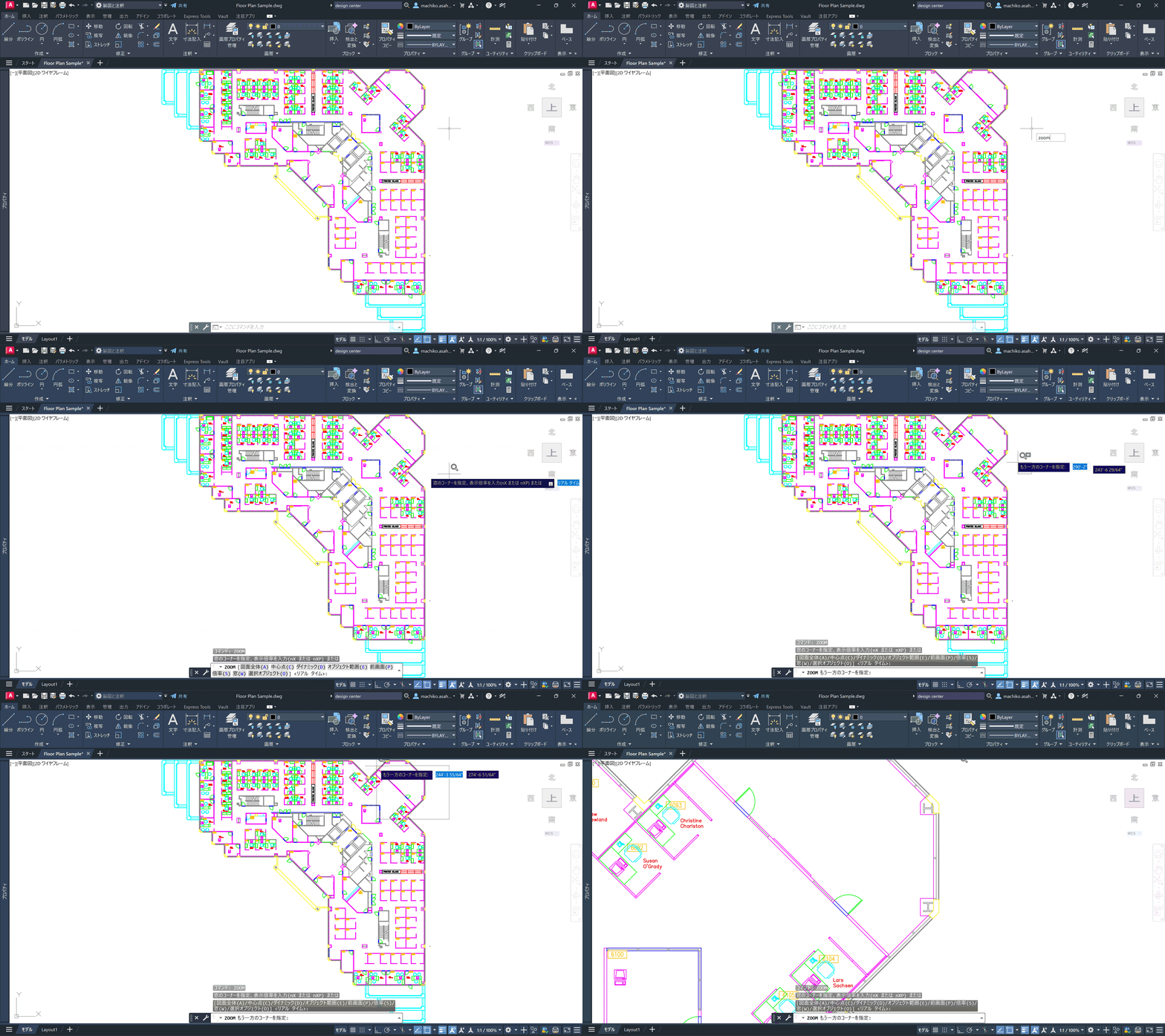
つまり、ある領域をズーム インすると、グラフィックスがズーム インして新しいビューに切り替わる様子が見えるようになります。これはスムーズ表示推移と呼ばれ、VTENABLE と呼ばれるシステム変数によってコントロールされます。
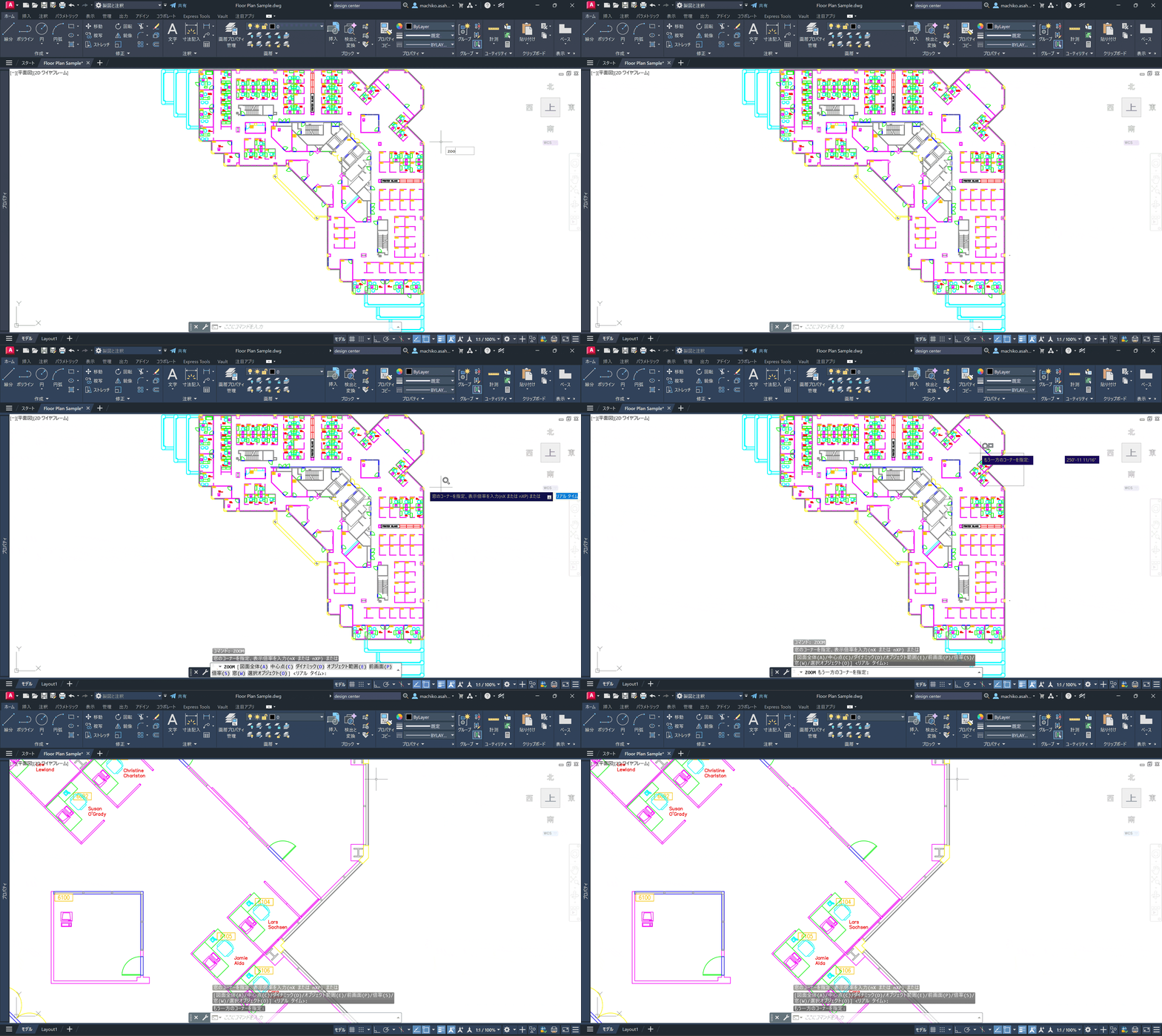
処理速度を上げるには、その変数を 0 に設定するとオフにできます。
以下に2つのアニメーションを示します。上はデフォルトのスムーズ表示推移設定、下は機能をオフにした状態で同じズーム操作を行ったものです。
VTENABLE を既定の 3 に設定
VTENABLE を 0(オフ)に設定
20. オプション ダイアログ
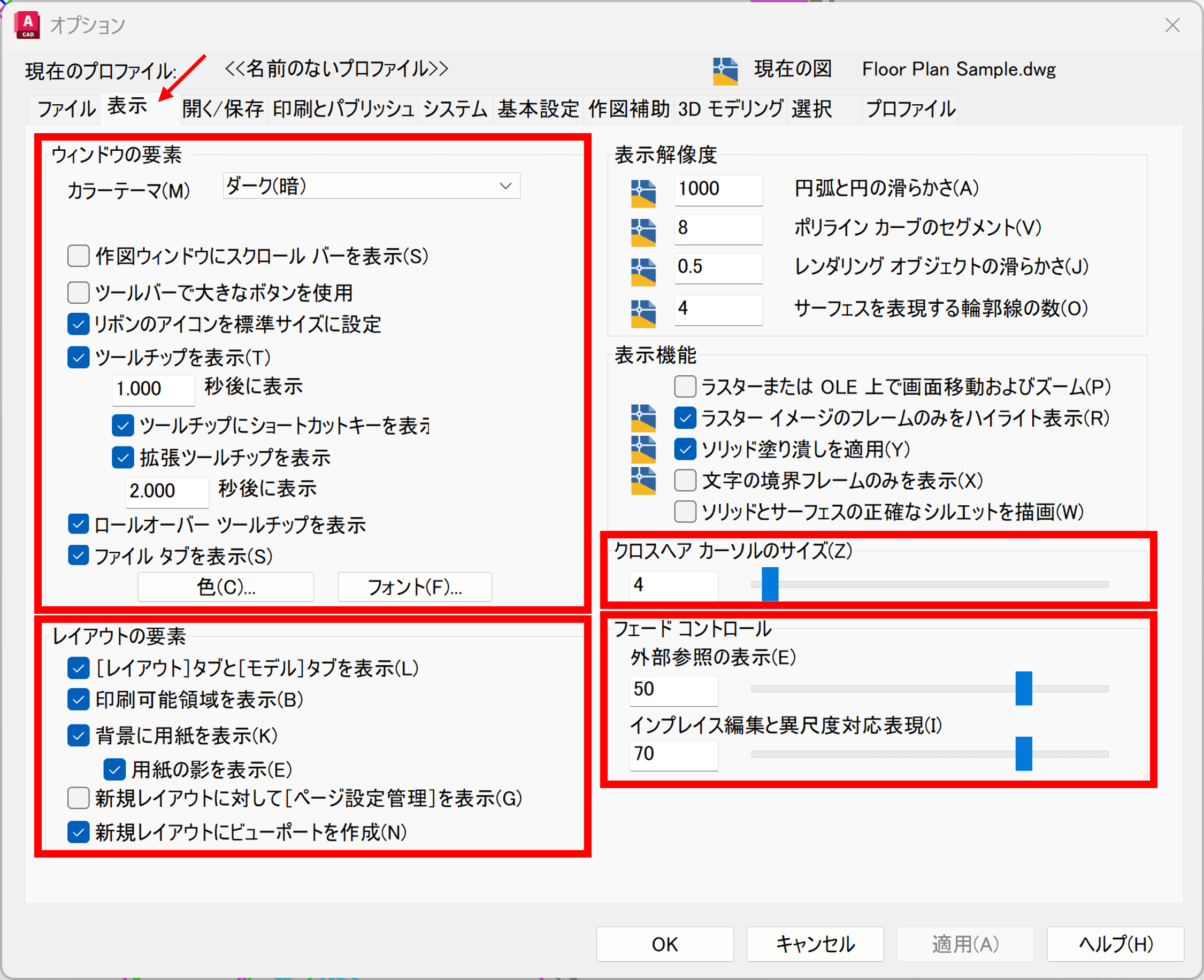
AutoCAD にはまだまだ多くのカスタマイズ項目があります。その多くは[オプション]ダイアログから設定できます。
[表示]タブでは、スクロールバーやクロスヘア カーソルの表示など、インタフェースに関わるさまざまな設定を変更できます。
今週のヒント集は以上です。
前編・後編を通じて、AutoCAD のカスタマイズで作業効率を高めるヒントをご紹介しました。
すべてを一度に試す必要はありません。気になるものから取り入れて、自分に合った作業環境を整えてみてください!