
AutoCADブログ「今週のヒント」シリーズでは、英語版AutoCADブログで好評だったヒント集を日本語でお届けします。
毎週、実務で役立つ新しい技術やコツを学び、あなたのAutoCADスキルをさらに向上させましょう!
This post is also available in: English (英語).

AutoCAD を長く使っていると、「他の CAD ソフトにも便利な機能があったな」と感じることがあります。
実際、さまざまな CAD ソフトが存在し、それぞれに特徴的な便利機能があります。その中には、「AutoCAD にもあれば便利なのに」と思えるものも少なくありません。
そうした便利な機能の一部は、AutoCAD の Express Tools として利用できるようになっています。
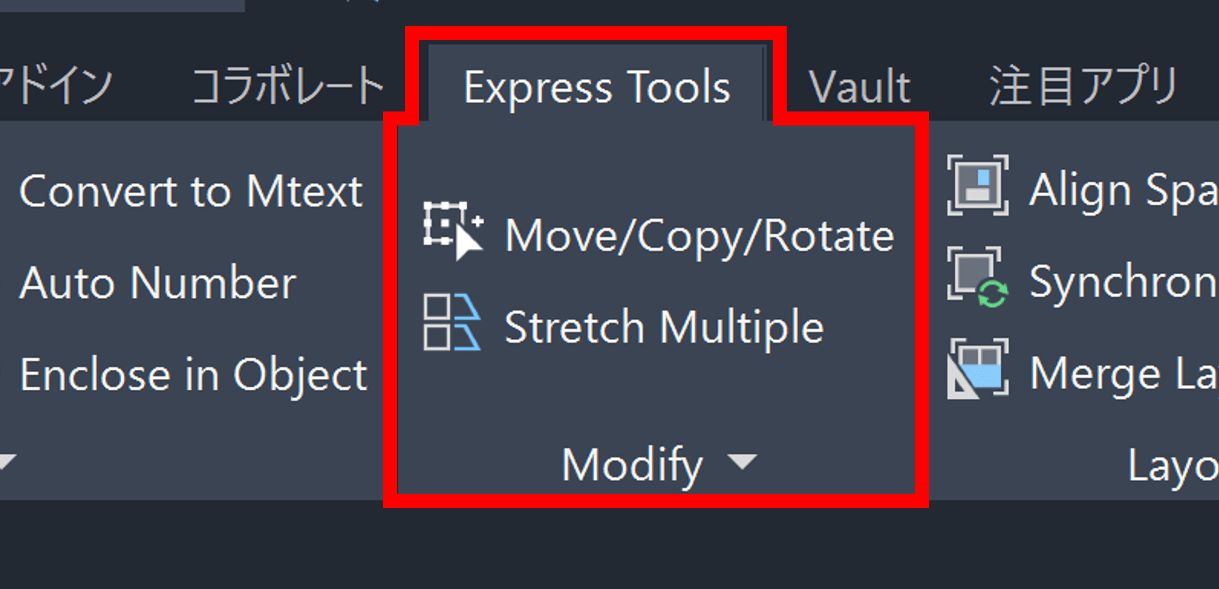
今回は、その中から便利なツールを2つご紹介します。どちらも、リボンの[Express Tools]タブ > [Modify]パネルから利用できます。
MOCORO
1つ目は MOCORO です。
名前は「Move(移動)」「Copy(複写)」「Rotate(回転)」の略です。
実際には、BasePoint(基点)や Scale(尺度変更)も変更できますが、名前には含まれていません。このツールの便利な点は、一連の編集操作を連続して行えることです。
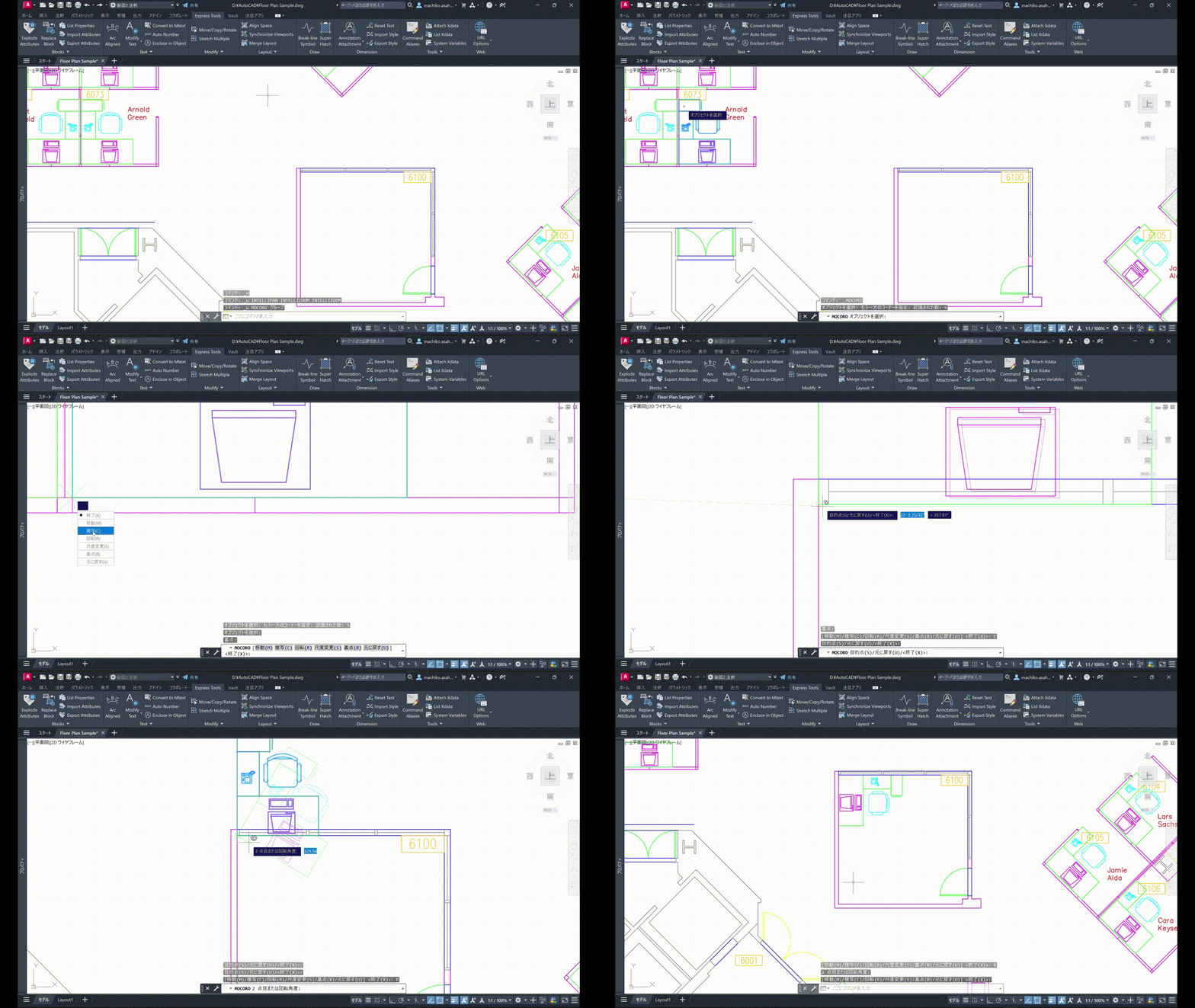
実際のアニメーションで見てみましょう。
例えば、あるオフィスの家具レイアウトを別の部屋へコピーし、向きを回転させて角に合わせて配置したいとします。
通常であれば、机、椅子、および機器をコピーして、回転させるという複数の操作が必要になります。
しかし、MOCORO を使用すると、これらを連続した操作として実行できます。
各操作の後には、次に行う処理を選択できるメニューが表示されます(ダイナミック入力が有効な場合)。以下の例では、MOCORO を起動し、オブジェクトを選択した後、[複写]してから[回転]を使って向きを合わせています。
操作を完了するたびに、同じオブジェクトと基点を保持したまま次の操作を選択できます。必要に応じて、[基点]オプションで基点を変更することも可能です。作業が完了したら、[終了]を選択します。
MSTRETCH
次は MSTRETCH です。
このコマンドは、複数のオブジェクトをまとめてストレッチできるようにすることで、STRETCH[ストレッチ]コマンドを拡張します。通常の STRETCH では、交差選択を使って個別に操作する必要があります。
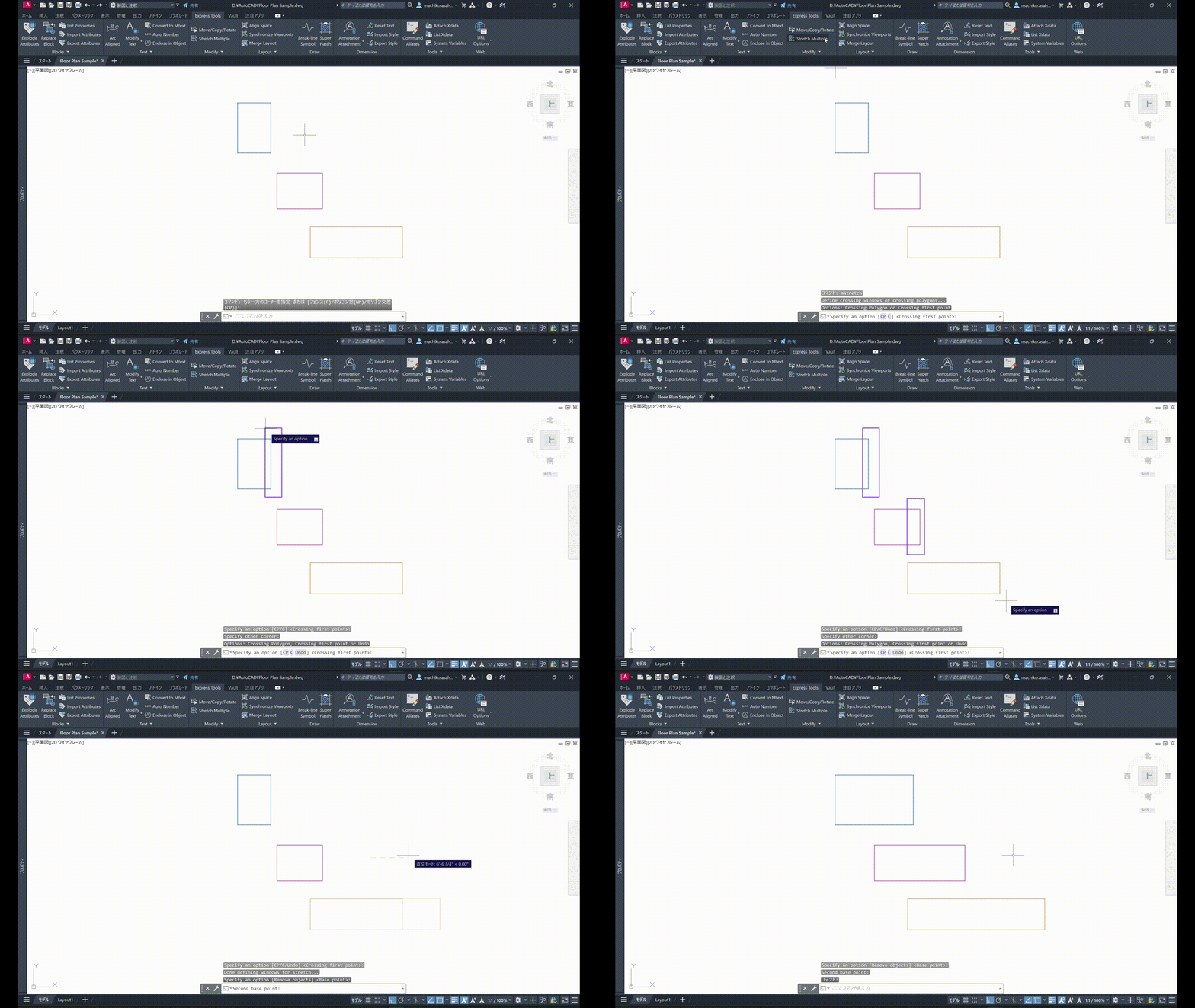
例えば、3つの長方形を同じ量だけ伸ばしたい場合、通常は複数回のストレッチ操作が必要になります。しかし、MSTRETCH を使用すると、複数オブジェクトをまとめて効率よく編集できます。
以下のアニメーションでは、MSTRETCH がどのように機能するかを示しています。
今週のヒントは以上です。
Express Tools には、今回ご紹介した以外にも便利な機能が数多く用意されています。普段あまり使わないツールの中にも、作業効率を大きく改善できるものが見つかるかもしれません。
[Express Tools]タブ内の各パネルを展開して、ぜひさまざまな機能を試してみてください。