AutoCADブログ「今週のヒント」シリーズでは、英語版AutoCADブログで好評だったヒント集を日本語でお届けします。
毎週、実務で役立つ新しい技術やコツを学び、あなたのAutoCADスキルをさらに向上させましょう!
This post is also available in: English (英語).
ブロックのインスタンスを、別の図面にある新しいバージョンのブロックで更新したいと思ったことはありませんか?WBLOCK[ブロック書き出し]コマンドを使う方法もありますが、AutoCAD DesignCenter を使えば、より簡単かつ迅速に行うことができます。
ブロックを再定義する利点
ブロックを再定義すると、ブロック名を変更することなく、既存のインスタンスをすべて新しい定義に置き換えることができます。
一方で、新しいバージョンのブロックをそのまま図面にコピーした場合、既存のブロックは更新されず、新しいブロック定義が追加されるだけです。ブロックを再定義することで、削除やPURGE[名前削除]、再コピーといった手間を省くことができます。
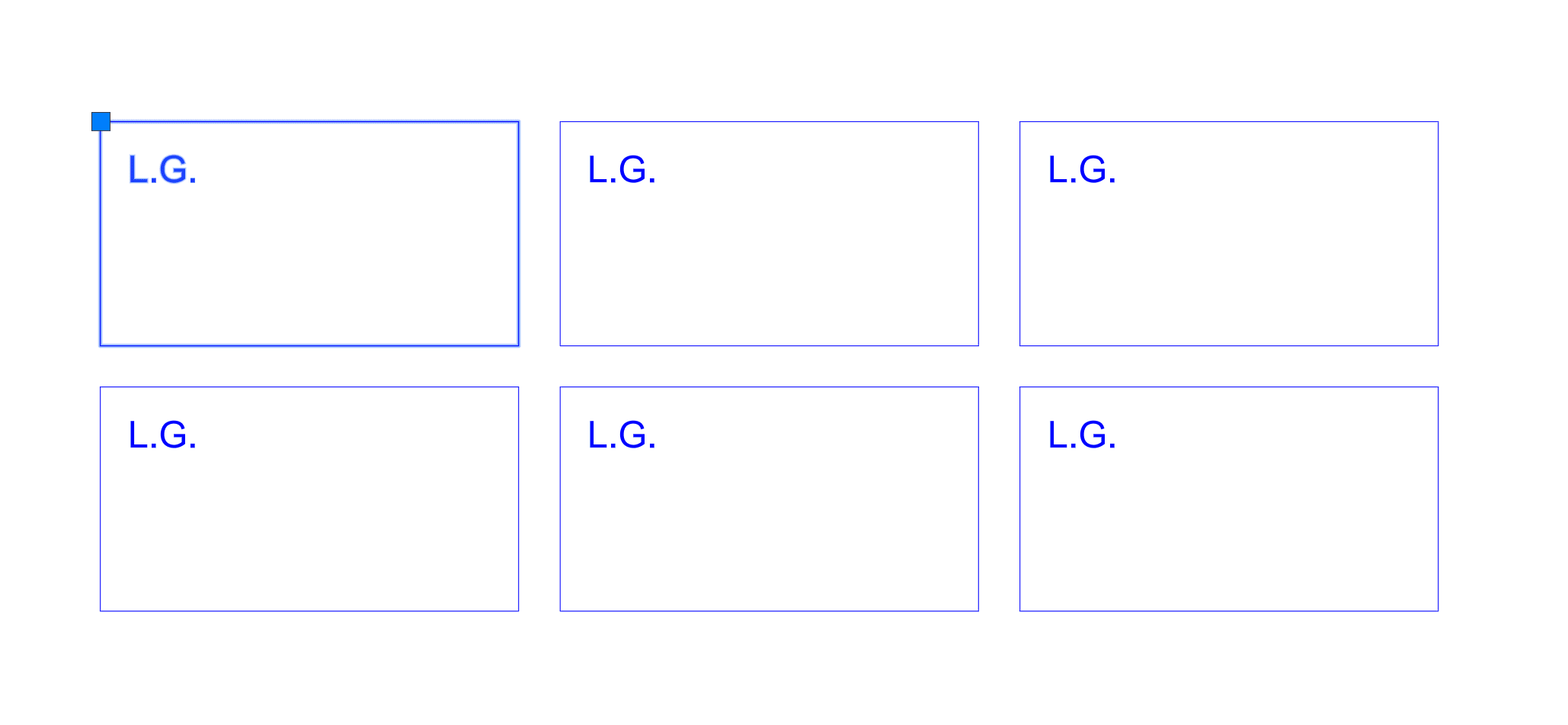
この例では、現在の図面に窓のブロックがすでに配置されています。
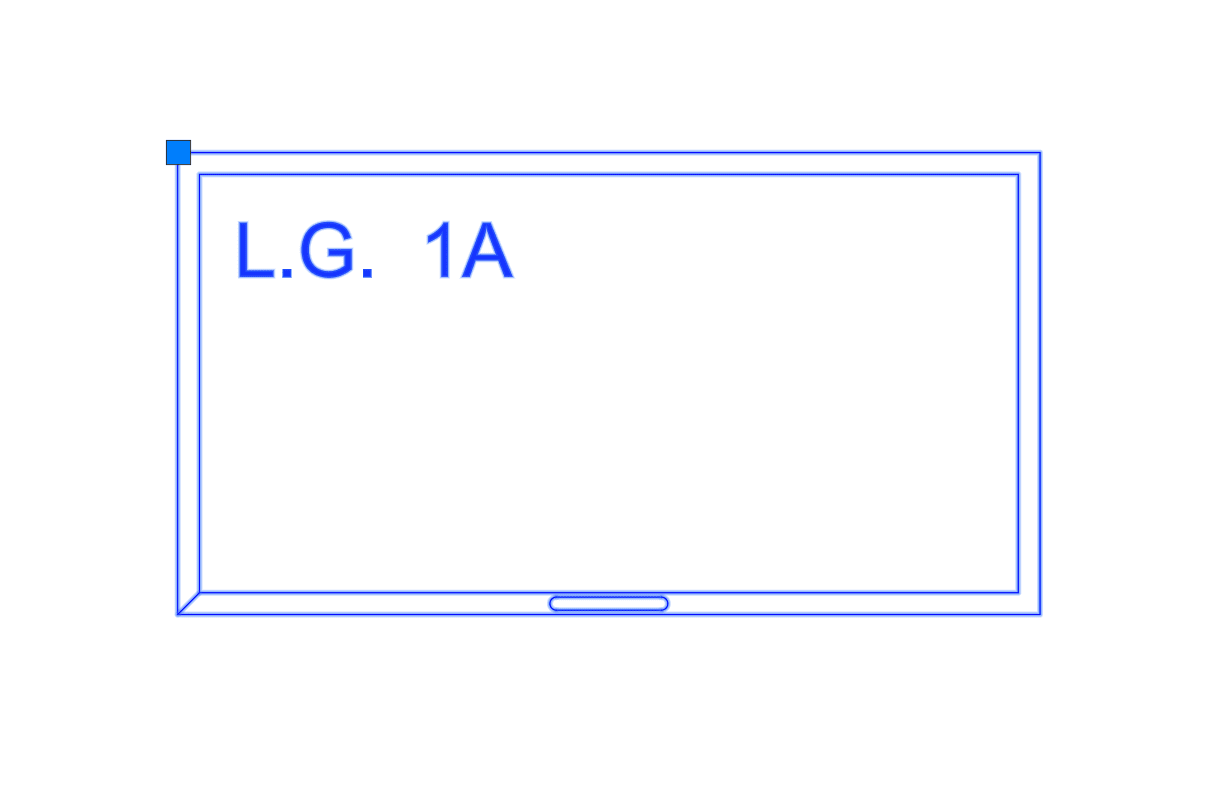
しかし、別の図面に新しいバージョンのブロックがあり、現在の図面をこの新しいバージョンで更新したいとします。
DesignCenter を利用する
別の図面にある更新済みブロックを使って既存ブロックを再定義するには、DesignCenter を使用します。
まず、DesignCenter を開き、更新されたブロックが含まれる図面に移動します。DesignCenter は、[表示]タブ > [パレット]パネル > [DesignCenter] から起動できます。このとき、更新対象となる図面がアクティブになっていることを確認してください。DesignCenter でブロック カテゴリを開き、更新されたブロックを選択して右クリックし、[再定義のみ]を選択します。
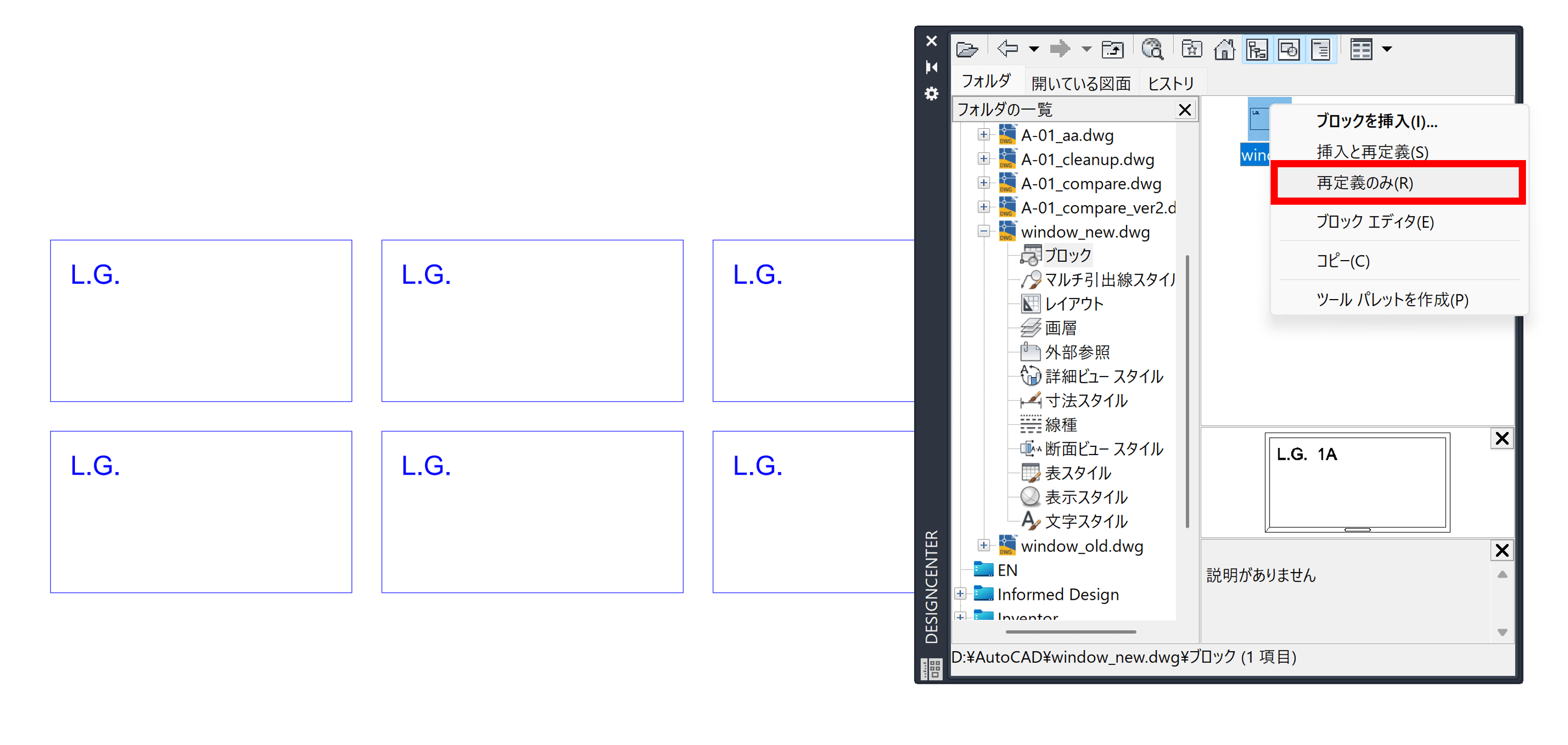
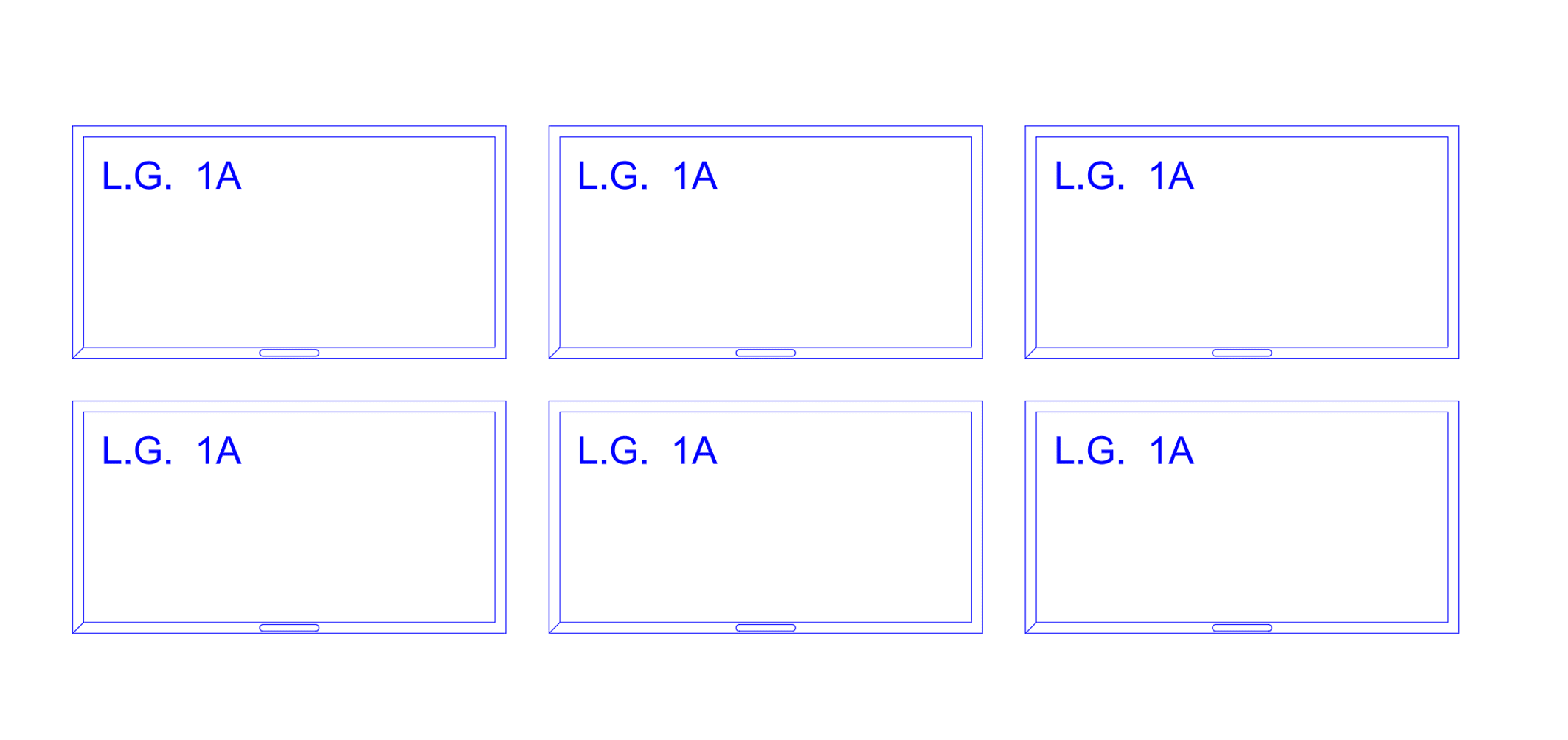
ターゲット図面内にある同名ブロックのすべてのインスタンスが、新しいブロック定義に自動的に更新されます。ブロックの削除や再コピー、名前の変更は必要ありません。これで更新は完了です。
今週のヒントは以上です。
ブロックの再定義を活用することで、既存の図面を効率よく最新の状態に更新することができます。図面の整合性を保ちながら作業時間を短縮できる便利な方法ですので、ぜひ日々の業務に取り入れてみてください。