
AutoCADブログ「今週のヒント」シリーズでは、英語版AutoCADブログで好評だったヒント集を日本語でお届けします。
毎週、実務で役立つ新しい技術やコツを学び、あなたのAutoCADスキルをさらに向上させましょう!
This post is also available in: English (英語).

図面の見た目を整えることは、単に美しく仕上げるためだけではありません。読みやすく、伝わりやすい図面を作成するうえで重要な基本のひとつです。
特に、引出線や文字の位置合わせが揃っているかどうかで、図面の印象は大きく変わります。
今回は、オブジェクトを簡単に整列できる 3 つのコマンドをご紹介します。2 つは日常的に役立つ注釈の位置合わせコマンド、もう 1 つは便利な Express Tool です。
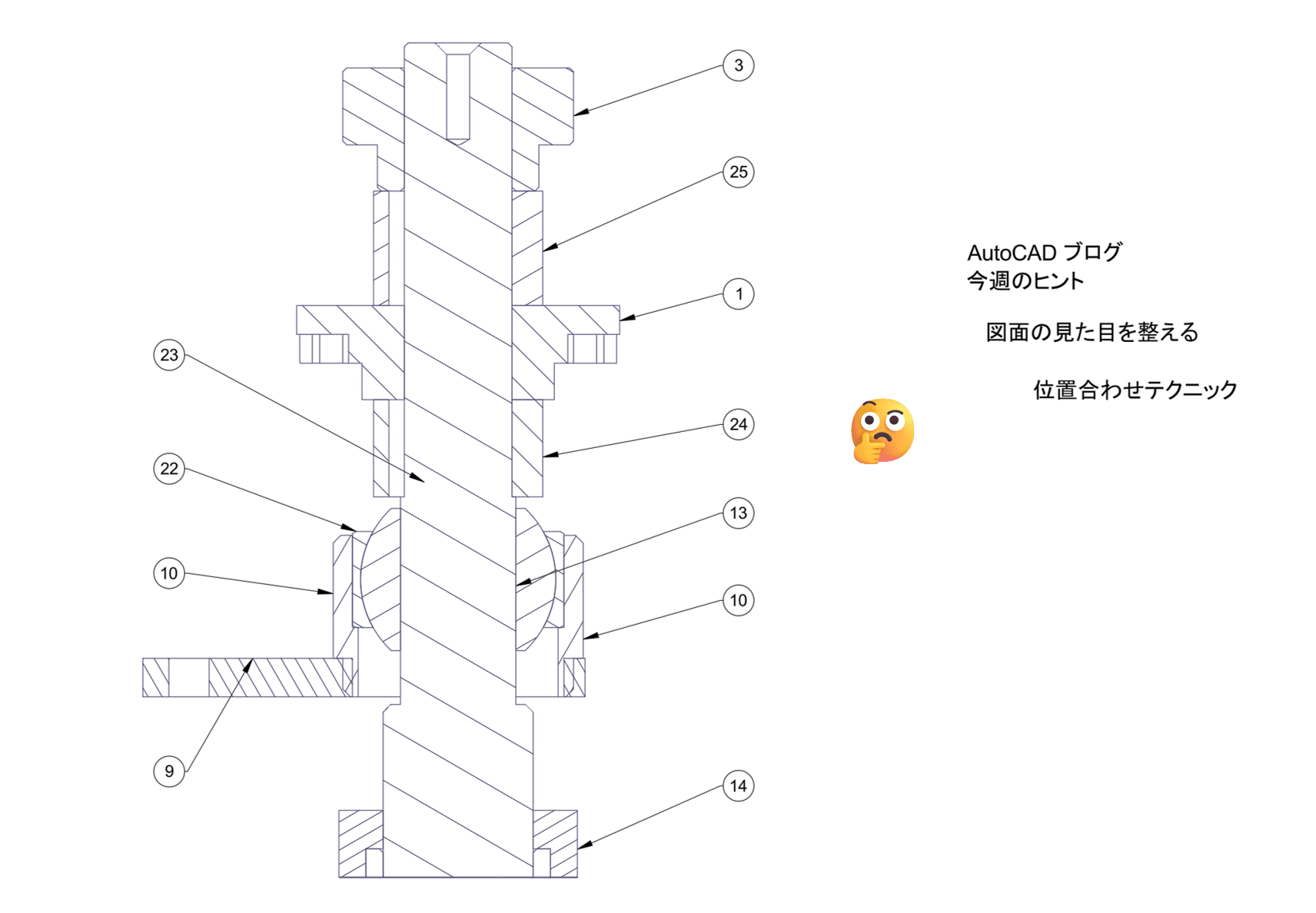
下図は、注釈の位置が揃っていない例です。情報は伝わりますが、見た目としては整っているとは言えません。
幸い、AutoCAD にはこうした問題をすばやく修正できる便利なツールが用意されています。
MLEADERALIGN
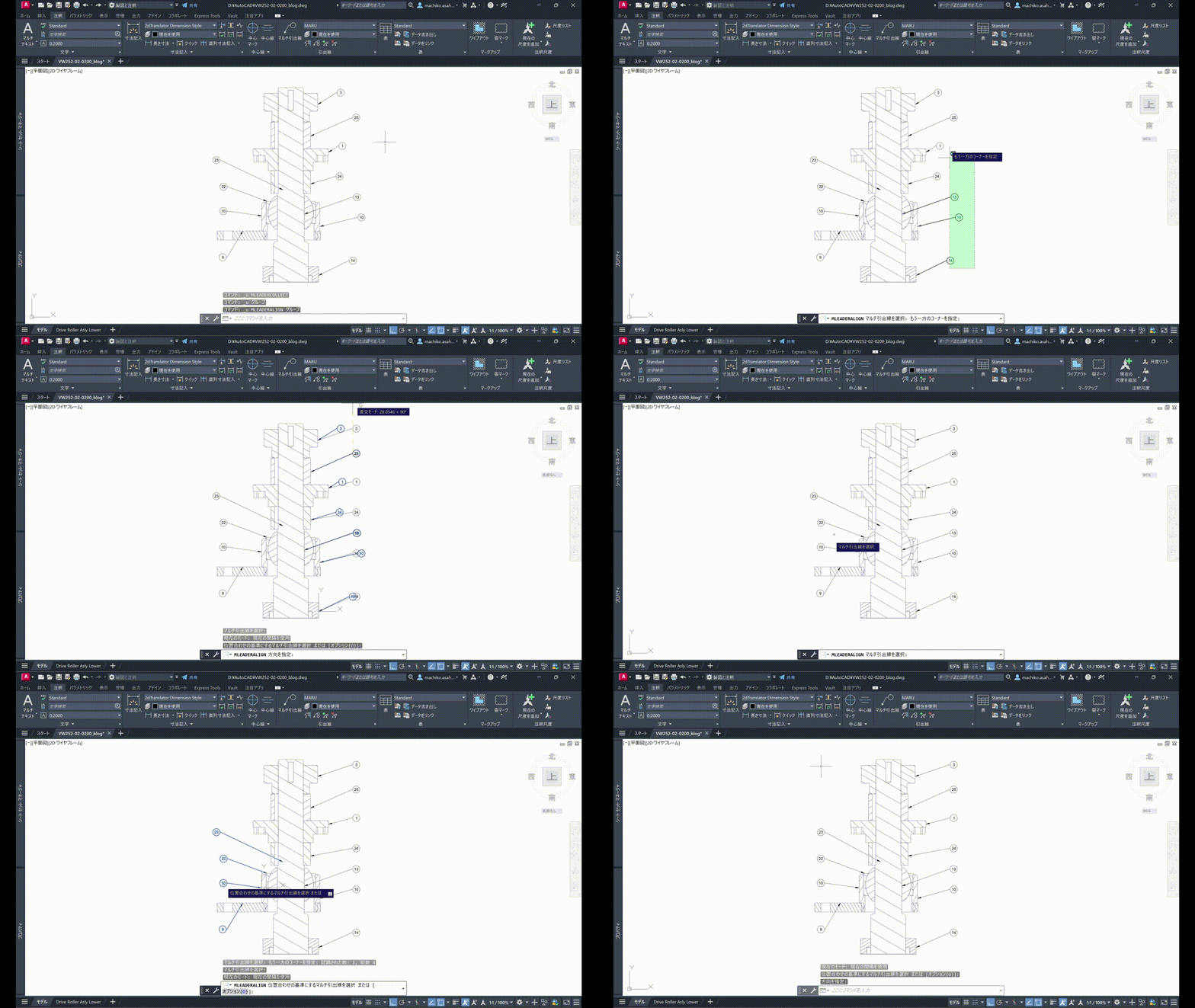
最初にご紹介するのは、マルチ引出線を整列する MLEADERALIGN[マルチ引出線位置合わせ]コマンドです。リボンの[注釈]タブ > [引出線]パネルから実行できます。
まず、位置合わせしたいマルチ引出線を選択して[Enter]を押します。次に、基準となるマルチ引出線を選択します。この例では、部品番号 25・10 の引出線を基準にしています。
[直交モード](ORTHOMODE)をオンにしておくと、水平方向または垂直方向にきれいに整列できます。
マルチ引出線の詳しい情報については、こちらをご確認ください。
TEXTALIGN
次にご紹介するのは、文字を整列する TEXTALIGN[文字列位置合わせ]コマンドです。
図面内の注記は、引出線に接続されているかどうかにかかわらず、揃っていると見やすくなります。
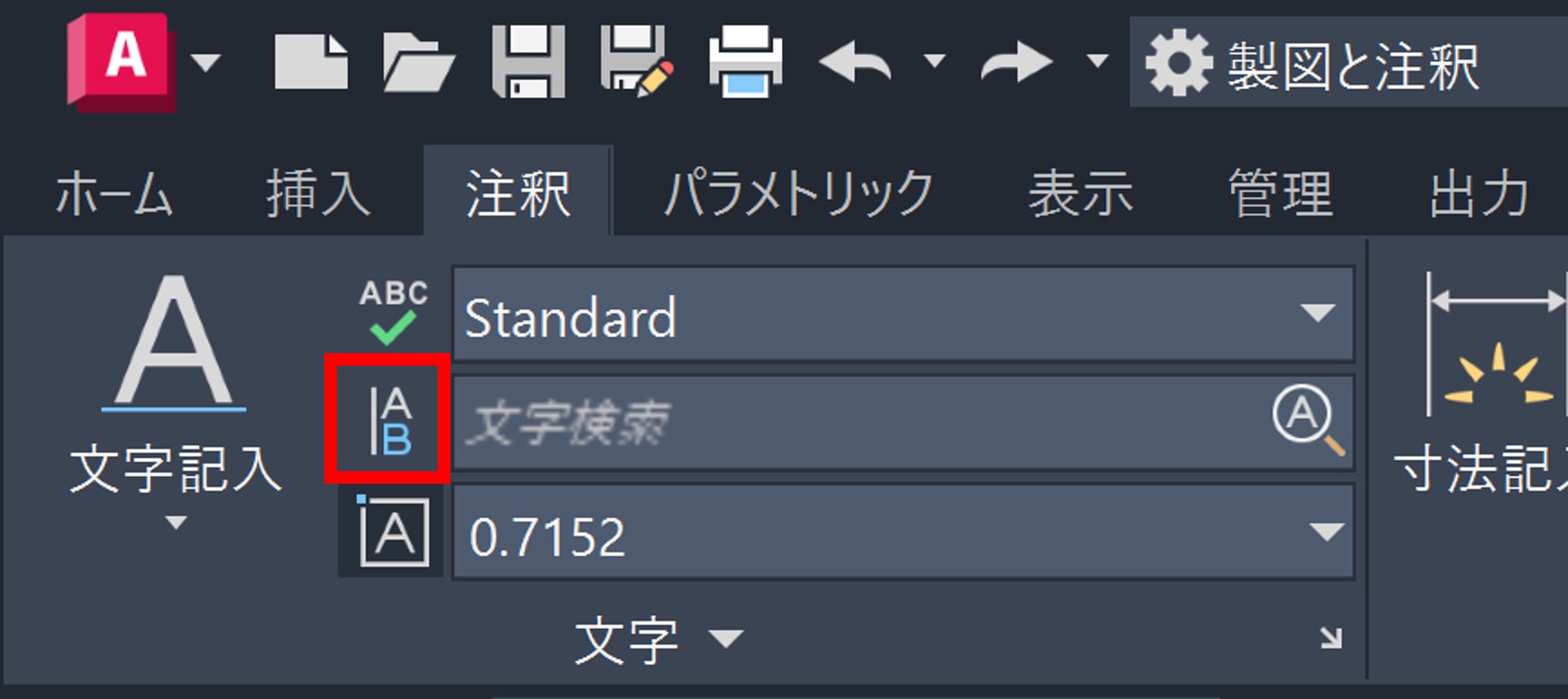
TEXTALIGN は、リボンの[注釈]タブ > [文字]パネルから実行できます。
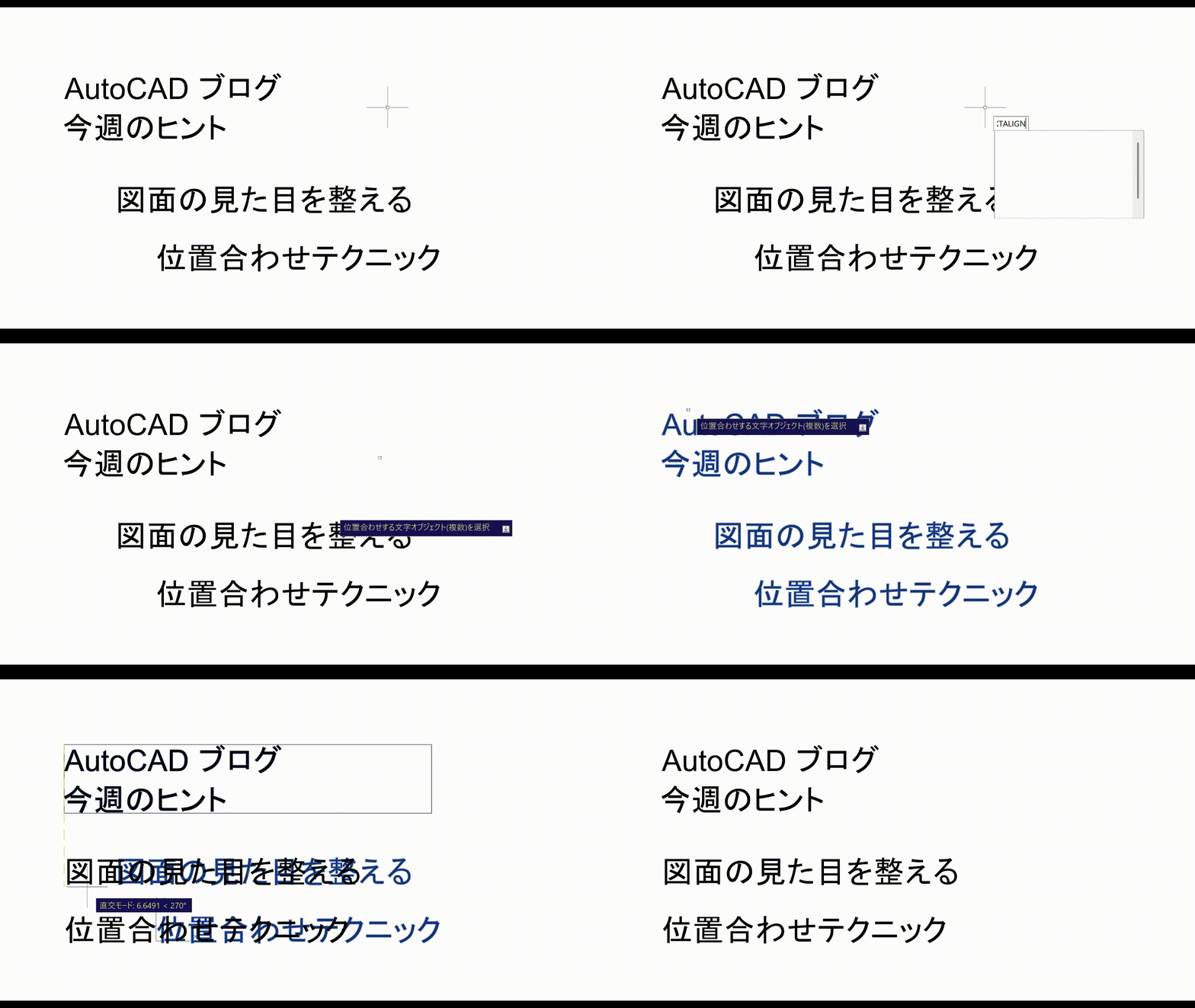
使い方は簡単です。整列したい文字を選択し、[Enter]を押した後、基準となる文字を指定するだけです。
DTEXT[ダイナミック文字記入]と MTEXT[マルチ テキスト]の両方に対応しており、ブロック エディタ内で使用すれば ATTDEF[属性定義]にも利用できます。
さらに、[位置合わせ(I)]オプションを使用すると、[右中央(MR)]などの位置合わせ基準を指定できます。
[オプション(O)]では、文字間の間隔を設定したり、選択したオブジェクトの現在の垂直または水平の値を使用したりすることも可能です。
ALIGNSPACE
最後にご紹介するのは、Express Tools に含まれる ALIGNSPACE コマンドです。
リボンの[Express Tools]タブ > [Layout]パネルから実行できます。
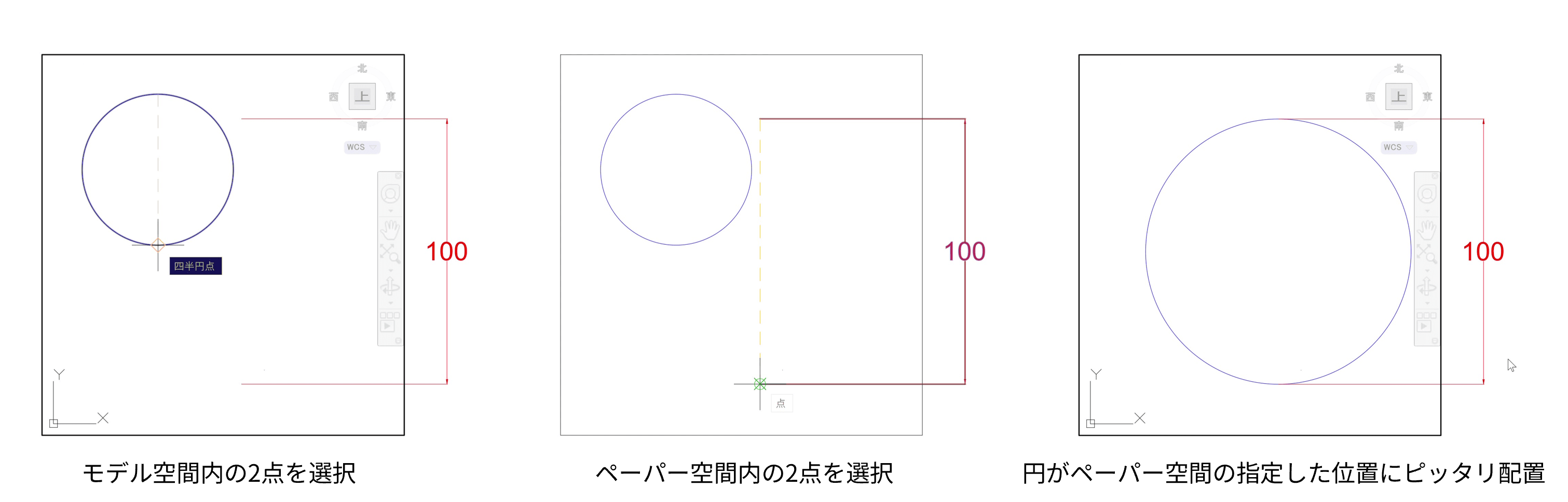
このコマンドは、モデル空間内の 2 点を、ペーパー空間内の 2 点に合わせて位置合わせします。
例えば、図面内の特定の要素を寸法線や基準線にぴったり合わせたい場合に便利です。
まず、モデル空間で 2 点を指定し、続いてペーパー空間で対応する 2 点を指定します。最後に位置合わせを実行すると、倍率と回転角度が自動的に調整され、指定した位置にぴったり配置されます。
まとめ
今週のヒントは以上です。
図面の内容が正しくても、注釈の位置が揃っていないと読みづらく、全体の印象も損なわれてしまいます。
MLEADERALIGN、TEXTALIGN、ALIGNSPACE を活用すれば、注釈やビューポートを簡単に整列できます。図面の見やすさを向上させるために、ぜひ活用してみてください。