
AutoCADブログ「今週のヒント」シリーズでは、英語版AutoCADブログで好評だったヒント集を日本語でお届けします。
毎週、実務で役立つ新しい技術やコツを学び、あなたのAutoCADスキルをさらに向上させましょう!
This post is also available in: English (英語).

AutoCAD には、「CH」で始まる便利なコマンドがいくつかあります。
今回はその中から、知っておくと役立つ4つのコマンドをご紹介します。
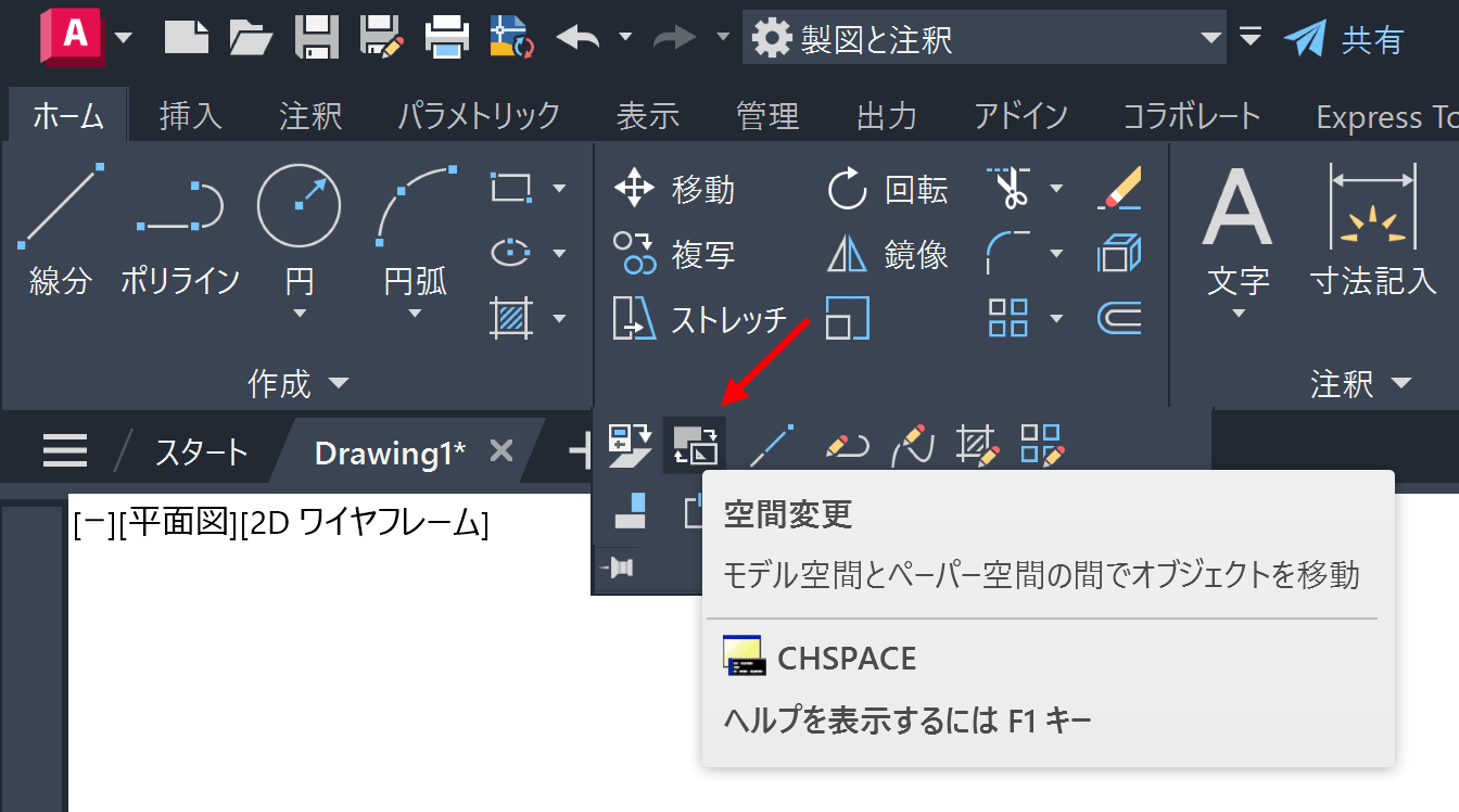
AutoCAD 変更コマンド #1:CH - CHSPACE[空間変更]
最初にご紹介するのは、CHSPACE コマンドです。
テキストや寸法、その他のオブジェクトを誤ってペーパー空間もしくはモデル空間に作成してしまった経験はありませんか?そんなときに役立つのが CHSPACE コマンドです。
このコマンドを使用すると、オブジェクトの尺度を維持したまま、ペーパー空間からモデル空間へ、またはモデル空間からペーパー空間へ移動できます。再作図や尺度調整を行う必要はありません。
ワークフローも非常に簡単です。
まず CHSPACE を実行します。このコマンドはレイアウト タブでのみ使用でき、モデル空間 タブからは使用できません。
現在ペーパー空間にある対象となるオブジェクトを選択すると、移動先となるビューポート(モデル空間)を指定するように求められます。
アクティブなビューポート(モデル空間)にあるオブジェクトをペーパー空間へ移動する場合も同様です。尺度は自動的に維持されます。
AutoCAD 変更コマンド #2:CH - CHANGE[データ変更]
CHANGE コマンドは、オブジェクトのプロパティを変更するための古くからあるコマンドです。
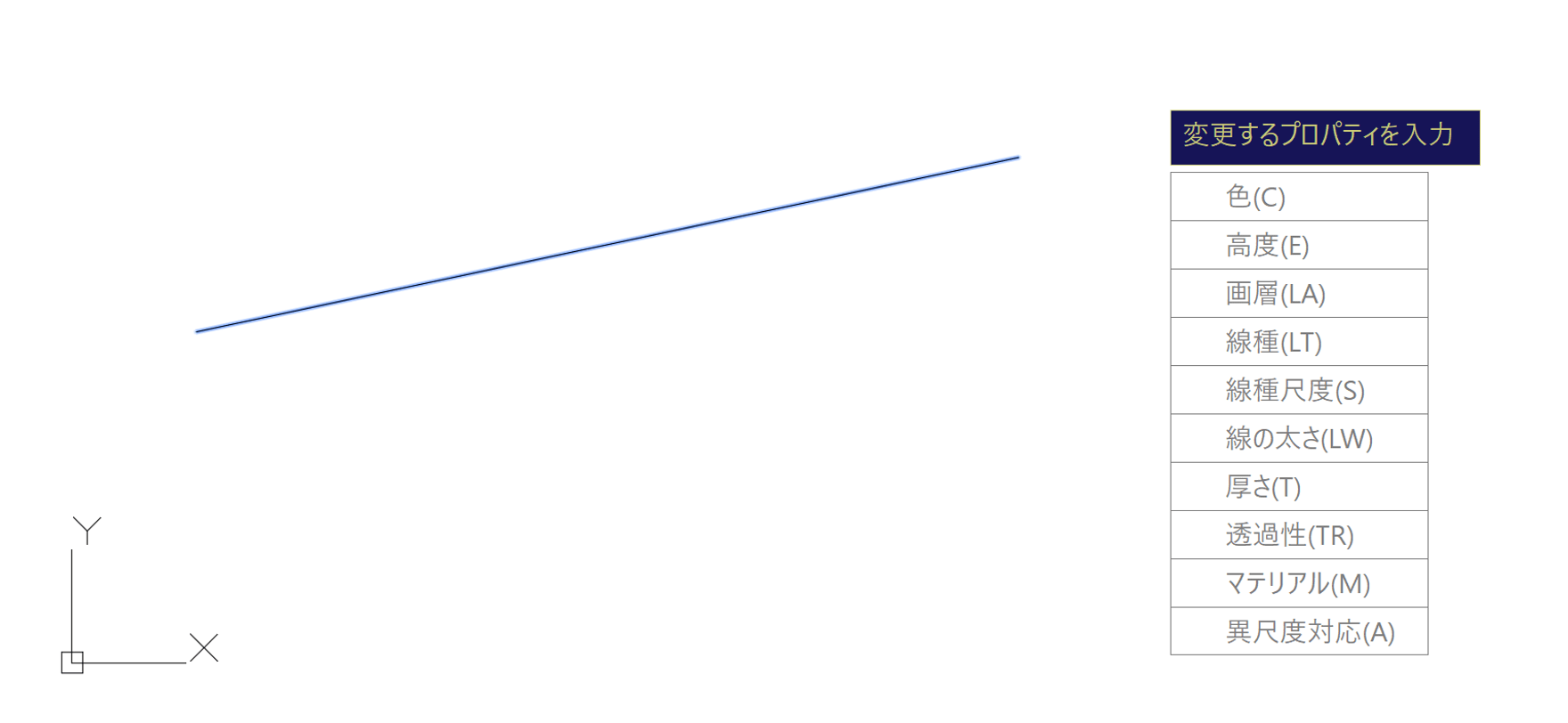
CHANGE コマンドを実行すると、まずオブジェクトを選択するよう求められます。その後、オブジェクトの変更点(座標)を指定して形状を変更するか、[プロパティ]オプションを選択してオブジェクトのプロパティを変更することができます。
現在ではプロパティ パレットなどを使用する方が一般的ですが、コマンドラインから直接編集できるため、スクリプトや AutoLISP を作成する際には便利な場合があります。
コマンドを実行すると、オブジェクト選択後に変更可能なプロパティの一覧が表示されます。
現在では使用頻度は高くありませんが、AutoCAD の歴史を感じられるコマンドのひとつです。
AutoCAD 変更コマンド #3:CH - CHPROP[プロパティ変更]
CHPROP は「Change Properties」の略で、CHANGE コマンドのプロパティ変更機能に特化したコマンドです。
オブジェクト座標の変更機能を省き、プロパティ変更だけを行うため、より効率的に操作できます。コマンドラインからのみ実行できますが、レイヤや色、線種などのプロパティを素早く変更したい場合に便利です。
AutoCAD 変更コマンド #4:CH - CHURLS(Express Tool)
最後にご紹介する CHURLS は「Change URL's」の略です。
Express Tools に含まれており、ハイパーリンク付きオブジェクトの URL を簡単に変更できます。
現在では、図面内のオブジェクトに Web ページやドキュメントへのリンクを設定することも珍しくありません。通常は HYPERLINK コマンドを使用しますが、既存の URL を変更するだけであれば CHURLS の方が手軽です。
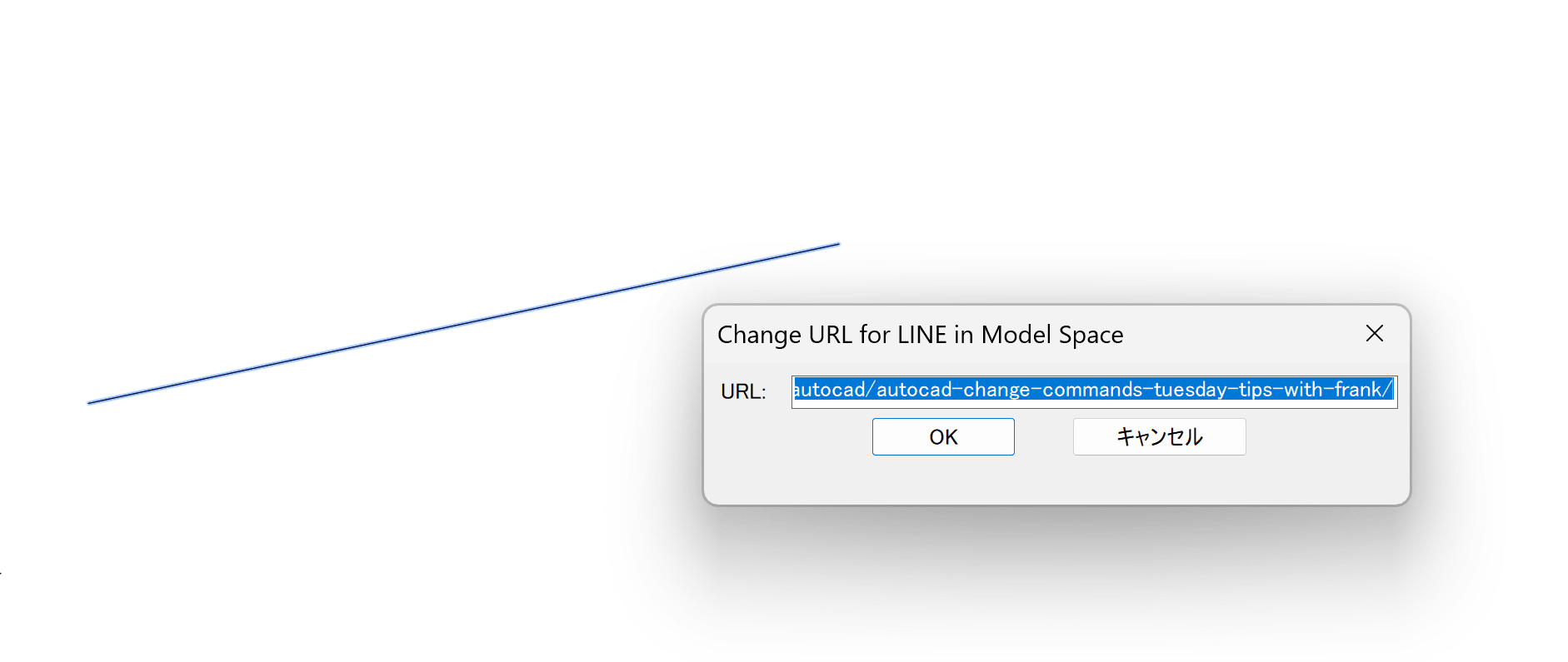
コマンドを実行し、URL が設定されたオブジェクトを選択すると、現在の URL が表示されます。新しい URL を入力するだけで更新できます。
今週のヒントは以上です。
今回ご紹介した4つのコマンドの中でも、CHSPACE は特に実務で活躍する便利な機能です。また、CHURLS はハイパーリンクを活用している図面で役立ちます。
普段はあまり使わないコマンドでも、いざというときに知っているだけで作業時間を大きく短縮できることがあります。ぜひ一度試してみてください。