
This post is also available in: English (英語).

図面内で目的のブロックを探すとき、そのブロックに付けられた名前を正確に覚えていなくても見つけられるとしたらどうでしょうか?
Autodesk の私たちのチームでは、AutoCAD Web のテクニカル プレビューを通じて、Autodesk AI を活用して CAD の主要なワークフローをよりシンプルにする方法を引き続き模索しています。こうした初期段階の機能を実際にお試しいただくことで、実際のワークフローで何が最も役立つのかを私たちが学ぶ機会にもなります。
今回の新しいテクニカル プレビューは、Block Auto-Categorization and Search(ブロックの自動分類と検索)です。Autodesk AI が図面内のブロックのジオメトリを解析し、意味のあるカテゴリに整理することで、ブロックをより簡単に検索して見つけられるようにします。
これは特に、多数のブロックが含まれ、ブロック名に一貫性がなかったり、分かりにくかったり、馴染みのない名前が付けられている図面で役立ちます。
目的のブロックをよりすばやく見つけるために
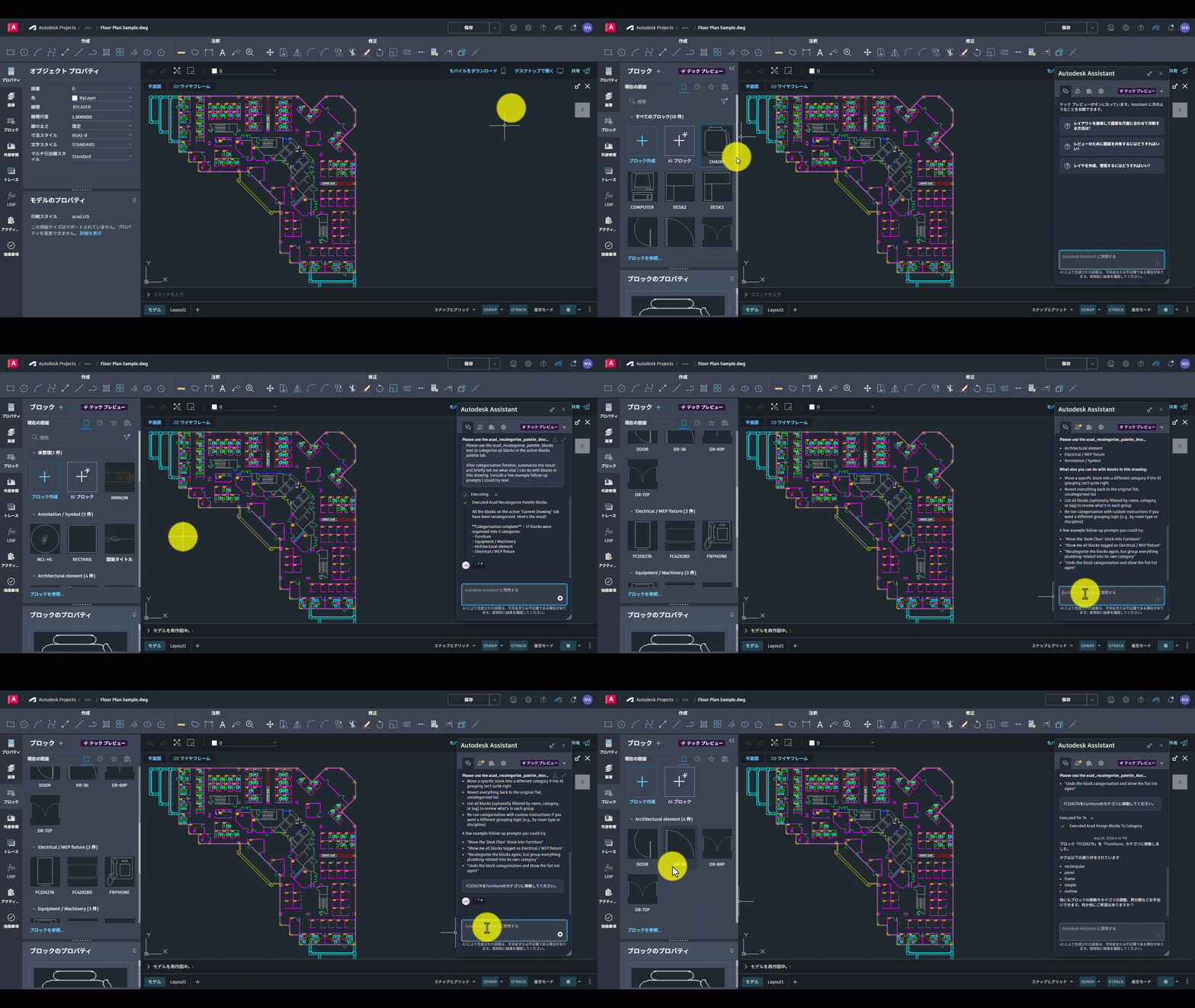
AutoCAD の図面ではさまざまな場面でブロックが使用されていますが、図面やブロックのコレクションが大きくなるにつれて、目的のブロックを見つけるのが難しくなることがあります。特に、ブロック名に一貫性がなかったり、分かりにくかったり、馴染みのない名前が付けられている場合はなおさらです。
ブロックの自動分類と検索は、このような手間を 2 つの方法で軽減できるように設計されています。
まず、AI が図面内のブロックのジオメトリを解析し、それぞれが何を表しているのかに基づいて、意味のあるカテゴリに整理します。
次に、スマート検索を使用すると、ブロック名だけでなく、その内容に基づいてブロックを検索できます。従来の文字列ベースの検索では、ブロック名に含まれる単語との一致が必要でした。一方、スマート検索では、そのブロックが何を表しているのかを理解します。
たとえば、ブロック自体に分かりにくい名前や、オブジェクトとは関係のない名前が付けられている場合でも、探しているオブジェクトの種類を指定して検索できます。
自動分類とスマート検索を組み合わせることで、図面内で利用できるブロックの内容をより簡単に把握し、再利用したいコンテンツをすばやく見つけることができます。
テクニカル プレビューの段階では、特に特殊なブロックや、判断が難しいジオメトリの場合、分類や検索の結果が常に正確になるとは限りません。
実際の図面でどのように機能するか、そして何よりも皆さまから寄せられるフィードバックをもとに、今後もこのエクスペリエンスを改善していきます。
ぜひお試しいただき、ご意見をお聞かせください
Block Auto-Categorization and Search(ブロックの自動分類と検索)は、AutoCAD Web のテクニカル プレビューとして利用できます。
テクニカルプレビューを有効にする方法、図面内のブロックを分類する方法、ブロックを検索する方法については、「Block Auto-Categorization and Search」のヘルプ記事をご覧ください。
よりスマートなブロックの整理と検索によって、皆さんの図面を使った作業はどのように改善できるでしょうか?
ぜひ Autodesk Community でご意見をお聞かせください。