AutoCADブログ「今週のヒント」シリーズでは、英語版AutoCADブログで好評だったヒント集を日本語でお届けします。
毎週、実務で役立つ新しい技術やコツを学び、あなたのAutoCADスキルをさらに向上させましょう!
This post is also available in: English (英語).

定番の黒! スタイリッシュで、AutoCAD の既定の背景色でもあります。
でも、気分を変えて、もう少しカラフルな作図環境にしてみたいと思うこともあるかもしれません。AutoCAD では、背景色を好みの色に変更できます。
今回は、その設定方法をご紹介します。
カスタム カラーを設定する
実は AutoCAD では、背景色だけでなく、既定で設定されているさまざまな色を変更できます。
設定方法は次のとおりです。
まず、アプリケーション ボタンから[オプション]を開きます。次に[表示]タブを選択し、[色]ボタンをクリックします。

すると、[作図ウィンドウの色]ダイアログ ボックスが表示されます。

ここでは、さまざまなインタフェース要素の色を変更できます。モデル空間やレイアウトなど、表示環境ごとに背景色を設定できます。たとえば、表示環境ごとに異なる背景色を設定しておけば、現在どの環境で作業しているのかを視覚的に区別しやすくすることもできます。
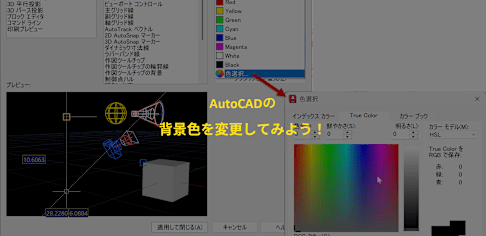
用意されている色から選択することもできますし、より細かく色を指定したい場合は[色選択]を使用して、好みの色を設定できます。

設定を変更してみたものの、「元に戻したい」と思った場合も心配はいりません。適切な[復元]ボタンをクリックすれば、既定の色設定に戻すことができます。

これで完了です。
今週のヒント集は以上です。
背景色や表示設定を自分の作業スタイルに合わせて調整し、より快適な AutoCAD 環境づくりにぜひお役立てください。