
AutoCADブログ「今週のヒント」シリーズでは、英語版AutoCADブログで好評だったヒント集を日本語でお届けします。
毎週、実務で役立つ新しい技術やコツを学び、あなたのAutoCADスキルをさらに向上させましょう!
This post is also available in: English (英語).

AutoCAD で大量のブロックを一括変更できないか、あるいは属性をまとめて書き出せないか、という質問をよくいただきます。その答えは、AutoCAD のブロック属性をすばやく変更・修正するための ATTOUT[Export Attributes]コマンドと ATTIN[Import Attributes]コマンドにあります。
ATTOUT/ATTIN コマンドを使用すると、選択したブロックの属性を様々なプログラムで簡単に読み込み・編集できる汎用的な .txt ファイルに書き出すことができます。特に Microsoft Excel は非常に有用です。編集した .txt ファイルは簡単に図面に読み込むことができ、該当するブロックの属性は自動的に更新されます。
この2つのコマンドは、[Express Tools]リボン タブの[ブロック]セクションにあります。
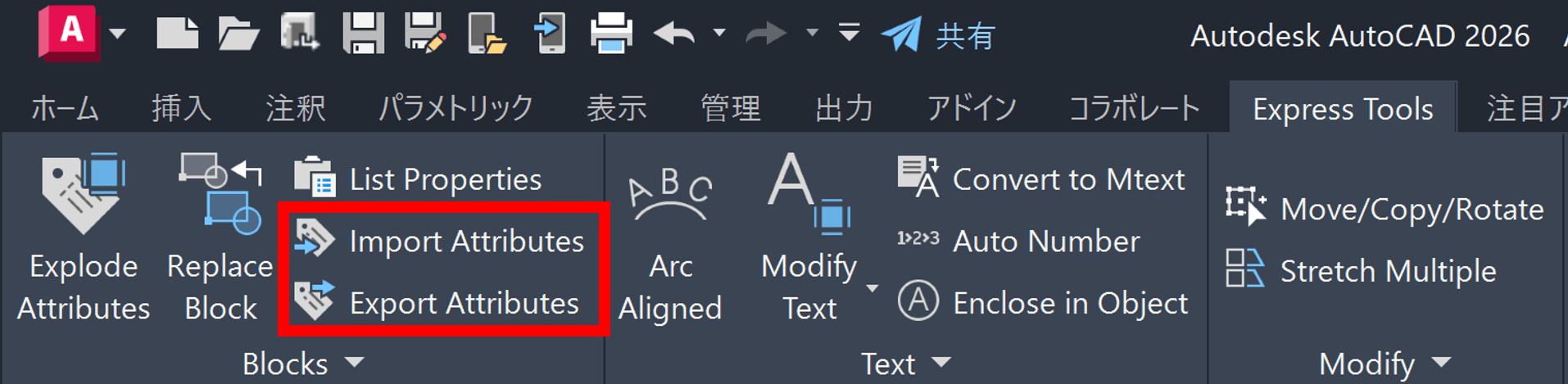
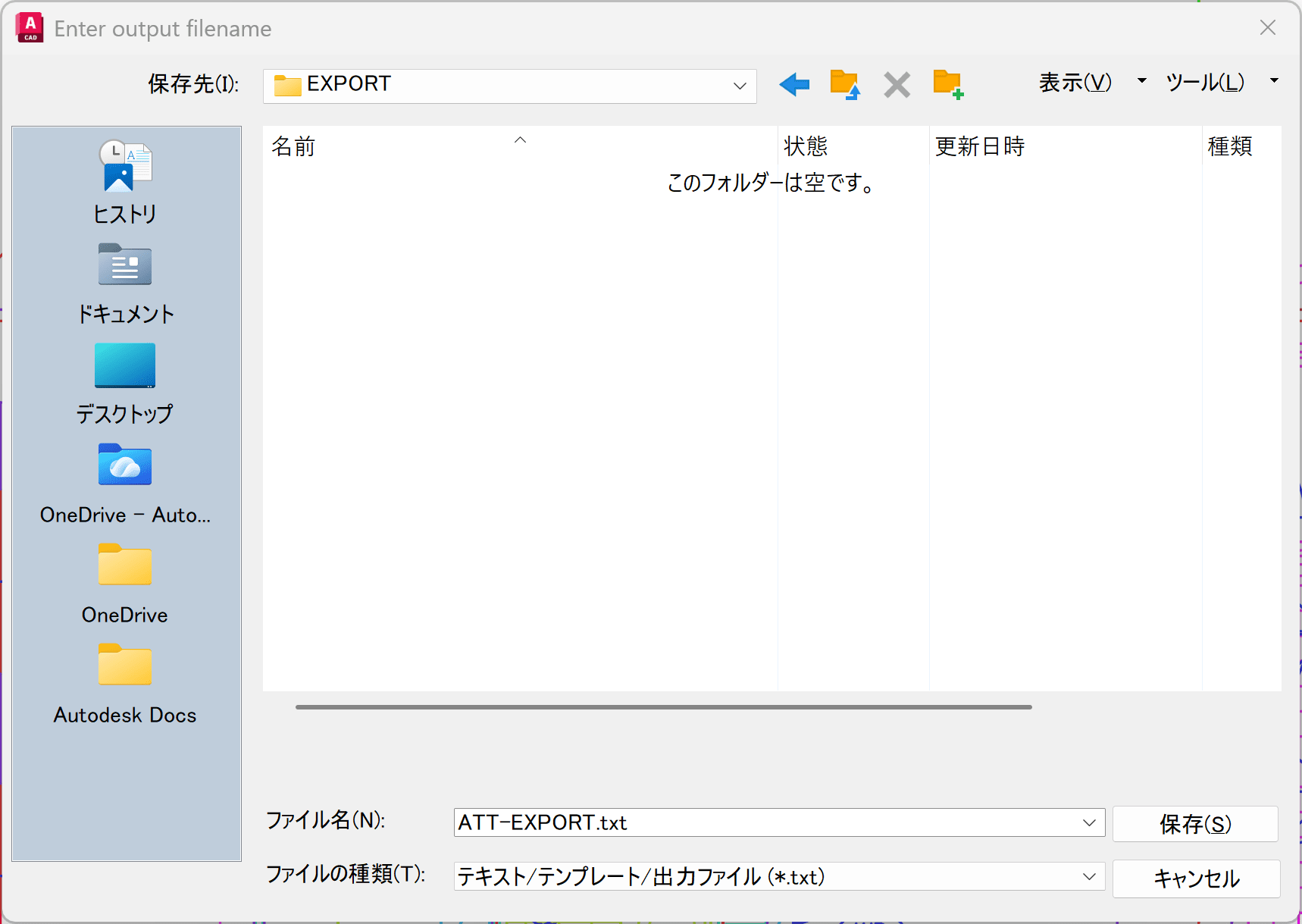
開始するには、ATTOUT[Export Attributes]コマンドをクリックするか、コマンド ラインに ATTOUT と入力します。起動したら、ダイアログ ボックスを使用して出力ファイルの保存場所を指定し、ファイル名を入力します。下の例では「ATT-EXPORT.txt」という名前で保存しています。
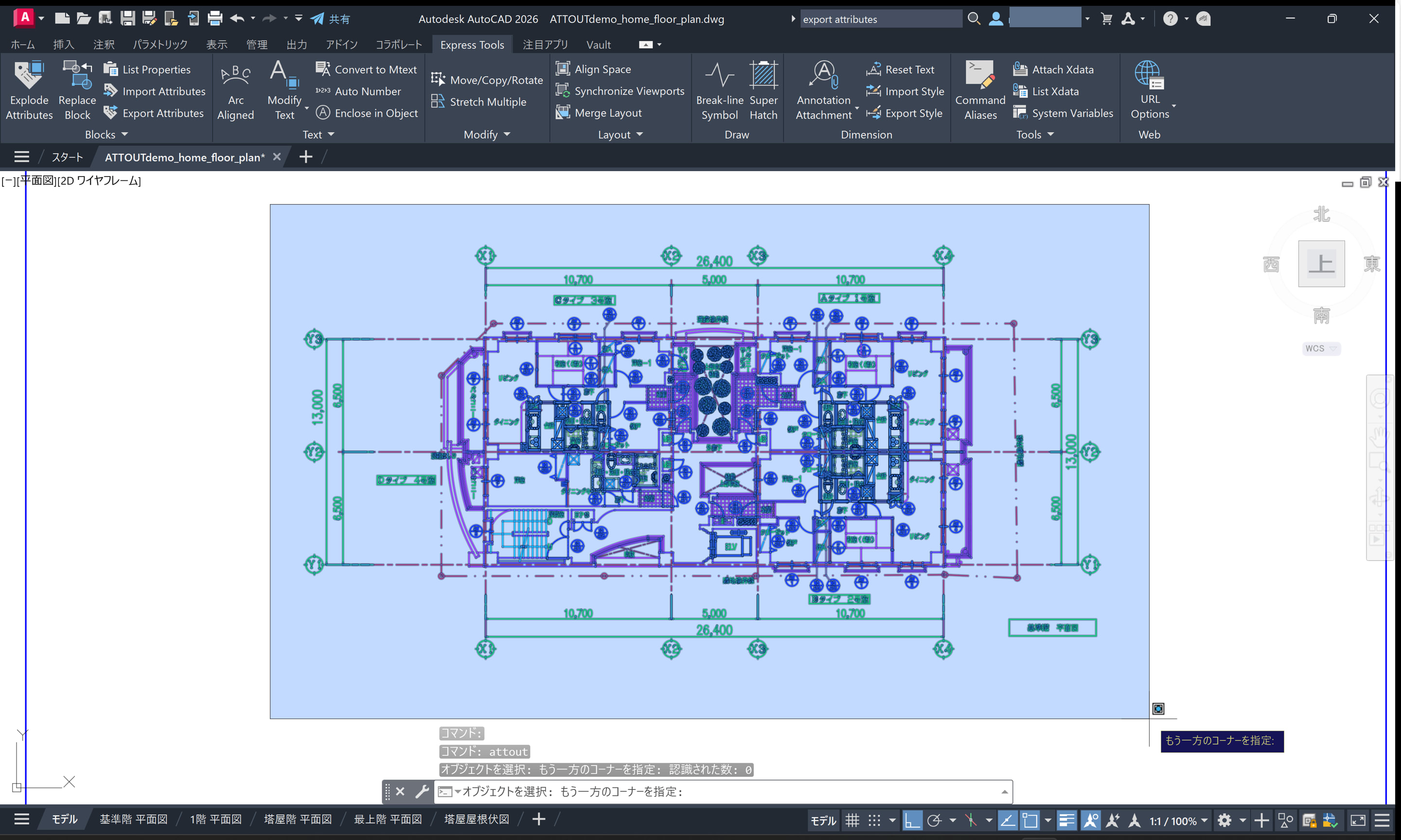
次に、属性データを書き出すブロックを選択するように求めるプロンプトが表示されます。ブロックは、1つずつ選択することも、選択ボックスを使用して一括選択することもできます。
目的のブロックを選択したら、[Enter]キーを押してプロセスを完了します。新規ファイルの場合、出力ファイルのパスがコマンド ラインに表示されます。出力された .txt ファイルは、多くのプログラムで開くことができます。使いやすさから Excel を推奨しますが、どのスプレッドシート/ワードプロセッサでも問題ありません。
ファイルを開く際に、プロンプトが表示されたら、データの表示と操作を最適にするための形式としてタブ区切りを選択してください。
この例では、下のスプレッドシートに、選択したブロックに関連するすべての属性データが含まれています。この場合、建築平面図で使われるブロックです。ここから、データをどのように変更・修正するかは、用途や目的によって異なります。ここでは、スプレッドシートを使用して、窓ブロック(建具種別:AW)の建具番号を変更しました。
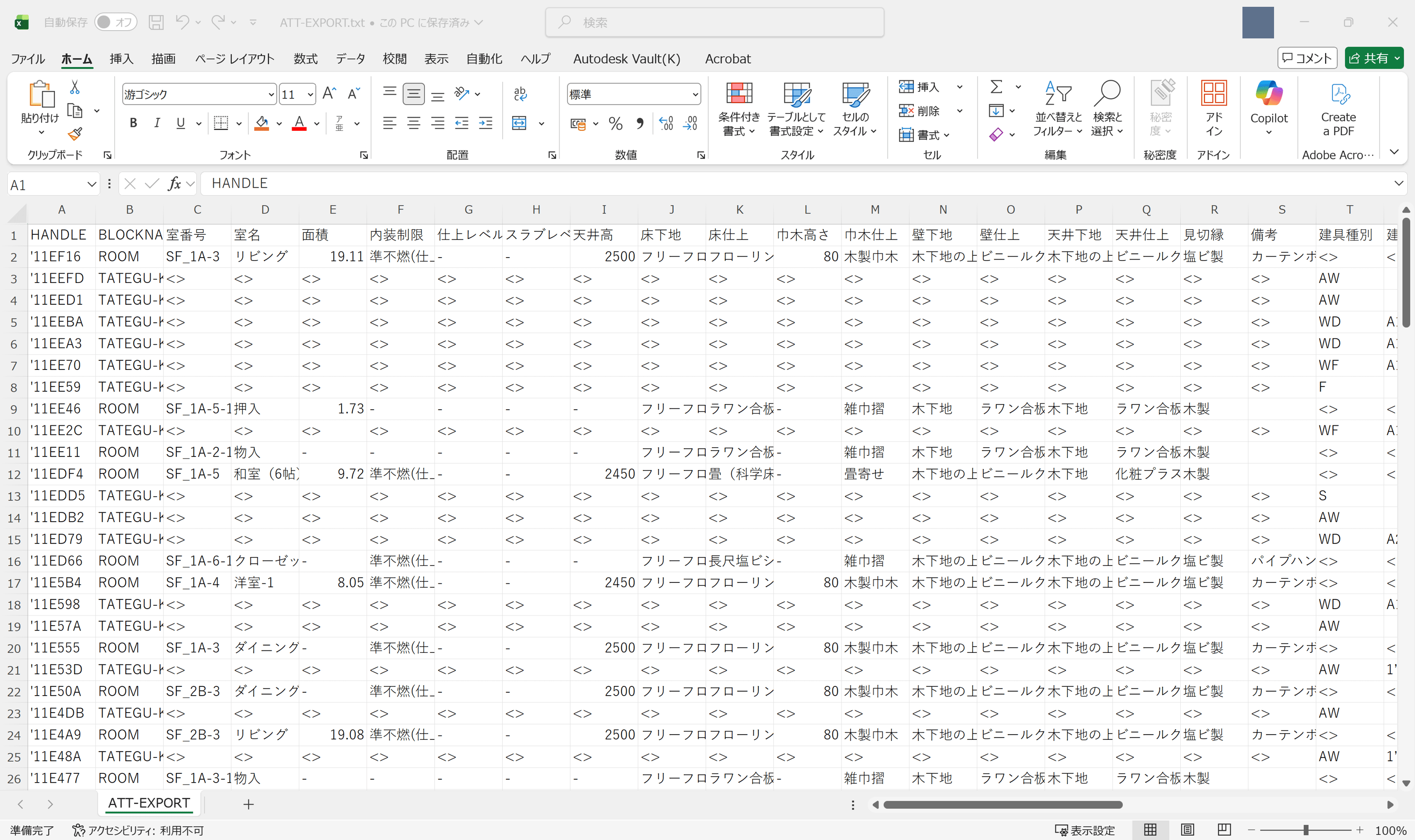
属性の編集が完了したら、更新した .txt ファイルを保存します。元に戻したい場合に備えて、「名前を付けて保存」を推奨します。
AutoCADに戻ったら、ATTIN[Import Attributes]コマンドをクリックするか、コマンド ラインに ATTIN と入力してダイアログ ボックスを開き、先ほど保存した更新済みの .txt ファイルを選択します。
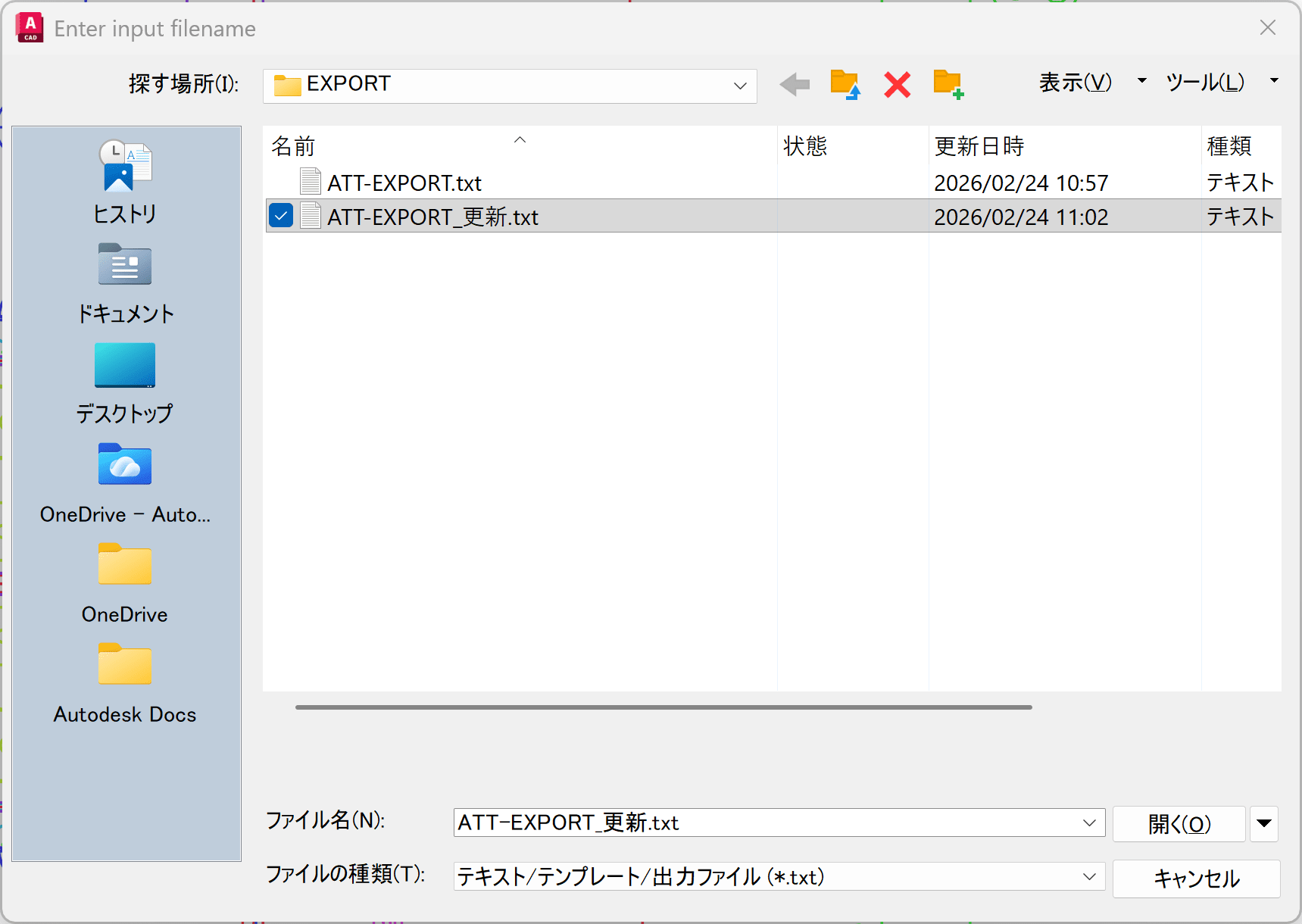
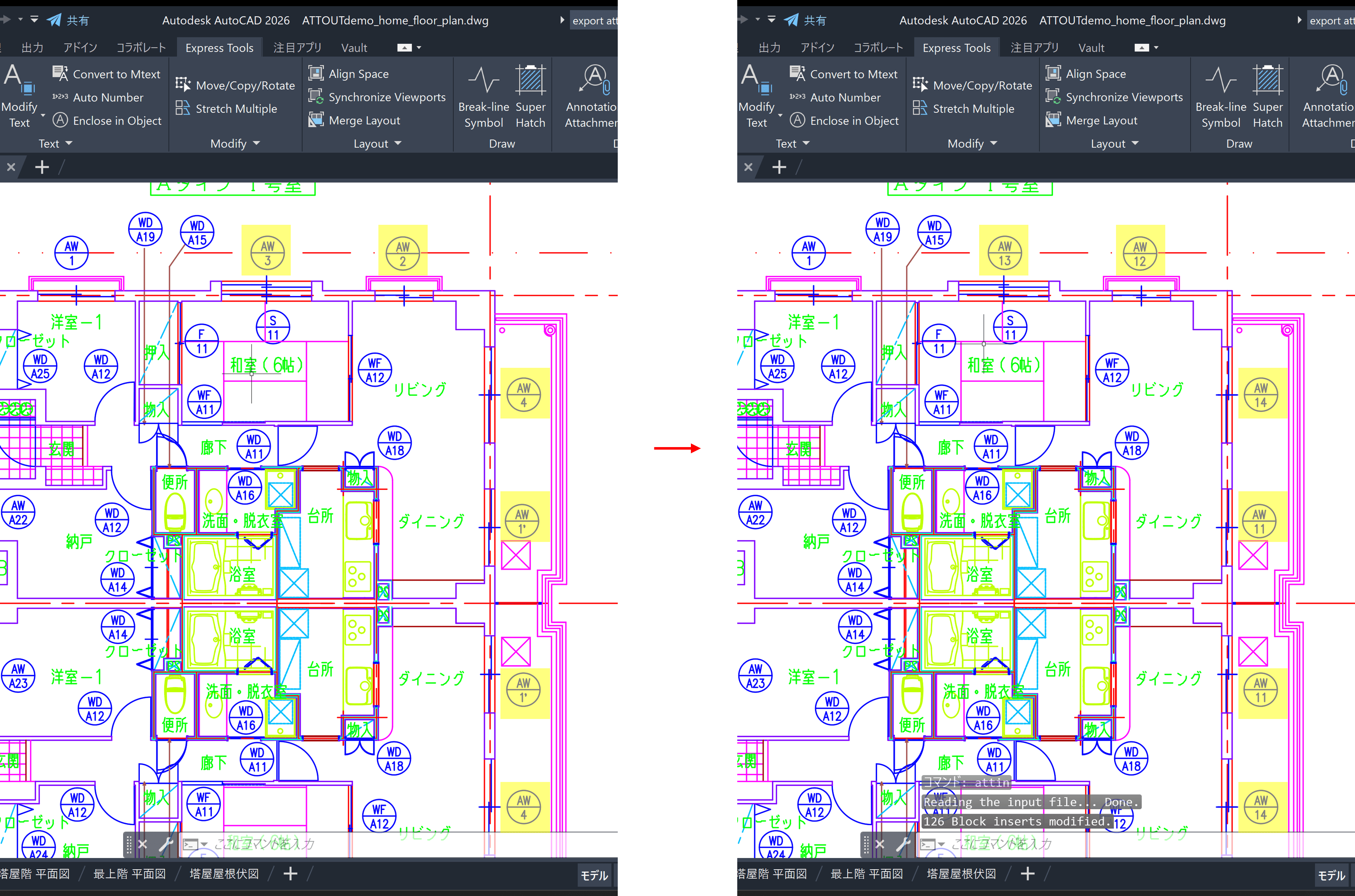
更新されたファイルを選択して読み込むと、.txt で変更された属性がすべて図面内で自動的に更新されます。
この例では、窓の建具番号(黄色ハイライト)が修正したファイルを読み込んだ後に自動的に変更されています。
今週のヒント集は以上です。
AutoCAD の ATTOUT/ATTIN コマンドには、無限の活用方法があります。図面内の多数のブロックを修正する必要が生じた場合には、ぜひ試してみてください。