
AutoCADブログ「今週のヒント」シリーズでは、英語版AutoCADブログで好評だったヒント集を日本語でお届けします。
毎週、実務で役立つ新しい技術やコツを学び、あなたのAutoCADスキルをさらに向上させましょう!
This post is also available in: English (英語).

AutoCAD を初めて学んだときのことを覚えていますか?
[線分]コマンドで4本の線を使って長方形を作成し、その後、[長方形]コマンドや[ポリライン]コマンドを学習したことでしょう。すると、長方形が閉じたポリラインであることに気づいたはずです。とても便利に感じたのではないでしょうか。
しかし、ポリラインは長方形のようには動作しません。コーナーをグリップ編集すると、意図しない台形になってしまいます。この投稿で紹介した[フィレット]コマンドのテクニックを使用してスロット形状を作成した場合でも、編集時に形状が崩れてしまうことがあります。
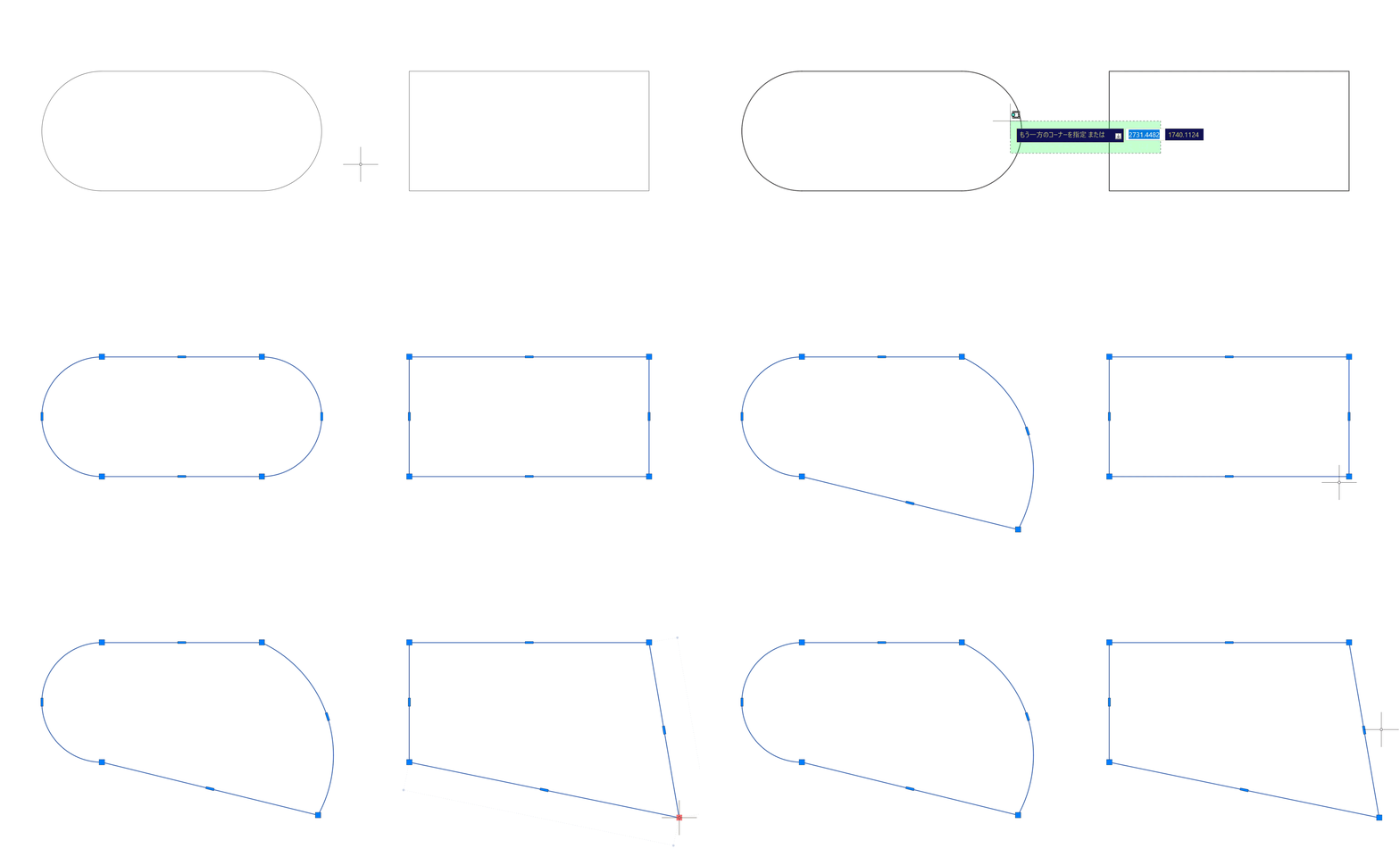
では、このような場合どうすればよいのでしょうか。
答えは幾何拘束にあります。リボンの[パラメトリック]タブから作業を始めましょう。アイコンが多く並んでおり、あまり使ったことがない方も多いかもしれません。
ご安心ください。ここでは細かな設定を覚える必要はありません。AutoCAD には自動的に拘束を適用できる便利な機能があります。[幾何拘束]パネルの左側にある、大きなアイコンの[自動拘束]を使用します。
使い方は非常に簡単です。オブジェクトを選択するように促されるので、拘束したいオブジェクトを選択します。この例では、まずスロット、次に長方形を処理します。
ただし、AutoCAD で幾何拘束を初めて使用する場合は、最初に知っておくべきことがいくつかあります。
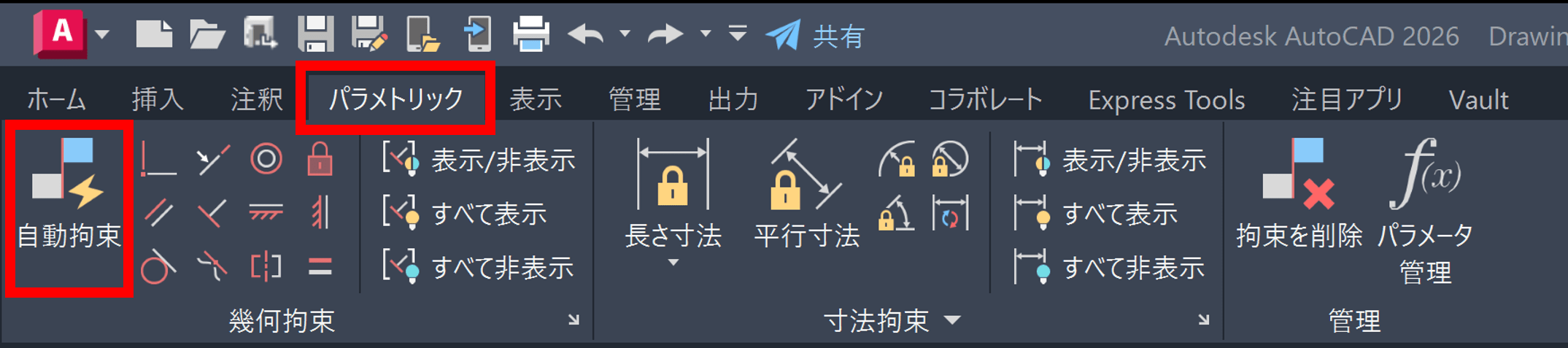
AutoCAD で幾何拘束を使用する
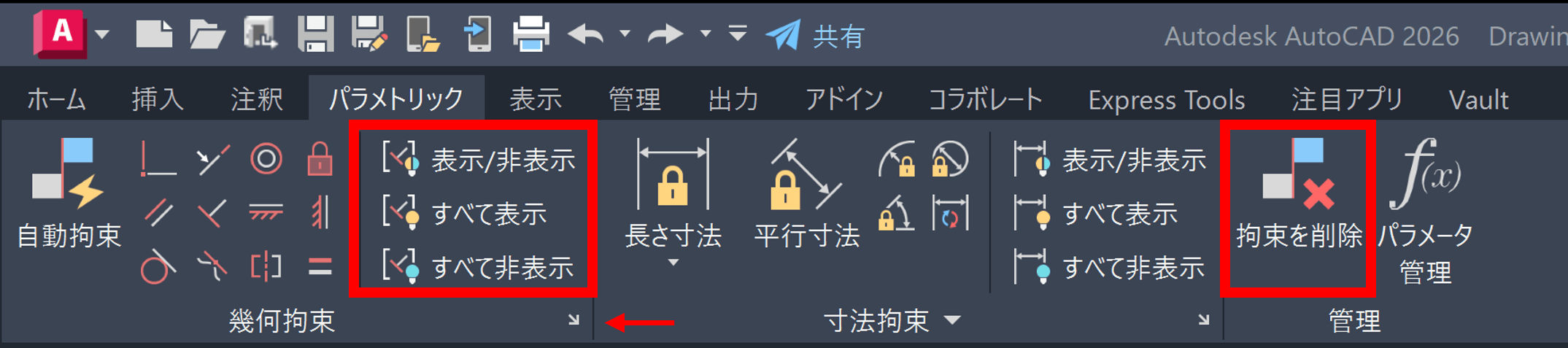
[自動拘束]アイコンの横には、適用できる拘束の種類(垂直、同心円、平行など)が表示されています。拘束が適用されると、その位置に対応するアイコンが表示されます。[幾何拘束]アイコンの右側にあるツールを使用すると、必要に応じて表示・非表示を切り替えることもできます。
また、右端の[管理]パネルには非常に便利な[拘束を削除]ツールがあり、選択したオブジェクトの拘束を削除できます。図面全体に適用したい場合は、All と入力します。
外部図面を取り込んだ際に、編集すると意図しない形状になる場合は、拘束が原因の可能性があります。拘束は適用されているものの、そのアイコンはすべて非表示になっているのかもしれません。その場合は[すべて表示]、[拘束を削除]の順にクリックし、不要な拘束を削除することで解決できます。
では、スロットに[自動拘束]を適用してみましょう。
この機能は、検出した拘束条件を全ての選択したオブジェクトに適用します。この例では[正接]、[平行]、[水平]が使用されます。これで、下のアニメーションで分かるように、グリップ編集を行っても形状が保持されるようになります。
操作は非常にシンプルで、クリック2回で完了です。ただし、[自動拘束]によってオブジェクトが過度に拘束されてしまう場合もあるため、設定の調整も重要です。
長方形の場合、既定の設定を使用するとグリップ編集できないほど拘束されるため、まさにその調整が必要です。
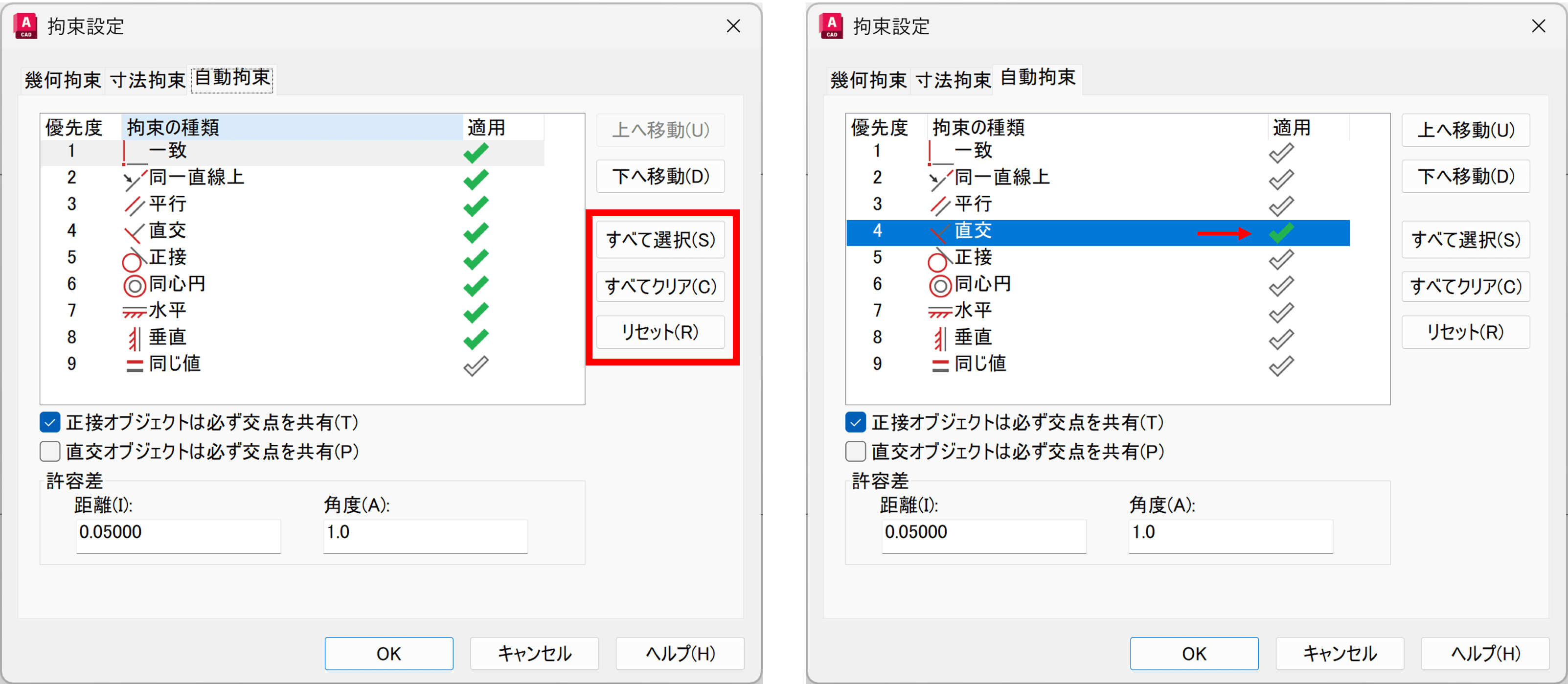
[自動拘束]コマンドでの唯一のオプションである設定ボックスを開きます。ダイナミック入力をオンにしている場合はプルダウン メニューから、あるいはコマンド ラインに S と入力するだけで実行できます。また、[自動拘束]コマンドを実行する前に、[幾何拘束]パネルの隅にある小さな矢印アイコンをクリックしても[拘束設定]ダイアログを開くこともできます。この方法で行う場合は、ダイアログの[自動拘束]タブをクリックして開く必要があります。
既定では、[同じ値]以外のすべての拘束が有効になっています。今回の長方形には、[直交]のみを適用するのが適切です。[すべてクリア]ボタンをクリックし、[直交]のみにチェックを入れます。[OK]をクリックしてダイアログ ボックスを閉じると、準備完了です。
長方形に適用すると、[直交]拘束アイコンが表示され、グリップ編集時にも形状が保持されるようになりました。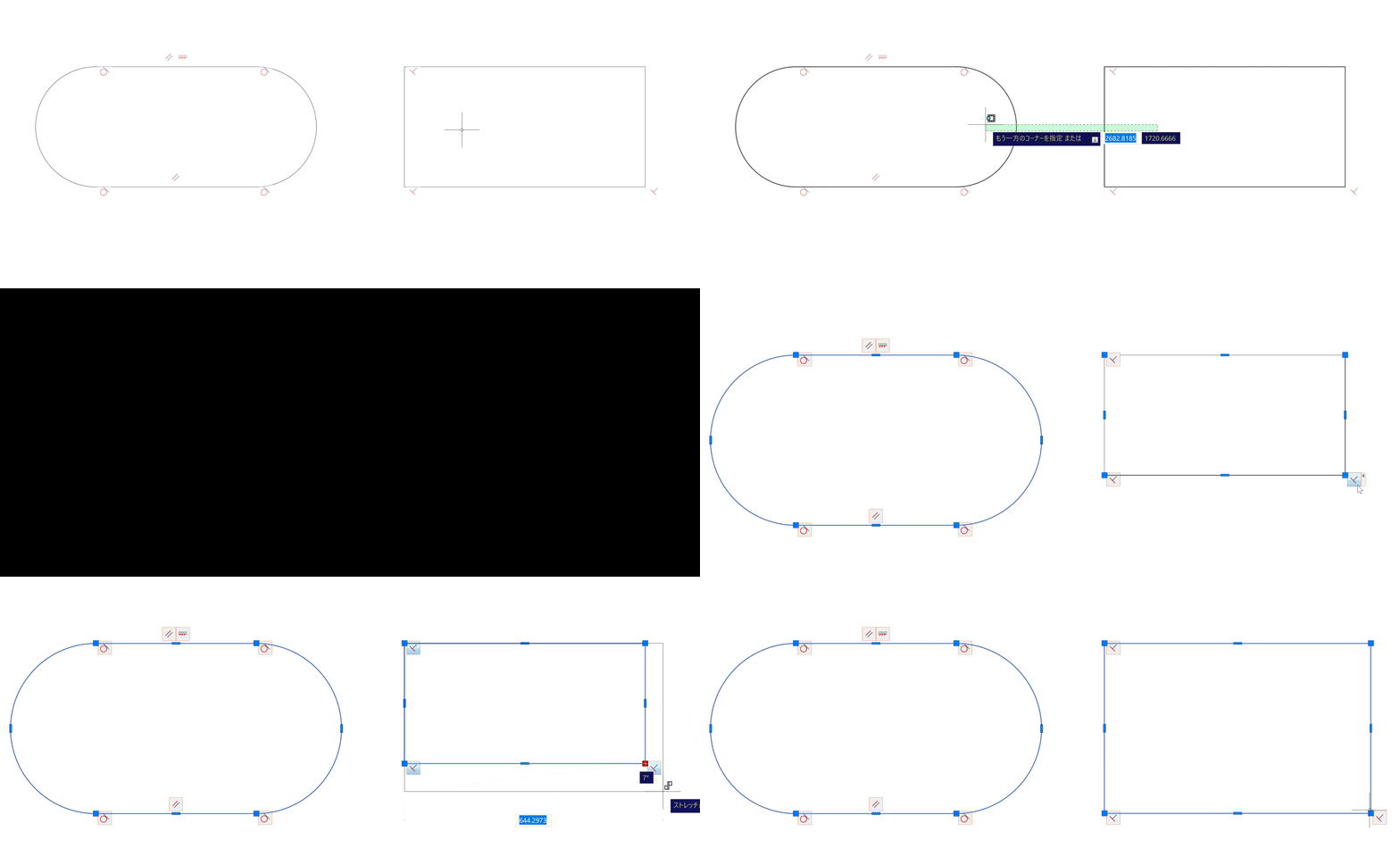
まとめ
今週のヒント集は以上です。
幾何拘束は非常に強力である反面、非常に厄介な場合があります(特に、その存在に気づいていない場合なおさらです)。
幾何拘束を活用することで、編集中も形状を意図通りに保つことができます。これまでパラメトリック機能を使ったことがない方も、この機会にぜひ試してみてください。