
AutoCADブログ「今週のヒント」シリーズでは、英語版AutoCADブログで好評だったヒント集を日本語でお届けします。
毎週、実務で役立つ新しい技術やコツを学び、あなたのAutoCADスキルをさらに向上させましょう!
This post is also available in: English (英語).

本日のヒントでは、ビューポートでの画層管理の優先設定についてご紹介します。
多くのユーザーが AutoCAD のビューポート内の画層をフリーズできる[VP でフリーズ]機能は活用していると思いますが、AutoCAD のビューポート優先設定で利用可能なその他のオプションを活用している方は少ないのではないでしょうか。
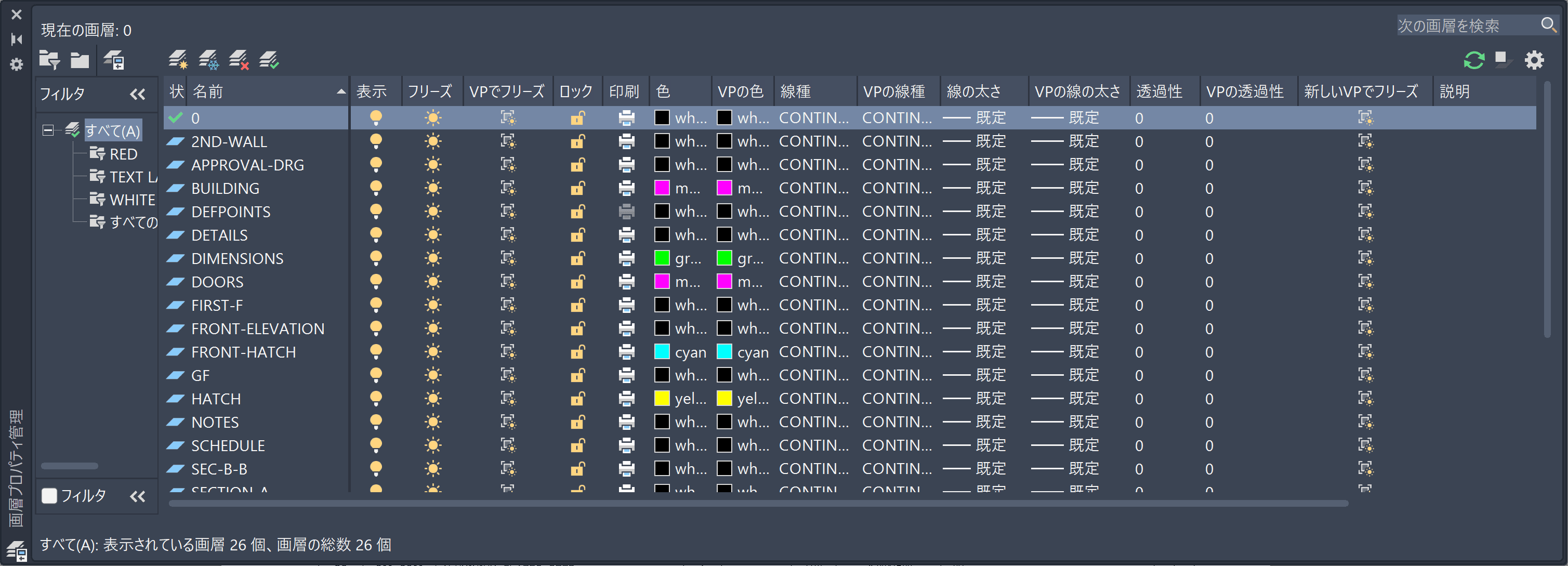
[画層プロパティ管理]を開き、利用可能なオプションを確認します。選択したビューポート内で特定の画層をフリーズ[VP でフリーズ]できるだけでなく、ビューポート内の画層の色[VPの色]、線の太さ[VPの線の太さ]、線種[VPの線種]、透過性[VPの透過性]も変更することができます。
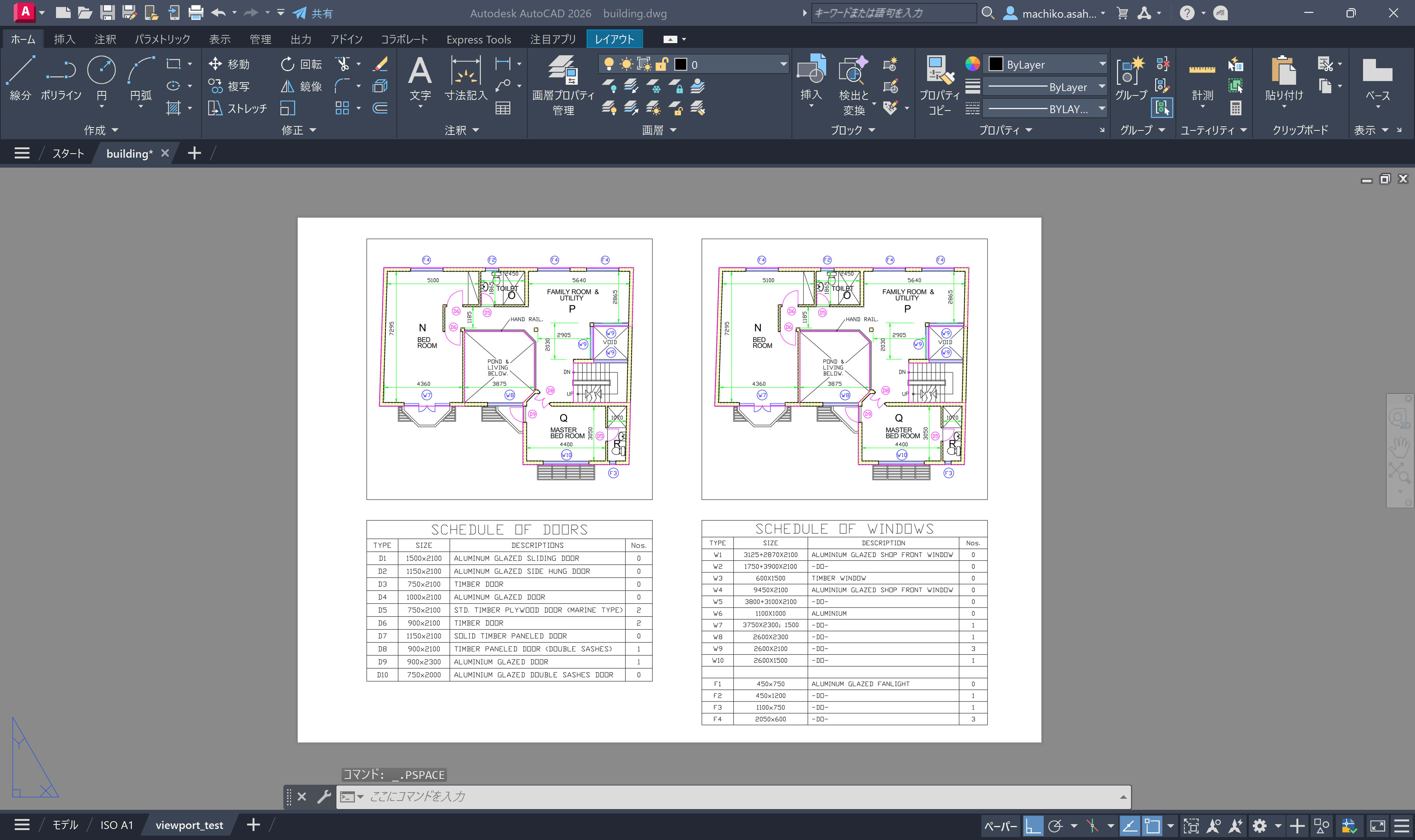
ビューポートの画層管理を使用して、2つのビューポート内の画層の色を調整し、図面の異なるオブジェクトをハイライト表示する方法を見ていきましょう。
この例では、レイアウト内に2つのビューポートがあり、それぞれの下に集計表があります。左側のビューポートでは、画層管理を使用して、ドアを除くすべてのオブジェクトをグレー表示にします。右側のビューポートでは、同じ方法を使用して窓のみをハイライト表示します。
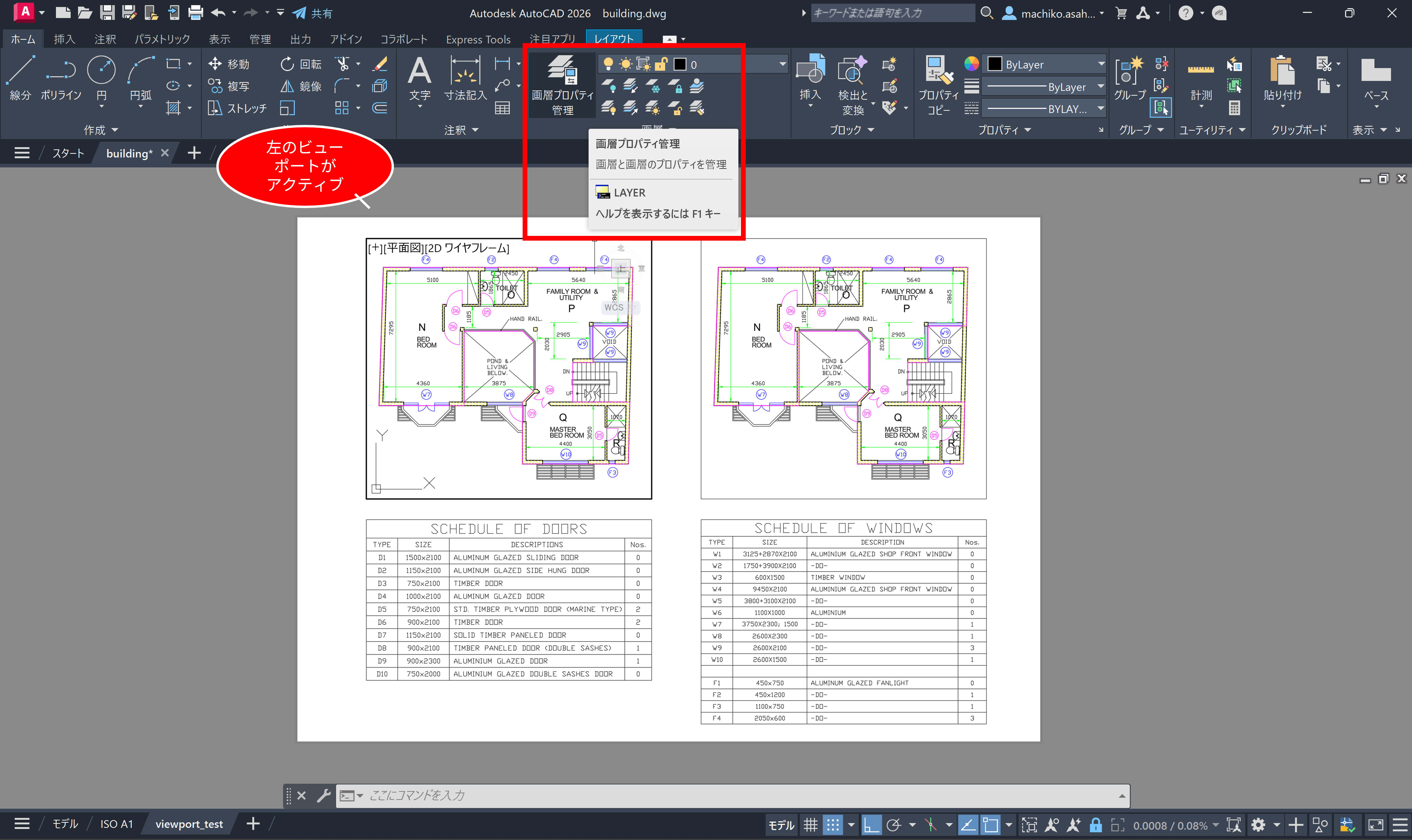
まず、左のビューポートをダブルクリックしてアクティブにします。次に、[ホーム]タブから[画層プロパティ管理]を開きます。
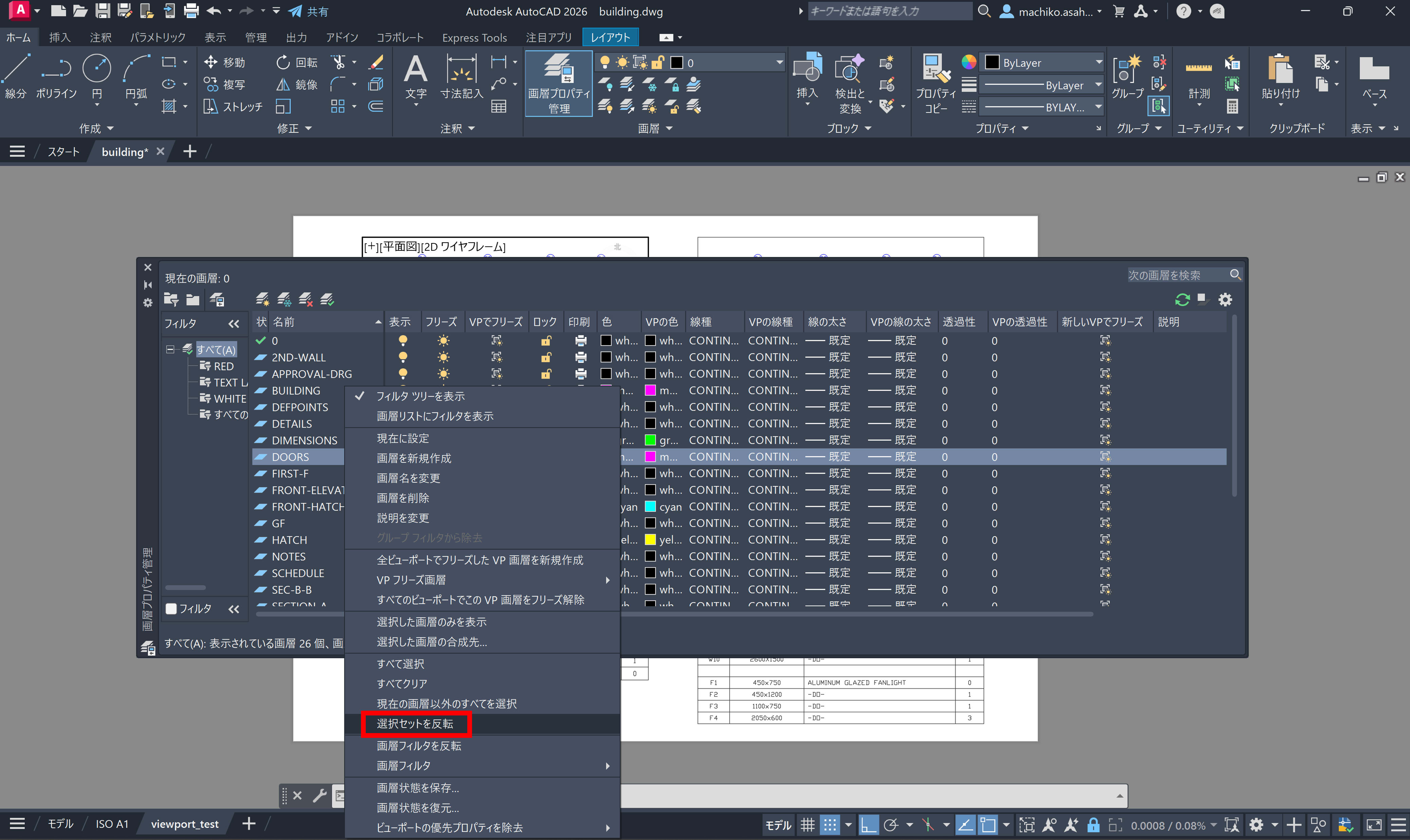
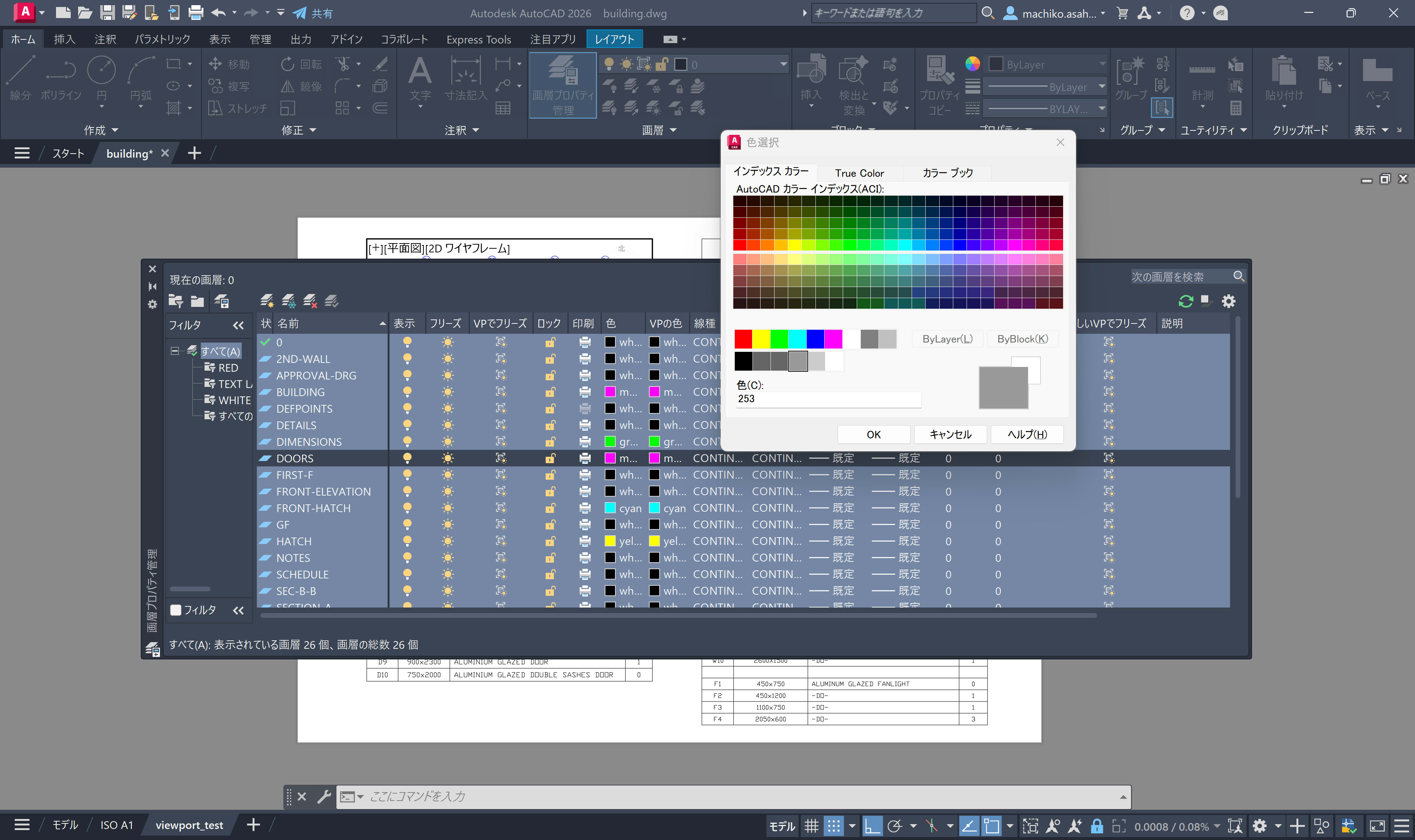
この例では、「DOORS」画層を除くすべての画層を選択します。この操作をすばやく行うには、「DOORS」画層を選択し、右クリックして[選択セットを反転]を選択すると、他のすべての画層を一括で選択できます。
選択している画層の[VPの色]をクリックすると、[色選択]ダイアログ ボックスが表示されます。この例では、ライト グレーにします。このビューポート用の新しい色を選択したら、[OK]をクリックして変更を適用します。
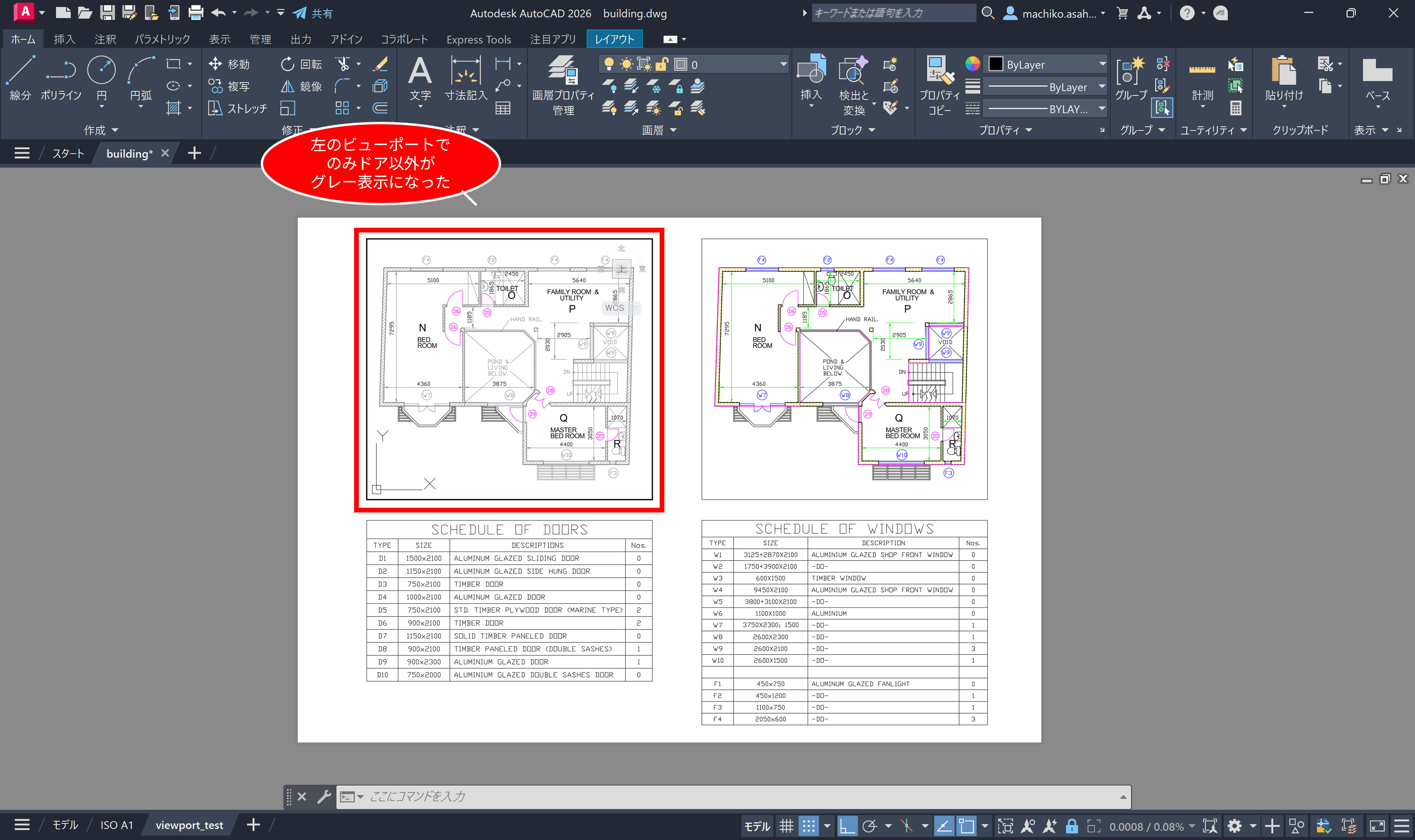
これで左側のビューポートでは、図面で強調したいドアを除いて、すべての線がグレー表示されました。一方、右側のビューポートは変更されていません。これは、ビューポートの画層プロパティの変更が、画層管理の編集時にアクティブだったビューポートにのみ適用されるためです。
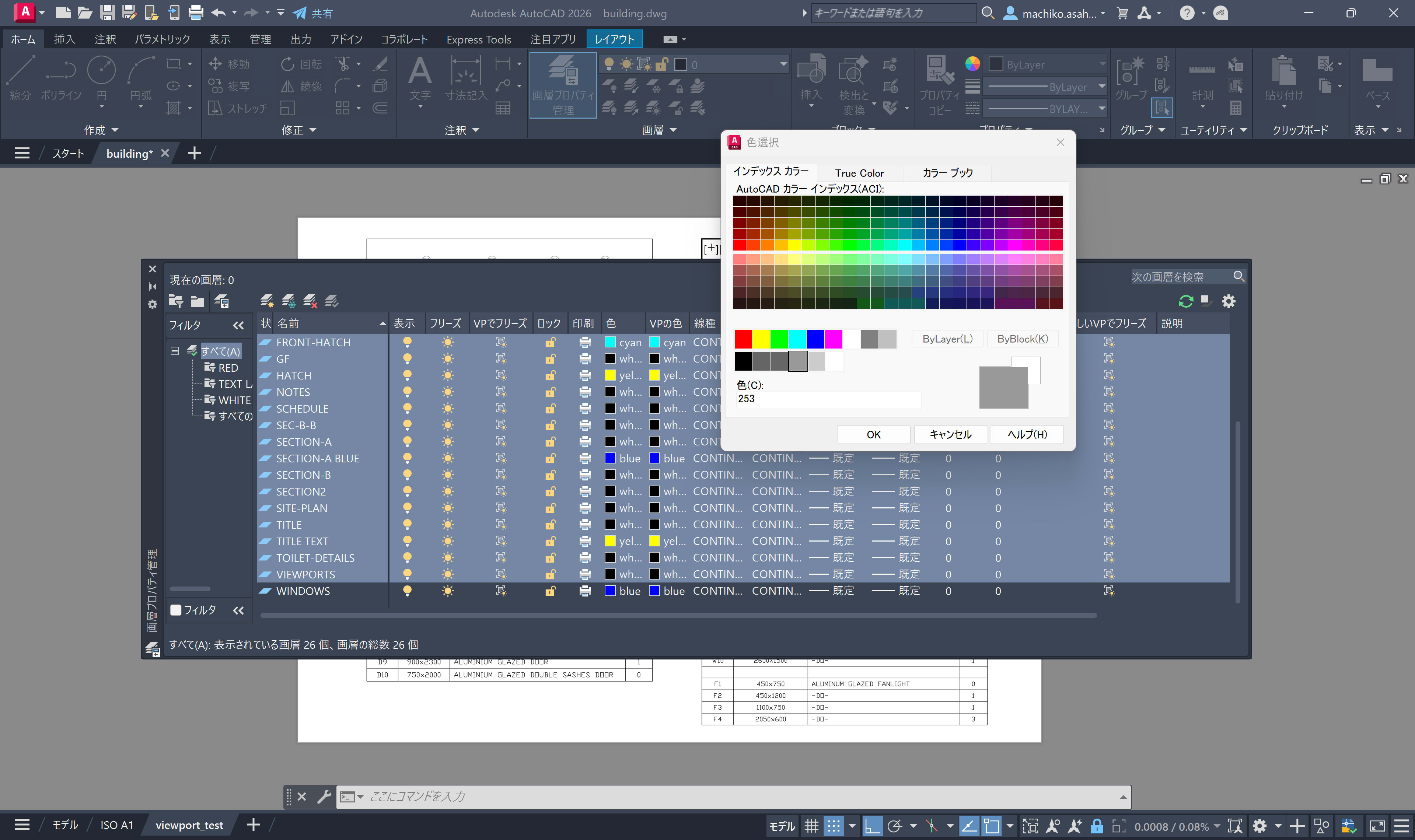
同じ手順で、右側のビューポートも変更しましょう。今回は、「WINDOWS」画層を除くすべての画層を選択します。
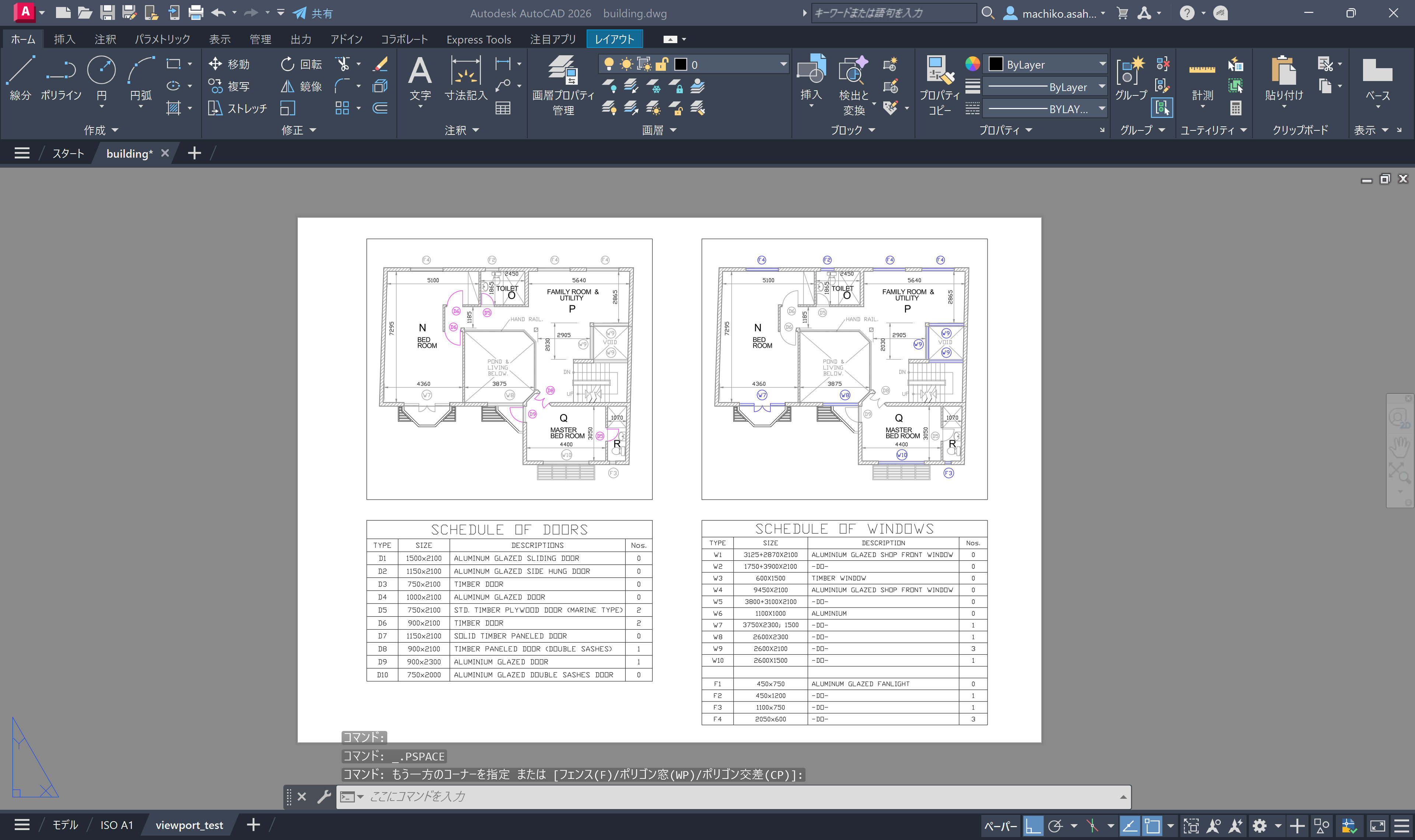
完了すると、モデル空間の同じ線図・オブジェクトを表示する 2 つのビューポートが作成されます。しかし、それぞれ異なる画層をハイライト表示しているため、図面の見やすさが向上し、図面作成時間が節約され、さらに図面内の他のビューポートの画層のプロパティには影響しません。
ビューポートでの画層管理には、たくさんの活用例があります。本日の例は、その有用性を示すごく単純な方法の1つに過ぎません。同じ手順で、外部参照内の画層のプロパティを変更することも可能で、特にビューポートで背景情報として外部参照を使用する場合に非常に便利です。
今週のヒント集は以上です。
今回ご紹介したビューポート優先設定のヒントを、ぜひ日々の製図作業に役立ててみてください。
それではまた来週!