
AutoCADブログ「今週のヒント」シリーズでは、英語版AutoCADブログで好評だったヒント集を日本語でお届けします。
毎週、実務で役立つ新しい技術やコツを学び、あなたのAutoCADスキルをさらに向上させましょう!
This post is also available in: English (英語).

AutoCAD のカスタマイズについて話すと、「でも私はプログラマーではありません」といった声をよく耳にします。
しかし、自分のワークフローに合わせて AutoCAD を設定したり改善したりするのに、プログラミングの知識は必要ありません。
今回は、そんな方に向けておすすめのカスタマイズをご紹介します。全2回にわたるシリーズの前編として、まずは10のヒントを取り上げます。順不同でご紹介しますので、気になるものからぜひ試してみてください。
1. クイック アクセス ツールバー
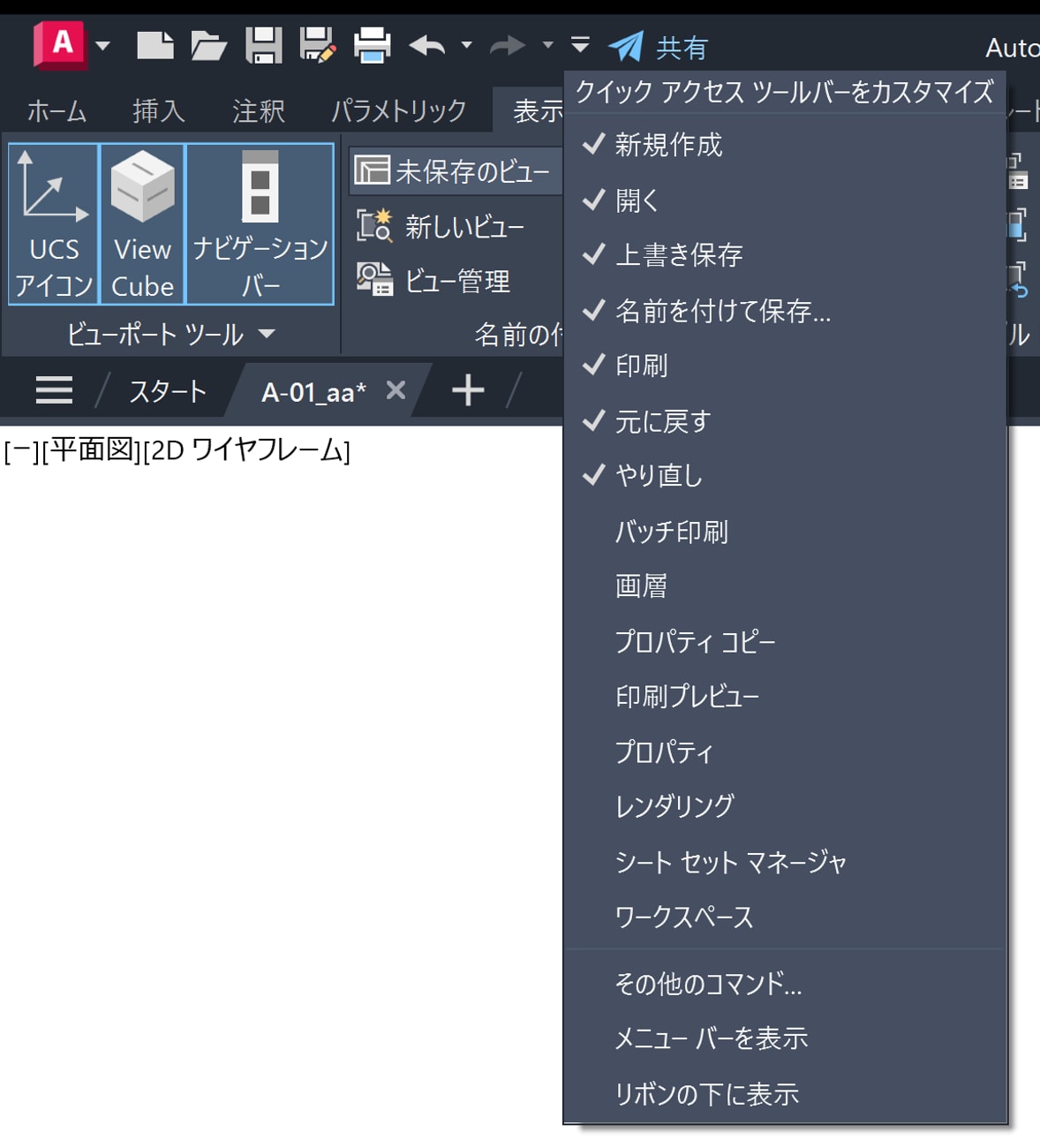
頻繁に使用するツールは、画面左上部のクイック アクセス ツールバー(QAT)にまとめておくと便利です。
QAT をカスタマイズするには、右側の小さいプルダウン ボタンをクリックします。素早くアクセスしたいコマンドをチェックのオン/オフで簡単に設定できます。
また、リボン上のコマンド アイコンを右クリックして[クイック アクセス ツールバーに追加]を選択すれば、すぐに登録できます。不要になった場合は、QAT 上で右クリックして除去できます。
2. フル スクリーン表示
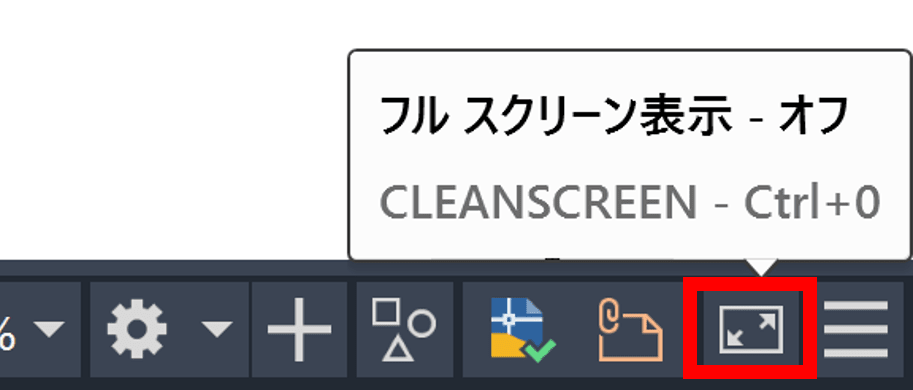
画面スペースを最大限に活用したい場合は、[Ctrl]+[0]キーが役立ちます。
リボンとパレットが非表示になり、作図領域が最大化されます。QAT は表示されたままなので、必要な操作は引き続き行えます。
もう一度[Ctrl]+[0]キーを押せば元に戻ります。もちろん、ステータス バーにあるアイコンから切り替えることも可能です。
3. パレットをアンカーする
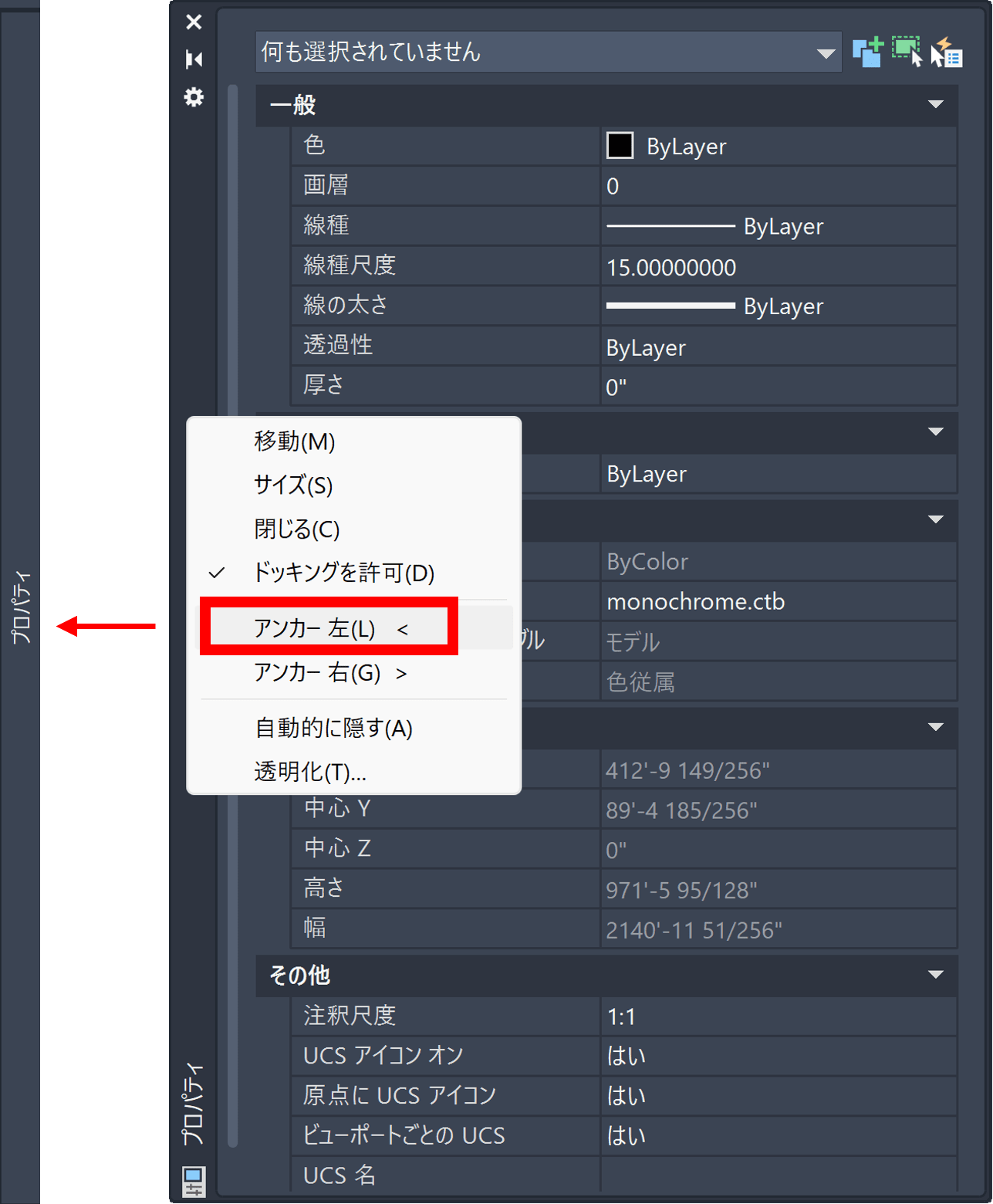
AutoCAD の豊富なパレットは、生産性を向上させる優れたツールですが、常に表示していると作図の邪魔になることもあります。パレットを画面の左端や右端にアンカーしておけば、マウスを乗せるだけで気に入りのパレットをすぐに呼び出せます。
アンカーしたパレットはほとんどスペースをとらないため、編集画面をすっきりとした見やすい状態に保ちながら、必要な機能にアクセスし続けることができます。
4. 右クリックのカスタマイズ
マウスの右クリックを[Enter]として使っている方も多いかもしれませんが、ショートカット メニューを活用しないのは少しもったいないかもしれません。
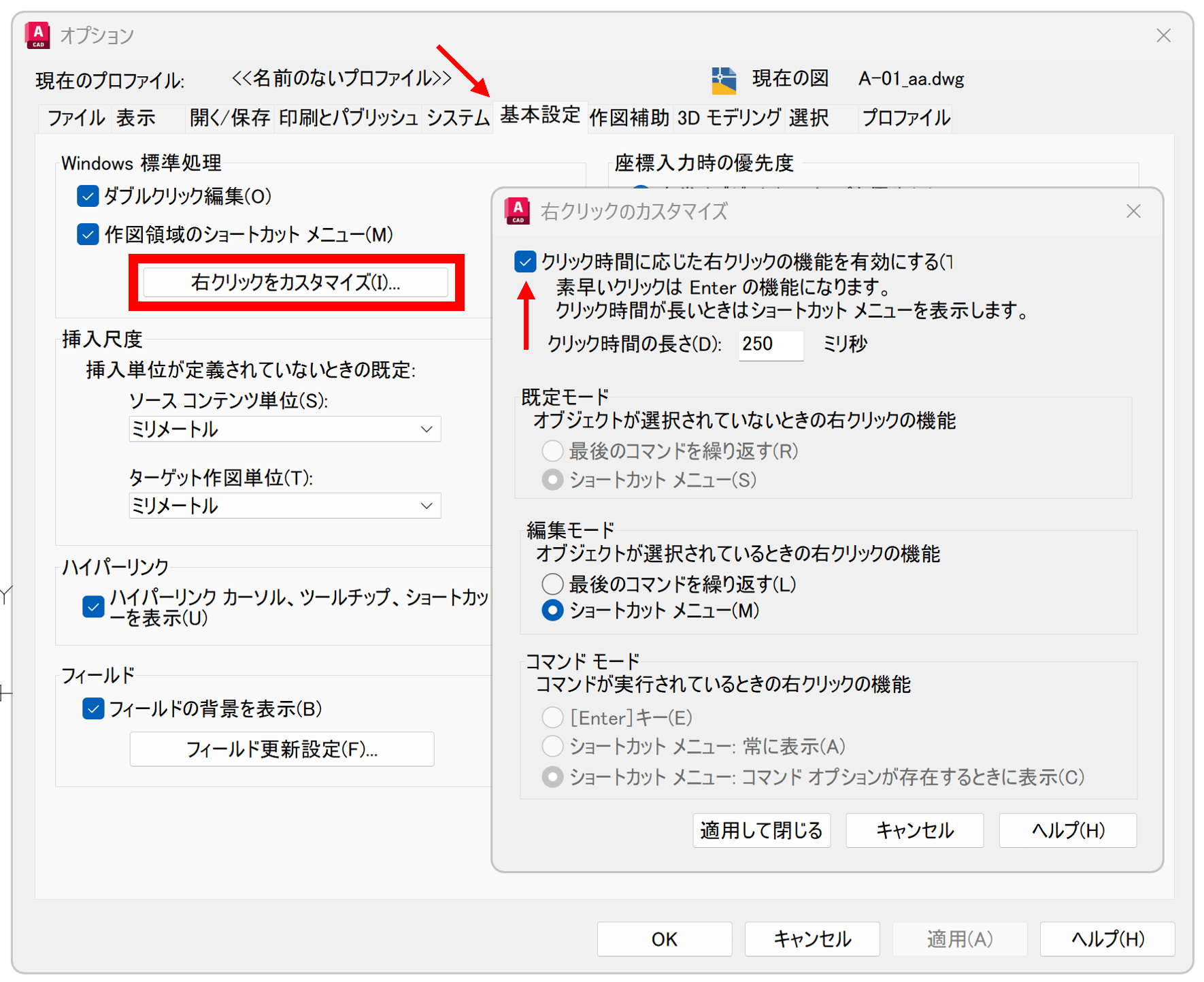
そこで便利なのが、「クリック時間に応じた右クリックの機能」です。
この設定は[オプション]ダイアログにあります。有効にすると、通常のクリックは[Enter]の動作を維持しますが、マウス ボタンを少し長押しすることでショートカット メニューを表示できるようになります。
5. コマンド エイリアス
コマンド エイリアスは、コマンド名の短縮形または省略形のことです。既定の設定が気に入らない場合は、変更しましょう。
たとえば、多くのユーザーが[C]を[Circle]ではなく[Copy]に割り当てています。頻繁に使用するコマンドにエイリアスが設定されていない場合は、自分で追加しましょう。
エイリアスは、acad.pgp というファイルで管理されています。これはユーザー固有のpgpファイルであり、好きなように定義することができます。
エイリアスとキーボードショートカットを使用し、作業から目を離さないことが、スピードと効率を向上させる最善の方法です。よく使うエイリアスをキーボードの左側に割り当てるのがおすすめです。そうすると、キーボードの右側にあるキーを見つけるために、マウスから手を離したり、作業から目を離したりする必要がなくなります。
6. 場所
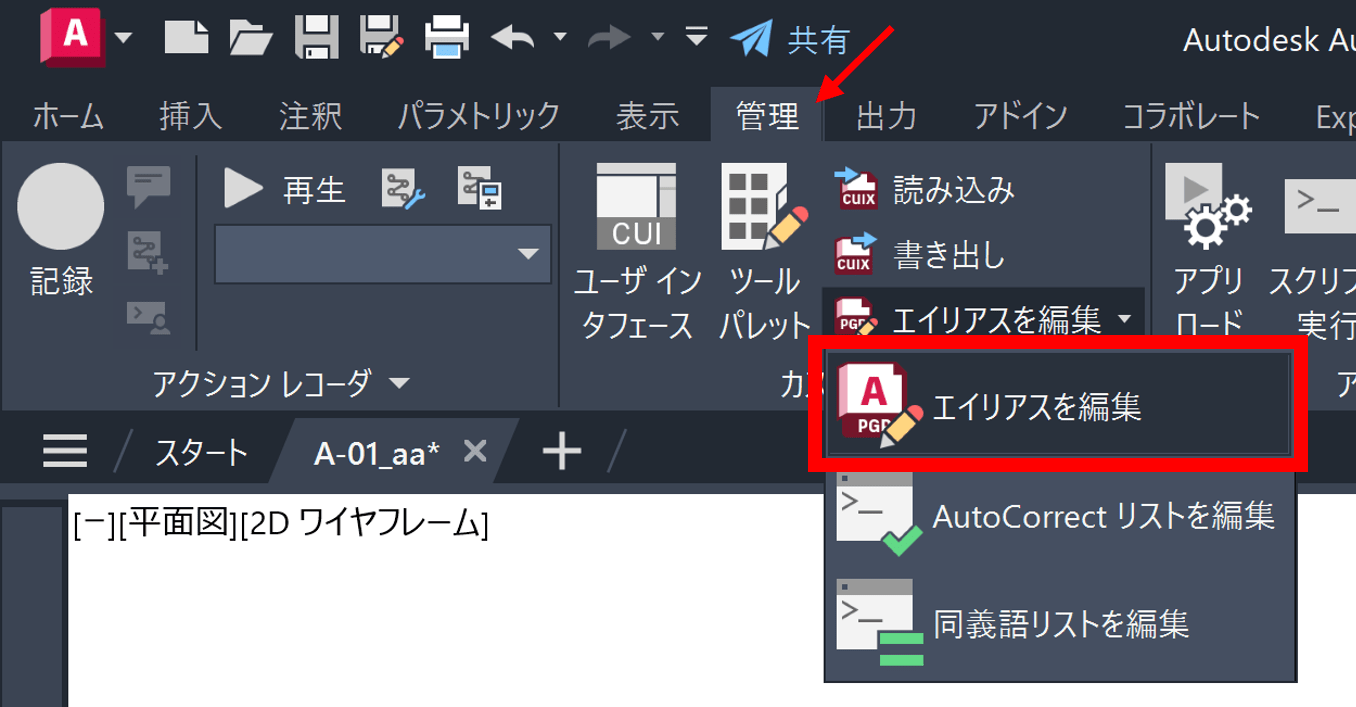
[ファイルを選択]ダイアログで、何階層ものフォルダを行き来して時間を無駄にするのはやめましょう。目的のフォルダにたどり着いたら、[ファイルを選択]ダイアログの[場所]ペインに登録しておきましょう。
右上隅にある[ツール]をクリックし、[現在のフォルダを場所に追加]を選択すると、フォルダ名が表示された新しいアイコンが表示されます。これで、新しい[場所]をクリックするだけで、そのフォルダに直接移動できるようになります。
同じ名前のフォルダが複数ある場合(たとえば、「CAD」など)は、アイコンを右クリックして[プロパティ]を選択し、プロジェクト名などわかりやすい名前に項目名を変更しておくと便利です。
7. リボンの状態
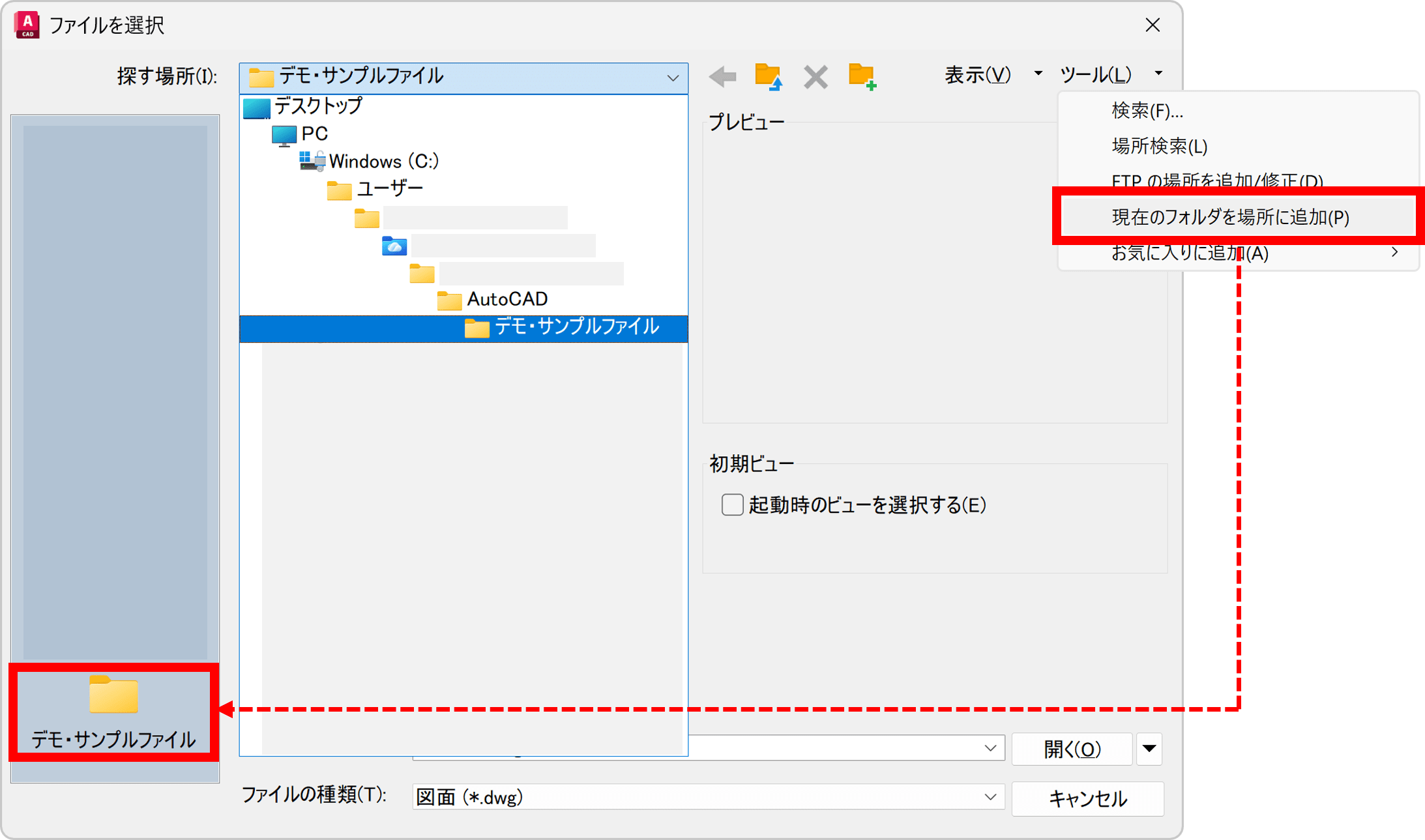
リボンは常に大きく表示する必要はありません。パネル ボタン、パネル タイトル、またはタブだけを表示するように最小化することができます。リボンの表示領域を小さくしても機能には影響がなく、むしろ作業効率の向上が期待できます。
8. 浮動ウィンドウ
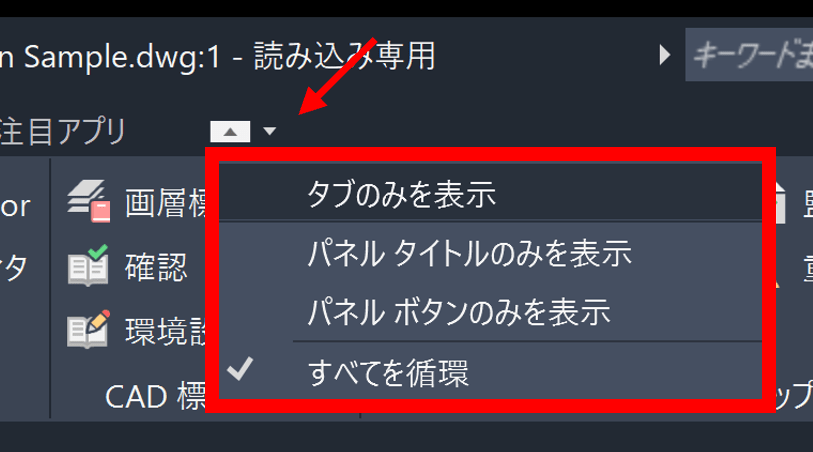
複数の図面を同時に確認したい場合は、ファイル タブをアプリケーションからドラッグして、別の場所(別のモニターなど)に表示させると便利です。
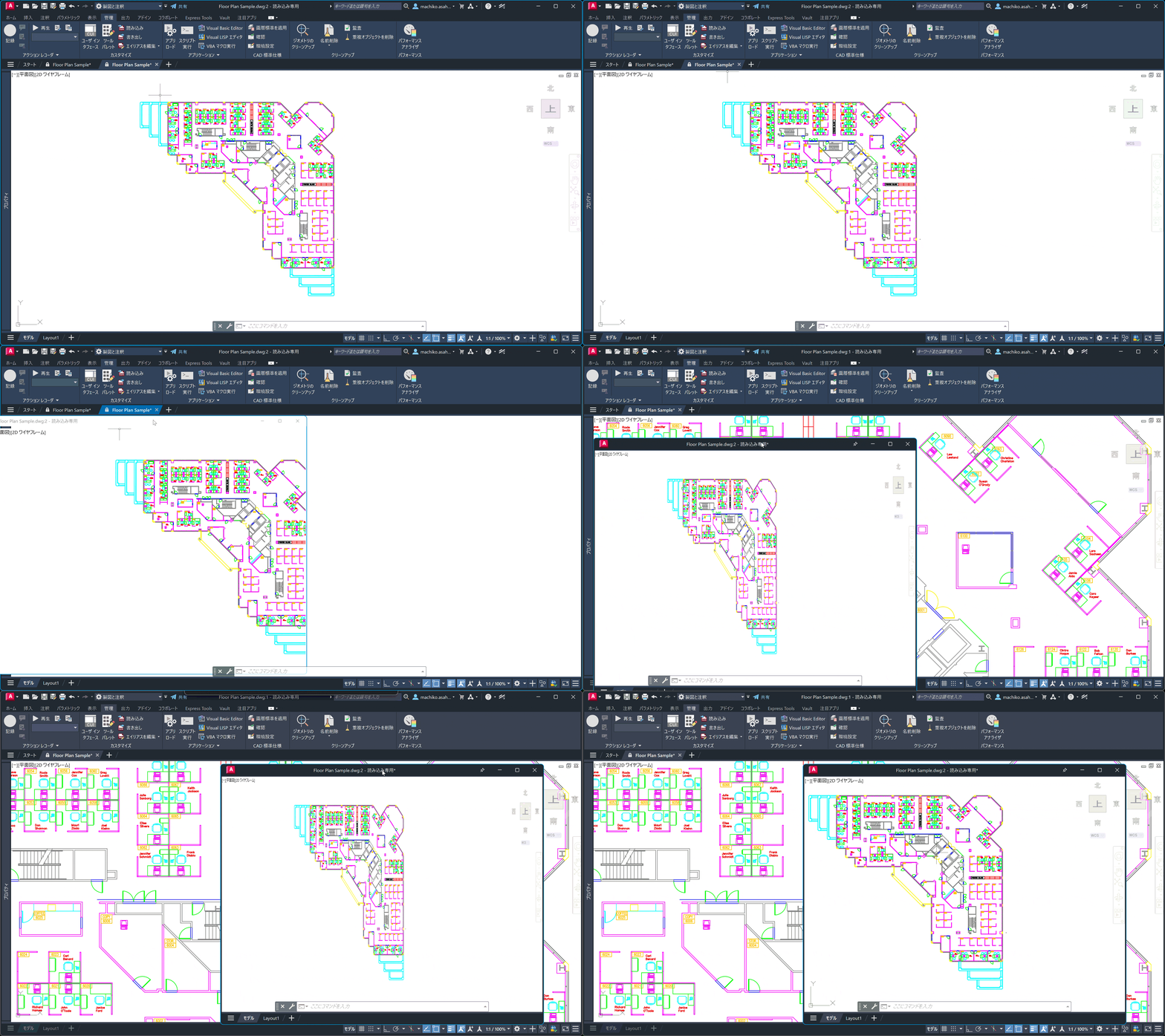
機能面での制限も心配無用です。浮動ウィンドウにもコマンド ラインが用意されており、メイン アプリケーションのリボンやクイック アクセス ツールバーを通常通り使用できます。
作業が完了したら、タイトル バーをドラッグしてファイル タブ領域に戻すか、タイトル バーを右クリックして、[ファイル タブに移動]を選択して戻してください。
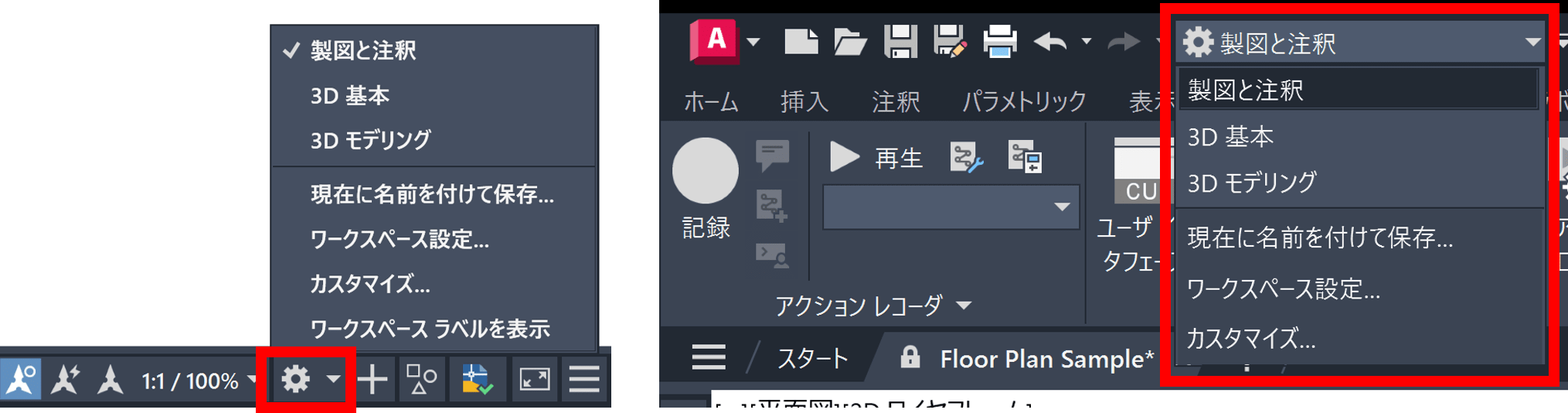
9. 複数のワークスペース
AutoCAD でさまざまな作業をしていますか?ある日は配線図などの回路図を作成し、次の日は 3D 配管をレイアウトするといった具合です。
それぞれの作業内容に合わせて、必要なツールやパレットをまとめた専用のワークスペースを設定しましょう。
10. コマンド ライン オプション
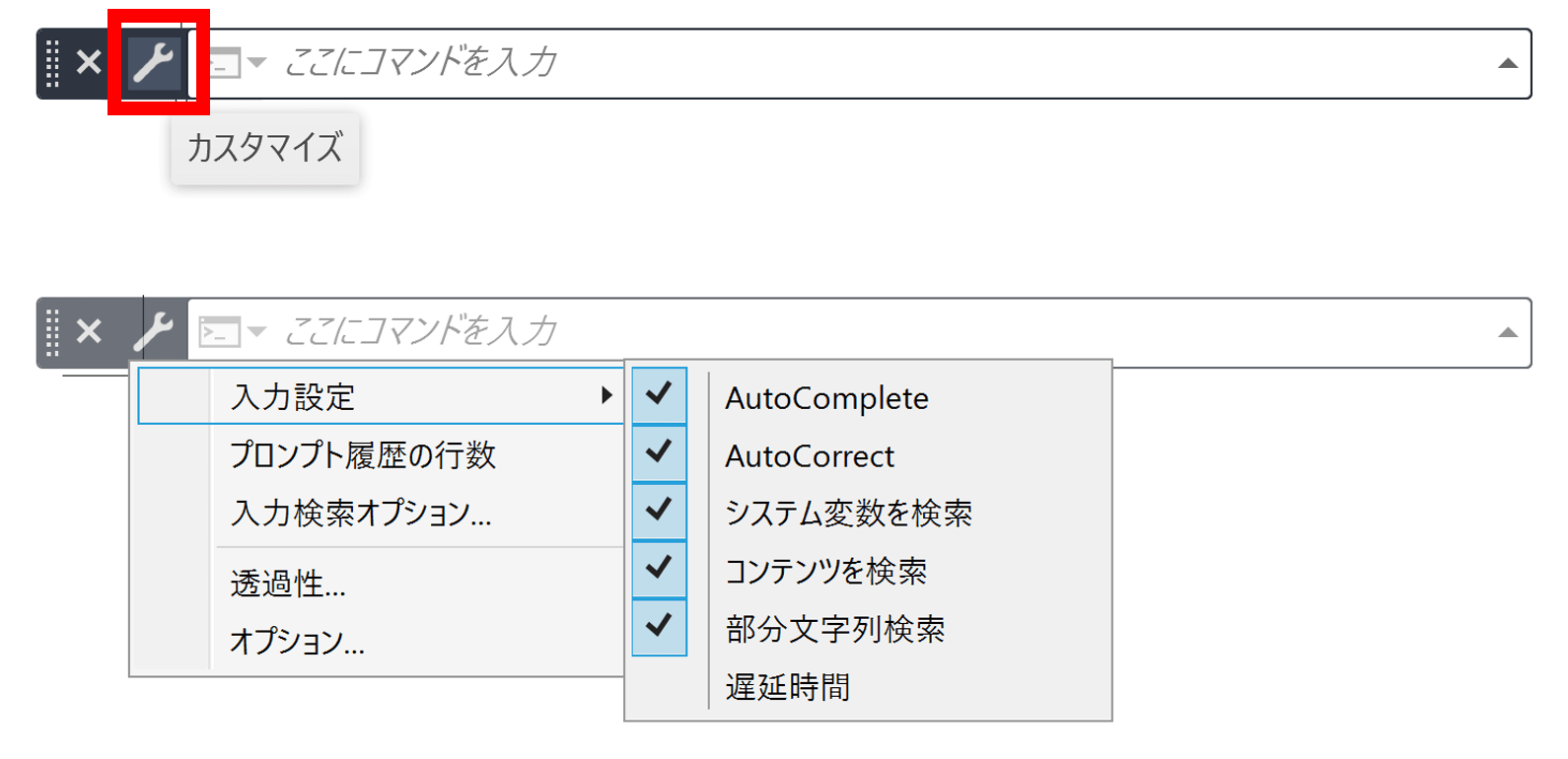
コマンド ラインは、もはやコマンドを入力するための単なる入力ツールではありません。今では、好みに合わせてカスタマイズできる作業支援ツールです。
レンチ アイコンをクリックすると、入力設定、プロンプト履歴、検索オプションなどを調整できます。
次は?
AutoCADのカスタマイズについてさらに詳しく知りたい方は、次回の記事をお楽しみに!