
AutoCADブログ「今週のヒント」シリーズでは、英語版AutoCADブログで好評だったヒント集を日本語でお届けします。
毎週、実務で役立つ新しい技術やコツを学び、あなたのAutoCADスキルをさらに向上させましょう!
This post is also available in: English (英語).

AutoCAD には作図を効率化するさまざまなツールが備わっていますが、手描き製図で使われていた補助線を活用する方法も、今なお役立つテクニックのひとつです。
リボンの[ホーム]タブにある[作成]パネルを展開すると、[構築線]と[放射線]のツールがあります。

この 2 つの違いをご存じでしょうか。
- XLINE[構築線]:始点や終点を持たず、両方向に無限に伸びる直線を作成します。
- RAY[放射線]:始点を持ち、そこから一方向に無限に伸びる直線を作成します。

どちらも、基準となる点と線の方向を指定して作成できます。
通常のオブジェクトと同様に、移動、複写、オフセットなどの編集が可能です。作図後は不要な線を削除するか、残しておきたい場合は印刷しない設定にした画層に配置しておくとよいでしょう。
実際に活用してみましょう!
以下は、構築線や放射線を活用した作図の例です。
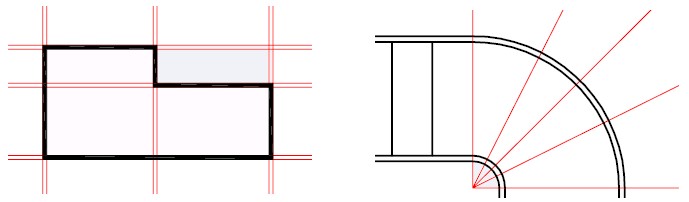
AutoCAD では、同じ結果を得るために複数の作図方法を選択できます。構築線を使って基準となる位置を決める方が作業しやすい場合には、ぜひこの方法を取り入れてみてください。
手描き製図で学んだテクニックも、AutoCAD での作図に十分活用できます。
今週のヒント集は以上です。構築線や放射線を上手に活用し、作図内容に応じた効率的なワークフローを見つけてみてください。