AutoCADブログ「今週のヒント」シリーズでは、英語版AutoCADブログで好評だったヒント集を日本語でお届けします。
毎週、実務で役立つ新しい技術やコツを学び、あなたのAutoCADスキルをさらに向上させましょう!
This post is also available in: English (英語).
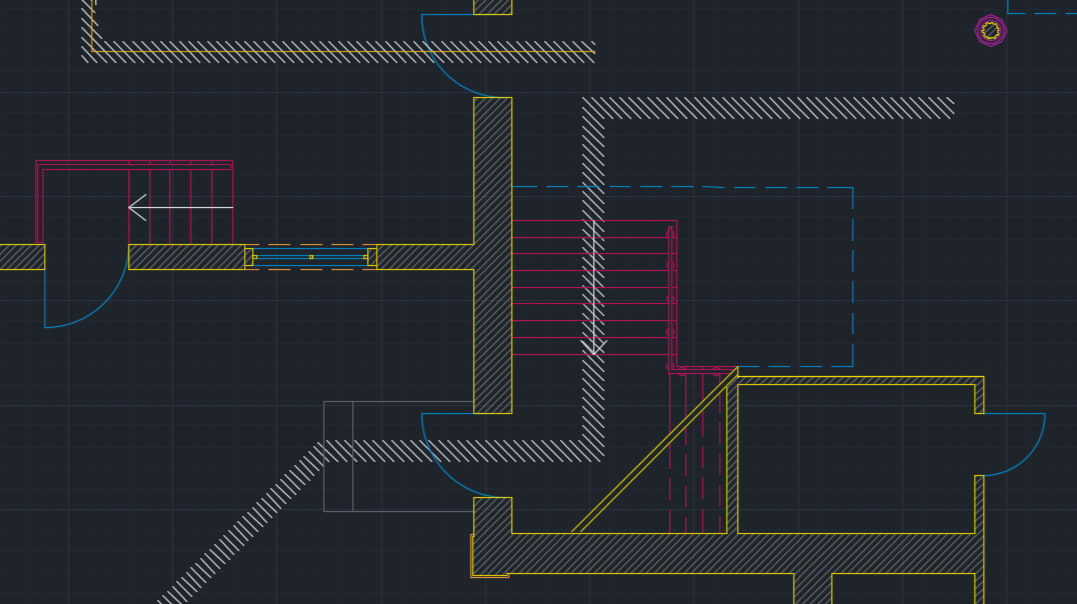
AutoCADを使い始めると、まず覚えておきたい基本的なルールがいくつかあります。例えば、ARC[円弧]コマンドで円弧は反時計回りに描画される*、STRETCH[ストレッチ]コマンドで交差窓でオブジェクトを選択する方法*、画層 0 は「特別」、そしてHATCH[ハッチング]コマンドを実行するには閉じた境界が必要、などです。
しかし、最後の1つについては、実際には、境界に隙間がある領域の内側もハッチングできます。リボン内の[ハッチング作成]コンテキスト タブの[オプション]ドロップダウンの中に、[ギャップ許容値](ハッチングのために許容される境界の隙間の幅)という設定が隠れています。
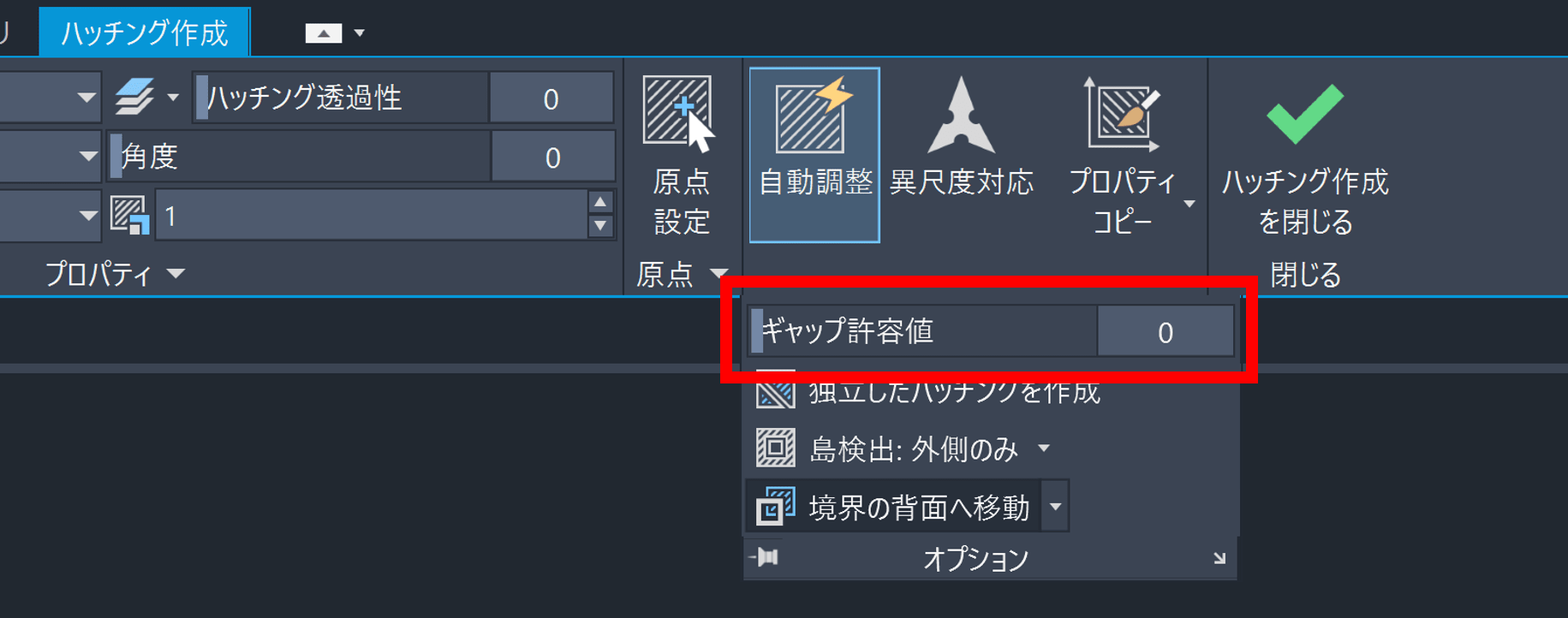
名前の通り、この設定を使うと、あらかじめ指定した幅までの隙間がある領域にもハッチングが適用されます。スライダーを使用するか、現在の作図単位で値を入力して設定します。
既定値は 0 になっており、ハッチング領域を閉じる必要がある、というルールはここから来ています。
この設定を活用できる便利な場面をいくつかご紹介します。
まず、オブジェクト スナップを使わずに作図され、線がぴったりつながっていないような図面では、「ファズ係数(ずれ許容値)」として使うことができます。
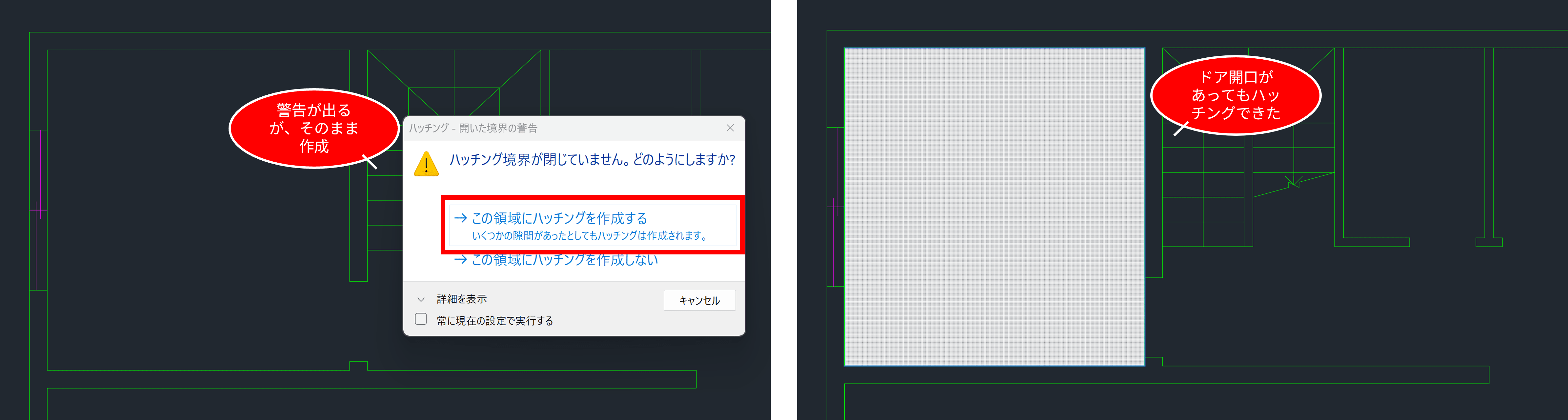
また、ドアが開いた部屋をハッチングしたい場面でも役立ちます。この設定を利用することで、部屋内に閉じたポリラインを作成し、ハッチングを作成した後にポリラインを削除する、という手順を省略することができます。ギャップ許容値をドアのサイズ(もしくはドアのサイズより少し大きい値)に設定し、ハッチングを作成するだけです。
*アスタリスクについて
最初の文に*アスタリスクが付いていることにお気づきになった方もいるかもしれません。この点には例外もあるため、詳細を説明しておきます。ARC[円弧]コマンド実行中に [Ctrl]キーを押したままにすると、時計回りに描画できます。また、厳密にはSTRETCH[ストレッチ]コマンドを使用しているわけではありませんが、グリップを使用して簡単にストレッチすることもできます。
今週のヒント集は以上です。
なお、HATCH[ハッチング]コマンドには、AutoCAD 2025の新機能として、既存の境界ジオメトリを使用せずにハッチングを作成できる便利なオプションも追加されています。ぜひこちらのヘルプページもあわせてご活用ください。
それではまた来週!