
AutoCADブログ「今週のヒント」シリーズでは、英語版AutoCADブログで好評だったヒント集を日本語でお届けします。
毎週、実務で役立つ新しい技術やコツを学び、あなたのAutoCADスキルをさらに向上させましょう!
This post is also available in: English (英語).

本日はAutoCADのExpress Tools リボン タブで利用できる隠れたツールを紹介します。
どのような製図や設計を行う場合でも便利なAuto Number(TCOUNT)コマンドです。その名前から分かる通り、図面内の選択したラベルやテキストに自動的に番号付けすることができます。
ここではAuto Number(TCOUNT)コマンドを使って、番号付きの注釈をすばやく作成したり、既存の注釈を再番号付けする方法をご紹介します。Auto Number(TCOUNT)コマンドは、日常のワークフローに追加して図面作成をスピードアップに活用していただける機能です。
まず、元となる注釈を作成する必要があります。お好みのスタイルで構いませんが、自動番号を追加するために使用できるテキスト オブジェクトが必要です。
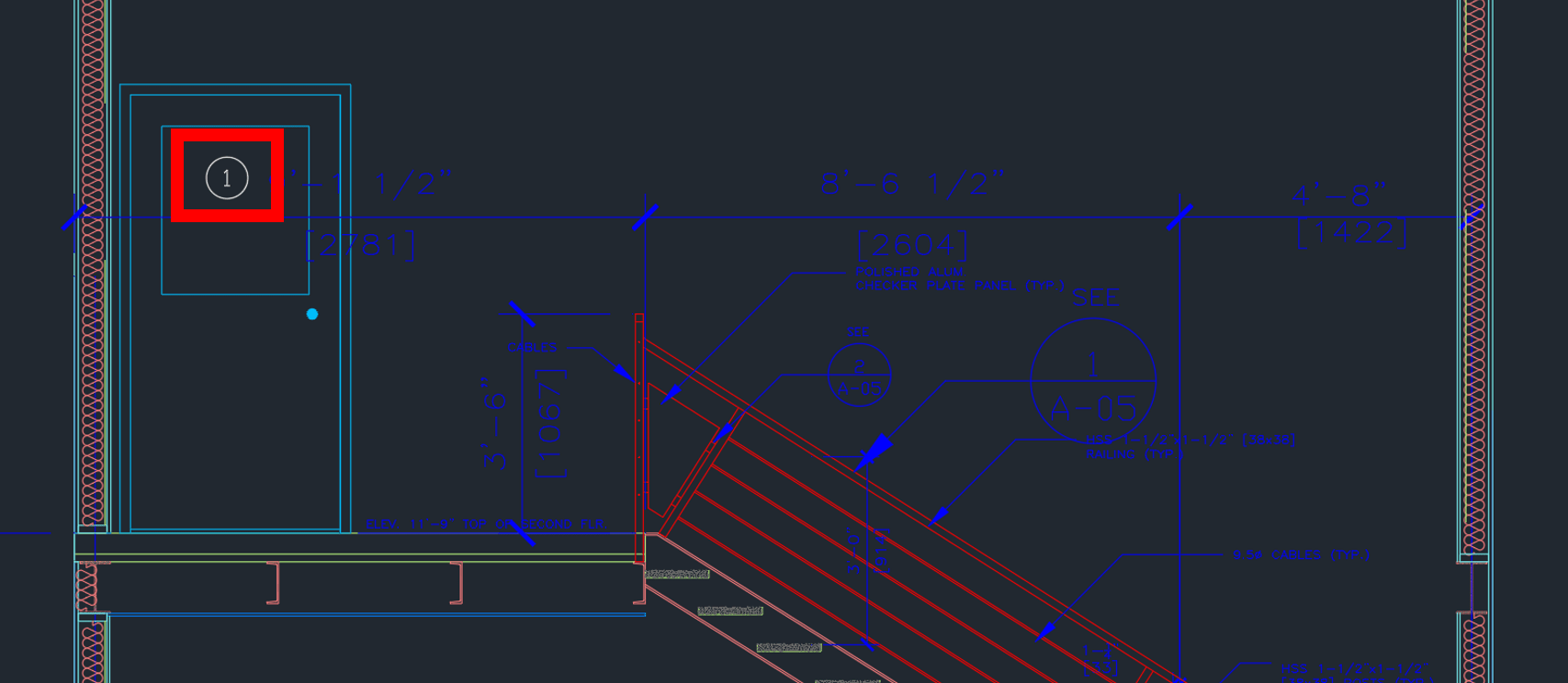
下に示した例では、数字の 1 を含むマルチ テキスト オブジェクトとその周囲に円オブジェクトがあります。
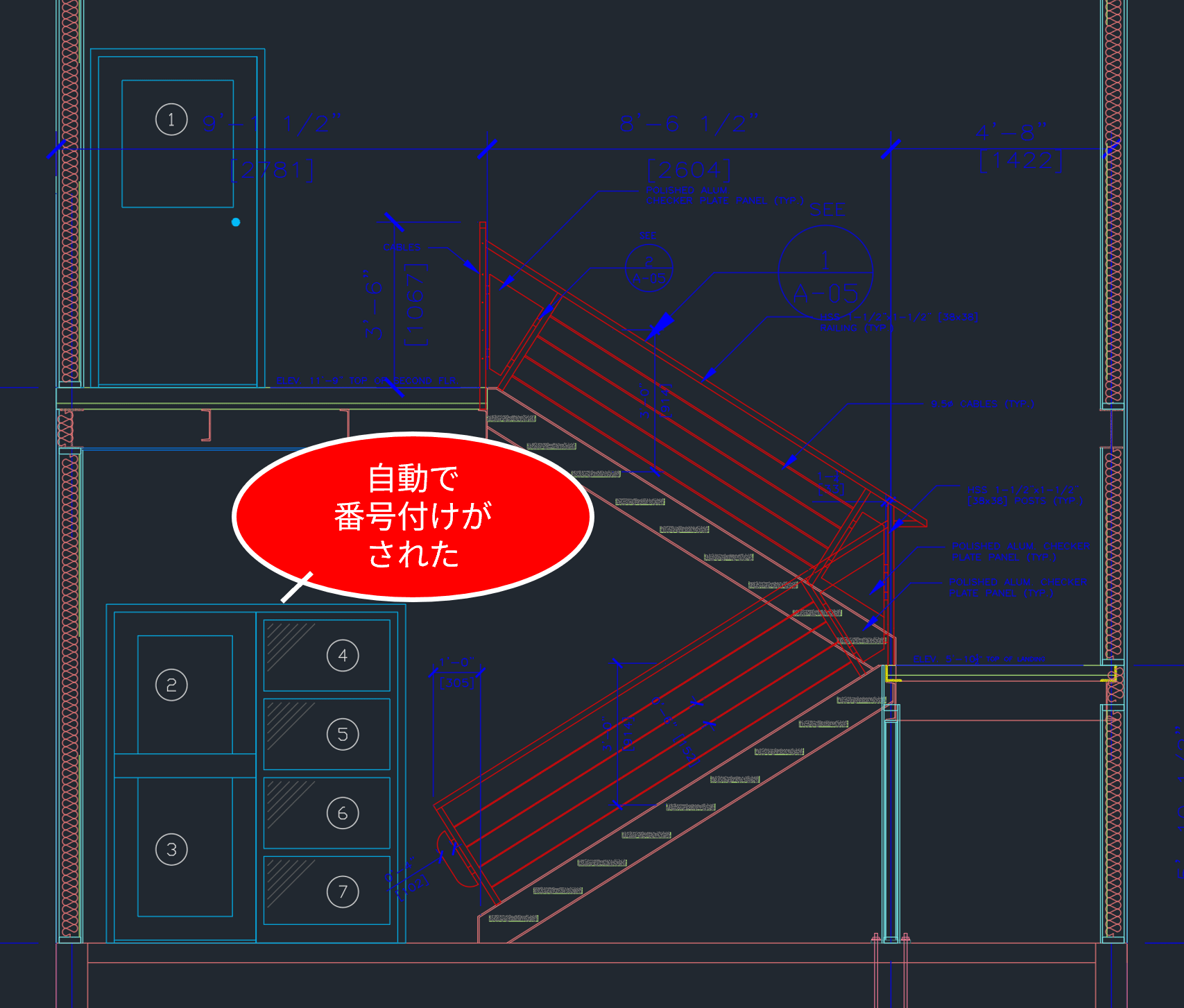
元となる注釈を作成したら、それを番号が必要な各場所に複写します。下の図では、注釈番号は窓の参照番号として使用されており、各窓に複写されています。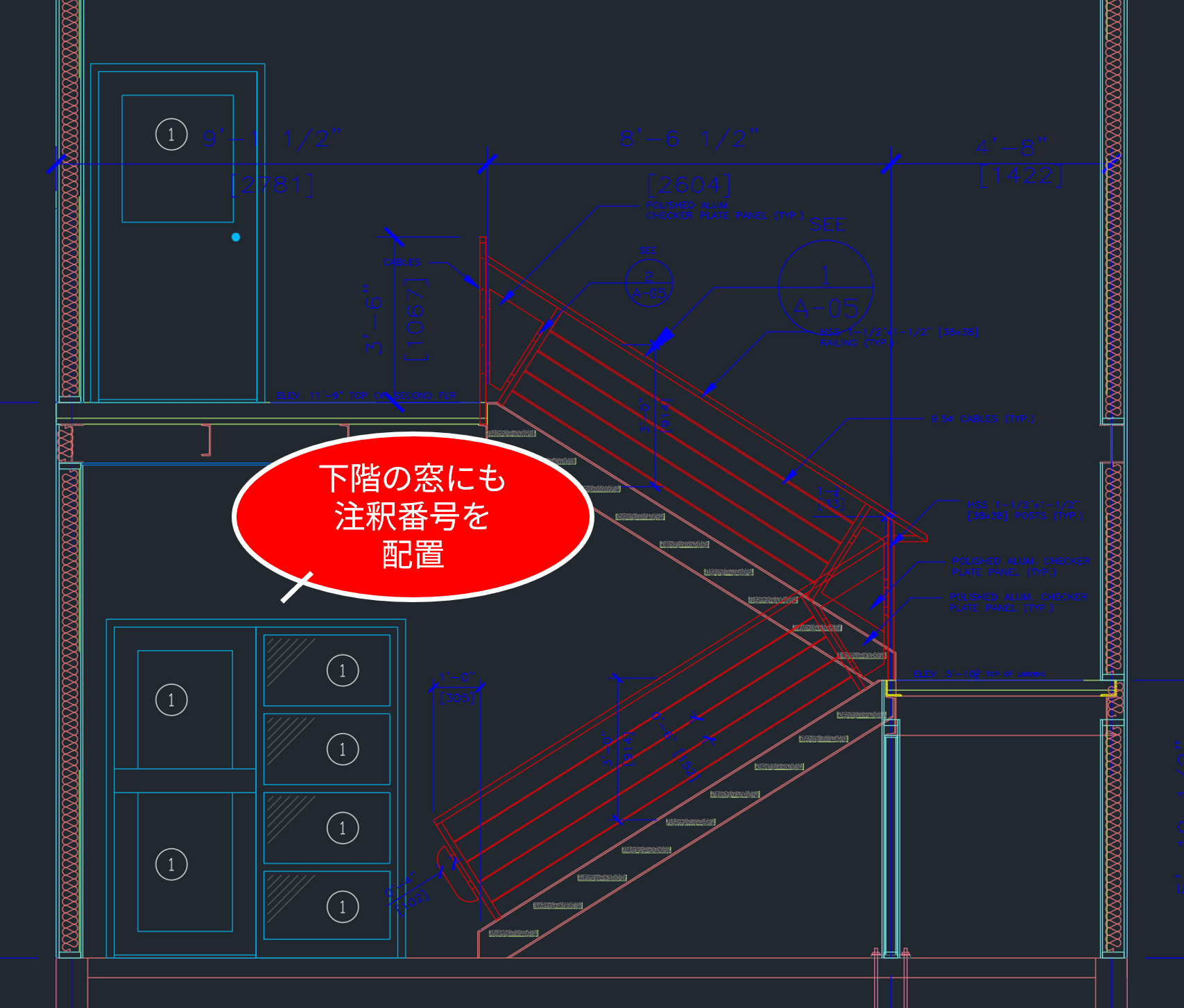
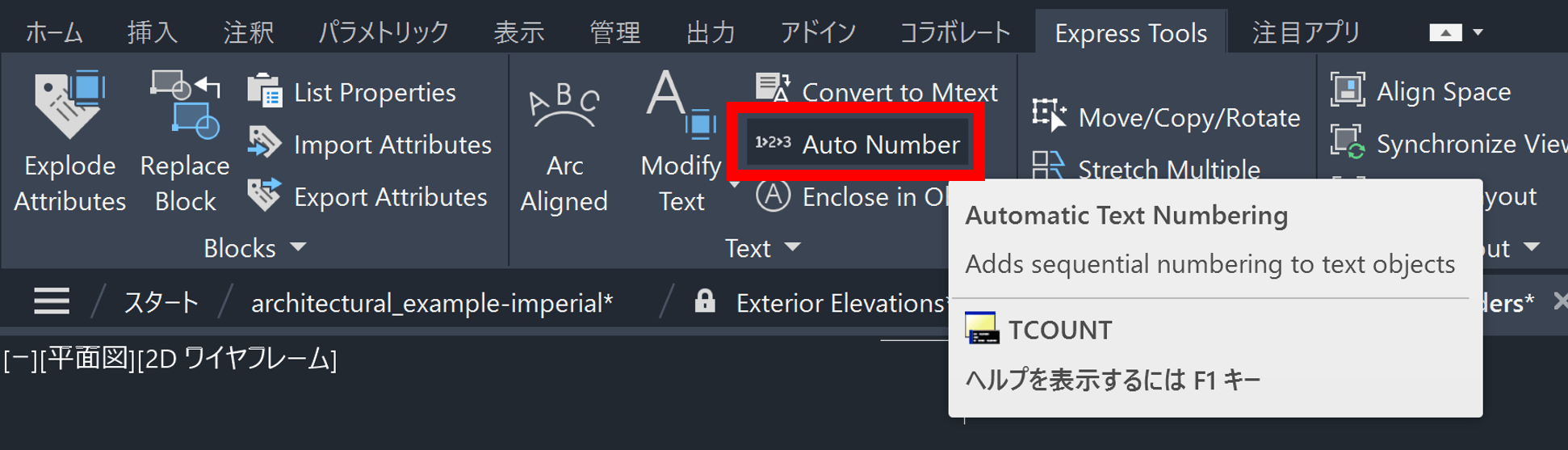
すべての注釈番号を配置したら、Auto Number(TCOUNT)コマンドを使用して自動で番号付けします。Auto Number(TCOUNT)コマンドは、Express Tools リボン タブの[Text]パネルから、選択します。コマンドラインにTCOUNTと入力して、自動番号機能を開始することもできます。
コマンドをアクティブにしたら、番号付けまたは再番号付けされるすべてのテキスト オブジェクトを選択します。(注:番号を特定の順序で付けたい場合は、必ずその順序でオブジェクトを選択してください。)
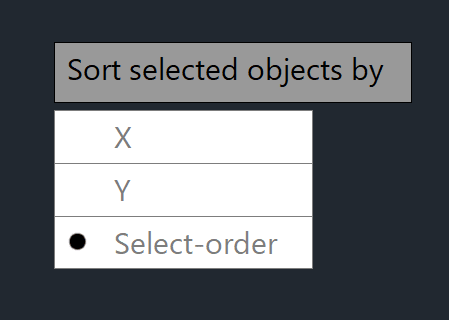
選択後、[Enter]キーを押すと最初の選択プロンプトが表示されます。ここでは、番号付けに合わせてテキスト オブジェクトを並べ替える方法がオプションで選択できます。
オプションには次のようなものがあります:
・[X]:最も左にあるオブジェクトに最小の番号を付ける。番号は、左から右に向かって増加。
・[Y]:最も上にあるオブジェクトに最小の番号を付ける。番号は、上から下に向かって増加。
・[Select-order]:選択した順序でオブジェクトに番号を付ける。最初のオブジェクトが最小。
下の例では、[Select-order]オプションを使用しています。
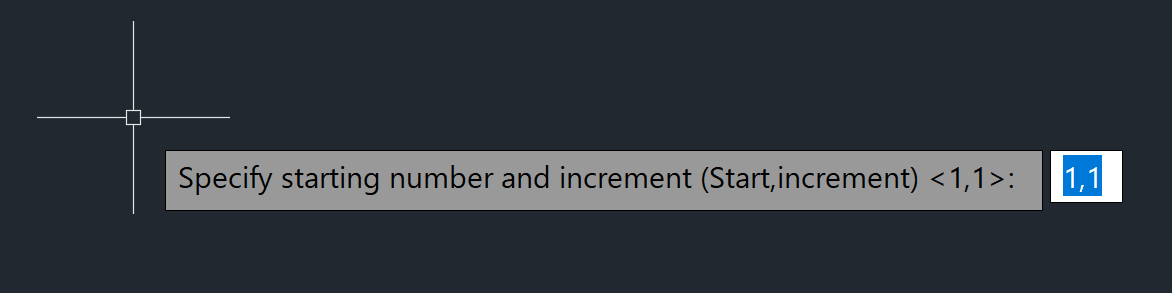
次のプロンプトで、開始番号と、番号の増分を選択できます。下の例では、1 から始まり、オブジェクトごとに 1 ずつ番号が増加する標準の番号付けを採用しました。
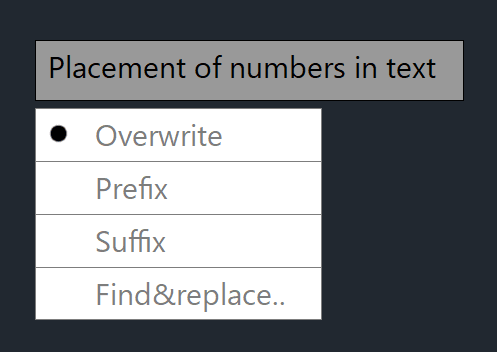
そして、最後のプロンプトで、テキスト オブジェクトに番号をどのように配置するかを決定できます。
オプションには次のようなものがあります:
・[Prefix]:既存のテキストの前に番号を追加する
・[Suffix]:既存のテキストの後ろに番号を追加する
・[Overwrite]:既存のテキストを番号で置き換える(単純な更新に最適)
・[Find&replace]:特定のテキストや番号を検索して置き換える
配置オプションを選択して[Enter キー]を押すと、この例では、すべての注釈が更新され、選択内容とプロンプトに応じて自動的に番号が付けられていることがわかります。
今週のヒント集は以上です。前述のとおり、AutoCADのAuto Number(TCOUNT)コマンドを日常の作図作業に取り入れれば、図面の注釈や番号付けにかかる時間を大きく短縮できます。ぜひ活用してみてください。
それではまた来週!